Catálogo: cadastrar seus serviços, produtos e grupos
O que é
Seção intitulada “O que é”É onde você cadastra tudo que o seu estúdio vende: os serviços (como Fechamento de braço e Piercing de hélix) e os produtos (como Pomada cicatrizante), organizados em grupos. É o catálogo que alimenta a Comanda, a Agenda, o Encaixe Rápido e a página pública de agendamento — cadastrar certo aqui evita problema nas telas do dia a dia.
Quando usar
Seção intitulada “Quando usar”- Você vai começar a oferecer Piercing de hélix e precisa cadastrar o preço, a duração e a ficha técnica antes de conseguir agendar ou lançar na comanda.
- Você quer organizar seus serviços em grupos (Tatuagem, Piercing, Micropigmentação) para ficar mais fácil de achar na Comanda e no cardápio público.
- Um produto (como Pomada cicatrizante) precisa entrar no controle de estoque.
- Cada Piercing de hélix gasta agulha e luvas, e você quer que o estoque desses materiais baixe sozinho a cada venda — ou quer oferecer ao cliente a escolha da joia na hora da venda.
Antes de começar
Seção intitulada “Antes de começar”Se você não conseguir cadastrar, editar ou excluir um serviço ou produto, peça para o dono do studio liberar o seu acesso em Acessos → Perfis — Produtos e Serviços têm permissões separadas, mesmo sendo cadastrados na mesma tela. A mesma regra vale para as abas Opções e Adicionais e Materiais e Insumos: montar as de um serviço exige a permissão de Serviços; as de um produto, a de Produtos.
Passo a passo
Seção intitulada “Passo a passo”Passo 1 — Cadastrar um serviço
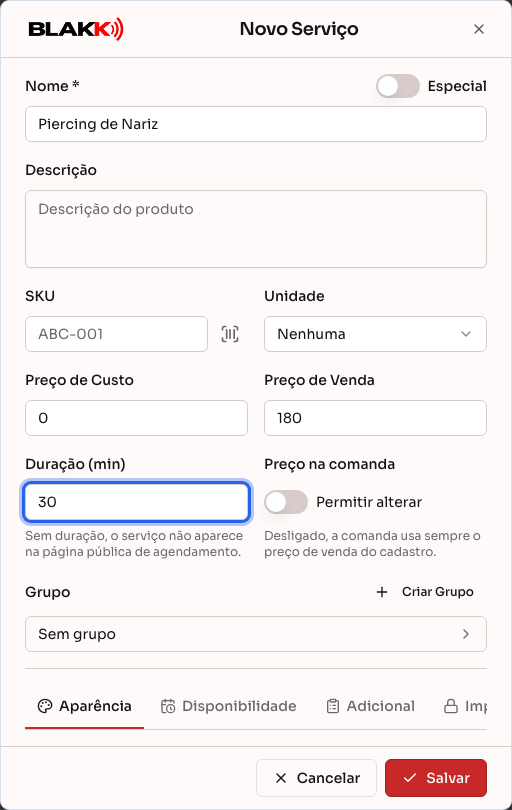
Seção intitulada “Passo 1 — Cadastrar um serviço”Vá em Catálogo → Serviços e clique em Novo Serviço. Preencha o nome, o Preço de Venda e a Duração (min) — é a duração que decide se o serviço aparece para agendar na Agenda, no Encaixe Rápido e na página pública. Sem duração, o serviço fica de fora dessas três telas (mas continua lançável direto na Comanda).
Abaixo dos campos principais fica uma fileira de abas (Aparência, Disponibilidade, Adicional e outras), cada uma com uma parte do cadastro. Elas rolam para o lado quando não cabem na tela.
Passo 2 — Vincular ficha técnica e anamnese
Seção intitulada “Passo 2 — Vincular ficha técnica e anamnese”Na fileira de abas logo abaixo dos campos principais, abra Adicional e escolha o Modelo de Anamnese (se o serviço exigir avaliação de saúde antes de atender). Do mesmo jeito, dá para escolher a Ficha Técnica — o formulário técnico do tatuador — quando o seu estúdio tiver um cadastrado. Os dois campos são opcionais e só aparecem para serviço, não para produto.
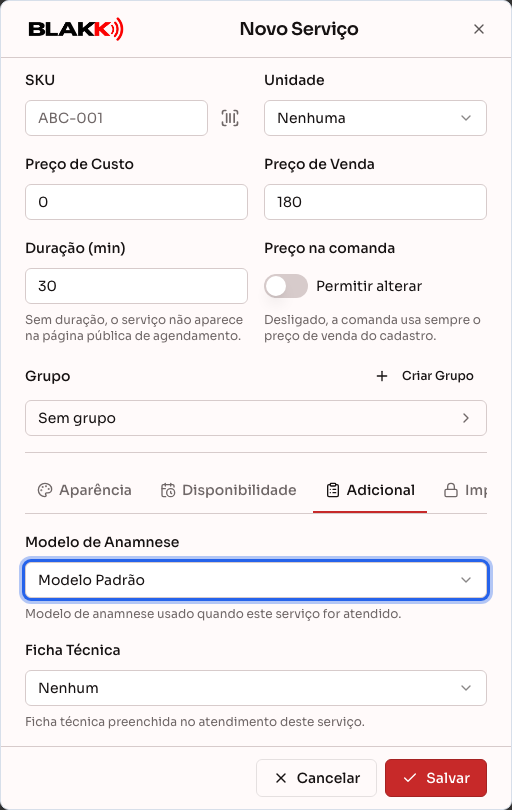
Esses vínculos são o que fazem os selos “Ficha técnica” e “Anamnese” aparecerem quando alguém lança esse serviço numa Comanda ou num Atendimento.
Passo 3 — Organizar em grupos
Seção intitulada “Passo 3 — Organizar em grupos”Ao lado do campo Grupo, clique em Criar Grupo para criar um grupo novo sem sair da tela, ou escolha um já existente. Grupos servem para organizar a Comanda, o cardápio público e a página de agendamento — um cliente navegando pelo cardápio vê os serviços já agrupados.
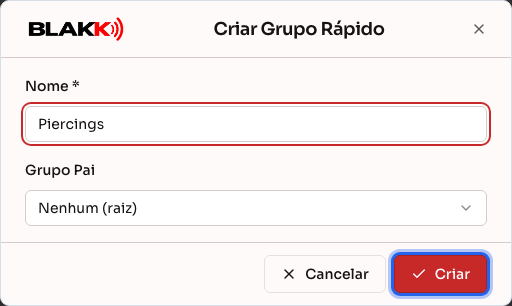
Um grupo pode ter subgrupos, ficar oculto do cardápio público, ter um horário de disponibilidade próprio, e — se você usa estações — uma impressora de produção vinculada. Isso é configurado na tela Catálogo → Grupos, editando o grupo depois de criado.
Passo 4 — Cadastrar um produto
Seção intitulada “Passo 4 — Cadastrar um produto”Vá em Catálogo → Produtos e clique em Novo Produto. Preencha o nome, o Preço de Custo e o Preço de Venda e clique em Salvar. É o mesmo formulário do serviço, com duas diferenças: produto não tem Duração (min) nem a aba Adicional (ficha técnica e anamnese são só de serviço), e ganha a aba Estoque, que serviço não tem.
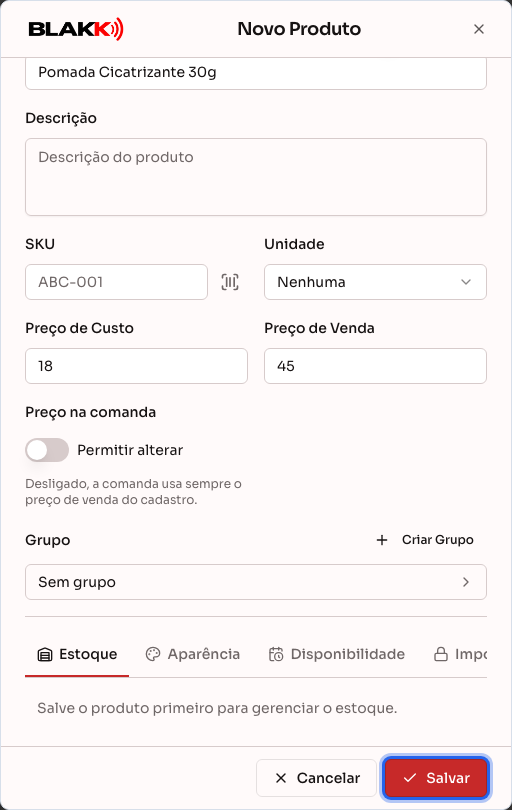
Num produto novo, a aba Estoque mostra só Salve o produto primeiro para gerenciar o estoque.: a quantidade não é digitada no cadastro. Depois de salvar, abra o produto de novo pelo botão Editar da linha dele; na aba Estoque aparecem o saldo, o Estoque Mínimo e o botão Ajustar, para lançar a quantidade que você tem (veja Estoque mínimo).
Passo 5 — Cadastrar as opções que o cliente escolhe
Seção intitulada “Passo 5 — Cadastrar as opções que o cliente escolhe”Com o serviço ou produto já salvo, abra-o pelo Editar e vá até a aba Opções e Adicionais. Aqui ficam as opções que o cliente vê e escolhe na hora da venda pelo Ponto de Venda ou pelo cardápio por QR Code — por exemplo, a joia de um Piercing de hélix. Clique em Adicionar, busque o item em Buscar produto ou serviço… (a busca procura entre todos os seus produtos e serviços), informe a Qtd, o Preço extra cobrado pela opção e a Visibilidade, e clique no item da lista para incluí-lo:
- Visível - Não selecionado: a opção aparece desmarcada e, se o cliente escolher, o preço dela é somado ao item.
- Visível - Selecionado: a opção já vem marcada e está incluída no preço do item (não é cobrada à parte); o cliente pode desmarcar.
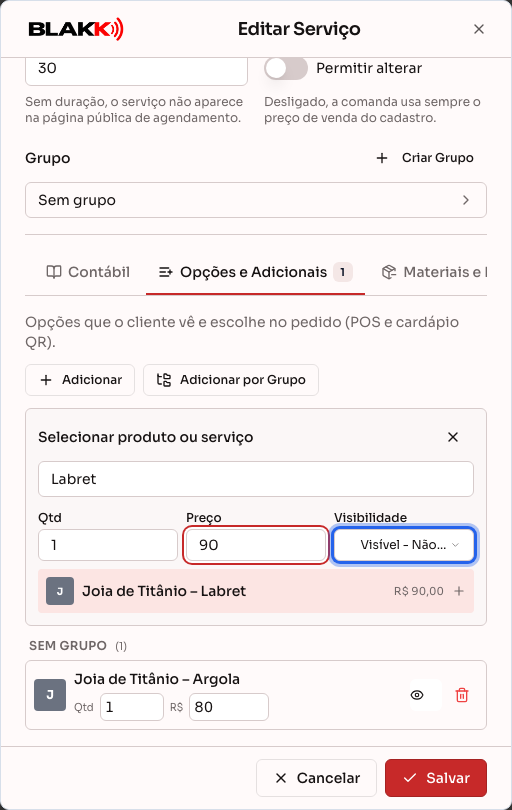
O item é incluído na hora, sem precisar do Salvar. Para incluir de uma vez todos os itens de um grupo, use Adicionar por Grupo e Adicionar Todos do Grupo. Na lista, dá para mudar a quantidade e o preço de cada opção, trocar a visibilidade pelo ícone ao lado, e tirar a opção pela lixeira (Excluir).
Passo 6 — Cadastrar os materiais e insumos
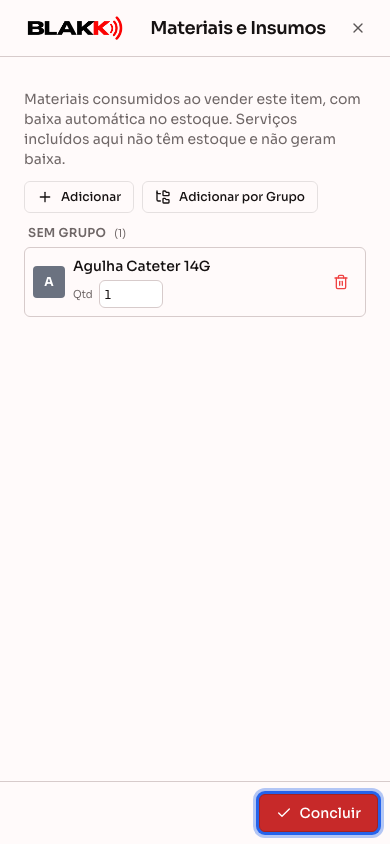
Seção intitulada “Passo 6 — Cadastrar os materiais e insumos”Na aba Materiais e Insumos ficam os materiais gastos a cada venda do item — como a agulha e as luvas de um Piercing de hélix. Clique em Adicionar, busque o material e informe só a Qtd gasta por venda: insumo não tem preço nem visibilidade, porque o cliente não vê e não paga por ele. Clique no item da lista para incluí-lo.
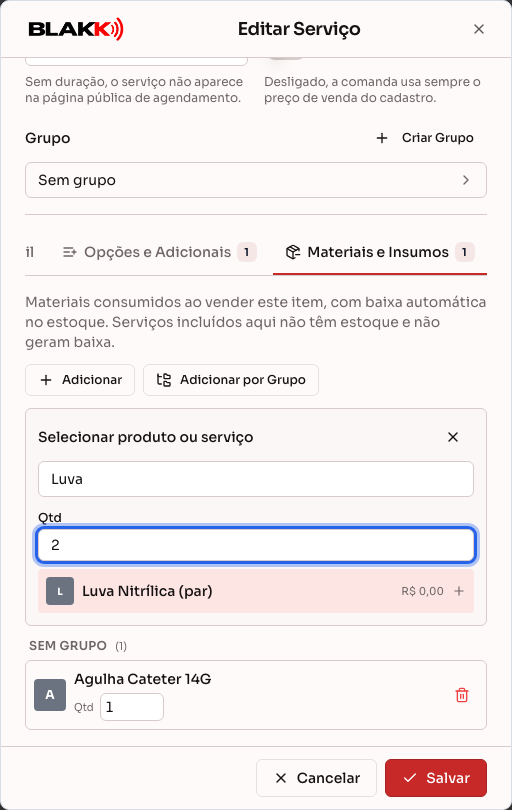
A cada venda feita pelo Ponto de Venda ou pelo cardápio por QR Code, o sistema dá baixa no estoque desses materiais sozinho, na quantidade informada. Um serviço também pode entrar como insumo, mas não gera baixa, porque serviço não tem estoque.
Passo 7 — Ordenar os itens do grupo
Seção intitulada “Passo 7 — Ordenar os itens do grupo”Clique em Ordenar serviços (ou Ordenar produtos, na tela de Produtos), escolha o grupo e arraste os itens para definir em que ordem cada um aparece dentro dele. Essa é a mesma ordem usada na Comanda, no Ponto de Venda, no cardápio público por QR Code e na página pública de agendamento.
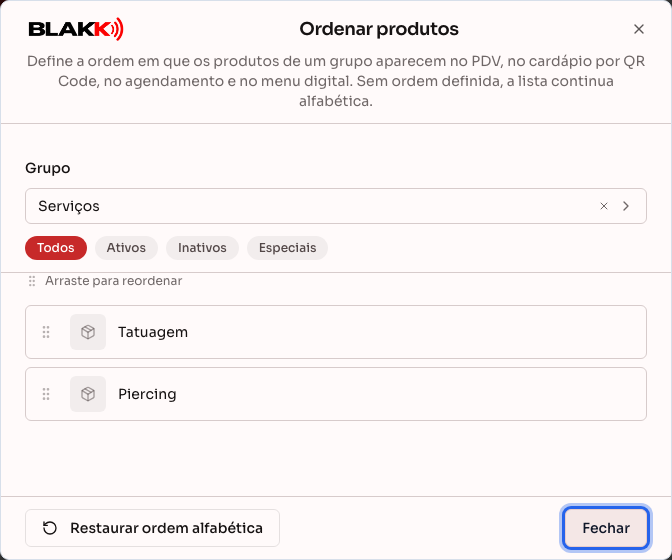
Sem ordenar nada, os itens aparecem em ordem alfabética por padrão — e Restaurar ordem alfabética volta para ela.
Passo 8 — Usar as abas no celular
Seção intitulada “Passo 8 — Usar as abas no celular”No celular, as abas do cadastro (Aparência, Disponibilidade, Opções e Adicionais, Materiais e Insumos e as demais) aparecem como botões grandes, logo abaixo dos campos principais. Toque num botão para abrir aquela aba em tela cheia.
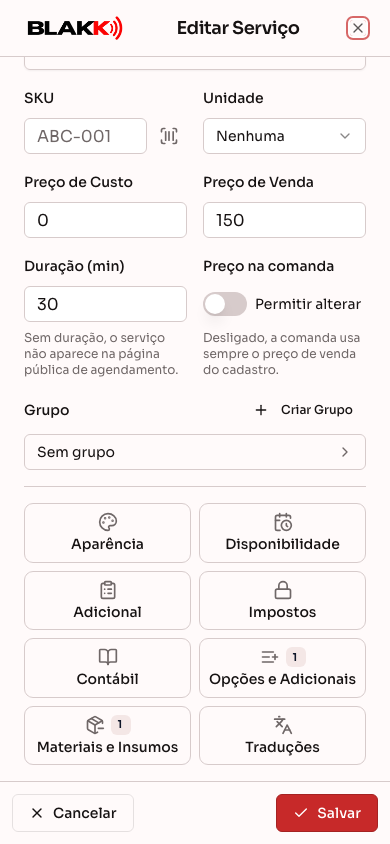
Para voltar ao cadastro, toque em Concluir (ou no X do topo). Voltar não grava nada: o Salvar continua sendo um só, no rodapé do cadastro.
O que acontece depois
Seção intitulada “O que acontece depois”- Um serviço com duração cadastrada já aparece para agendar na Agenda, no Encaixe Rápido e na página pública, sem precisar de nenhuma configuração extra.
- Produtos e Serviços são o mesmo tipo de cadastro por trás — é por isso que “Novo Produto” e “Novo Serviço” abrem uma tela quase idêntica, e por que a permissão de cada um é separada mesmo usando a mesma tela.
- Excluir um serviço ou produto não apaga o histórico de vendas antigo — ele só some das telas de cadastro; comandas já fechadas continuam mostrando ele normalmente.
- Os Materiais e Insumos saem do estoque em toda venda: no Ponto de Venda, no cardápio por QR Code e no fechamento da Comanda. A quantidade descontada é a do insumo vezes a quantidade do item vendido.
- As Opções e Adicionais só aparecem no Ponto de Venda e no cardápio por QR Code, que é onde o cliente escolhe. A Comanda lança só o próprio serviço ou produto e não oferece essa escolha.
- Excluir um grupo só é permitido depois de mover ou excluir todos os serviços/produtos e subgrupos dele — o sistema avisa o que falta.
Erros comuns e dúvidas
Seção intitulada “Erros comuns e dúvidas”P: Cadastrei um serviço, mas ele não aparece para agendar — por quê? R: Confira se você preencheu a Duração (min) — sem ela, o serviço não aparece na Agenda, no Encaixe Rápido nem na página pública (ele continua lançável direto na Comanda, sem passar pela agenda).
P: Qual a diferença entre Produtos e Serviços? R: É o mesmo tipo de cadastro, só que apresentado em duas telas diferentes. Serviço ganha campos que produto não tem (duração, ficha técnica, anamnese); produto ganha uma aba de estoque que serviço não tem. O tipo é decidido por qual tela você usou para criar (“Novo Serviço” ou “Novo Produto”) — não dá para converter um no outro depois de criado.
P: Qual a diferença entre Opções e Adicionais e Materiais e Insumos? R: Opções e Adicionais é o que o cliente vê e escolhe na venda, e pode ter preço extra (Passo 5). Materiais e Insumos é o que você gasta para fazer o item: o cliente não vê, não paga a mais, e você informa só a quantidade (Passo 6). As duas abas só aparecem ao editar um item já salvo.
P: Onde informo a quantidade em estoque de um produto novo? R: Não é no cadastro. Salve o produto, abra-o de novo pelo Editar e, na aba Estoque, use Ajustar para lançar a quantidade que você tem. Veja Estoque mínimo.
P: No celular, as abas do cadastro viraram botões — como volto ao formulário? R: Tocar num botão abre a aba em tela cheia. Para voltar, toque em Concluir ou no X do topo. Nada é gravado ao voltar: o Salvar continua sendo um só, no rodapé do cadastro.
P: Os materiais e insumos saem do estoque quando eu fecho a comanda? R: Sim. Ao fechar a comanda, cada item lançado desconta do estoque os Materiais e Insumos cadastrados nele, na quantidade do insumo vezes a quantidade do item. Serviço incluído como insumo não gera baixa, porque serviço não tem estoque. Se precisar acertar a quantidade, use Ajustar na aba Estoque do produto.
P: Preciso vincular ficha técnica e anamnese em todo serviço? R: Não, os dois são opcionais. Vincule só nos serviços que realmente precisam — por exemplo, Fechamento de braço costuma ter ficha técnica; um serviço rápido pode não precisar de nenhum dos dois.
P: O que acontece se eu excluir um grupo que ainda tem serviços dentro? R: O sistema recusa e avisa que ainda há serviços (ou subgrupos) vinculados. Mova ou exclua esses itens primeiro.
P: Posso mudar o preço de um serviço na hora de fechar a comanda, sem alterar o cadastro? R: Só se Permitir alterar, em Preço na comanda, estiver ligado no cadastro daquele serviço. Desligado, a comanda sempre usa o preço de venda do cadastro, sem exceção.
P: Excluir um serviço apaga as vendas antigas dele nos relatórios? R: Não — o histórico de vendas continua intacto. Excluir só tira o serviço das telas de cadastro para novas vendas.