Agendamento: como marcar, acompanhar e concluir um horário
O que é
Seção intitulada “O que é”A Agenda é onde você marca o horário de um cliente, acompanha quem já chegou, quem faltou e quem já foi atendido, e é o ponto de partida para abrir a comanda ou o atendimento do dia. Tudo que acontece com um Fechamento de braço agendado passa por aqui, do horário marcado até o cliente sair.
Quando usar
Seção intitulada “Quando usar”- Um cliente liga ou manda mensagem querendo marcar Piercing de hélix para a semana que vem: você abre a Agenda, escolhe o tatuador, o horário e o serviço.
- O cliente chegou para o horário marcado: você confirma a presença e, quando ele senta na cadeira, gera a comanda ou inicia o atendimento direto do próprio agendamento.
- O tatuador está sem horário livre para encaixar ninguém, mas você quer saber o que está marcado para hoje ou para a semana: a visão Dia/Semana/Mês mostra tudo de uma vez.
Antes de começar
Seção intitulada “Antes de começar”Este artigo cobre a tela Agendamento. Se você não encontra esse menu, peça para o dono do Ink Demo Studio habilitar o módulo Agendamento para o seu tipo de negócio.
Se você não conseguir marcar, editar ou cancelar um agendamento, peça para o dono do studio liberar o seu acesso em Heya Core → Perfis. Hoje não existe uma visão “só os meus horários” — quem tem acesso à Agenda vê o horário de todos os tatuadores, não só o próprio.
Passo a passo
Seção intitulada “Passo a passo”Passo 1 — Ver a agenda por dia, semana ou mês
Seção intitulada “Passo 1 — Ver a agenda por dia, semana ou mês”Use os botões Dia / Semana / Mês para trocar a visão, e as setas ao lado de Hoje para navegar entre os períodos. Cada agendamento aparece com o nome do cliente, o horário e o serviço.
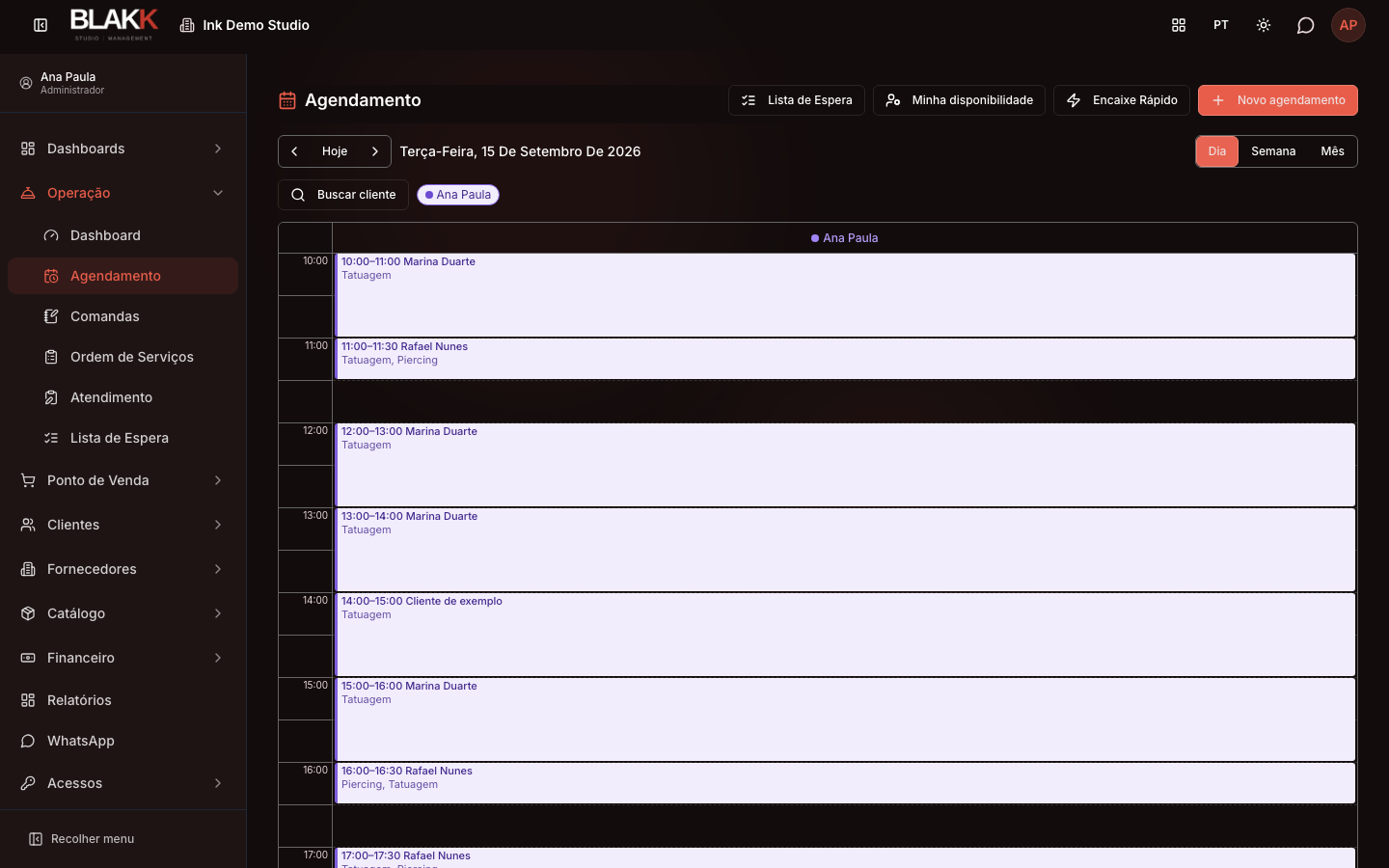
Se o Ink Demo Studio usa estações (cadeiras), o botão Por estação troca o agrupamento da grade — em vez de uma coluna por tatuador, você vê uma coluna por estação.
Passo 2 — Criar um novo agendamento
Seção intitulada “Passo 2 — Criar um novo agendamento”Clique em Novo agendamento. Escolha o tatuador, o cliente (ou cadastre um rapidinho ali mesmo), a data, a hora de início e quantos slots o horário ocupa — o sistema já mostra o horário de término calculado.
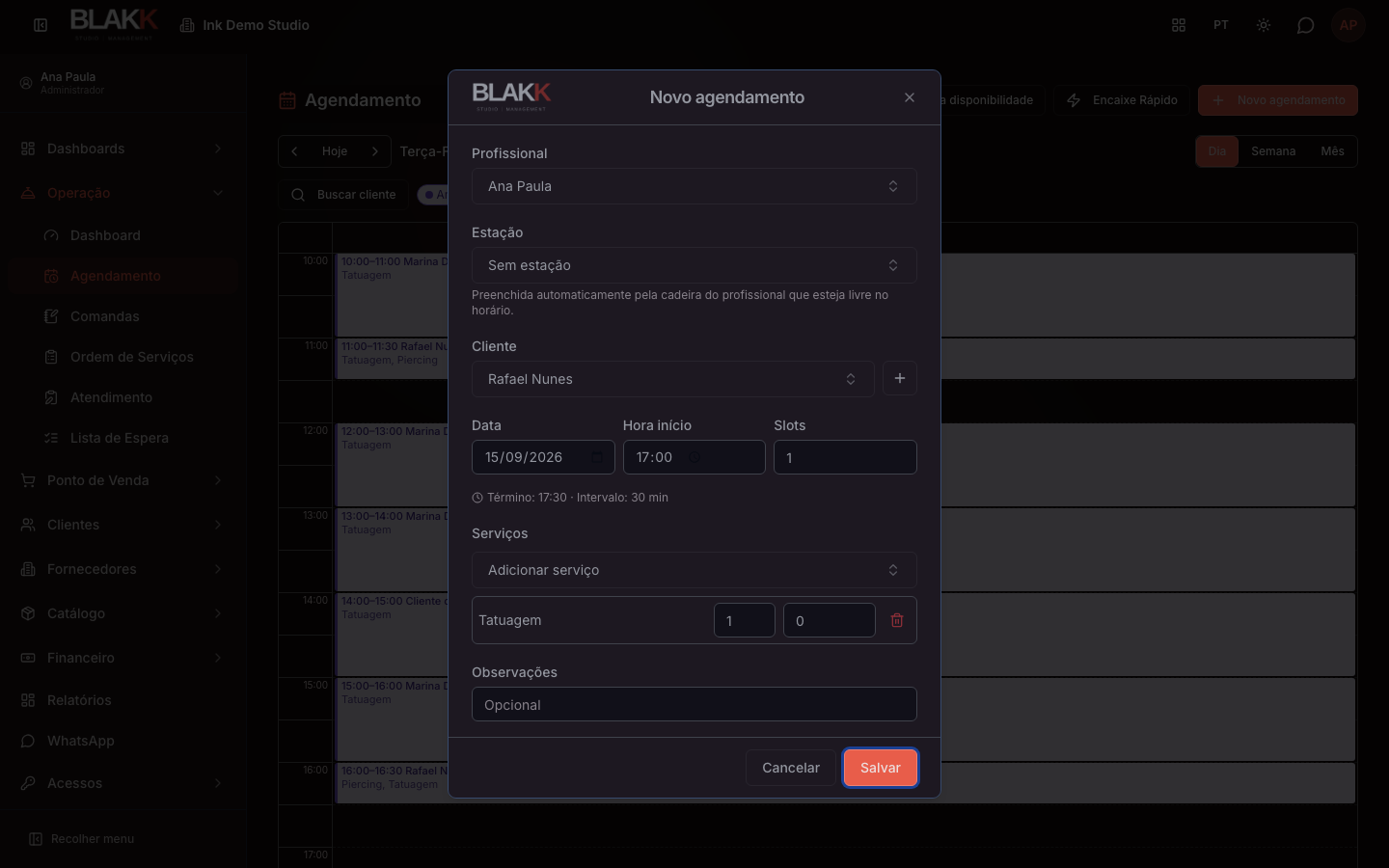
Se houver uma estação livre para aquele tatuador no horário, ela já vem preenchida sozinha — você só precisa mexer se quiser trocar.
O sistema não deixa marcar em cima de outro horário do mesmo tatuador, fora da disponibilidade dele, num bloqueio que ele mesmo cadastrou ou num feriado da empresa — veja Minha disponibilidade, nos artigos relacionados.
Passo 3 — Adicionar mais de um serviço no mesmo horário
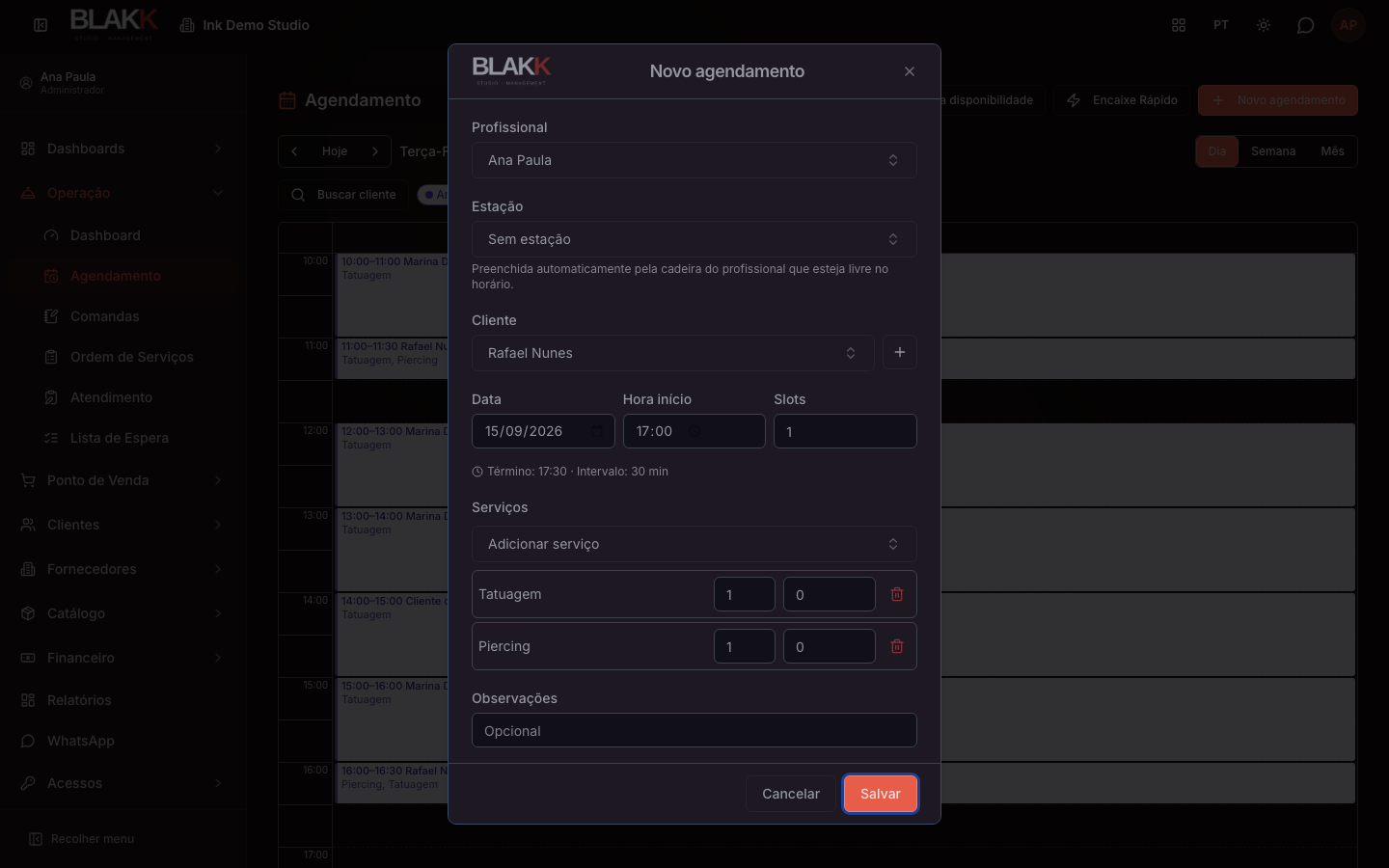
Seção intitulada “Passo 3 — Adicionar mais de um serviço no mesmo horário”Na seção Serviços, clique em Adicionar serviço para incluir quantos cliente for fazer na mesma visita — Fechamento de braço e Pomada cicatrizante, por exemplo. Cada linha tem quantidade e preço, que você pode ajustar para aquele agendamento específico.
Passo 4 — Confirmar a presença do cliente
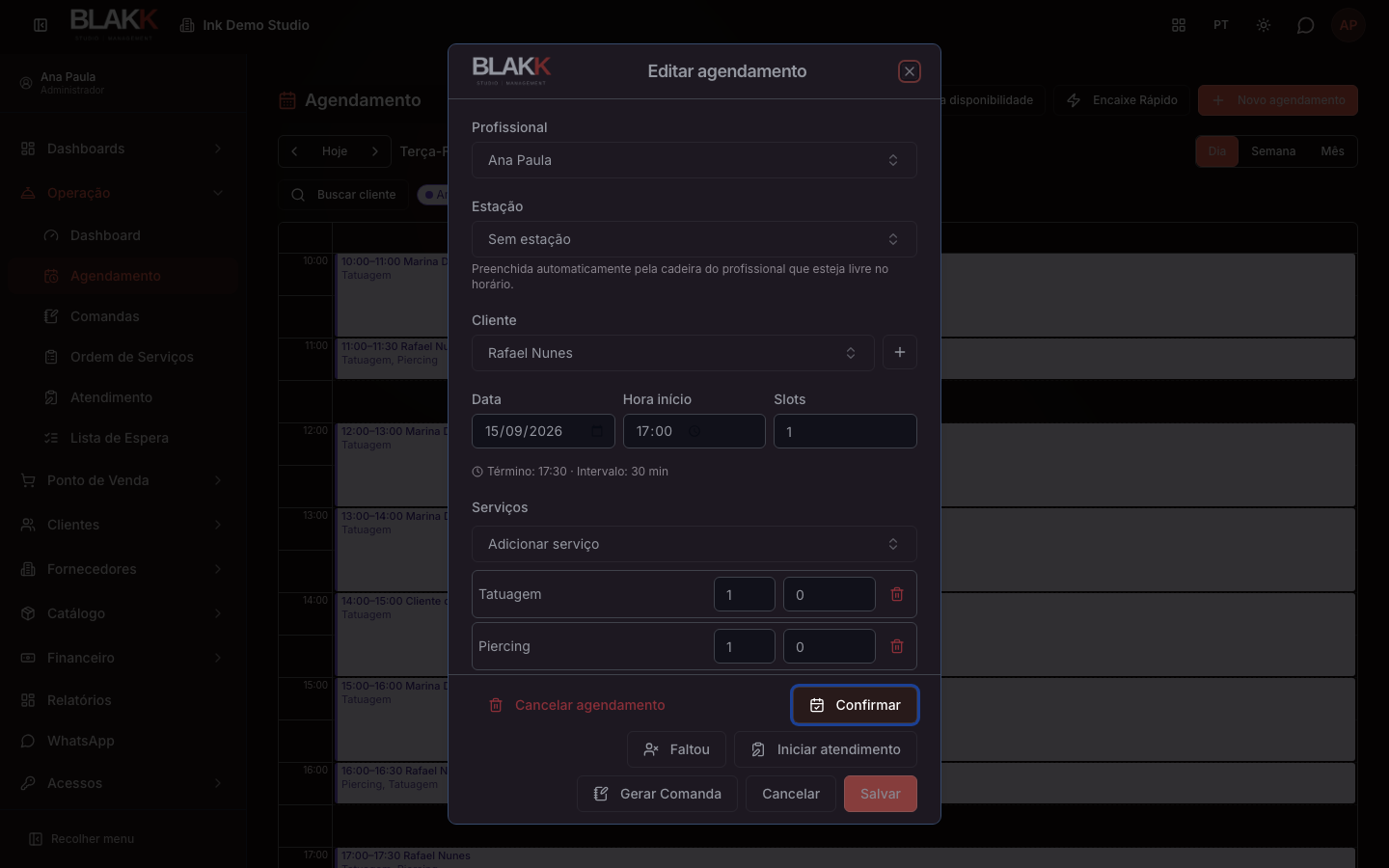
Seção intitulada “Passo 4 — Confirmar a presença do cliente”Quando o cliente confirma que vai vir, abra o agendamento e clique em Confirmar. O status muda de “Agendado” para “Confirmado” — é só uma sinalização visual, não trava nada.
Passo 5 — Marcar falta (e reverter, se foi engano)
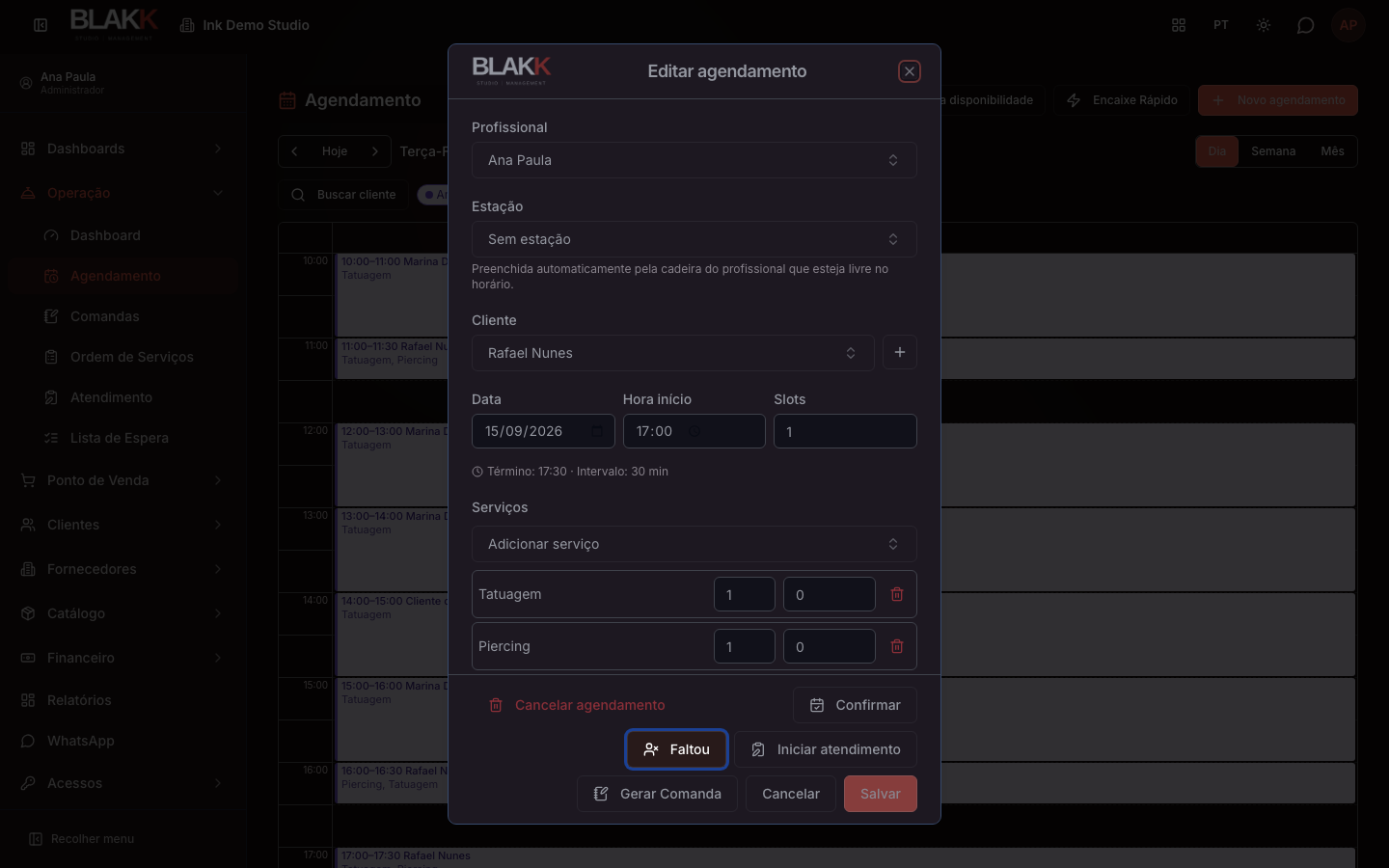
Seção intitulada “Passo 5 — Marcar falta (e reverter, se foi engano)”Se o cliente não veio, abra o agendamento e clique em Faltou. Se ele chegar atrasado ou foi engano marcar a falta, o mesmo agendamento mostra o botão Cliente chegou, que volta o atendimento ao normal.
Passo 6 — Gerar a comanda direto do agendamento
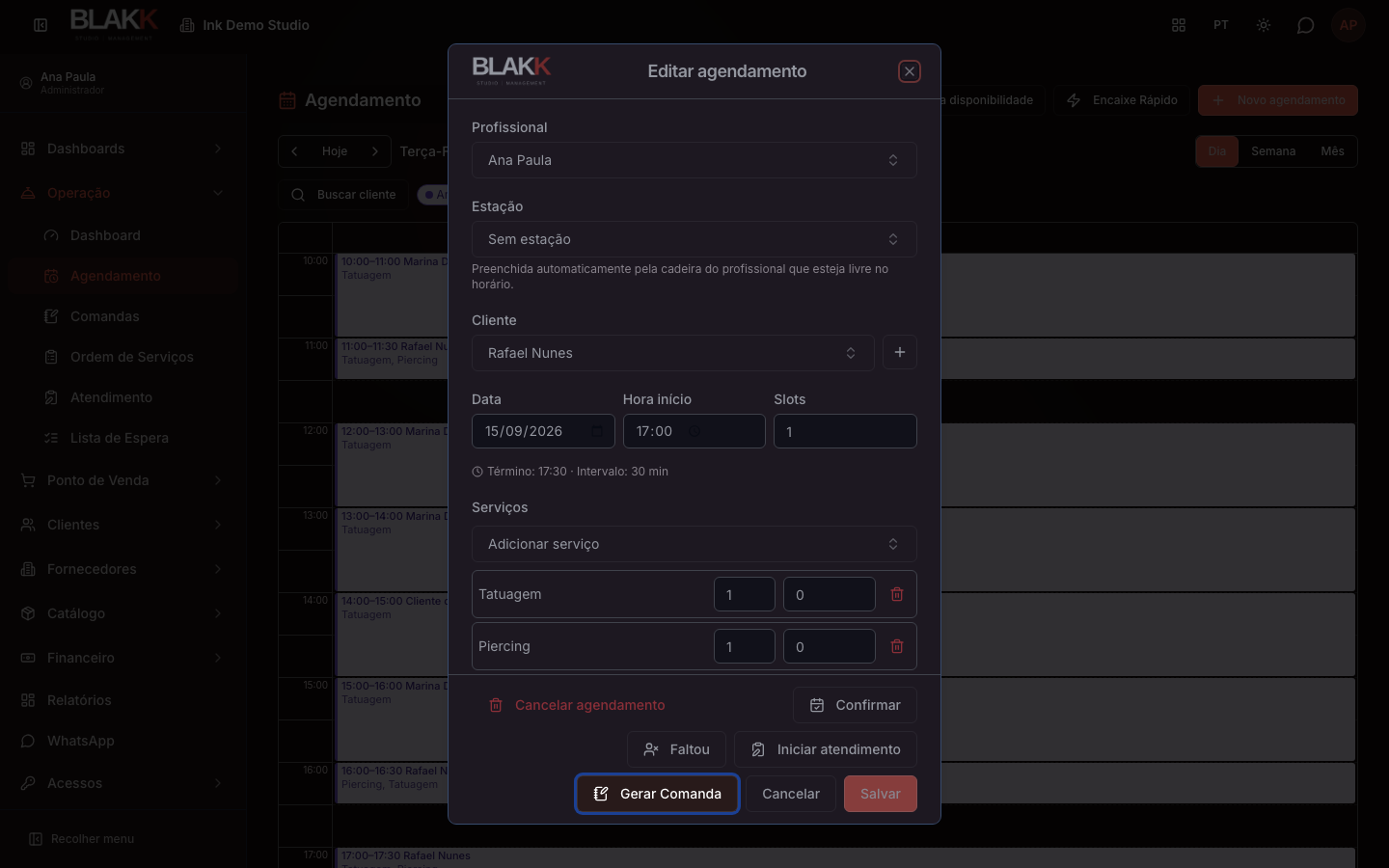
Seção intitulada “Passo 6 — Gerar a comanda direto do agendamento”Com o cliente na cadeira, clique em Gerar Comanda. Os serviços já lançados no agendamento entram sozinhos na comanda, no preço combinado, e o agendamento passa para “Em atendimento” sozinho — não precisa confirmar a chegada à parte.
Passo 7 — Iniciar o atendimento direto do agendamento
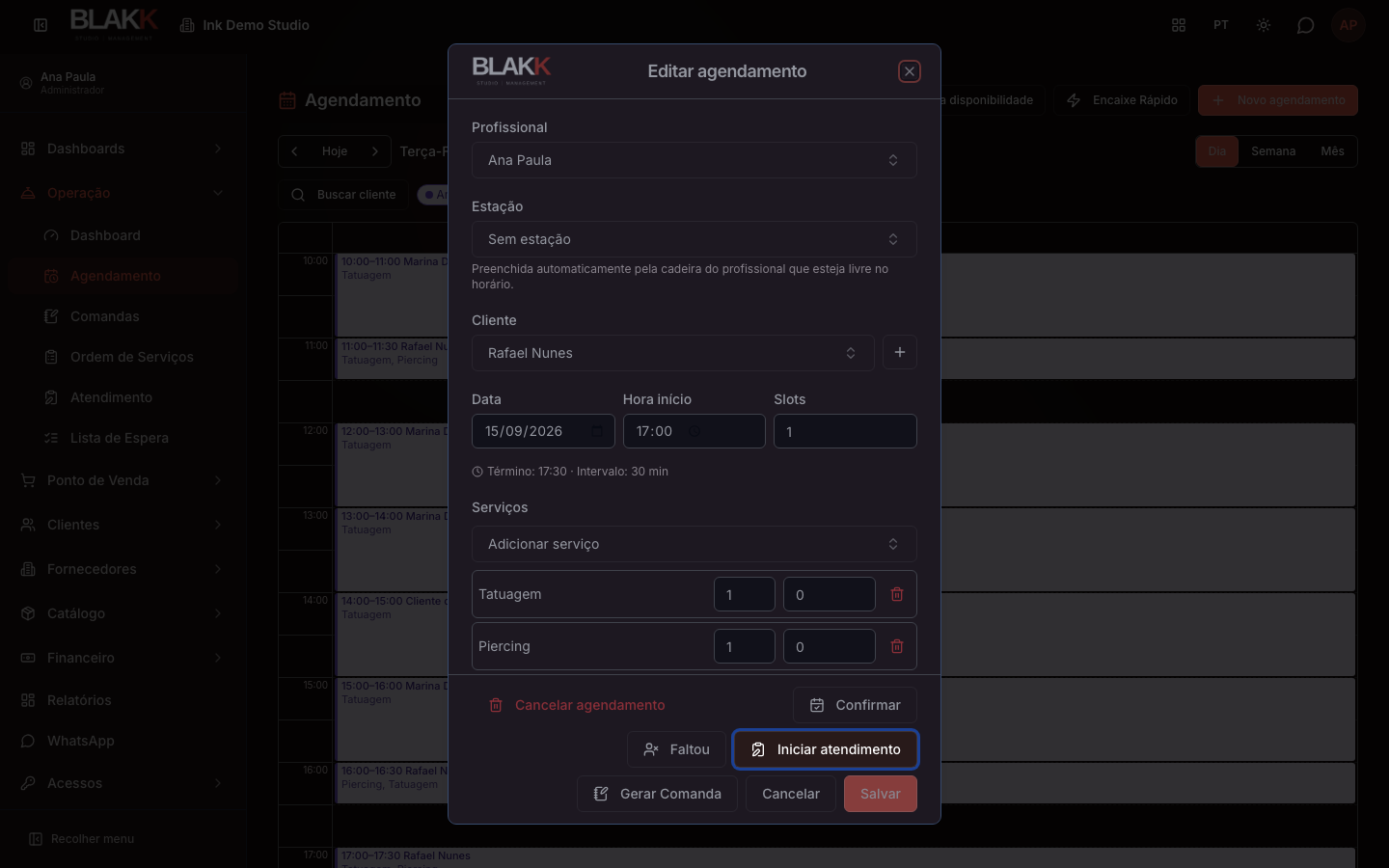
Seção intitulada “Passo 7 — Iniciar o atendimento direto do agendamento”Iniciar atendimento é diferente de “Gerar Comanda”: além de lançar a comanda (se o módulo estiver ligado), ele abre a tela de Atendimento, onde ficam registradas fotos, anotações e o histórico daquela visita. Use este botão quando quiser acompanhar o atendimento além só do pagamento.
Passo 8 — Cancelar um agendamento
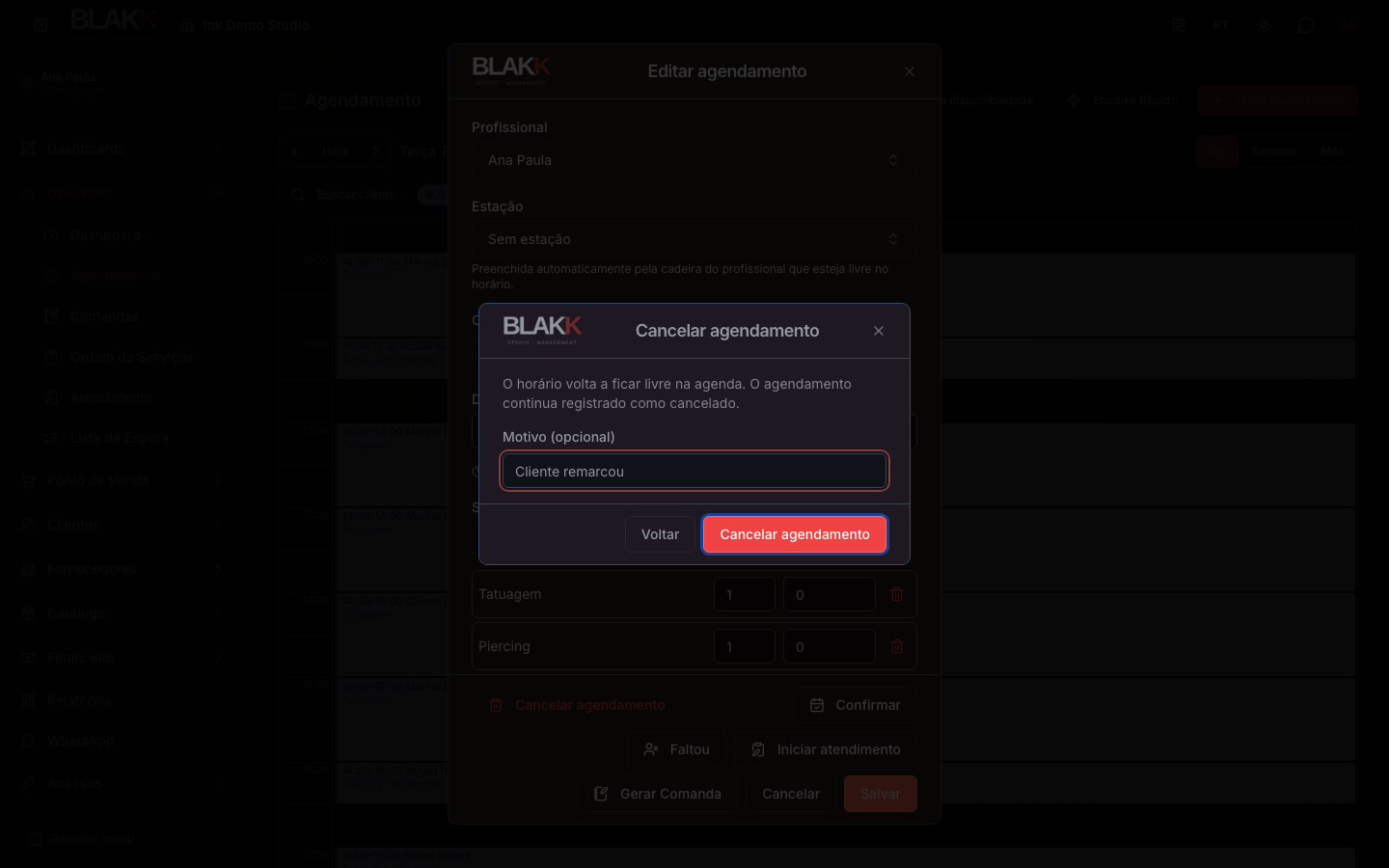
Seção intitulada “Passo 8 — Cancelar um agendamento”Abra o agendamento e clique em Cancelar agendamento. O sistema pede uma confirmação e deixa anotar o motivo (opcional); o horário volta a ficar livre na agenda, mas o cancelamento continua registrado no histórico.
Outras funções da tela
Seção intitulada “Outras funções da tela”- Encaixe Rápido — em vez de procurar um horário livre na grade, você escolhe o cliente e o serviço e o sistema já mostra os horários vagos. Artigo próprio em Relacionados.
- Lista de Espera — fila de clientes esperando uma vaga; quando abre um horário compatível, o sistema manda um link de confirmação por WhatsApp ou e-mail sozinho. Artigo próprio em Relacionados.
- Minha disponibilidade — cada tatuador configura os próprios horários, quais serviços faz, bloqueios pontuais e feriados. Artigo próprio em Relacionados.
- Google Agenda — cada tatuador pode conectar a própria conta do Google para ver e sincronizar os agendamentos de lá também. Artigo próprio em Relacionados.
- Arrastar um agendamento — na grade, clique e arraste um agendamento em aberto para outro horário ou tatuador; ele é reagendado sem precisar abrir o diálogo de edição.
O que acontece depois
Seção intitulada “O que acontece depois”- Comanda/Atendimento: gerar a comanda ou iniciar o atendimento marca o agendamento como “Em atendimento” automaticamente — é isso, e não o botão Confirmar, que sinaliza que o cliente chegou de verdade.
- Conclusão: o agendamento só vira “Concluído” quando a comanda (ou a Ordem de Serviço vinculada) é paga — não existe um botão “Concluir” separado.
- Google Agenda: se o tatuador tem a conta conectada, criar, editar, mover ou cancelar um agendamento reflete sozinho no Google dele.
- Horário liberado: só o cancelamento libera o horário de volta para a agenda. Uma falta continua ocupando o horário (para não sumir do histórico de quem faltou).
Erros comuns e dúvidas
Seção intitulada “Erros comuns e dúvidas”P: Por que não consigo editar ou mover um agendamento? R: Agendamento cancelado ou concluído fica travado — não pode mais ser editado nem movido. Se precisar corrigir algo, marque um novo horário.
P: Por que o sistema recusa o horário que tentei marcar? R: Pode ser: fora da disponibilidade do tatuador naquele dia, em cima de um bloqueio que ele mesmo cadastrou, num feriado da empresa (sem ele ter marcado presença), em cima de outro agendamento dele, ou num horário reservado para alguém da lista de espera. A mensagem na tela diz qual desses casos é.
P: Por que não consigo cancelar um agendamento? R: Porque ele já tem uma comanda aberta, uma Ordem de Serviço vinculada, ou um atendimento em andamento. Resolva isso primeiro (cancele a comanda, desvincule a OS, ou finalize/exclua o atendimento) — a mensagem na tela diz exatamente o que falta.
P: Todo mundo que acessa a Agenda vê o horário de todos os profissionais? R: Sim, hoje é assim — quem tem acesso à tela Agendamento vê os horários de todos os tatuadores, não só os próprios. Os filtros da tela (por profissional, por estação) só mudam o que aparece na tela, não escondem dado de ninguém.
P: Posso marcar mais de um serviço no mesmo agendamento? R: Pode — veja o Passo 3. Todos os serviços entram juntos na mesma comanda quando ela for gerada.
P: Qual a diferença entre “Gerar Comanda” e “Iniciar atendimento”? R: “Gerar Comanda” só cria a comanda e mantém você na Agenda. “Iniciar atendimento” cria a comanda (se o módulo estiver ligado) e abre a tela de Atendimento, para registrar fotos e observações da visita. Veja os Passos 6 e 7.
P: O agendamento marcado pelo cliente sozinho (página pública) aparece aqui do mesmo jeito? R: Aparece, do mesmo jeito que um marcado pela recepção — a única diferença é que ele não tem um tatuador/usuário responsável por tê-lo criado.
Relacionados
Seção intitulada “Relacionados”- Comanda: como abrir, lançar itens e receber pagamento
- Encaixe Rápido: achar um horário livre a partir do cliente, não da grade
- Lista de Espera: avisar o cliente sozinho quando abrir uma vaga
- Minha disponibilidade: configurar seus horários, serviços e bloqueios
- Google Agenda: sincronizar seus agendamentos com sua conta do Google
- Link de agendamento: pegar o endereço para compartilhar com clientes