Atendimento: registrar o que foi feito, com fotos e comanda
O que é
Seção intitulada “O que é”Atendimento é onde fica o histórico de verdade de uma visita: o que foi feito, orientações passadas ao cliente, fotos de antes/durante/depois, e — quando o Ink Demo Studio usa Comandas — os itens e o pagamento daquela visita, tudo no mesmo lugar. É diferente da Comanda: a Comanda cuida do dinheiro, o Atendimento documenta a visita inteira, com ou sem cobrança.
Quando usar
Seção intitulada “Quando usar”- Você quer guardar fotos de antes e depois de Fechamento de braço, com data e hora certas.
- Você precisa anotar orientações passadas ao cliente (cuidados, retorno) para consultar depois, numa próxima visita.
- Você quer abrir o atendimento de um cliente que chegou sem hora marcada, sem precisar passar pela Agenda.
Antes de começar
Seção intitulada “Antes de começar”Este artigo cobre a tela Atendimento. Se você não encontra esse menu, peça para o dono do Ink Demo Studio habilitar o módulo para o seu tipo de negócio.
Se você não conseguir abrir, criar ou finalizar um atendimento, peça para o dono do studio liberar o seu acesso em Heya Core → Perfis. Excluir um atendimento aberto por engano exige um nível de acesso maior que só ver e editar — se o botão não aparecer, é esse o motivo.
Passo a passo
Seção intitulada “Passo a passo”Passo 1 — Abrir a tela de Atendimento
Seção intitulada “Passo 1 — Abrir a tela de Atendimento”No menu, clique em Atendimento. A lista mostra os atendimentos em aberto por padrão — use os filtros de situação e tatuador para ver finalizados ou cancelados.
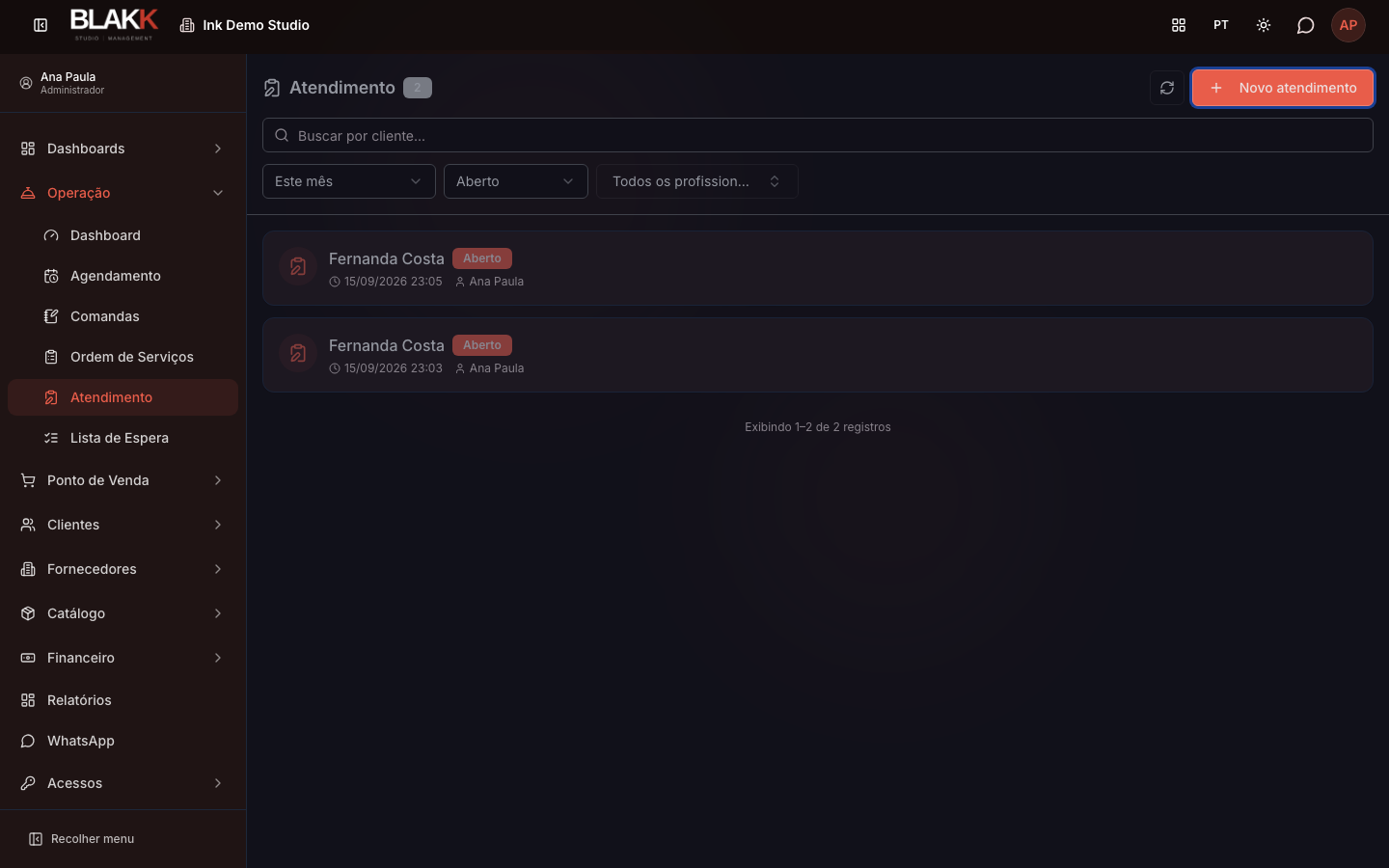
Também dá para chegar aqui direto de um horário marcado: na Agenda, abra o agendamento e clique em Iniciar atendimento — o cliente e o tatuador já vêm preenchidos.
Passo 2 — Abrir um atendimento avulso
Seção intitulada “Passo 2 — Abrir um atendimento avulso”Clique em Novo atendimento. Busque o cliente já cadastrado, cadastre um novo ali mesmo, ou digite só o nome para um atendimento sem cadastro. O tatuador é opcional — dá para definir depois.
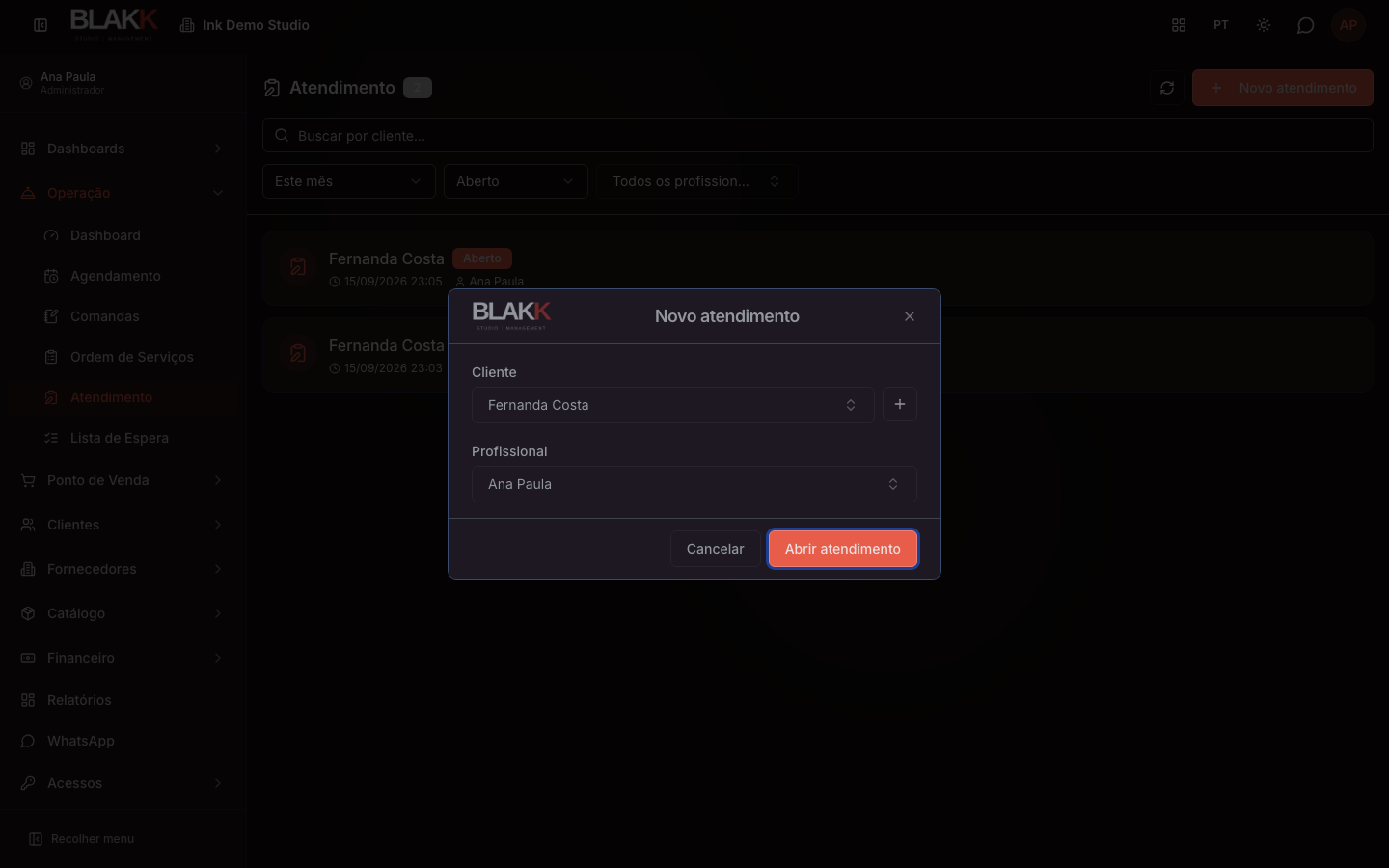
Se o cliente escolhido já tem um atendimento aberto hoje, a tela avisa e oferece continuar aquele em vez de abrir um segundo.
Passo 3 — Registrar o que foi feito
Seção intitulada “Passo 3 — Registrar o que foi feito”Na aba Registro, escreva no campo Registro do atendimento o que foi feito, observações e orientações ao cliente. Não tem limite de tamanho.
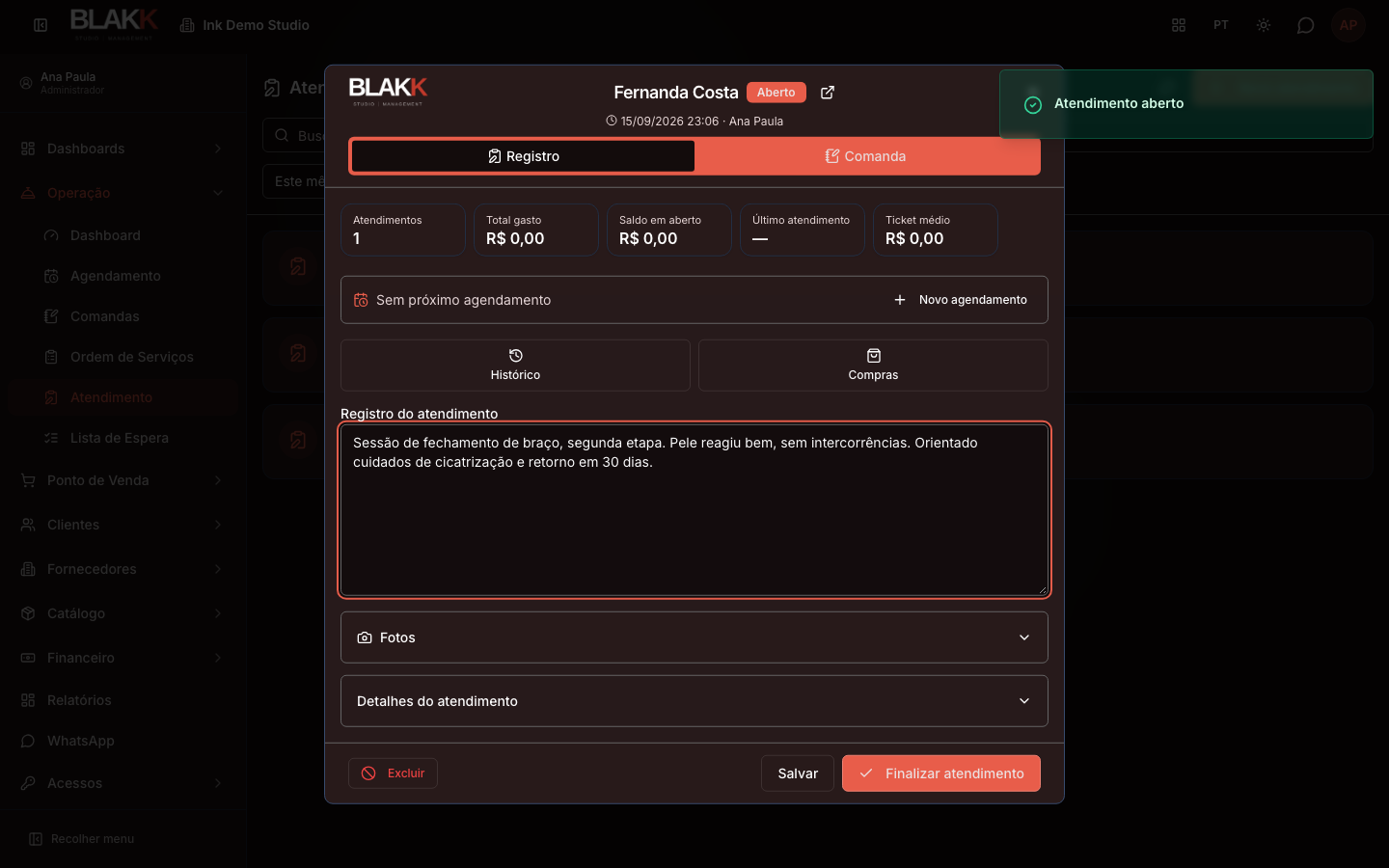
Se o cliente for cadastrado, a tela também mostra o histórico de atendimentos dele, o próximo agendamento marcado e (quando existir) um alerta com as tags marcadas como importantes no cadastro dele.
Passo 4 — Anexar fotos
Seção intitulada “Passo 4 — Anexar fotos”Abra a seção Fotos e clique para adicionar uma foto em Antes, Durante, Depois ou Outro. A foto é enviada na hora — não tem botão de salvar separado.
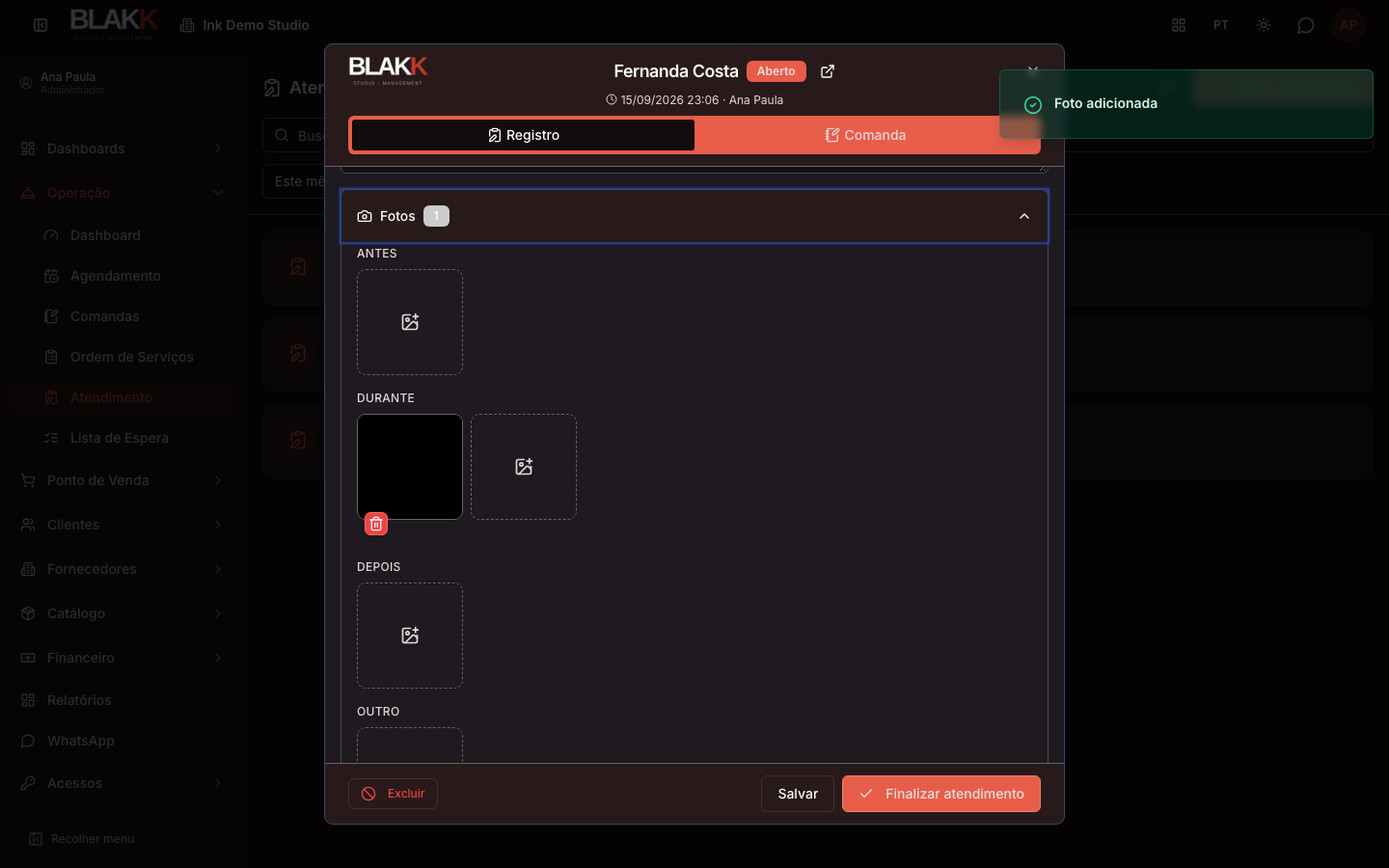
As fotos ficam guardadas mesmo se você remover uma sem querer — a remoção só some da tela, o arquivo continua no histórico. Depois que o atendimento é finalizado, as fotos passam a ser só leitura.
Passo 5 — Lançar itens na comanda
Seção intitulada “Passo 5 — Lançar itens na comanda”Na aba Comanda, clique em Serviço/Produto para lançar o Fechamento de braço cobrado nessa visita. A comanda é criada sozinha no momento em que você lança o primeiro item — não precisa criá-la antes.
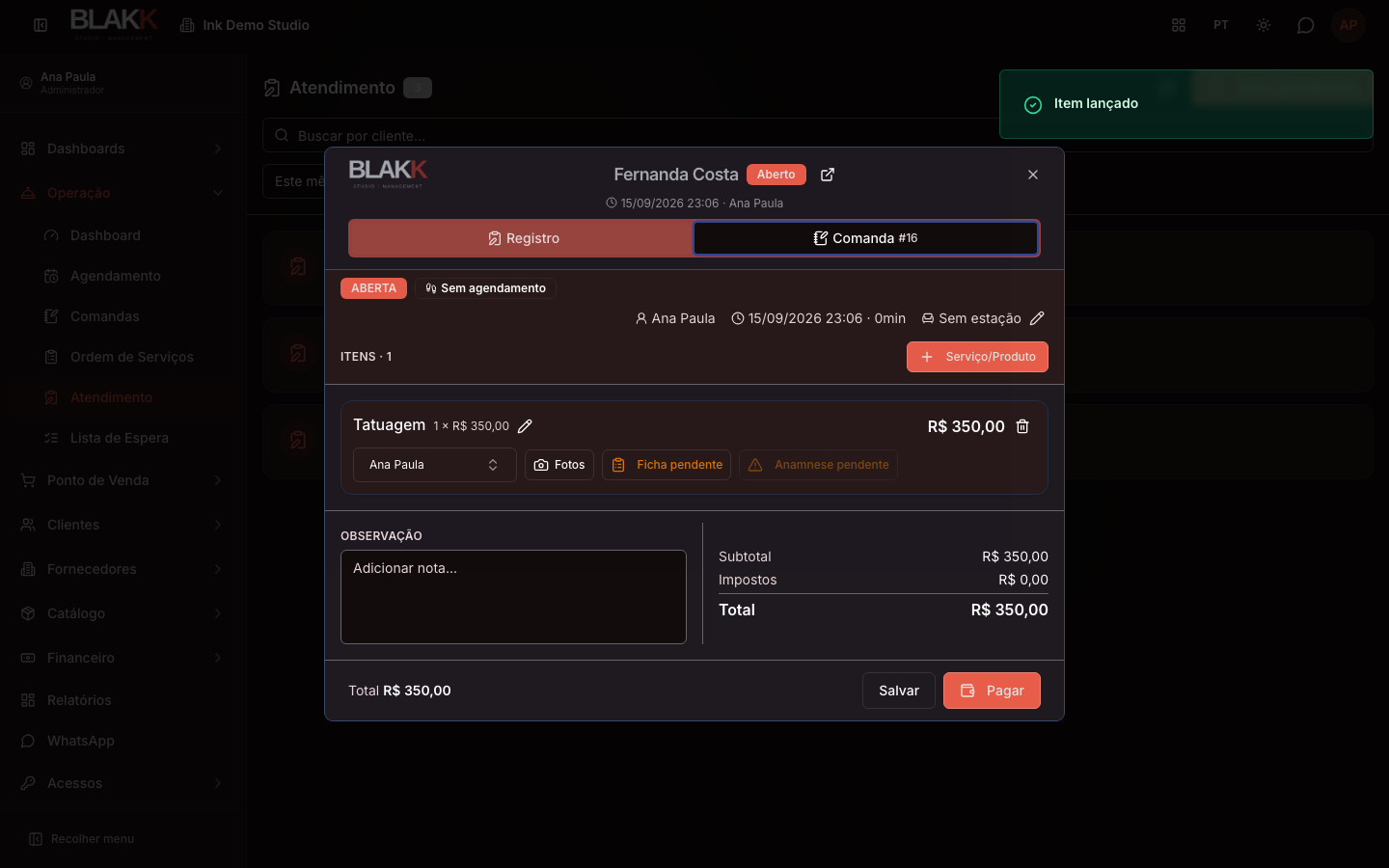
É a mesma comanda de sempre, editável normalmente — adicionar mais itens, trocar profissional por item, receber pagamento — só que dentro da tela de Atendimento.
Passo 6 — Finalizar o atendimento
Seção intitulada “Passo 6 — Finalizar o atendimento”Quando terminar, volte para a aba Registro e clique em Finalizar atendimento. Depois de finalizado, o registro não pode mais ser editado diretamente — só corrigido com um adendo.
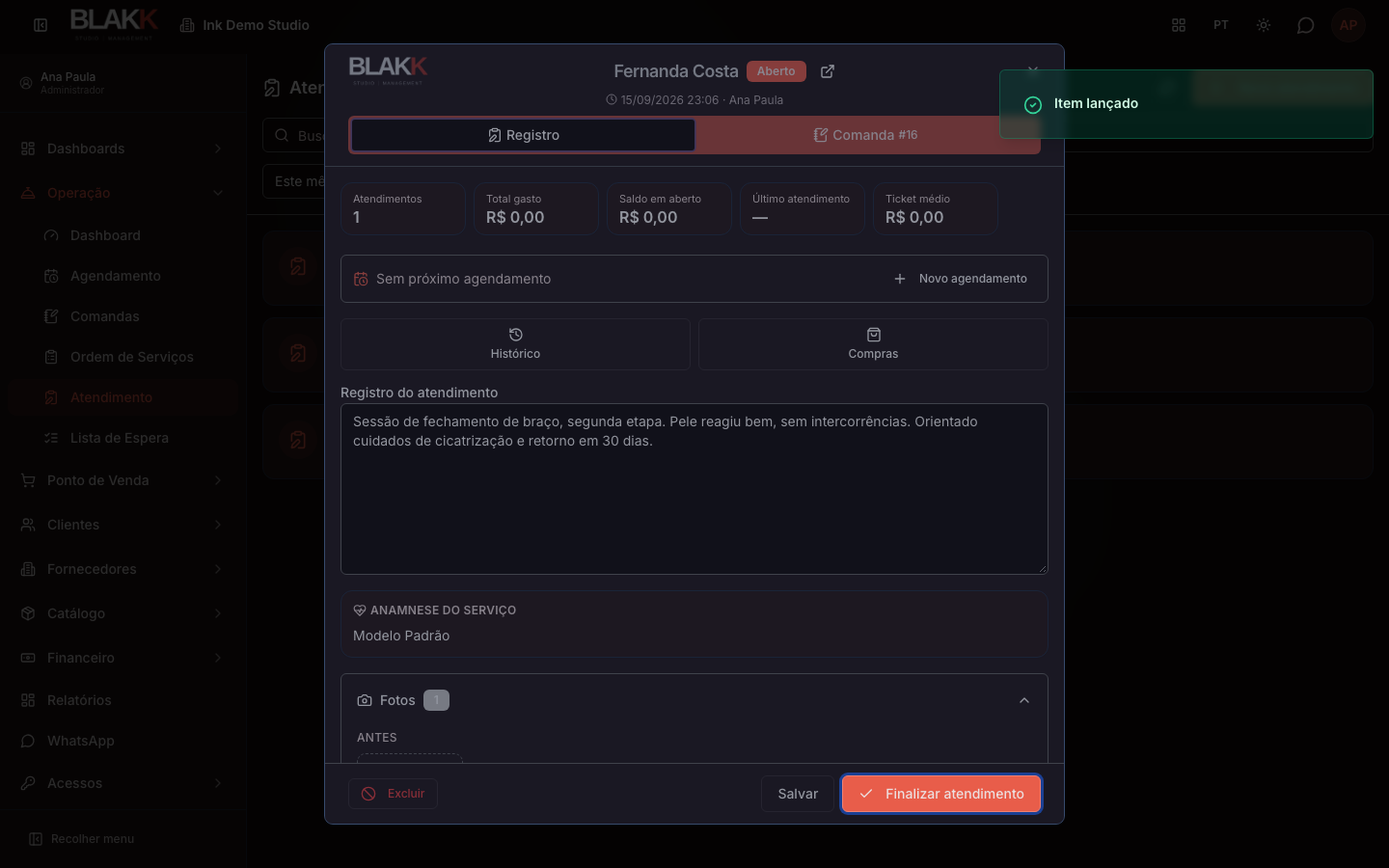
Se a comanda ainda tiver item lançado sem pagamento, a tela avisa e leva você para a aba Comanda — não dá para finalizar um atendimento com cobrança pendente.
O que acontece depois
Seção intitulada “O que acontece depois”- O registro vira somente leitura. Qualquer correção ou complemento depois disso entra como um adendo — um texto novo, com data e autor, que se soma ao registro original sem apagar nada.
- Se o atendimento veio de um agendamento e não tem comanda paga, o próprio agendamento passa para “Concluído” ao finalizar.
- Um “Salvar” único grava tudo o que foi alterado — registro, profissional, nota interna e o cabeçalho da comanda — não importa em qual aba você está.
- Excluir (Excluir) um atendimento em aberto por engano não apaga o que já foi escrito; ele vira cancelado e o registro continua guardado, mas o agendamento e a comanda dele ficam livres para um atendimento novo.
Erros comuns e dúvidas
Seção intitulada “Erros comuns e dúvidas”P: Qual a diferença entre Atendimento e Comanda? R: A Comanda cuida só do dinheiro — itens, preço, pagamento. O Atendimento documenta a visita inteira (registro, fotos, orientações), com ou sem cobrança. Um atendimento pode não ter comanda nenhuma; uma comanda pode existir sem passar pelo Atendimento.
P: Preciso ter uma comanda para abrir um atendimento? R: Não — um atendimento pode existir só com registro e fotos, sem nenhum item cobrado. A aba Comanda só aparece se o Ink Demo Studio usa esse módulo.
P: Posso corrigir o registro depois de finalizar o atendimento? R: Não editando o texto original — ele fica travado. Use um adendo: o texto novo entra com data e autor, sem apagar o que já estava escrito. É assim de propósito, para o histórico nunca ser reescrito.
P: As fotos que eu tirei ficam salvas mesmo se eu remover sem querer? R: Sim — remover uma foto só tira ela da tela; o arquivo continua guardado no histórico do sistema, mesmo sem aparecer mais.
P: Dá para abrir um atendimento para um cliente que chegou sem hora marcada? R: Dá — clique em Novo atendimento na própria tela de Atendimento, sem precisar passar pela Agenda.
P: Por que não consigo excluir um atendimento? R: Ou porque ele já foi finalizado (só dá para excluir um atendimento em aberto), ou porque o seu acesso não inclui essa permissão — peça para o dono do studio liberar em Heya Core → Perfis.
P: O que acontece com a comanda se eu excluir o atendimento? R: Se a comanda foi criada pelo próprio atendimento, ela é cancelada junto — a menos que já tenha pagamento lançado, caso em que o sistema pede para regularizar a comanda primeiro. Se a comanda já existia antes (aberta pela recepção), ela continua existindo normalmente, só perde o vínculo com esse atendimento.