Comanda: como abrir, lançar itens e receber pagamento
O que é
Seção intitulada “O que é”A comanda é onde você lança tudo o que cliente consumiu numa visita — Fechamento de braço, Piercing de hélix, produtos como Pomada cicatrizante — e recebe o pagamento no final. É o ponto de encontro entre o que o tatuador fez e o que entra no caixa do Ink Demo Studio.
Quando usar
Seção intitulada “Quando usar”- Um cliente chega sem hora marcada, quer fazer um Piercing de hélix na hora: você abre uma comanda avulsa, lança o serviço e recebe o pagamento no fim.
- Um cliente tinha um agendamento de Fechamento de braço: ao chamar para a cadeira, você abre a comanda direto do agendamento, sem redigitar nada.
- No meio do atendimento, o tatuador indica um Pomada cicatrizante para o cliente levar para casa: você lança o produto na mesma comanda, junto do serviço.
Antes de começar
Seção intitulada “Antes de começar”Este artigo cobre a tela Comandas. Se você não encontra esse menu, peça para o dono do Ink Demo Studio habilitar o módulo Comanda para o seu tipo de negócio.
Se você não conseguir abrir, editar ou excluir uma comanda, peça para o dono do studio liberar o seu acesso em Heya Core → Perfis. Não existe um papel fixo “tatuador” no sistema — quem pode fazer o quê é configurado ali, pessoa por pessoa.
Passo a passo
Seção intitulada “Passo a passo”Passo 1 — Abrir uma comanda avulsa (cliente sem hora marcada)
Seção intitulada “Passo 1 — Abrir uma comanda avulsa (cliente sem hora marcada)”Na tela Comandas, clique em Nova Comanda. Escolha o cliente já cadastrado (ou cadastre um rapidinho ali mesmo) e confirme.
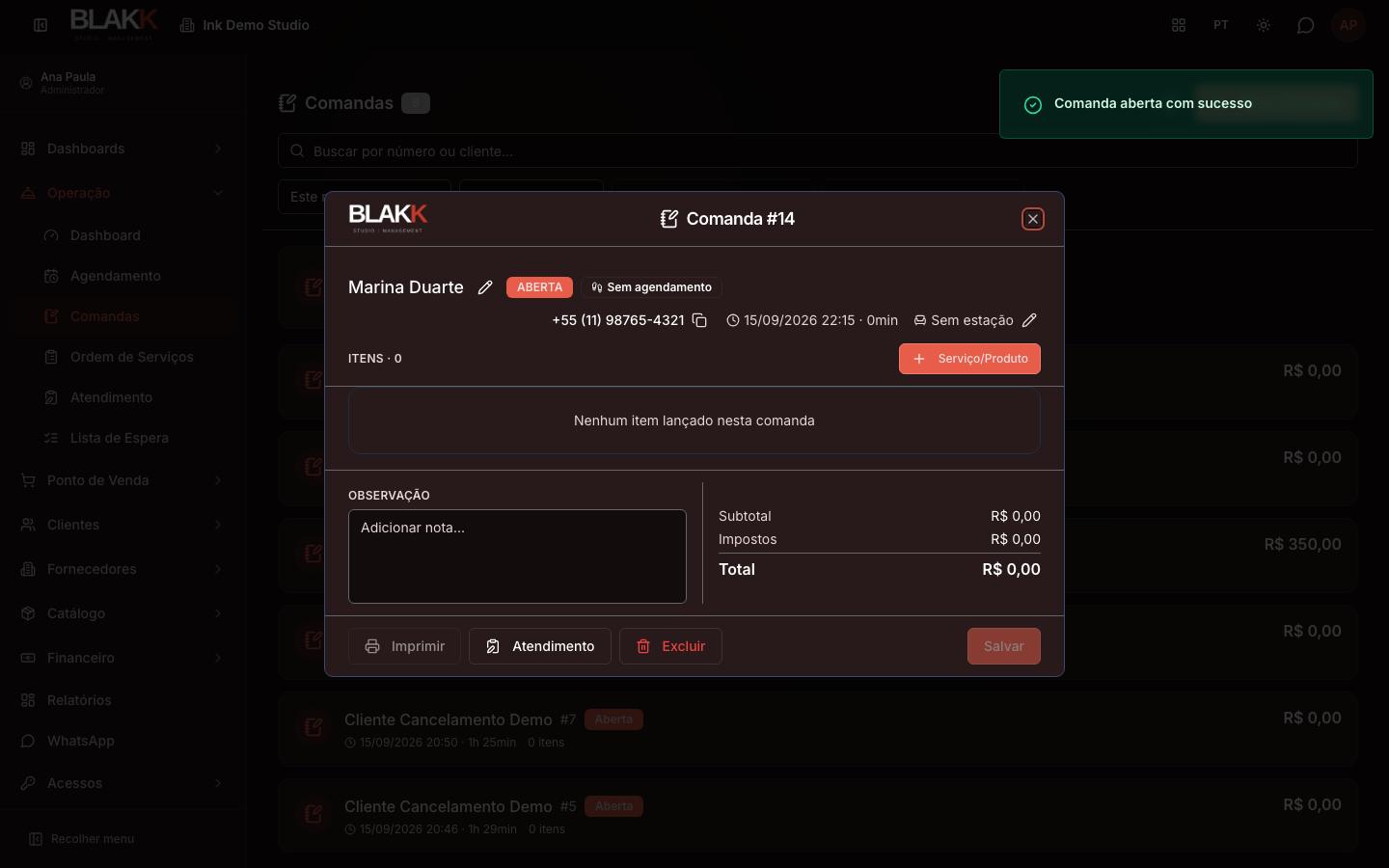
Passo 2 — Abrir a comanda a partir de um agendamento
Seção intitulada “Passo 2 — Abrir a comanda a partir de um agendamento”Se o cliente já tinha hora marcada, não abra uma comanda avulsa: vá até a Agenda, clique no horário dele para abrir o agendamento e, no diálogo, clique em Iniciar atendimento. Os serviços já combinados no agendamento entram sozinhos na comanda, no preço combinado.
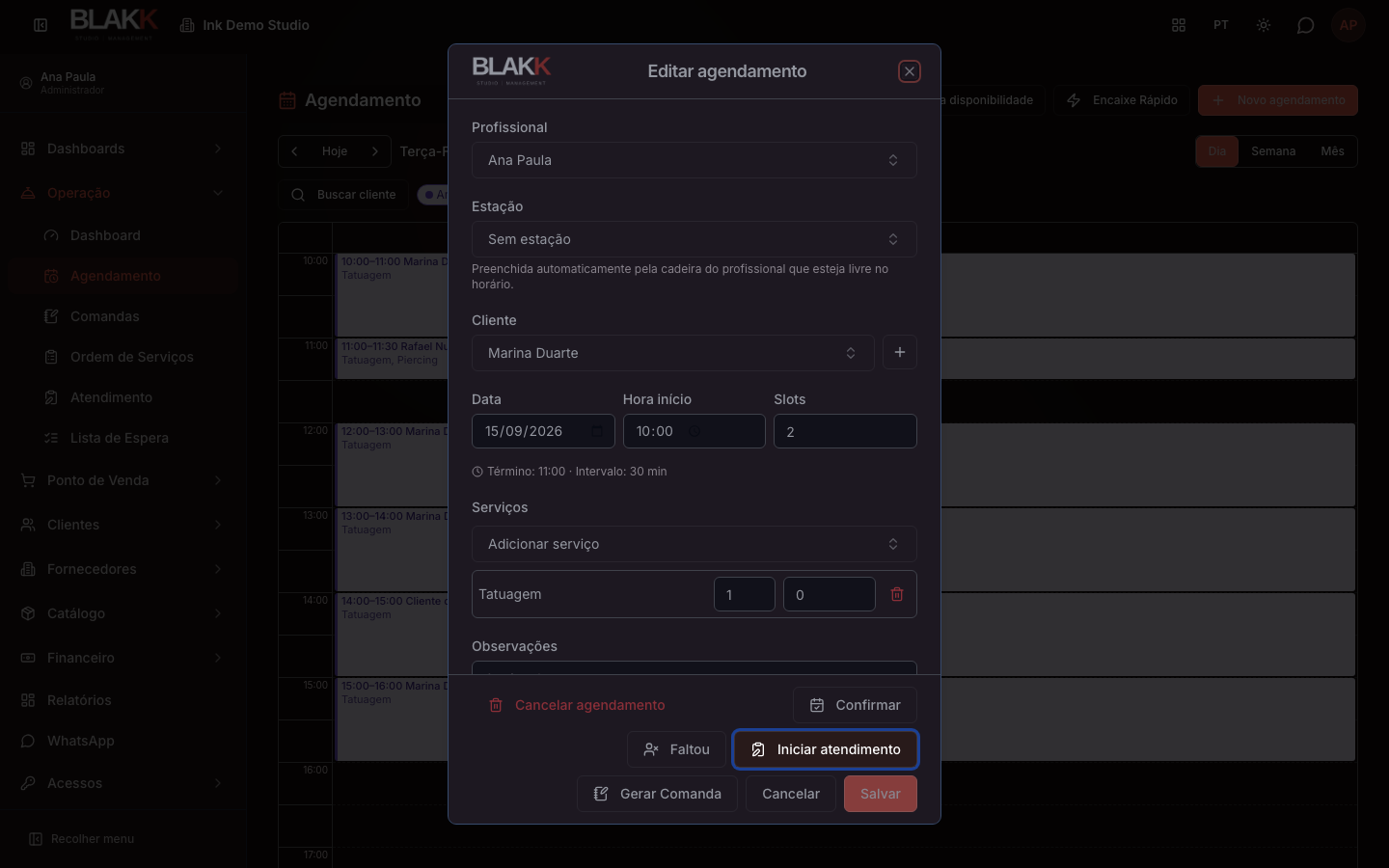
Passo 3 — Adicionar um serviço ou produto
Seção intitulada “Passo 3 — Adicionar um serviço ou produto”Dentro da comanda, clique em Serviço/Produto. Use os filtros Todos / Serviços / Produtos ou a busca para achar o item e clique nele. Se o serviço não tiver preço fechado no cadastro (ex.: Fechamento de braço cobrado por sessão), a tela pede o Preço na comanda antes de confirmar — esse valor vale só para esta comanda, o cadastro do serviço não muda.
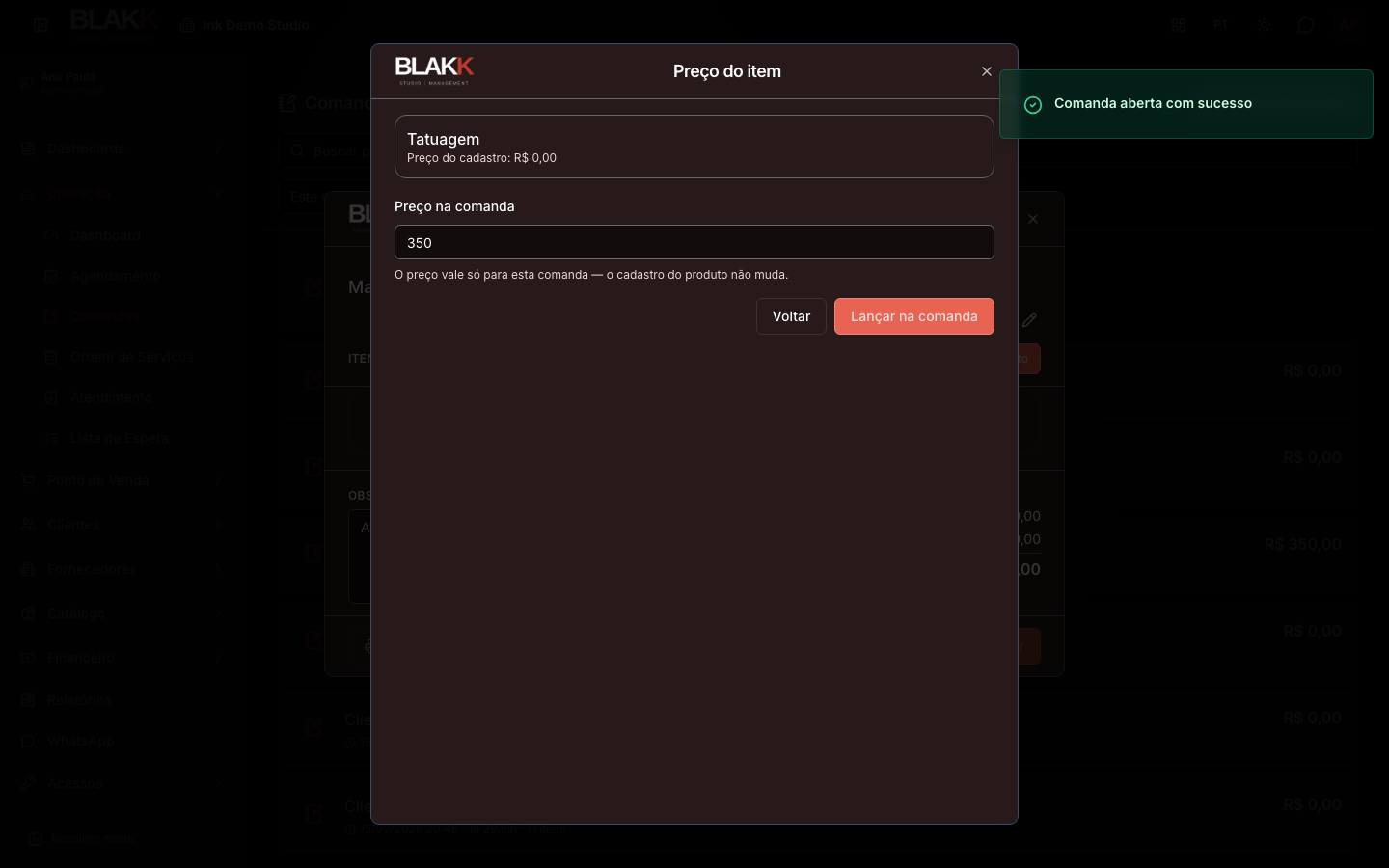
Alguns serviços exigem a anamnese do cliente antes de serem executados — o item mostra um aviso de Anamnese pendente até ela ser preenchida.
Passo 4 — Preencher a ficha técnica do serviço
Seção intitulada “Passo 4 — Preencher a ficha técnica do serviço”Serviços de tatuagem, piercing e micropigmentação usam a mesma ficha técnica (estilo, local, tema, tatuador responsável). No item lançado, clique em Ficha pendente para abrir e preencher. Se o cliente já fez algo parecido antes, use Repetir da última vez e depois Usar para não redigitar tudo.
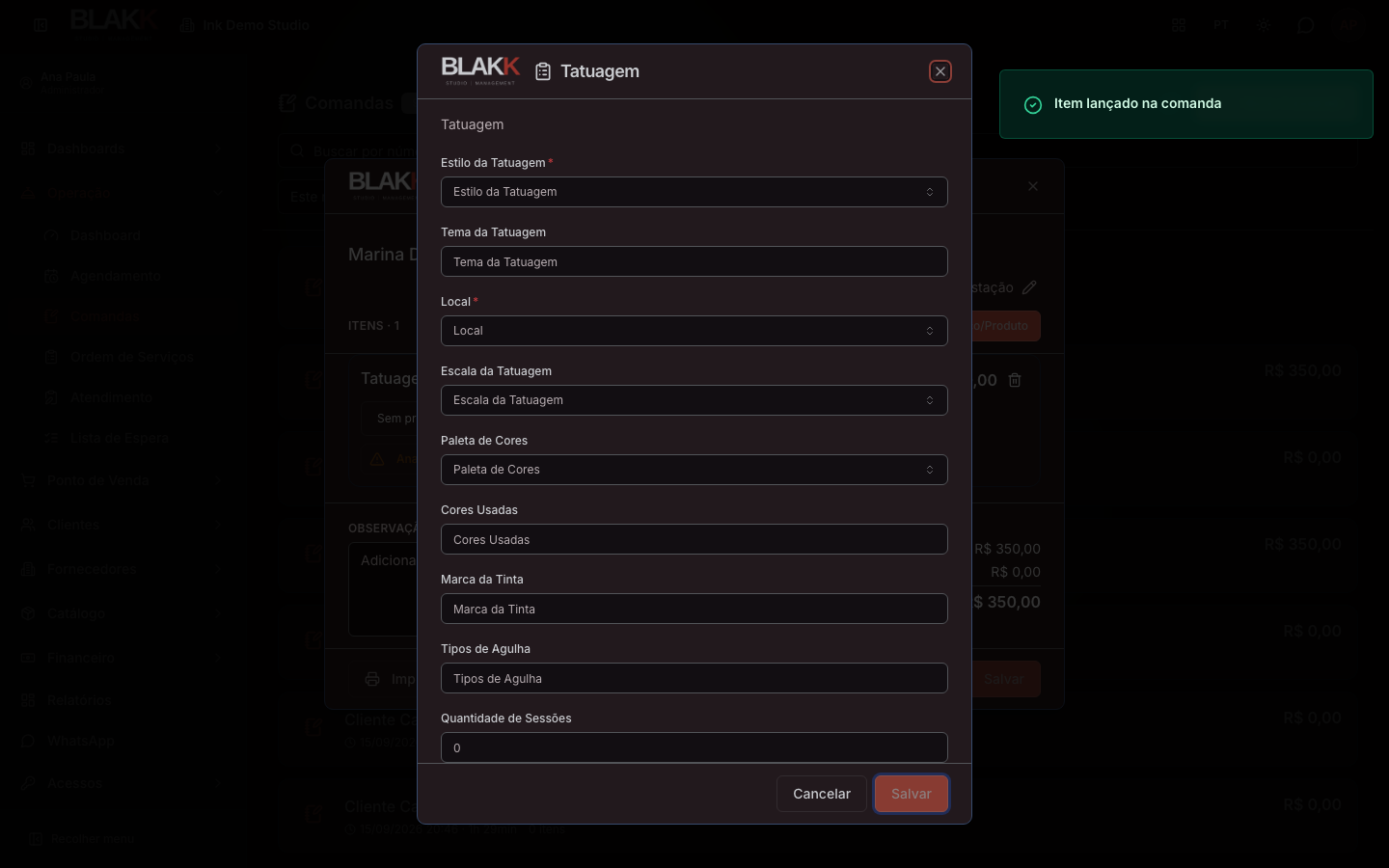
Passo 5 — Escolher o tatuador responsável por cada item
Seção intitulada “Passo 5 — Escolher o tatuador responsável por cada item”Cada item da comanda tem o seu próprio seletor de tatuador. Clique em Selecione o profissional no item e escolha quem vai atender — importante para a comissão de cada tatuador bater certo depois.
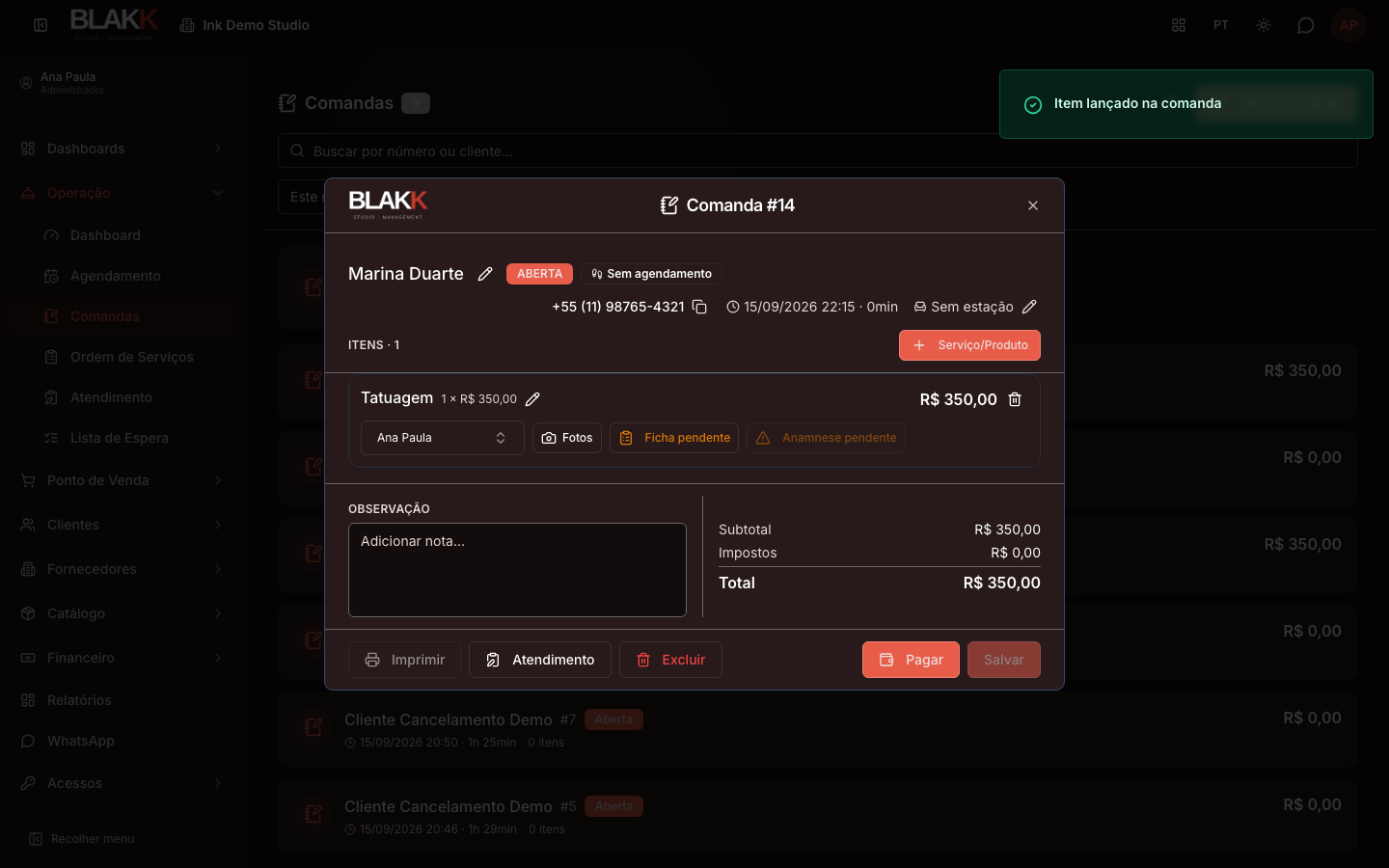
Passo 6 — Anotar uma observação
Seção intitulada “Passo 6 — Anotar uma observação”No rodapé da comanda, use o campo Observação (Adicionar nota…) para qualquer detalhe que precise ficar registrado — um combinado com o cliente, um aviso para quem for fechar a comanda depois de você.
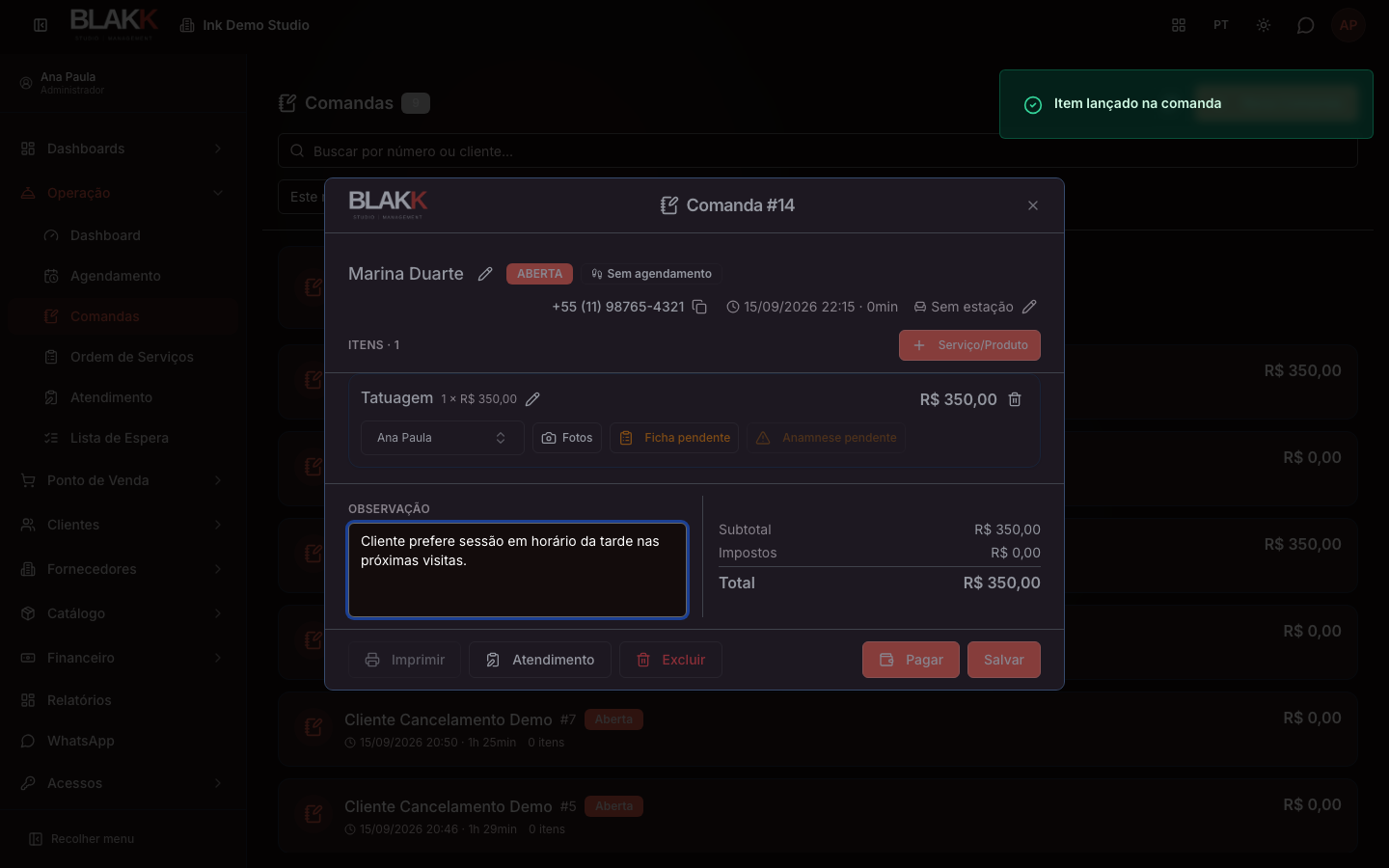
Passo 7 — Receber um pagamento parcial
Seção intitulada “Passo 7 — Receber um pagamento parcial”Clique em Pagar. Escolha a Forma de pagamento, digite o valor e confirme em Lançar pagamento. Você pode repetir isso quantas vezes precisar — cada pagamento é gravado na hora, então mesmo que você feche a tela no meio, o que já foi lançado não se perde.
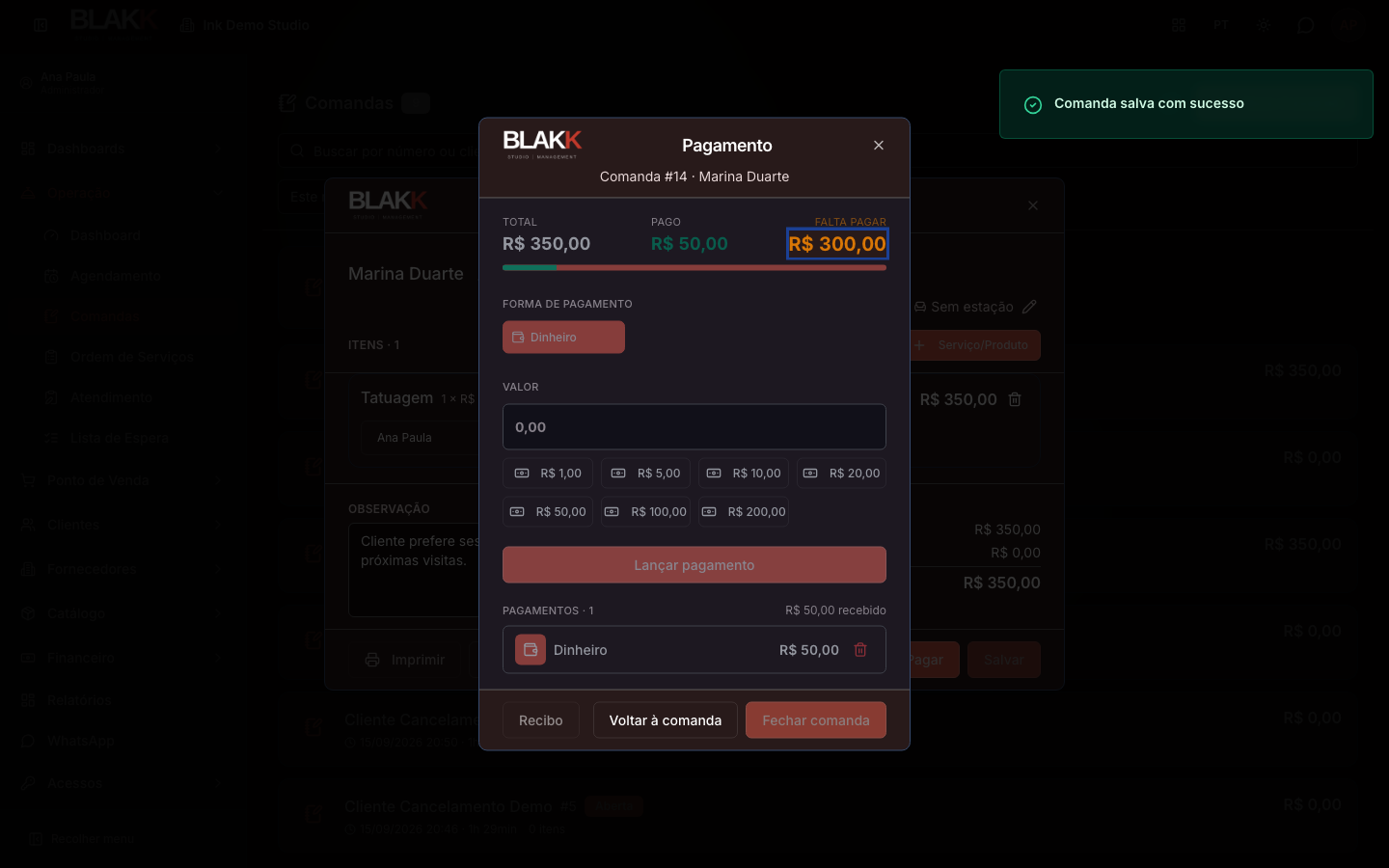
Passo 8 — Receber o pagamento total e fechar a comanda
Seção intitulada “Passo 8 — Receber o pagamento total e fechar a comanda”Continue lançando pagamentos até Falta pagar chegar a zero. O botão muda para Fechar comanda — clique nele para concluir. Nesse momento a venda é gerada, o estoque dos produtos usados é baixado e, se a comanda veio de um agendamento, ele é marcado como concluído.
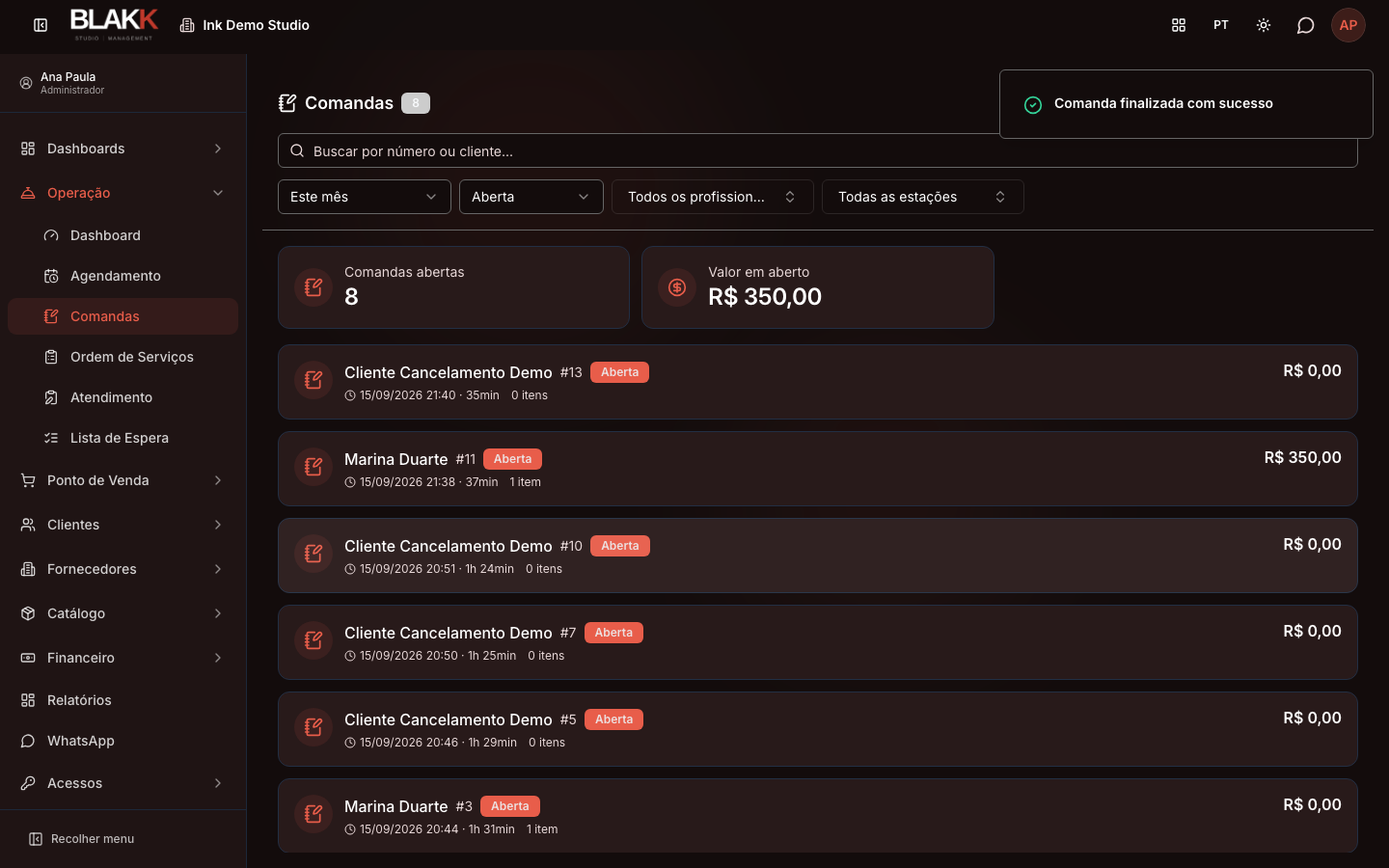
Passo 9 — Cancelar uma comanda aberta por engano
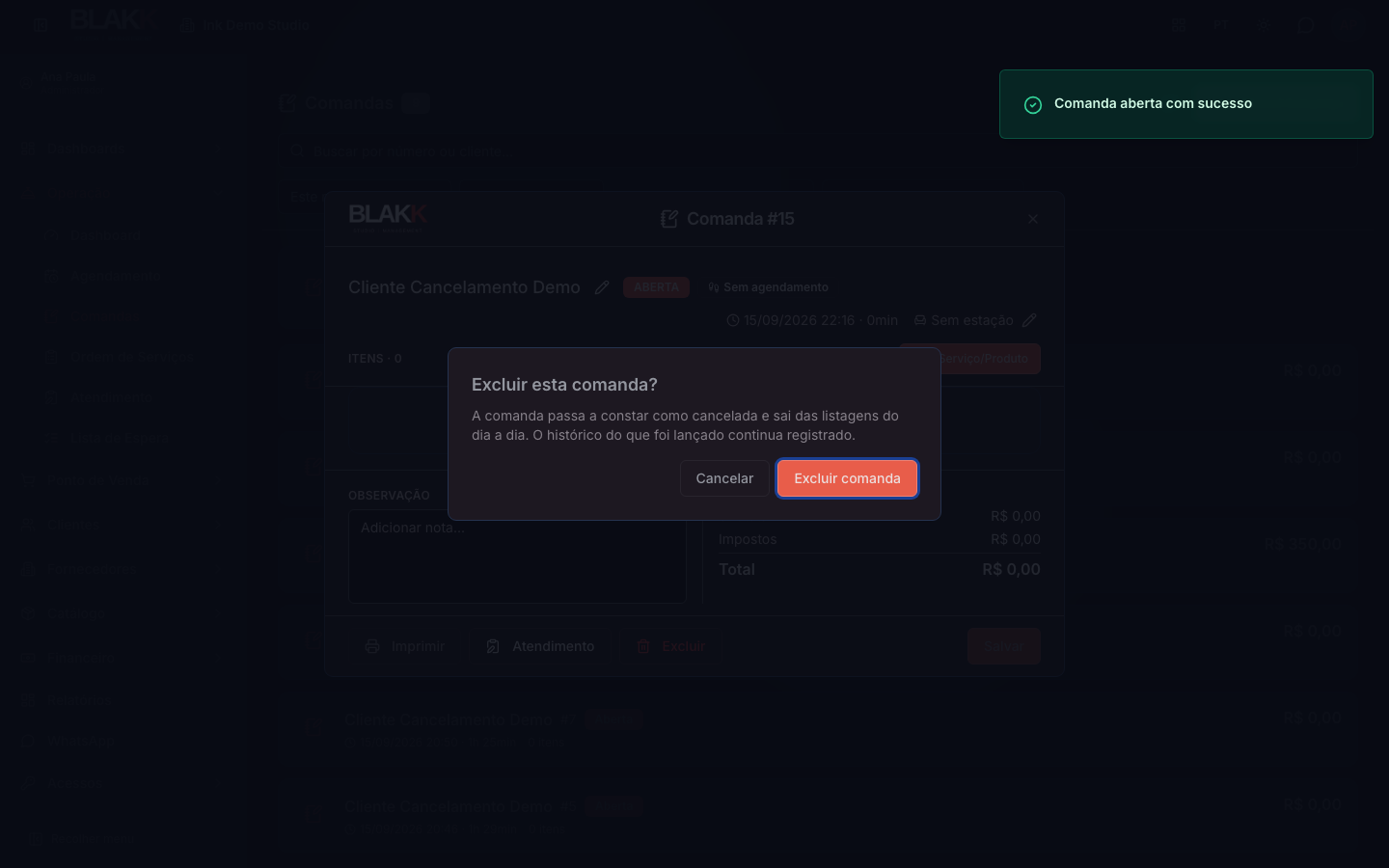
Seção intitulada “Passo 9 — Cancelar uma comanda aberta por engano”Se a comanda ainda não tem nenhum pagamento lançado, clique em Excluir e confirme em Excluir comanda. A comanda passa a constar como cancelada — ela some das listagens do dia a dia, mas o histórico continua registrado.
O que acontece depois
Seção intitulada “O que acontece depois”- Caixa: fechar a comanda gera a venda de verdade — ela aparece no fechamento de caixa do dia, com os pagamentos exatamente como foram lançados.
- Estoque: produtos como Pomada cicatrizante têm a quantidade baixada do estoque só no momento em que a comanda é fechada — comanda aberta, mesmo com o produto já lançado, não mexe no estoque.
- Agendamento: se a comanda veio de um horário marcado, pagar a comanda marca aquele agendamento como concluído. É o pagamento que fecha o ciclo, não o “Iniciar atendimento”.
- Comissão: o tatuador escolhido em cada item é quem recebe a comissão daquele item — por isso vale a pena conferir o Passo 5 antes de fechar.
Erros comuns e dúvidas
Seção intitulada “Erros comuns e dúvidas”P: Posso reabrir uma comanda depois que ela foi fechada ou cancelada? R: Não. Por segurança das informações, o sistema não permite isso — é para evitar que alguém volte numa comanda já fechada e paga e mude algo depois. Se fechou ou cancelou por engano, fale com o suporte.
P: Por que o botão Excluir não aparece, ou não funciona? R: Uma comanda só pode ser excluída (cancelada) enquanto não tem nenhum pagamento lançado. Se você já recebeu algum valor, remova o pagamento lançado primeiro — pagamento feito no cartão ou por um provedor online, que já efetivou o dinheiro, não pode ser removido nesse caminho.
P: Por que não consigo mais adicionar um item, trocar o tatuador ou mudar o preço de um item? R: A comanda só aceita alterações enquanto está aberta. Depois de fechada ou cancelada, ela fica travada — é a mesma trava da pergunta acima.
P: O item de micropigmentação também tem ficha técnica? R: Tem — hoje ele usa a mesma ficha técnica do serviço de tatuagem (estilo, local, tema), enquanto uma ficha específica de micropigmentação não existe.
P: Se eu esquecer de escolher o tatuador de um item, o que acontece? R: O item fica marcado como Sem profissional e a comanda continua funcionando normalmente — mas vale escolher antes de fechar, porque é esse tatuador que recebe a comissão daquele item.
P: Quem pode ver, editar ou cancelar comandas no meu studio? R: Quem o dono do studio liberar em Heya Core → Perfis. Não existe um nível fixo de acesso por cargo — pode ser configurado pessoa por pessoa, com acesso só para ver, para editar, ou total (que inclui cancelar).
P: Posso receber parte em dinheiro e parte no cartão, na mesma comanda? R: Pode. Lance quantos pagamentos precisar, em formas diferentes, até Falta pagar chegar a zero.
P: Consigo imprimir a comanda ou mandar um recibo para o cliente? R: Ainda não — os botões existem na tela, mas chegam numa próxima atualização.
P: Dá para mandar a comanda pelo WhatsApp? R: Dá, se o WhatsApp do Ink Demo Studio estiver configurado no sistema: clique no ícone de Enviar comanda por WhatsApp, ao lado do telefone do cliente, e ele recebe um resumo do que foi lançado.