Lista de Espera: avisar o cliente sozinho quando abrir uma vaga
O que é
Seção intitulada “O que é”A Lista de Espera é para quando o cliente quer um horário que não tem vaga agora. Você anota o que ele procura — Fechamento de braço, tatuador de preferência, dias e horários que servem — e o próprio sistema fica de olho na agenda. Assim que abre uma vaga compatível (alguém cancelou, um horário novo liberou), ele segura o horário e manda um link de confirmação para o cliente por WhatsApp ou e-mail, sozinho, sem você precisar checar a agenda toda hora.
Quando usar
Seção intitulada “Quando usar”- O cliente queria Piercing de hélix essa semana, mas a agenda do tatuador está cheia.
- Alguém cancelou um agendamento de última hora e você quer que a vaga não fique parada — em vez de ligar para uma lista de gente, deixa o sistema avisar quem está esperando.
- O cliente não tem preferência de tatuador nem de dia — só quer o primeiro horário que aparecer.
Antes de começar
Seção intitulada “Antes de começar”Este artigo cobre a Lista de Espera. Se você não vê esse botão na tela de Agendamento, peça para o dono do Ink Demo Studio habilitar o módulo para o seu tipo de negócio.
Se você não conseguir adicionar, editar ou remover alguém da lista de espera, peça para o dono do studio liberar o seu acesso à tela de Agendamento em Heya Core → Perfis. Sem essa liberação, dá para ver a fila, mas não mexer nela.
O convite da vaga só chega se o cliente tiver telefone ou e-mail cadastrado — sem nenhum dos dois, ele fica na fila mas nunca é avisado.
Passo a passo
Seção intitulada “Passo a passo”Passo 1 — Abrir a Lista de Espera
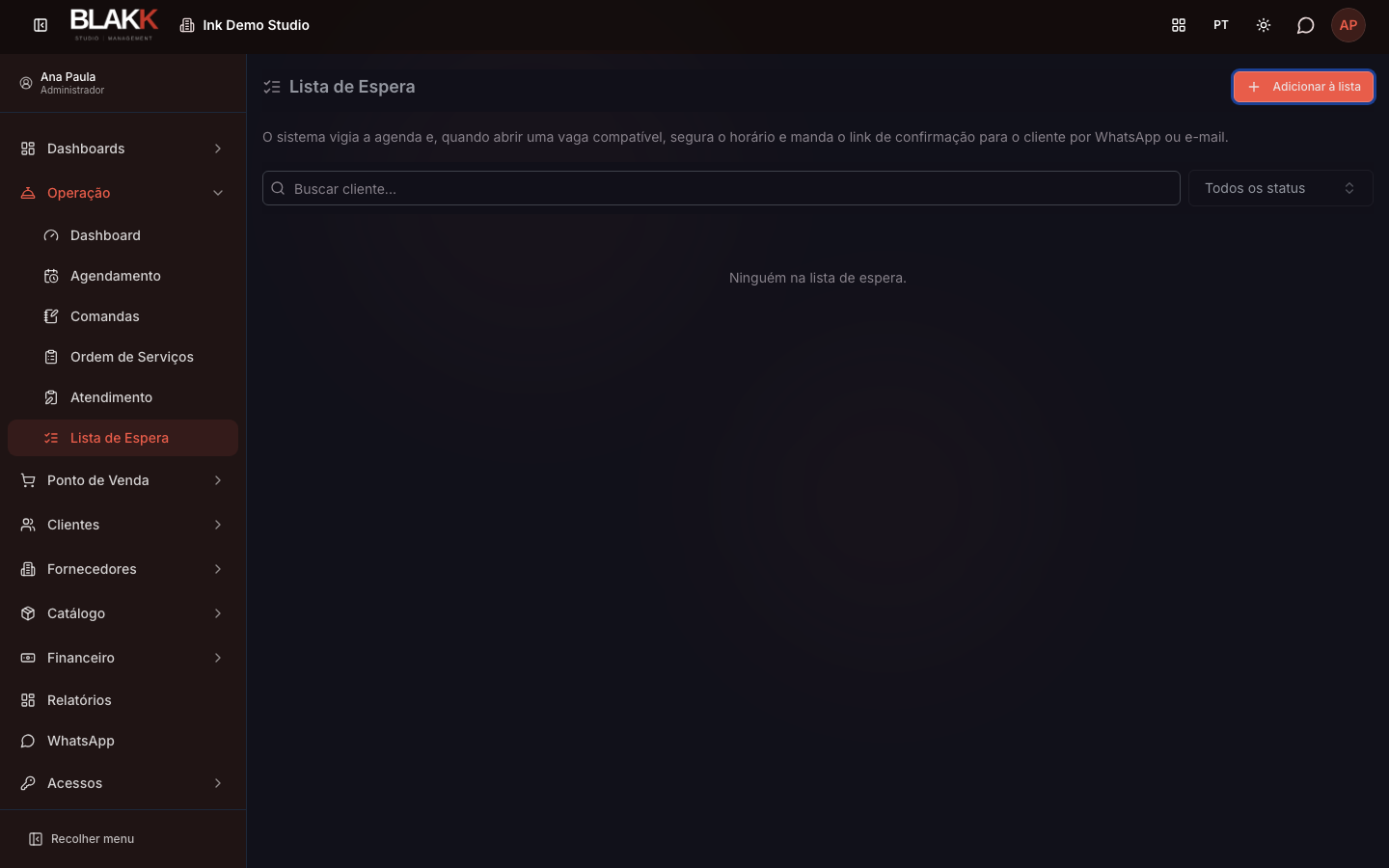
Seção intitulada “Passo 1 — Abrir a Lista de Espera”Na tela de Agendamento, clique em Lista de Espera. A tela mostra quem está esperando vaga hoje, com o status de cada um.
Passo 2 — Escolher o cliente e o serviço
Seção intitulada “Passo 2 — Escolher o cliente e o serviço”Clique em Adicionar à lista. Busque o cliente já cadastrado ou cadastre um novo ali mesmo, e escolha o Fechamento de braço em Adicionar serviço.
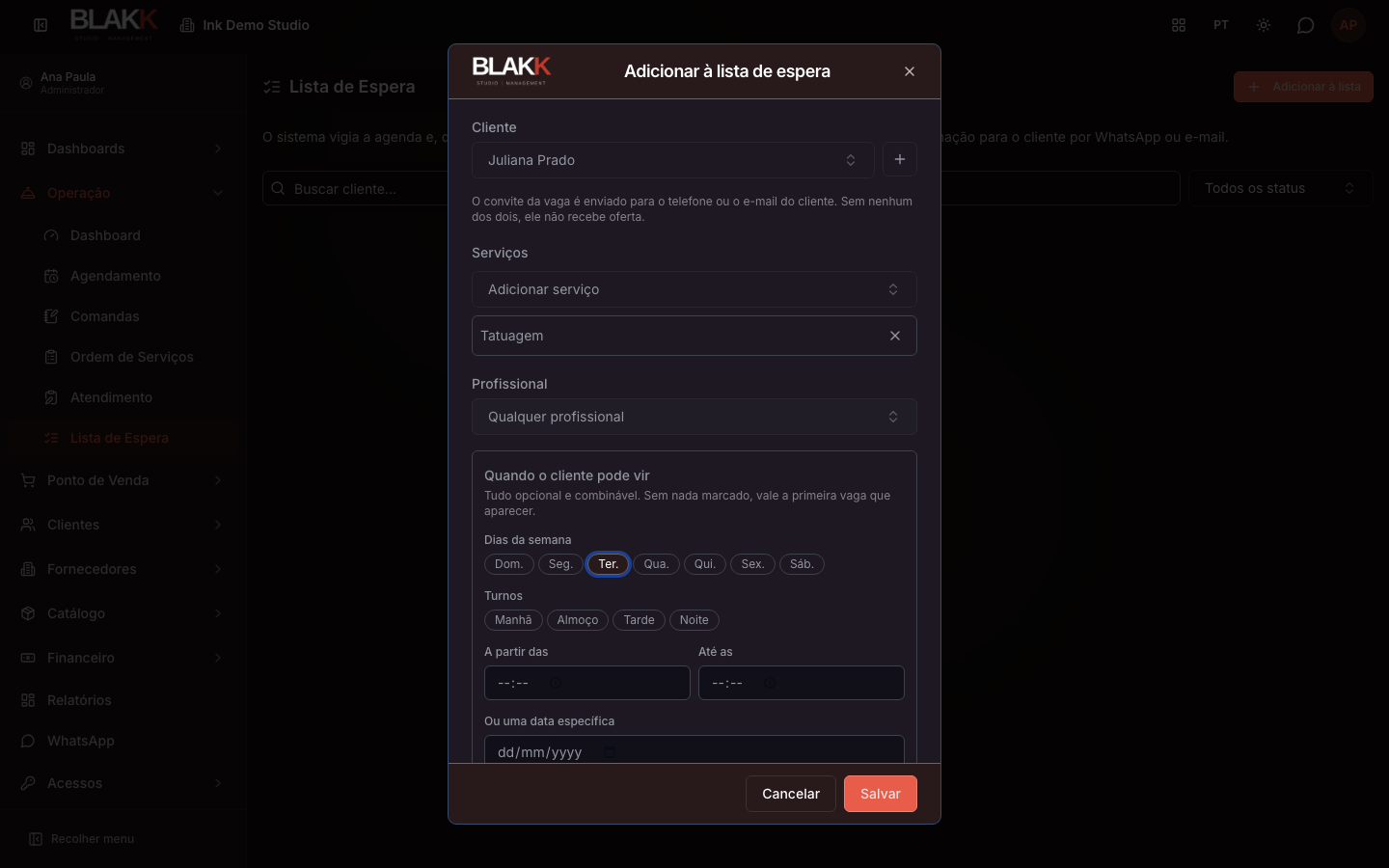
Só aparecem serviços com duração cadastrada — mesma exigência do Encaixe Rápido, pelo mesmo motivo: é a duração que o sistema usa para saber se a vaga serve.
Passo 3 — Dizer quando o cliente pode vir
Seção intitulada “Passo 3 — Dizer quando o cliente pode vir”Tudo aqui é opcional e combinável: marque os Dias da semana, um Turnos (manhã, almoço, tarde ou noite), um horário específico, uma data específica, e/ou um tatuador de preferência. Sem marcar nada, vale a primeira vaga que aparecer, com qualquer tatuador.
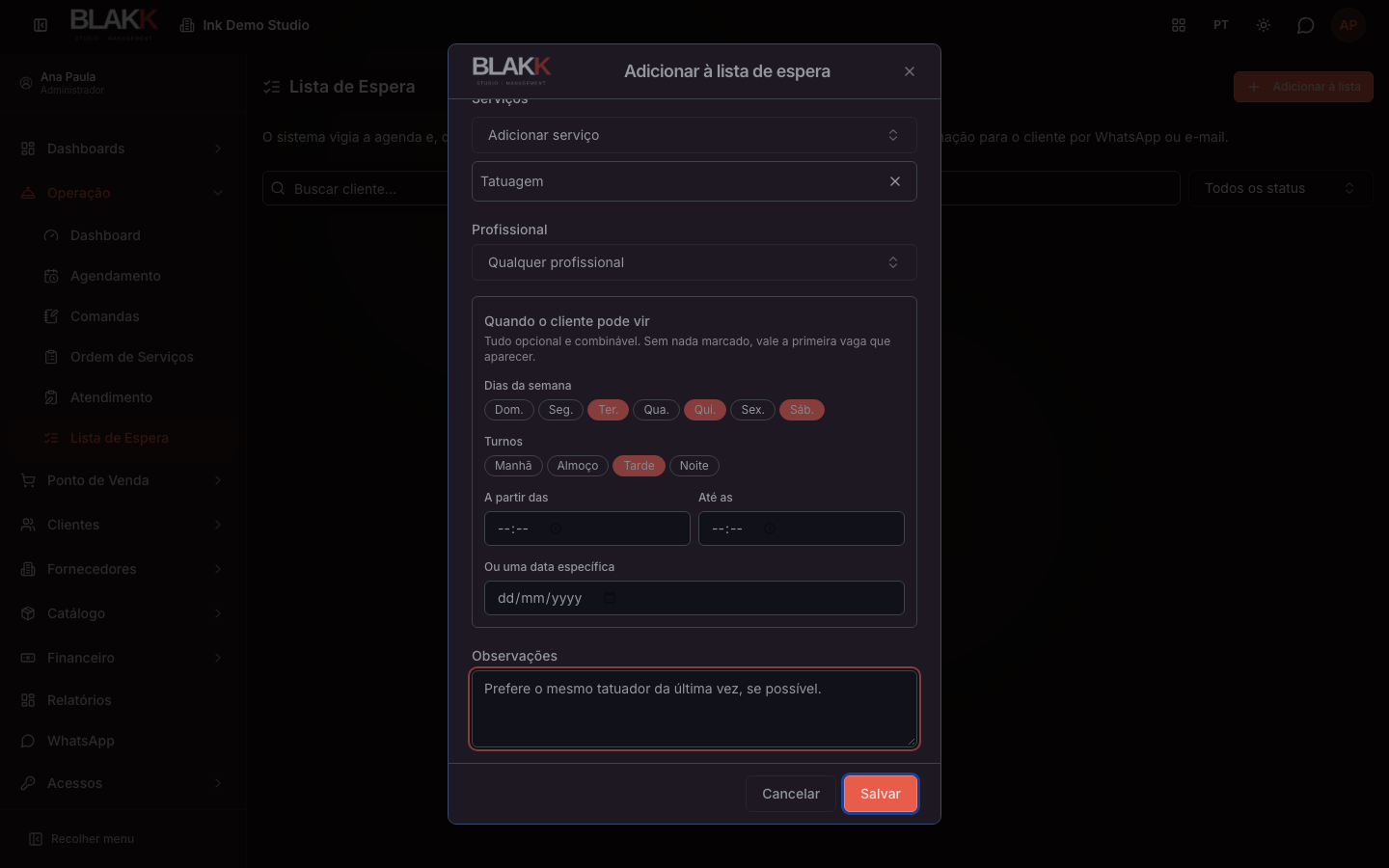
Marcando uma data específica, os dias da semana marcados deixam de valer — a tela avisa quando isso acontece.
Passo 4 — Ver a entrada na fila
Seção intitulada “Passo 4 — Ver a entrada na fila”Depois de salvar, a entrada aparece na lista com o status Na fila, mostrando o cliente, o serviço, as preferências e o tatuador escolhido (ou Qualquer profissional).
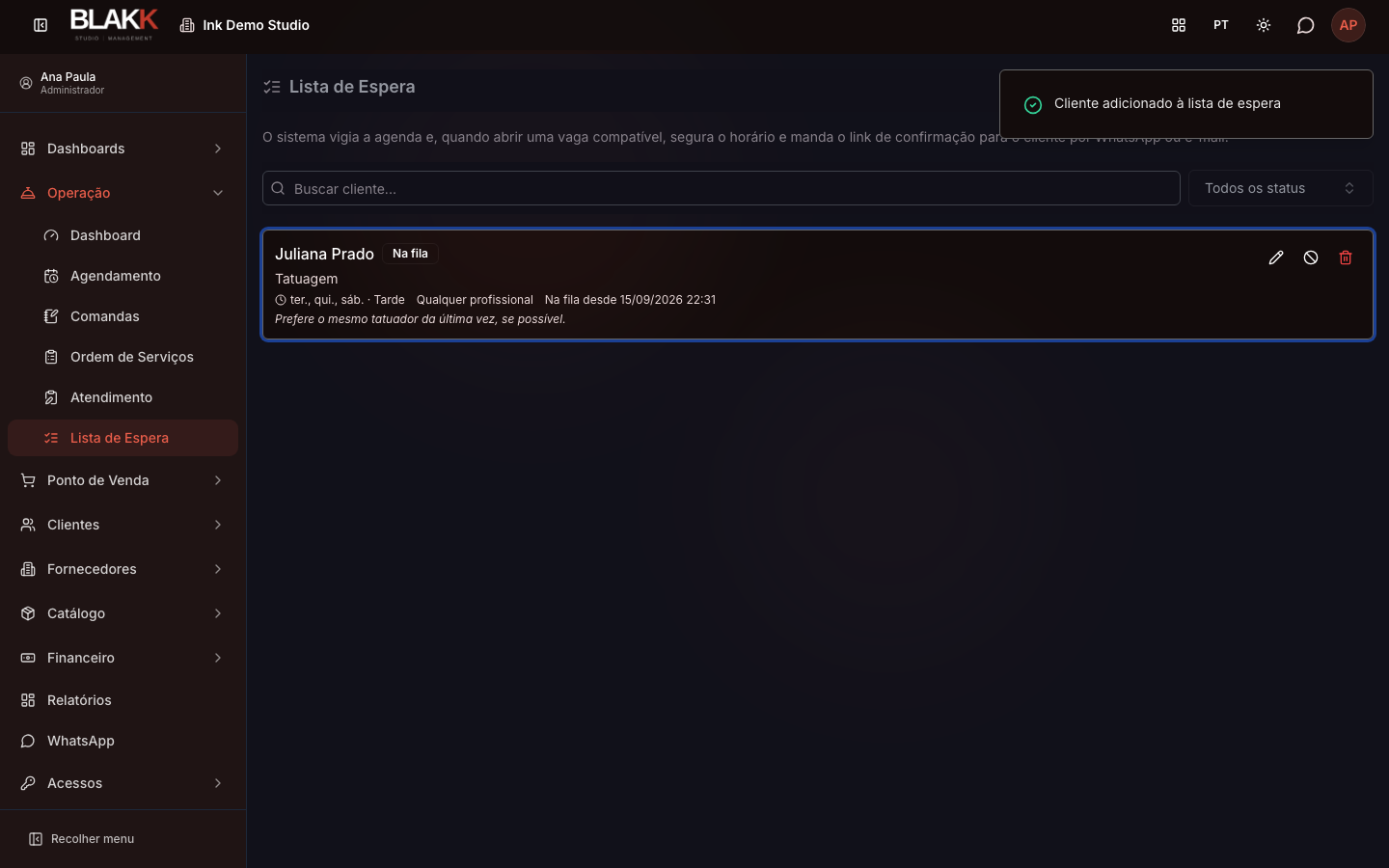
Se o cliente não tiver telefone nem e-mail utilizável, um aviso aparece na própria entrada — ela continua na fila, mas nunca vai receber o convite da vaga.
Passo 5 — Editar, tirar da fila ou excluir
Seção intitulada “Passo 5 — Editar, tirar da fila ou excluir”Use os ícones da entrada: o lápis edita (o que muda qualquer preferência já preenchida), a proibição Tirar da fila (o cliente desistiu) cancela mas mantém o histórico, e a lixeira Excluir apaga a entrada de vez.
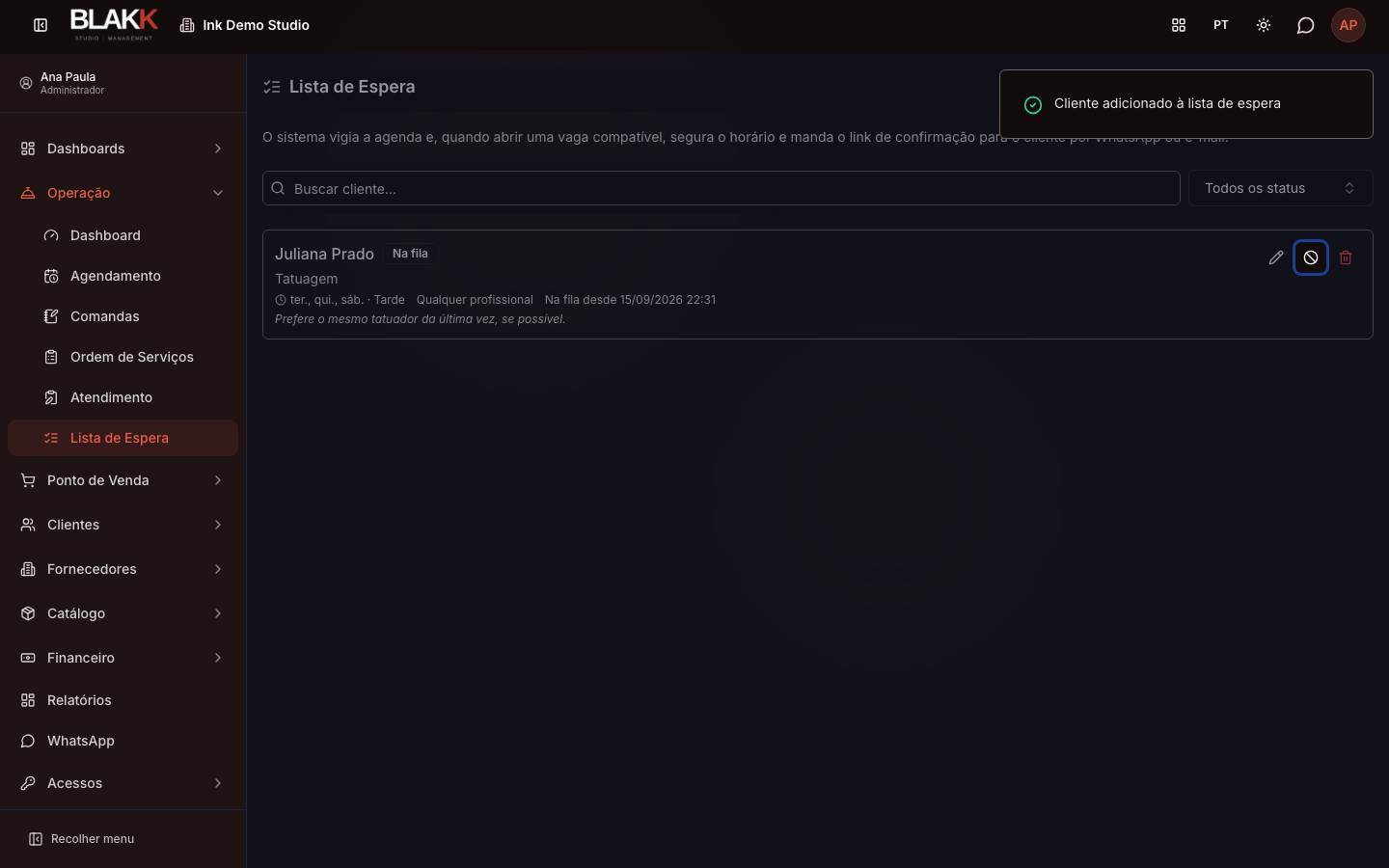
Editar uma entrada — mesmo uma que já foi cancelada — volta o status dela para Na fila e recomeça a busca por vaga do zero.
O que acontece depois
Seção intitulada “O que acontece depois”- O sistema vigia a agenda e, quando encontra um horário compatível com o que o cliente pediu, segura esse horário na hora — ele some da grade para qualquer outro agendamento, inclusive do Encaixe Rápido e da página pública de agendamento — e manda o link de confirmação por WhatsApp ou e-mail. O status da entrada muda sozinho para Aguardando confirmação.
- O cliente tem um tempo limitado para confirmar pelo link (até uma hora, ou até a hora do próprio horário, o que vier primeiro). Confirmando, o agendamento é criado de verdade e o status vira Agendado. Recusando, ou se o tempo passar sem resposta, o horário volta para a agenda liberado, e a entrada volta sozinha para Na fila, pronta para outra vaga.
- Ninguém marca um agendamento por ela mesma — a criação só acontece quando o cliente confirma pelo link. É proposital: agendar sem confirmação transformaria qualquer mensagem não lida numa falta.
- Uma vaga segurada para alguém da lista de espera aparece na grade da Agenda como um bloco diferente (tracejado), só para avisar a equipe que aquele horário está reservado — não dá para editar esse bloco direto na grade.
Erros comuns e dúvidas
Seção intitulada “Erros comuns e dúvidas”P: O sistema avisa o cliente sozinho quando abre uma vaga, ou preciso ligar para ele? R: Sozinho — o sistema manda o convite por WhatsApp ou e-mail automaticamente assim que encontra um horário compatível. Você só precisa cadastrar a entrada certa (Passo 2 e 3).
P: Quanto tempo demora para o sistema achar uma vaga? R: O sistema confere a agenda a cada poucos minutos. Não é instantâneo, mas também não depende de ninguém clicar em nada — funciona sozinho o tempo todo, inclusive fora do horário de expediente.
P: Posso marcar o agendamento eu mesmo para quem está na lista de espera, sem esperar o convite? R: Não direto por aqui — quem confirma é sempre o cliente, pelo link que ele recebe. Se preferir marcar você mesmo agora, use o Novo agendamento ou o Encaixe Rápido e depois tire essa entrada da lista de espera.
P: O que acontece se o cliente não responder ao convite da vaga? R: Depois de um tempo sem resposta, o horário volta para a agenda liberado — outra pessoa pode pegá-lo, inclusive alguém que ainda nem sabia que existia — e a entrada volta sozinha para Na fila, esperando a próxima vaga compatível.
P: Por que uma entrada fica parada em “Na fila” sem nunca receber convite? R: Duas causas comuns: o cliente não tem telefone nem e-mail cadastrado (a tela mostra esse aviso na própria entrada), ou a data específica marcada já passou — nesse caso, edite a data para a entrada voltar a receber ofertas.
P: Dá para colocar mais de um cliente esperando o mesmo tipo de vaga? R: Dá, sem limite. Quando abre uma vaga, o sistema respeita a ordem de quem entrou primeiro na fila entre os que combinam com aquele horário.
P: Preciso saber o serviço exato que o cliente vai fazer para colocar ele na lista? R: Sim, pelo menos um serviço — é ele que diz ao sistema quanto tempo a vaga precisa ter livre para servir.