Afiliados: parceiros que indicam clientes para o seu negócio
O que é
Seção intitulada “O que é”Afiliado é quem divulga o seu estúdio e traz clientes novos: um influenciador, um parceiro, um cliente fiel que indica amigos. Cada afiliado ganha um link próprio, e o sistema sabe quem veio por ele. Quando um cliente trazido por ele agenda e paga, a comissão é calculada sozinha e entra no extrato do afiliado.
Quando usar
Seção intitulada “Quando usar”- Uma influenciadora vai divulgar o seu estúdio no Instagram e combinou 10% de cada Fechamento de braço que vier dela: você cadastra a influenciadora com 10% e entrega o link de agendamento dela.
- Um parceiro (uma loja vizinha, uma academia) indica clientes, e você quer pagar a comissão só nas três primeiras vendas de cada um.
- Você quer saber, no fim do mês, quantos clientes cada parceiro trouxe e quanto deve a cada um.
Antes de começar
Seção intitulada “Antes de começar”-
O módulo de afiliados precisa estar ligado na conta do estúdio. Se o menu Afiliados não aparecer, fale com o suporte.
-
Se você não conseguir cadastrar, editar ou excluir afiliados, peça para o dono do estúdio liberar o seu acesso em Acessos → Perfis.
-
A comissão é sobre vendas que vieram de um agendamento. Para o cliente chegar pelo link do afiliado, a página de agendamento precisa estar ativa (veja Link de agendamento).
Passo a passo
Seção intitulada “Passo a passo”Passo 1 — Cadastrar o afiliado
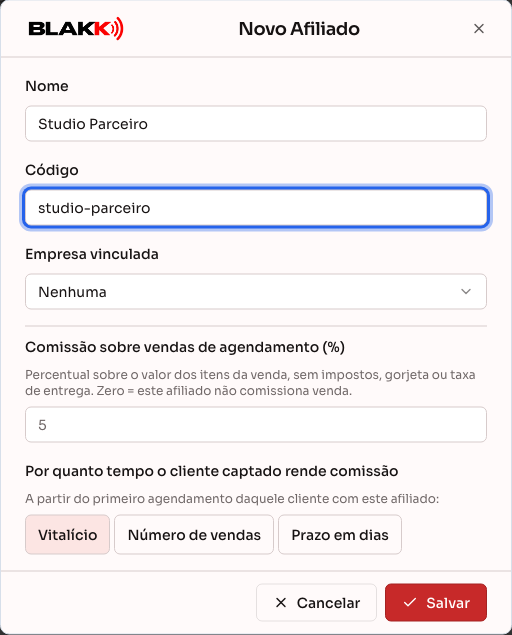
Seção intitulada “Passo 1 — Cadastrar o afiliado”Abra Afiliados no menu Afiliados e clique em Adicionar. Preencha:
- Nome: o nome do afiliado, como você quer vê-lo na lista;
- Código: o final do link dele, em letras minúsculas e sem espaço (ex.:
maria-parceira). O código é único: se outro afiliado já usa aquele código, o sistema avisa e é preciso escolher outro; - Empresa vinculada: deixe Nenhuma. Só se usa quando o afiliado é outra empresa que você também administra no sistema.
Passo 2 — Definir a comissão
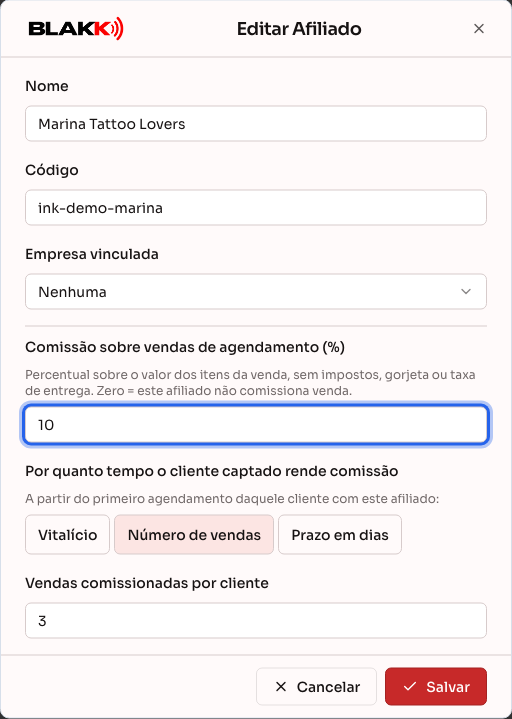
Seção intitulada “Passo 2 — Definir a comissão”No mesmo cadastro, preencha Comissão sobre vendas de agendamento (%): o percentual que o afiliado ganha sobre os itens da venda, sem impostos, gorjeta e taxa de entrega. Zero quer dizer que aquele afiliado não ganha comissão.
Em Por quanto tempo o cliente captado rende comissão, escolha:
- Vitalício: toda venda daquele cliente rende comissão, para sempre;
- Número de vendas: só as primeiras vendas (ex.: 3) de cada cliente rendem comissão;
- Prazo em dias: só as vendas feitas até tantos dias depois do primeiro agendamento.
A contagem começa no primeiro agendamento daquele cliente com o afiliado. Clique em Salvar.
Passo 3 — Entregar o link ao afiliado
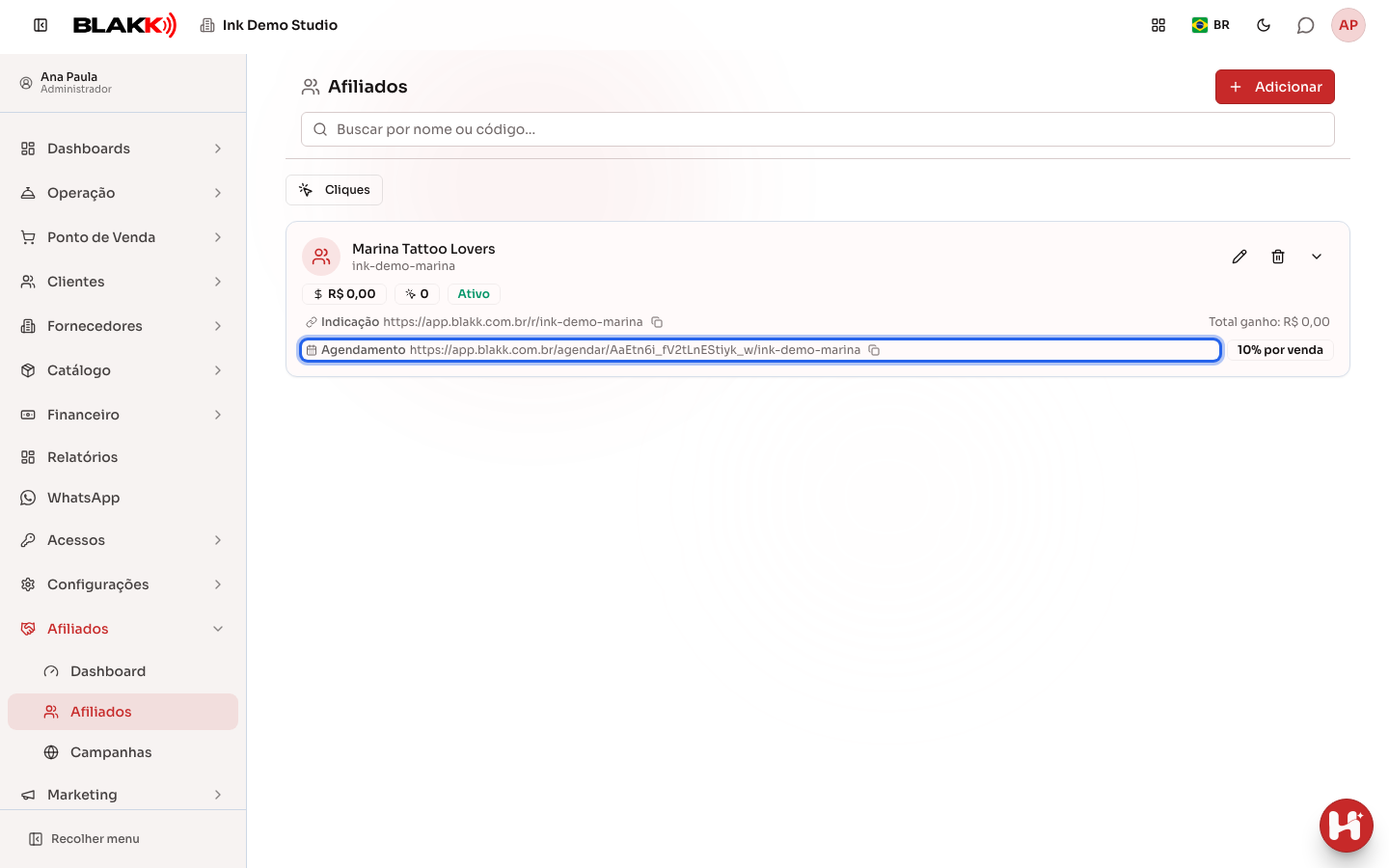
Seção intitulada “Passo 3 — Entregar o link ao afiliado”O afiliado aparece na lista. No cartão dele, a linha Agendamento é o link que ele divulga: clique nela para copiar e mande para o afiliado. Quem agenda por esse link fica ligado a ele. Ao lado aparece o percentual dele por venda.
A linha Indicação leva para a página inicial do sistema, e não para a sua agenda. Para trazer clientes, use sempre o link de Agendamento ou uma campanha (veja Campanhas de afiliados), que gera um link curto e um QR Code.
Passo 4 — Acompanhar o extrato
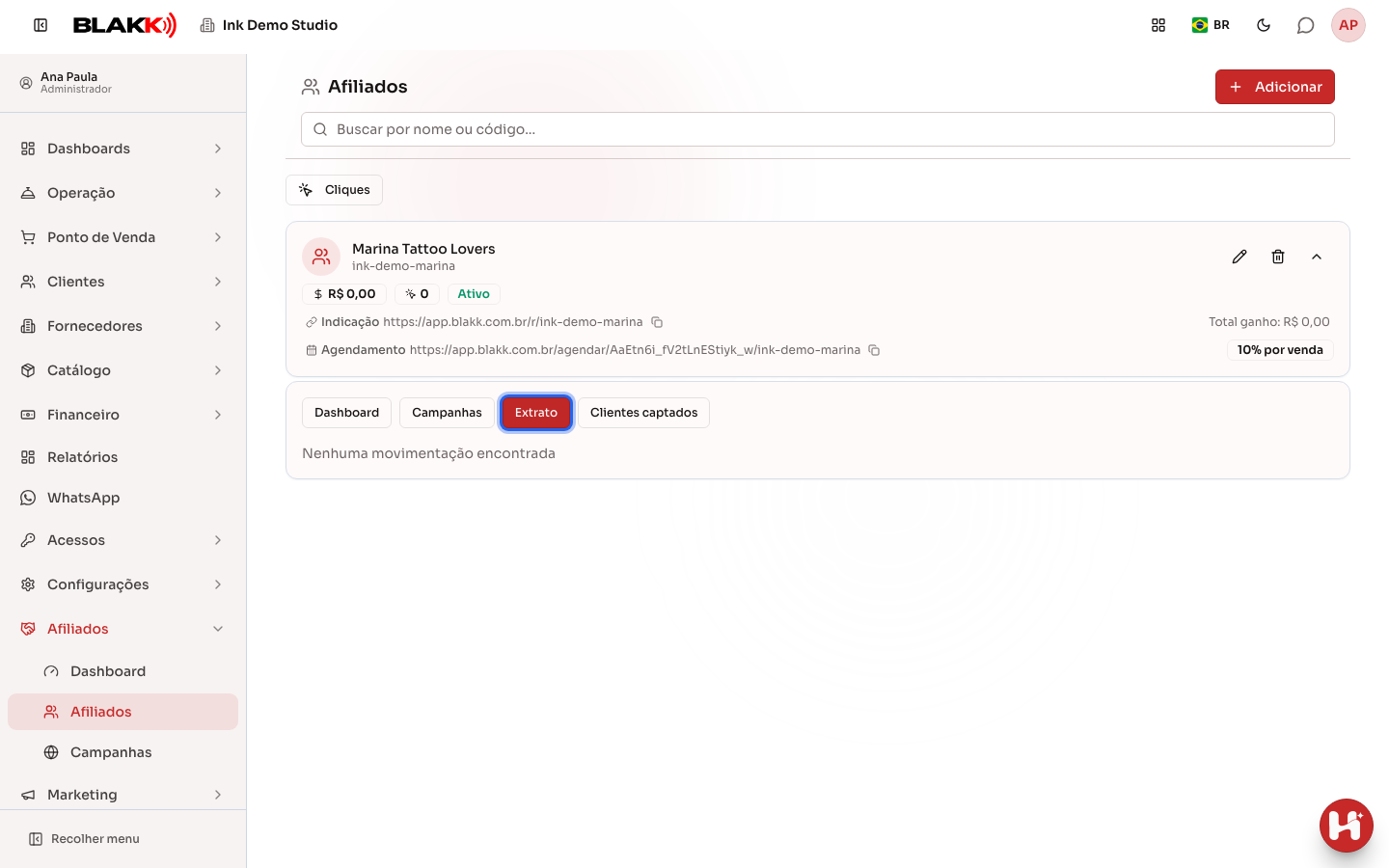
Seção intitulada “Passo 4 — Acompanhar o extrato”Clique na seta do cartão para expandi-lo. As abas mostram o que aquele afiliado gerou:
- Dashboard: cliques e resultados no período (veja Dashboard de afiliados);
- Campanhas: as campanhas no nome dele;
- Extrato: cada comissão creditada, com a Data, a Descrição, o Valor e o Saldo.
- Clientes captados: os clientes que chegaram pelo link dele, com a data em que foram captados, as visitas, o total em vendas e a comissão gerada.
Passo 5 — Excluir um afiliado
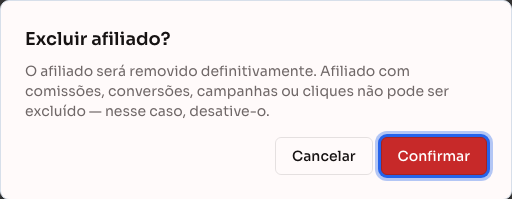
Seção intitulada “Passo 5 — Excluir um afiliado”Clique no ícone de Excluir do cartão e em Confirmar. Só dá para excluir um afiliado sem movimento: se ele já tem comissão, campanha ou clique, o sistema recusa, para não perder o histórico.
O que acontece depois
Seção intitulada “O que acontece depois”- Quem agenda pelo link do afiliado (ou por uma campanha dele) fica ligado a ele. Se é um cliente novo, o cadastro dele nasce com aquele afiliado como origem, e os próximos agendamentos (inclusive os marcados pela recepção, sem link) continuam rendendo comissão, dentro da regra escolhida no Passo 2.
- A comissão é creditada quando a venda daquele agendamento é finalizada, e entra no Extrato como “Comissão de venda”. Vendas feitas direto no balcão, sem agendamento, não rendem comissão.
- O sistema não paga o afiliado: o Saldo do extrato mostra quanto ele já acumulou, e você faz o pagamento por fora (Pix, transferência, dinheiro), como combinou com ele.
Erros comuns e dúvidas
Seção intitulada “Erros comuns e dúvidas”P: Posso pagar um valor fixo por cliente, em vez de percentual? R: Não. A comissão sobre vendas é sempre um percentual dos itens da venda.
P: Um cliente que já era meu chegou pelo link do afiliado. Gera comissão? R: O agendamento feito pelo link gera, sim. Mas o cadastro dele não passa a ter o afiliado como origem: os próximos agendamentos sem o link não rendem comissão. Ele também não entra em Clientes captados, que conta só quem nasceu no cadastro pelo link.
P: Como pago a comissão do afiliado? R: Por fora do sistema. O Extrato mostra cada comissão e o saldo acumulado, e serve de controle para o acerto com ele.
P: O cliente cancelou depois de pagar. A comissão volta? R: A comissão continua no extrato. Desconte no acerto com o afiliado.
P: O afiliado consegue entrar no sistema para ver o próprio resultado? R: Não. O afiliado não tem login. Mande para ele os números do extrato, ou exporte do Dashboard de afiliados.
P: Troquei o código do afiliado. Os links antigos continuam funcionando? R: Não. Os links e QR Codes já divulgados com o código antigo deixam de funcionar. Mande o link novo ao afiliado.
P: Quero parar de trabalhar com um afiliado que já tem comissões. Como faço? R: Afiliado com movimento não pode ser excluído, e hoje o cadastro não tem a opção de desativá-lo. Zere a comissão dele em Comissão sobre vendas de agendamento (%), desligue as campanhas dele e peça para ele parar de divulgar o link.
P: Errei o código e o sistema diz que já existe um afiliado com esse código. Por quê? R: O código vale para todo o sistema, não só para o seu estúdio. Escolha outro, por exemplo com o nome do estúdio junto.