Conectar o ChatGPT ao seu estúdio (navegador e celular)
O que é
Seção intitulada “O que é”Com o conector de IA, o ChatGPT consulta os dados do seu estúdio quando você pergunta: vendas, clientes, agenda, financeiro. A conexão é feita uma vez, pelo login do sistema, no ChatGPT do navegador, e depois vale também no aplicativo do celular. O ChatGPT só consulta: não altera nada no sistema.
Quando usar
Seção intitulada “Quando usar”- Você já usa o ChatGPT e quer perguntar sobre o movimento do estúdio sem abrir o sistema.
- Você quer que o ChatGPT monte textos, resumos ou planilhas a partir dos números reais do estúdio.
Antes de começar
Seção intitulada “Antes de começar”O conector de IA precisa estar ativo no estúdio (veja o artigo Conector de IA). Copie o endereço do conector em Configurações → Empresa → API Key, no cartão Conecte sua IA, pelo botão Copiar endereço. Não precisa criar chave de API.
O ChatGPT só aceita conectores personalizados no modo desenvolvedor, disponível nos planos pagos. Nas contas de empresa (Business, Enterprise, Edu), o administrador do ChatGPT pode precisar liberar os conectores personalizados antes.
Passo a passo
Seção intitulada “Passo a passo”Passo 1 — Ligar o modo desenvolvedor
Seção intitulada “Passo 1 — Ligar o modo desenvolvedor”No ChatGPT do navegador (chatgpt.com), abra Configurações → Apps (em algumas contas, Apps e Conectores ou Conectores) → Configurações avançadas e ative o Modo desenvolvedor. A OpenAI muda os nomes desses menus com frequência; o que importa é ligar o modo desenvolvedor.
Passo 2 — Criar o conector
Seção intitulada “Passo 2 — Criar o conector”Ainda em Apps, clique em Criar. Dê um nome (por exemplo, o nome do seu estúdio), cole o endereço do conector, escolha a autenticação OAuth, marque a confirmação de que entende os riscos e clique em Criar.
Passo 3 — Entrar e autorizar
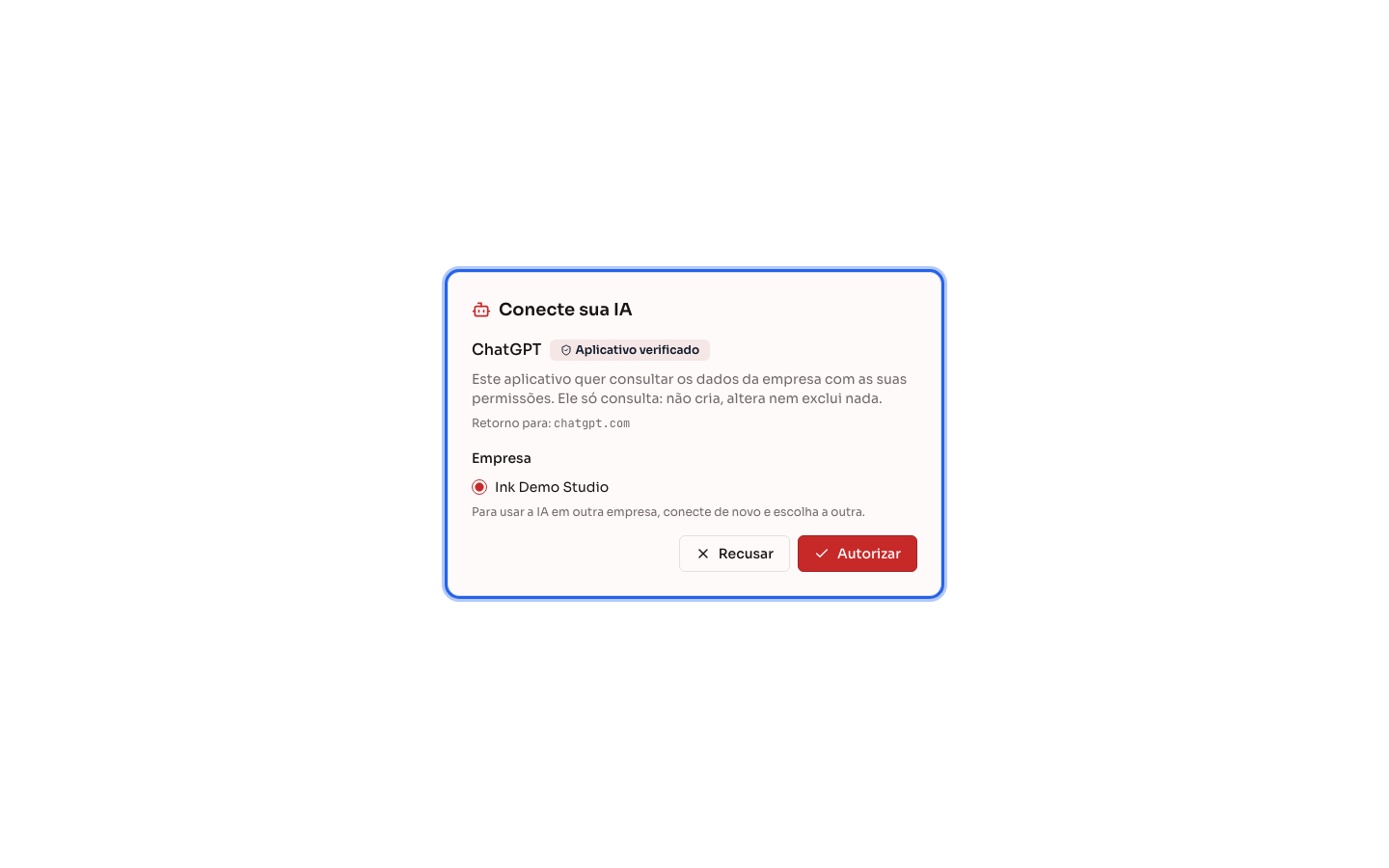
Seção intitulada “Passo 3 — Entrar e autorizar”Abre a tela de login do sistema: entre com o seu usuário, escolha a Empresa e clique em Autorizar. A tela mostra ChatGPT com o selo Aplicativo verificado. Depois de autorizar, você volta para o ChatGPT, já conectado.
Passo 4 — Usar no navegador e no celular
Seção intitulada “Passo 4 — Usar no navegador e no celular”Numa conversa, ative o conector no menu de ferramentas (o + ao lado da caixa de mensagem) e pergunte, por exemplo: “quais clientes vieram hoje?”. No celular, abra o aplicativo do ChatGPT com a mesma conta: o conector criado no navegador aparece lá, sem configurar de novo.
O que acontece depois
Seção intitulada “O que acontece depois”- O ChatGPT busca a consulta certa, executa e responde com os números do sistema, com as permissões do seu usuário.
- A conexão aparece no seu Perfil, em IAs conectadas, e na aba API Key do estúdio, para quem administra.
- A conexão vale para UMA empresa. Para usar outra, crie outro conector e escolha a outra empresa.
Erros comuns e dúvidas
Seção intitulada “Erros comuns e dúvidas”P: Não encontro o botão Criar. R: O modo desenvolvedor está desligado, ou o seu plano não tem esse recurso. Na conta de empresa, peça ao administrador do ChatGPT para liberar os conectores personalizados.
P: Dá para criar o conector direto pelo celular? R: A criação é feita no ChatGPT do navegador. Depois de criado, ele aparece no aplicativo do celular.
P: A tela de login diz que não há empresa disponível. Por quê? R: O conector de IA não está ativo no estúdio, ou o seu usuário não é membro dele. Fale com quem administra o sistema.
P: Como desconecto o ChatGPT? R: No sistema, abra o Perfil e clique em Desconectar IA na conexão do ChatGPT. Ele perde o acesso em até 30 segundos.
P: O ChatGPT pode alterar dados do sistema? R: Não. O conector só consulta. Alterações são feitas no sistema.