Design Studio: criar o design da tatuagem com IA
O que é
Seção intitulada “O que é”O Design Studio é onde o cliente e o estúdio criam juntos o desenho da tatuagem conversando com um agente de IA. O cliente conta a ideia por texto, manda fotos de referência ou grava um áudio, e o agente devolve 3 ou 4 variações do desenho. Quando o cliente aprova, o design fica travado e entra na ordem de serviço, que no estúdio funciona como o orçamento.
Quando usar
Seção intitulada “Quando usar”- O cliente chama no WhatsApp com uma ideia (“uma lua com lavanda no antebraço, 12 cm”) e você quer que ele mesmo chegue no desenho antes de vir ao estúdio: mande o link do Design Studio.
- O cliente está na cadeira e vocês querem testar estilos juntos: abra o design pela ordem de serviço e converse com o agente ali mesmo.
- Você precisa saber, meses depois, o que o cliente pediu e o que aprovou: o histórico guarda a conversa inteira, os áudios, as imagens e a aprovação.
Antes de começar
Seção intitulada “Antes de começar”O Design Studio precisa estar ligado para a sua empresa e a IA precisa estar configurada pela plataforma. Se a tela mostrar “O Design Studio ainda não está configurado. Fale com o suporte”, fale com o suporte.
Para criar e conversar é preciso permissão de edição no menu Design Studio (ou em Ordens de Serviço). Cada imagem gerada consome a cota de IA do seu plano.
Passo a passo
Seção intitulada “Passo a passo”Passo 1 — Abrir o Design Studio
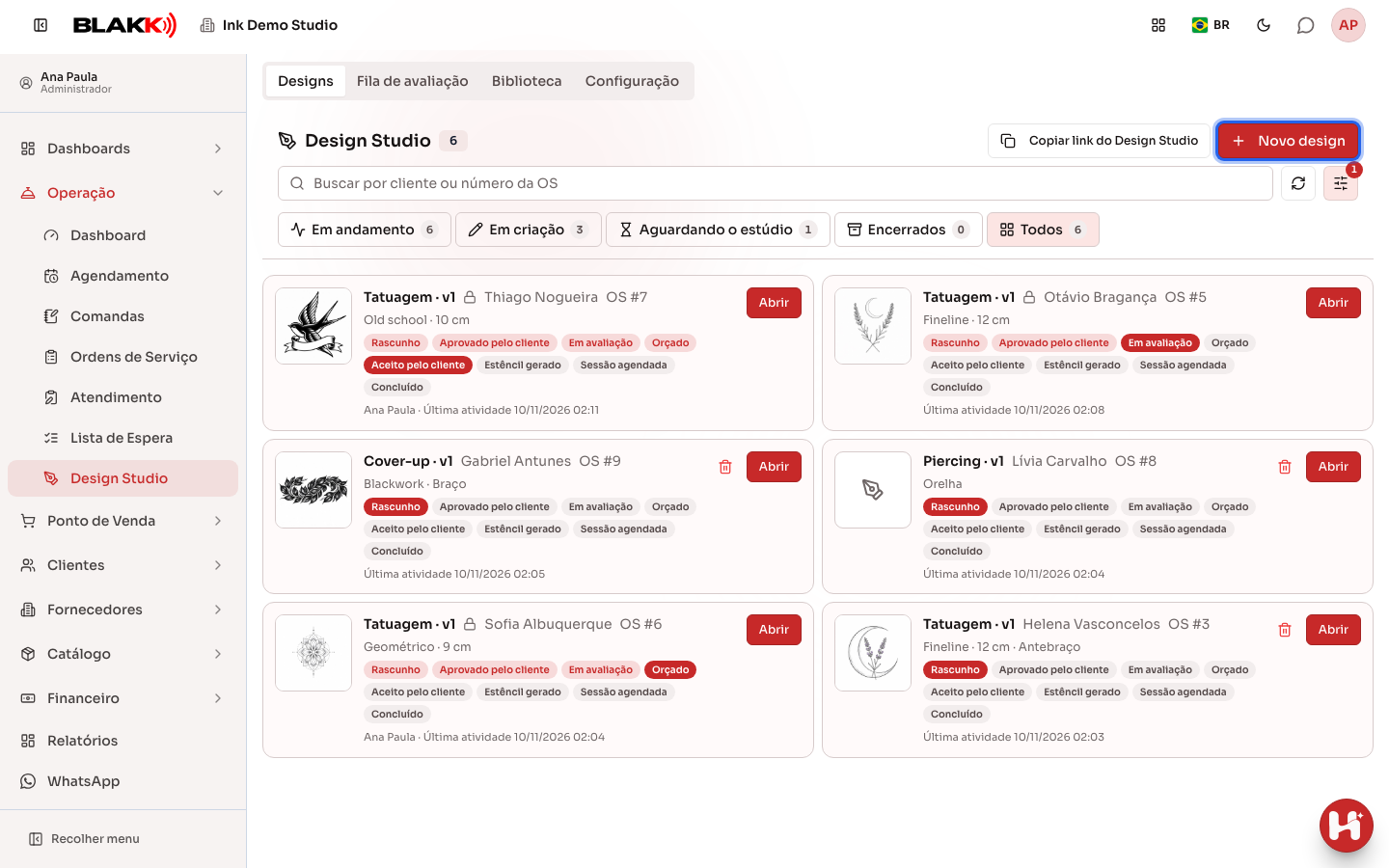
Seção intitulada “Passo 1 — Abrir o Design Studio”No menu Operação, abra Design Studio. A lista mostra os designs em andamento, com a situação de cada um; toque no cartão para abrir o design. Para começar pelo estúdio, toque em Novo design, escolha o cliente e toque em Criar e abrir. Também dá para começar pela ordem de serviço, na aba Design, com o botão Design de tattoo.
Passo 2 — Mandar o link para o cliente
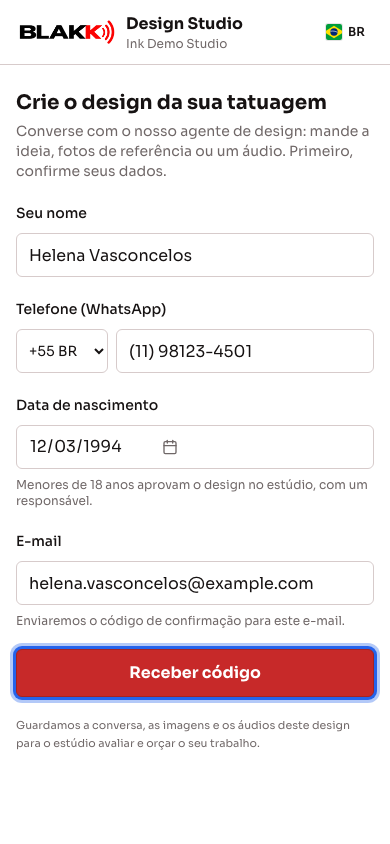
Seção intitulada “Passo 2 — Mandar o link para o cliente”Toque em Copiar link do Design Studio (no celular, é o ícone de copiar ao lado do botão de criar) e mande para o cliente. Ao abrir, ele informa o nome, o telefone e a data de nascimento, toca em Receber código, digita o código que chegou no WhatsApp (ou no e-mail, quando o WhatsApp do estúdio não está conectado: aí a página pede também o e-mail) e toca em Confirmar e começar. Nada é criado antes de o código ser confirmado.
Passo 3 — Conversar com o agente
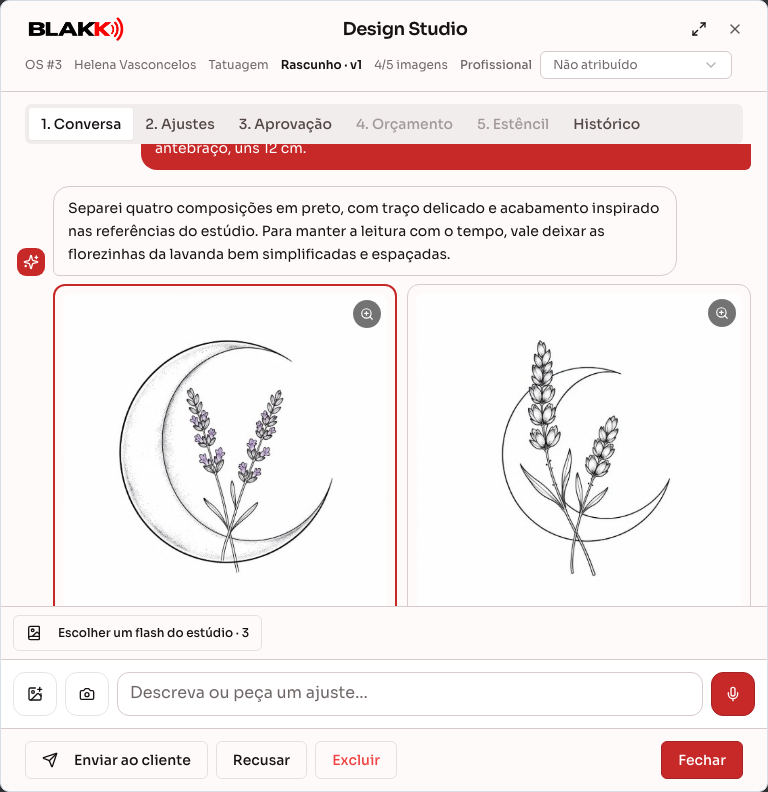
Seção intitulada “Passo 3 — Conversar com o agente”O cliente (ou você) descreve a ideia, envia fotos de referência pela galeria ou pela câmera e pode gravar um áudio segurando o microfone, como no WhatsApp: soltar envia, arrastar para cima trava a gravação e arrastar para o lado cancela. O agente responde e gera as variações. Toque na imagem para ampliar: com dois dedos dá zoom, e deslizar passa para a próxima. O botão Escolher, embaixo da variação, abre os ajustes.
Passo 4 — Ajustar a variação escolhida
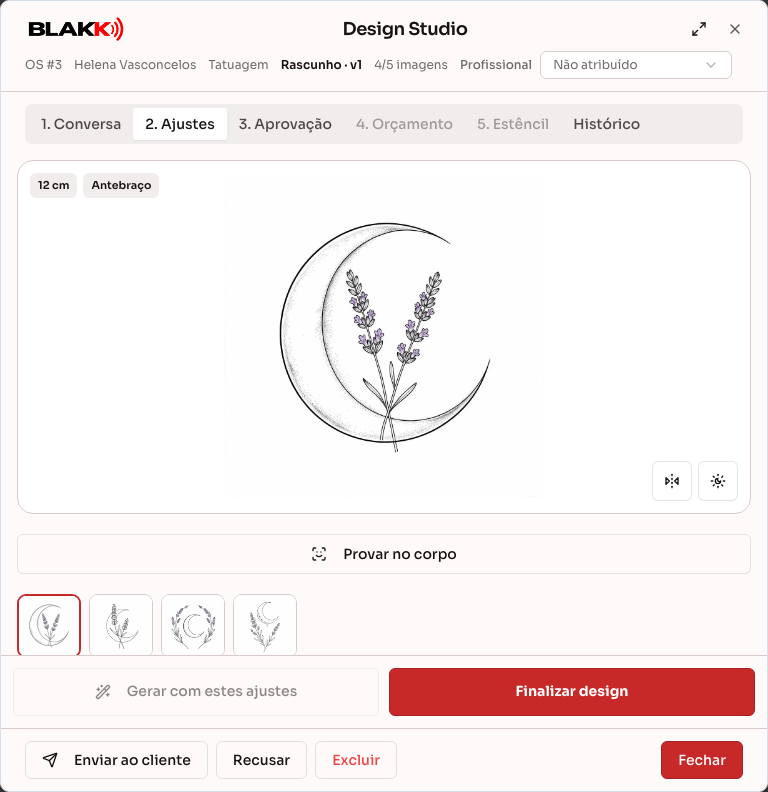
Seção intitulada “Passo 4 — Ajustar a variação escolhida”Na tela de ajustes, troque o estilo, a cor (Só preto ou Colorido), o tamanho real em centímetros e o local no corpo, ou escreva um pedido. Aquarela sai sempre colorida. Toque em Gerar com estes ajustes para o agente criar a nova versão. Os botões de espelhar e inverter criam a versão na hora, sem gastar a cota de IA. No computador, o botão Maximizar, no topo do Design Studio, amplia a janela e mostra a imagem e os ajustes lado a lado.
Passo 4.1 — Provar no corpo
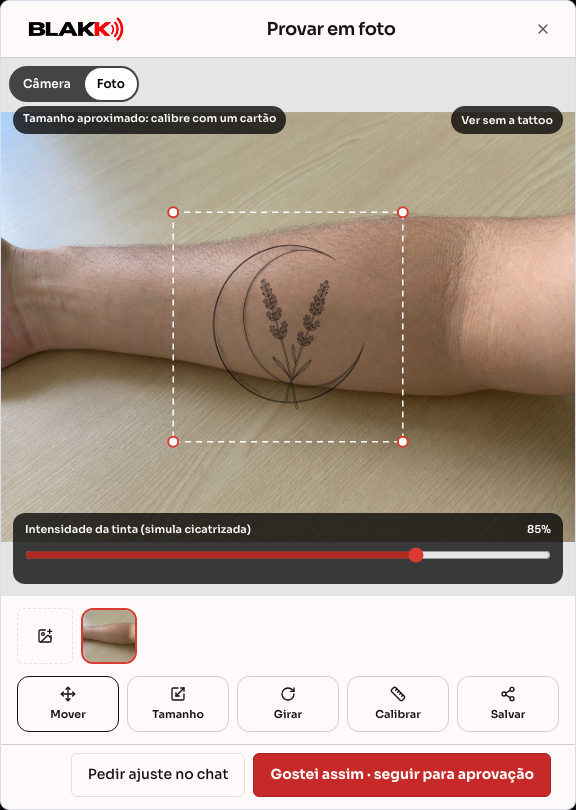
Seção intitulada “Passo 4.1 — Provar no corpo”Antes de aprovar, o cliente (ou você, no estúdio) toca em Provar no corpo para ver o desenho na pele. Na Câmera, o celular acompanha o membro (antebraço, braço, panturrilha, coxa) e mostra a tattoo no tamanho real informado nos ajustes. Dá para arrastar, aumentar com dois dedos e girar, e o controle Intensidade da tinta (simula cicatrizada) clareia a tinta como fica depois de cicatrizar. Na Foto, a tattoo vai sobre uma foto do local do corpo. O tamanho na tela é o tamanho real: ele sai da medida do braço (ou da perna) e acompanha quando você se afasta ou se aproxima da câmera. O chip no canto diz de onde veio a medida: Estimado pela média (±10%), Estimado pela sua altura (informe em Sua altura (cm, opcional), nos Ajustes) ou Calibrado com cartão. Para calibrar, toque em Calibrar, encoste um cartão de banco no corpo dentro da moldura e segure parado: o sistema acha as bordas, mede por 30 quadros e você confirma (ou use Ajustar à mão). A calibração vale nas próximas provas do mesmo cliente por 12 meses (menores de idade calibram de novo a cada prova).
Nos Ajustes, o controle Tamanho e a pinça mudam o tamanho em centímetros. Até o orçamento, o tamanho escolhido vai para a ficha do design no Gostei; depois do orçamento, ele só simula. Trocar braço leva a tattoo para o mesmo lugar do outro braço. O giro do braço (parte de dentro ou de fora) não é acompanhado.
Na câmera, o botão redondo tira a foto e ela aparece na hora. Dali dá para Tirar outra, compartilhar ou, se gostou do resultado, tocar em Gostei · salvar a foto e seguir para aprovação: a foto fica guardada no design e a tela segue para a aprovação.
A imagem da câmera e a foto ficam só no aparelho. Só a foto final, com a tattoo, é guardada no design, e só quando a pessoa toca em salvar. As provas salvas aparecem na aprovação e podem ser excluídas.
Passo 4.2 — Escolher a região e a joia do piercing
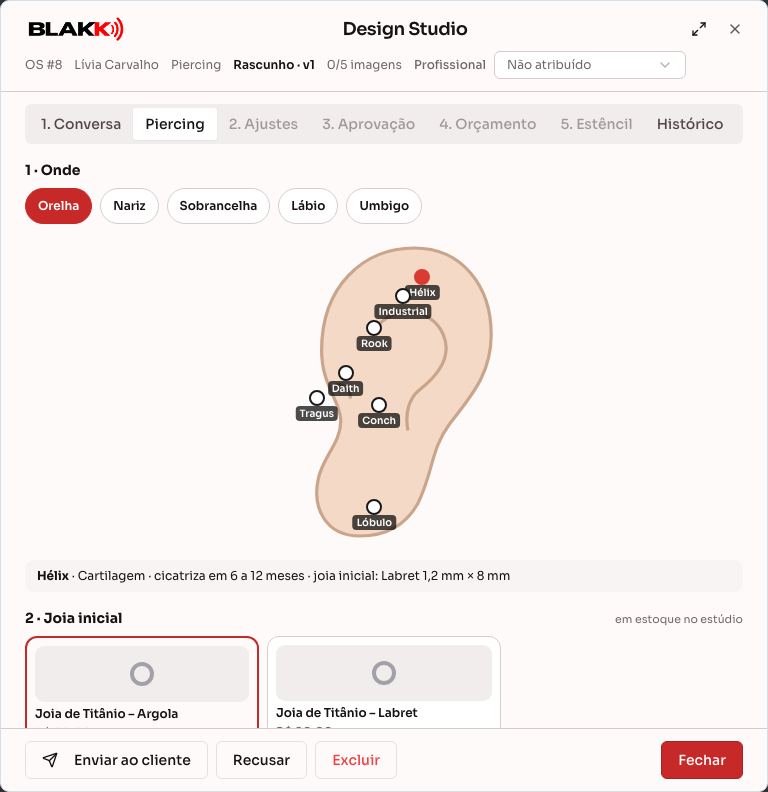
Seção intitulada “Passo 4.2 — Escolher a região e a joia do piercing”Num design de piercing, a aba Piercing mostra o Mapa da orelha e as outras áreas (nariz, sobrancelha, lábio, umbigo). Toque na região: aparecem o tempo de cicatrização, a joia inicial e as joias que servem ali, com o preço e o estoque (joia sem estoque não pode ser escolhida). Escolha a joia e toque em Provar na câmera para ver a joia no rosto pela câmera frontal; a foto aparece primeiro, e só depois você salva, compartilha ou tira outra. O total soma a aplicação e a joia.
No estúdio, Adicionar à OS lança o serviço de aplicação e a joia na ordem de serviço, com os preços e os impostos de cada produto. A joia sai do estoque quando a OS é finalizada.
Passo 4.3 — Cobrir uma tatuagem antiga (cover-up)
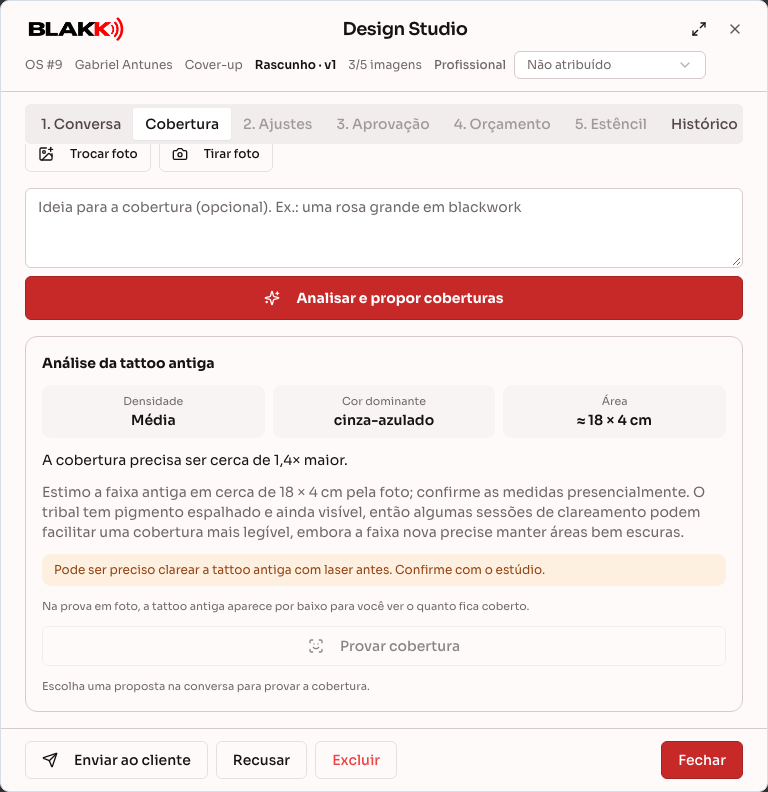
Seção intitulada “Passo 4.3 — Cobrir uma tatuagem antiga (cover-up)”Crie o design com o tipo “Cover-up”. Ele abre na aba Cobertura: envie uma foto da tattoo antiga (de frente, com boa luz), arraste sobre a foto para marcar a área dela e, se quiser, escreva uma ideia. Toque em Analisar e propor coberturas.
O agente analisa a tattoo antiga (densidade, cor dominante, tamanho aproximado e quantas vezes a cobertura precisa ser maior), avisa quando pode ser preciso clarear com laser antes e propõe desenhos densos e escuros que escondem a antiga. As propostas chegam na conversa, como as outras variações, e a análise fica na aba Cobertura. Em Provar cobertura, a prova em foto já abre com a foto da tattoo antiga por baixo do desenho, para ver o quanto fica coberto.
Passo 5 — O cliente aprova
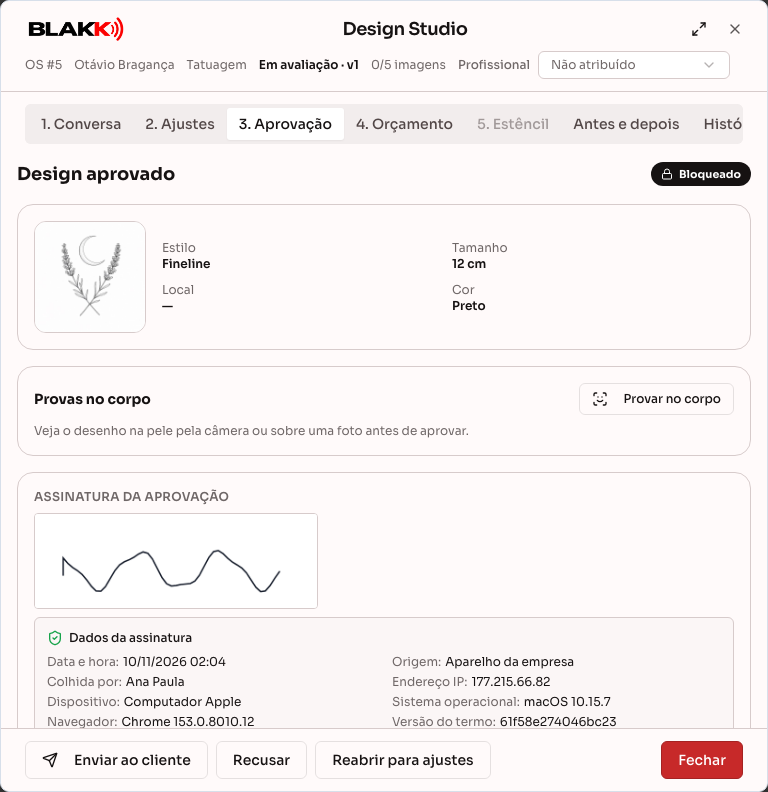
Seção intitulada “Passo 5 — O cliente aprova”Quando o desenho estiver certo, o cliente toca em Finalizar design, marca que entendeu que não poderá mais alterar, assina na tela e toca em Aprovar design e enviar ao estúdio. A assinatura guarda os mesmos dados de prova da anamnese (data, IP, aparelho e navegador), e o estúdio a vê na aba Aprovação. O design fica bloqueado e a ordem de serviço passa para “Aguardando avaliação”.
Se o cliente está no estúdio, ele aprova no aparelho do estúdio, sem receber link. Na aba Aprovação do design (é para onde a tela vai depois do Gostei · salvar a foto e seguir para aprovação da prova no corpo), toque em Cliente está aqui · aprovar no tablet, entregue o aparelho, que pode ser o celular do profissional: ele marca a ciência, assina e toca em Aprovar design. Para menor de 18 anos ou cliente sem data de nascimento, preencha o Responsável legal. O botão aparece enquanto o design está em criação e a variação escolhida está pronta.
Passo 6 — Ver o histórico
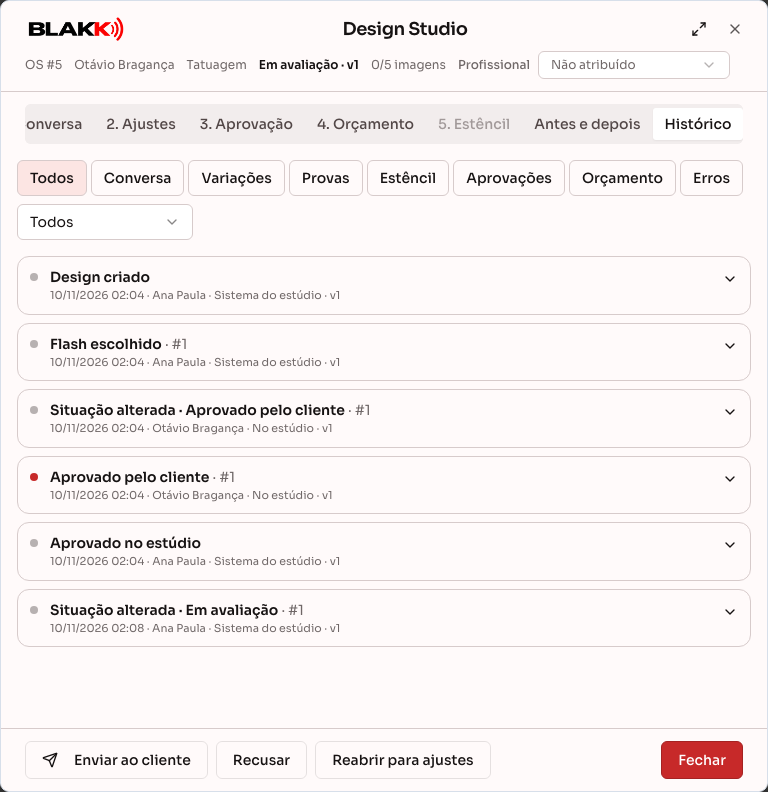
Seção intitulada “Passo 6 — Ver o histórico”No Design Studio do estúdio, a aba Histórico mostra cada passo: mensagens, áudios com a transcrição, imagens de referência, todas as variações geradas (inclusive as que o cliente não escolheu), a aprovação com data e de onde ela veio. Toque num passo para ver o detalhe.
Passo 7 — Ver a fila de avaliação
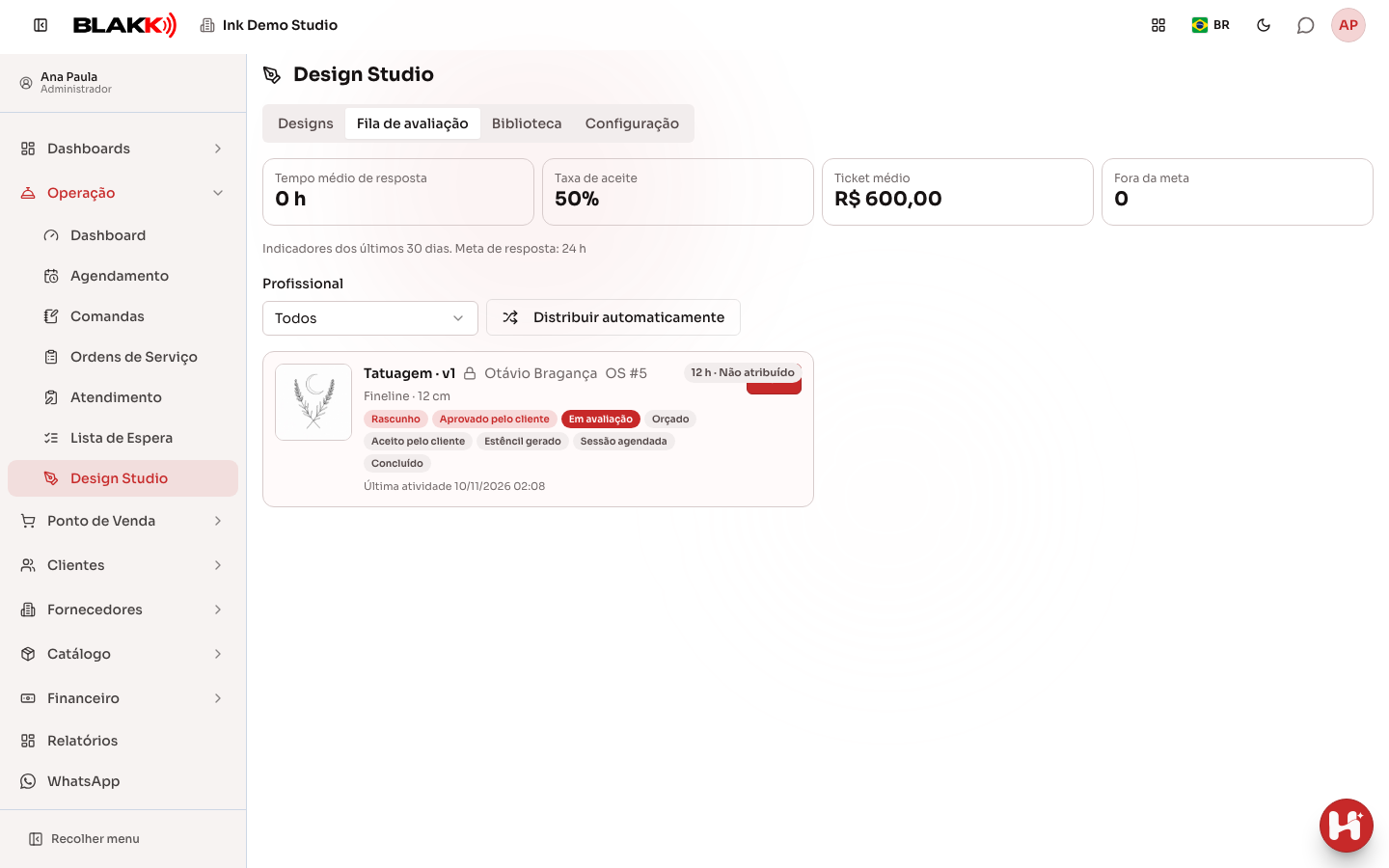
Seção intitulada “Passo 7 — Ver a fila de avaliação”Os designs aprovados pelos clientes esperam o orçamento na aba Fila de avaliação do Design Studio, com o tempo de espera de cada um (em vermelho quando passa da meta de resposta) e os indicadores dos últimos 30 dias: tempo médio de resposta, taxa de aceite e ticket médio. Distribuir automaticamente entrega os designs sem profissional entre quem pode orçar.
Passo 8 — Orçar o design
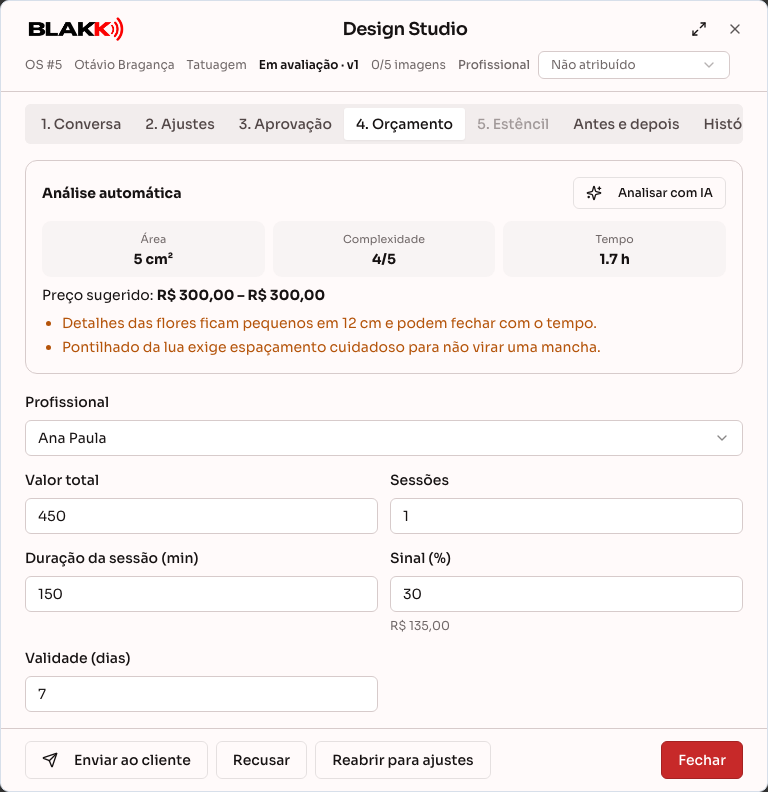
Seção intitulada “Passo 8 — Orçar o design”Abra o design e vá para a aba Orçamento. Toque em Analisar com IA: a IA estima a área em cm², a complexidade, o tempo e os alertas técnicos, e o sistema sugere a faixa de preço pela tabela do estúdio. Escolha o profissional, informe o valor, as sessões, a duração, o sinal em % e a validade, e toque em Orçar e enviar. O orçamento vai ao cliente pelo WhatsApp. Se o design precisar de mudança, use Pedir ajuste ao cliente.
Quem orça precisa do acesso “Design Studio — orçar”. Se você não conseguir orçar, peça para o dono do studio liberar o seu acesso em Acessos → Perfis.
Passo 9 — Enviar o design ao cliente
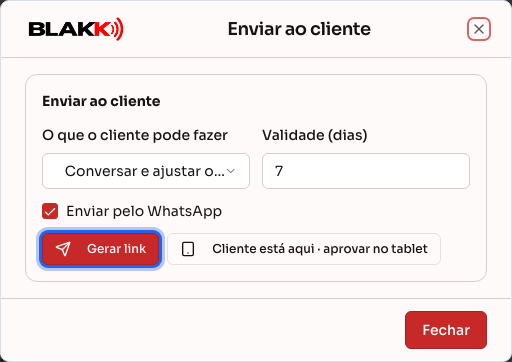
Seção intitulada “Passo 9 — Enviar o design ao cliente”Para mandar um design ao cliente a qualquer momento, toque em Enviar ao cliente, escolha o que ele pode fazer (Só ver e aprovar ou Conversar e ajustar o design) e a validade, e toque em Gerar link. O link vai pelo WhatsApp e também pode ser copiado. Dá para revogar um link enviado. Com o cliente no estúdio, Cliente está aqui · aprovar no tablet abre a aprovação no próprio aparelho.
Passo 10 — O cliente aceita e paga o sinal
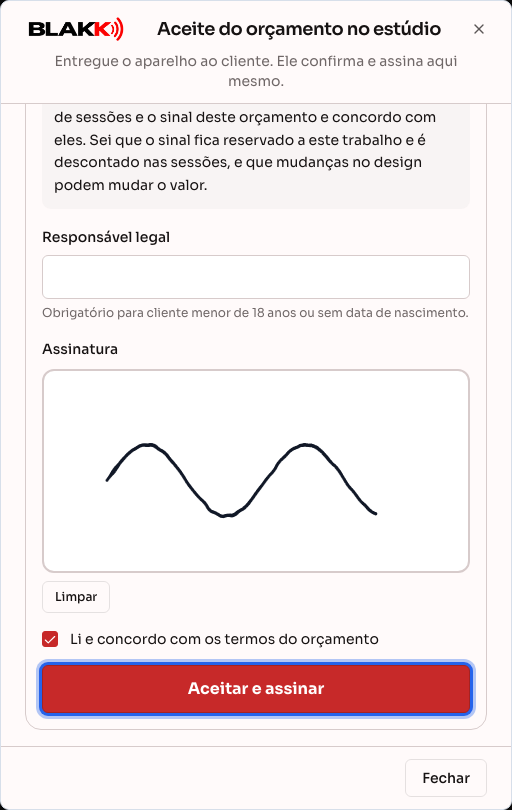
Seção intitulada “Passo 10 — O cliente aceita e paga o sinal”Pelo link, o cliente digita os 4 últimos dígitos do telefone para ver o design. No alto da tela do design aparecem o nome dele e o número da OS: se ele mandar um print, você sabe de quem é. Com os 4 dígitos ele só vê: a conversa e as variações aparecem sem Escolher, sem o campo de mensagem e sem os ajustes, com Receber código no lugar. Para conversar com o agente, escolher uma variação, ajustar, aprovar, aceitar e pagar, ele confirma o telefone com um código no WhatsApp. No orçamento, ele lê os termos, assina na tela e toca em Aceitar e assinar. A assinatura guarda os mesmos dados de prova da anamnese: data, IP, aparelho e navegador.
Depois do aceite, o sinal fica reservado num projeto da comanda:
- Com Conta Digital ativa: o cliente paga por um Pix gerado na hora, e o pagamento entra sozinho no projeto. Se o Pix vencer, ele toca em Gerar Pix para gerar outro.
- Sem Conta Digital: o cliente paga pela chave Pix do estúdio e toca em Já paguei. No estúdio, toque em Registrar sinal na aba Orçamento.
Com o cliente no estúdio, toque em Cliente está aqui · aceitar no tablet na aba Orçamento: o mesmo aceite abre no aparelho do estúdio, com os termos e a assinatura. Menores de 18 anos aceitam sempre assim, com o nome do responsável legal.
Passo 10.1 — Imprimir o estêncil
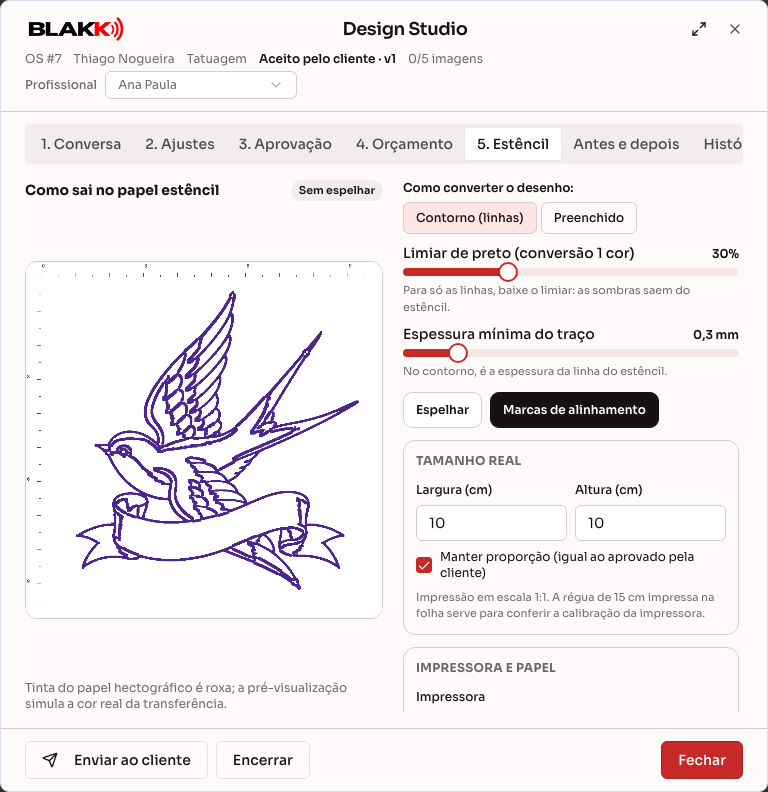
Seção intitulada “Passo 10.1 — Imprimir o estêncil”Com o orçamento aceito, abra a aba Estêncil. A prévia mostra como o desenho sai no papel, na cor roxa da transferência, e cabe inteira na tela.
Em Como converter o desenho:, escolha Contorno (linhas) para o estêncil sair só com as linhas do desenho, sem o preenchimento das áreas pretas. Escolha Preenchido para as áreas pretas saírem cheias, como num blackwork. No contorno, a Espessura mínima do traço é a espessura da linha.
O Limiar de preto (conversão 1 cor) vai de 0% a 100%. Quanto mais baixo, menos sombra entra: para ficar só com as linhas de um desenho preto e cinza, deixe entre 20% e 30%. Depois confira o tamanho real (vem o aprovado pelo cliente), escolha a impressora e o papel e toque em Imprimir estêncil ou Baixar PDF.
Imprima em tamanho real (100%), sem ajustar à página: a régua de 15 cm impressa na folha serve para conferir. Desenhos maiores que a folha saem em partes, com 1 cm de sobreposição e marcas de alinhamento. Cada impressão fica registrada na OS.
Passo 10.2 — Montar a biblioteca de estilo
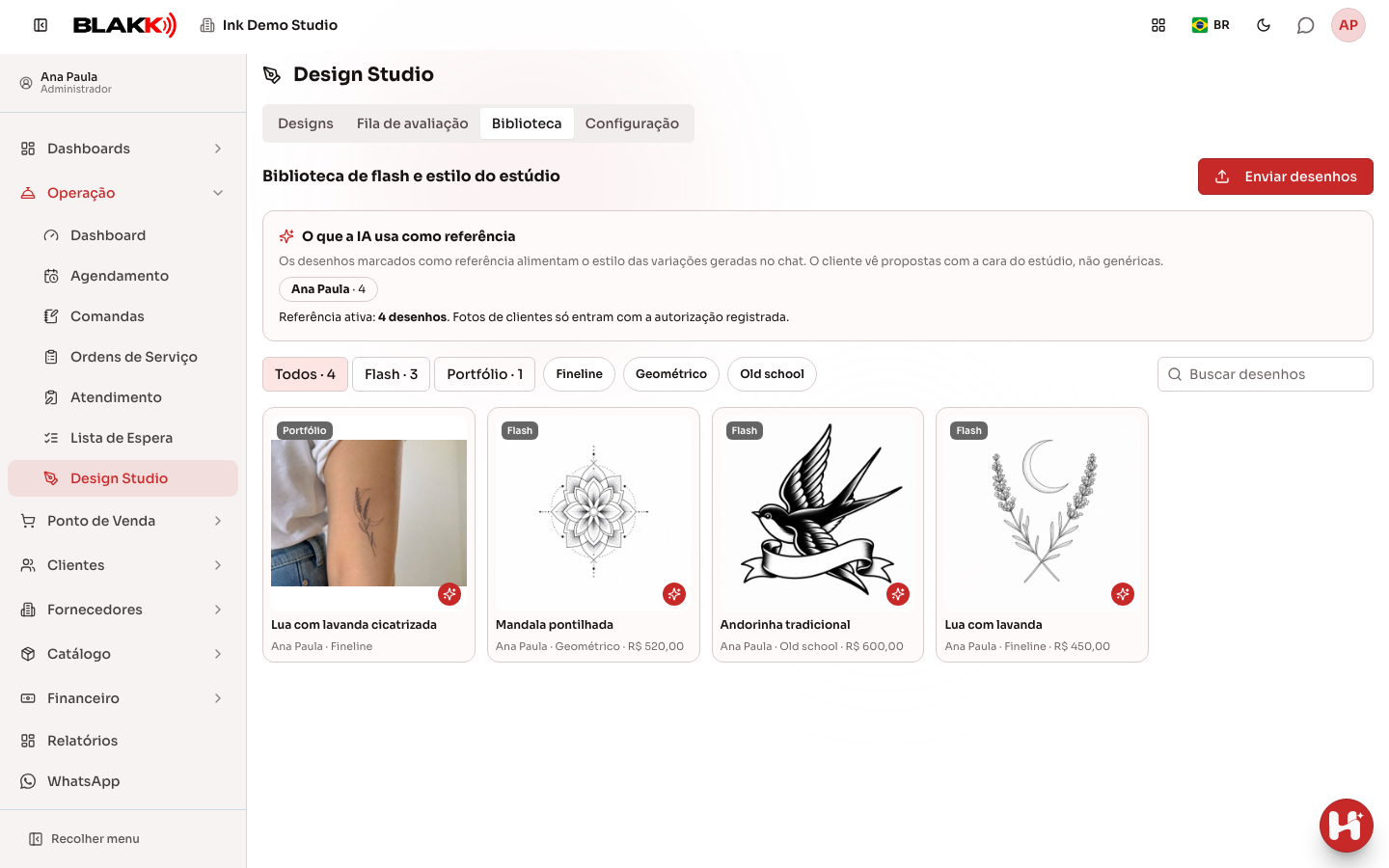
Seção intitulada “Passo 10.2 — Montar a biblioteca de estilo”Na aba Biblioteca do Design Studio, toque em Enviar desenhos e escolha até 10 imagens por vez, indicando se são Flash (desenho pronto) ou Portfólio (foto de trabalho feito) e de qual profissional. Toque num desenho para editar o nome, o estilo, o preço e o tamanho do flash e se ele é Exclusivo (vendido uma vez só).
Os desenhos marcados em Usar como referência de estilo da IA vão para o agente como exemplos do traço do estúdio, e as variações do chat saem com a cara do estúdio: primeiro os do profissional do design, depois os do estúdio. Flash já entra como referência. Uma foto de portfólio só entra depois de marcar Tenho autorização do cliente para usar esta foto.
Na conversa, o botão Escolher um flash do estúdio mostra o flash disponível. Ao escolher, ele vira a variação do design na hora, sem gerar imagem e sem gastar a cota. Um flash exclusivo sai da lista quando o cliente aprova o design feito com ele.
Passo 10.3 — Publicar o antes e depois
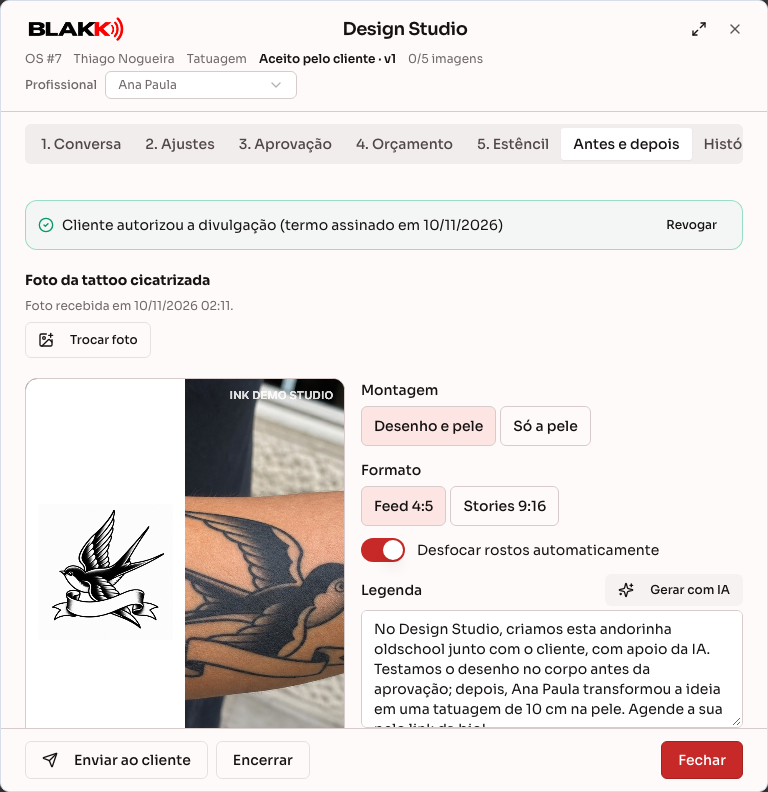
Seção intitulada “Passo 10.3 — Publicar o antes e depois”Depois da aprovação, a aba Antes e depois junta o desenho aprovado e a foto da tattoo cicatrizada numa montagem pronta para as redes. Nada é publicado sem a autorização do cliente: ele autoriza pelo link do design, na aba Divulgação, ou no tablet do estúdio, em Cliente assina no tablet, assinando o termo na tela (menor de idade só autoriza no estúdio, com o responsável). A autorização pode ser revogada a qualquer momento: os posts ainda agendados são cancelados e o antes e depois sai do portfólio; os já publicados o estúdio remove na própria rede.
30 dias depois da última sessão, o cliente recebe um WhatsApp pedindo a foto cicatrizada (e a autorização, se ainda não deu). A foto chega na aba; o estúdio também pode enviá-la em Enviar foto cicatrizada.
Escolha a montagem (Desenho e pele ou Só a pele) e o formato (Feed 4:5 ou Stories 9:16). Com Desfocar rostos automaticamente ligado, os rostos da foto são borrados no próprio aparelho, e a marca do estúdio vai no canto. Quando o aparelho não consegue encontrar rostos, ou com o desfoque desligado, a publicação só sai depois de você confirmar que conferiu a foto. Em Gerar com IA, o agente escreve a legenda e as hashtags, que você revisa. Marque as contas de Instagram e, se quiser, Portfólio do estúdio (Biblioteca); escolha Agora ou Escolher data e hora (o Melhor horário vem do Marketing) e toque em Agendar publicação. O post entra na fila do Marketing, em Ver fila de posts.
Publicar nas redes exige a permissão de posts do Marketing e as redes sociais ativas na empresa.
Passo 10.4 — Encerrar, concluir ou retomar
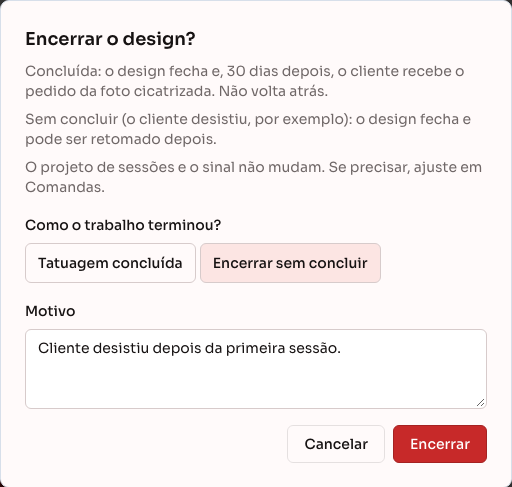
Seção intitulada “Passo 10.4 — Encerrar, concluir ou retomar”Depois que o cliente aceita o orçamento, o botão Encerrar aparece no rodapé do Design Studio (no celular, no menu ⋮). Ele vale em qualquer etapa depois do aceite: aceito, estêncil gerado ou sessão agendada. Antes do aceite, quem fecha o design é o Recusar.
Em Como o trabalho terminou?, escolha:
- Tatuagem concluída: o design vai para concluído e, 30 dias depois, o cliente recebe o pedido da foto cicatrizada. Não volta atrás.
- Encerrar sem concluir: para quando o cliente desiste no meio, por exemplo depois da primeira de três sessões. Escreva o motivo, se quiser. O design vai para Encerrados mostrando até onde o trabalho chegou, e o cliente vê no link que o design foi encerrado e não consegue mais pagar o sinal por ali.
Encerrar não mexe no projeto de sessões nem no sinal: o que já foi pago continua no projeto. Se precisar cancelar o projeto ou devolver o sinal, faça em Comandas. Um flash exclusivo volta à vitrine.
Para continuar um design encerrado, abra-o e toque em Retomar: ele volta para a etapa em que parou, sem versão nova. Se o projeto de sessões foi cancelado ou concluído em Comandas, reabra o projeto lá antes. Se o flash exclusivo do design foi vendido a outro cliente nesse meio tempo, o design não pode ser retomado.
Passo 11 — Configurar o orçamento
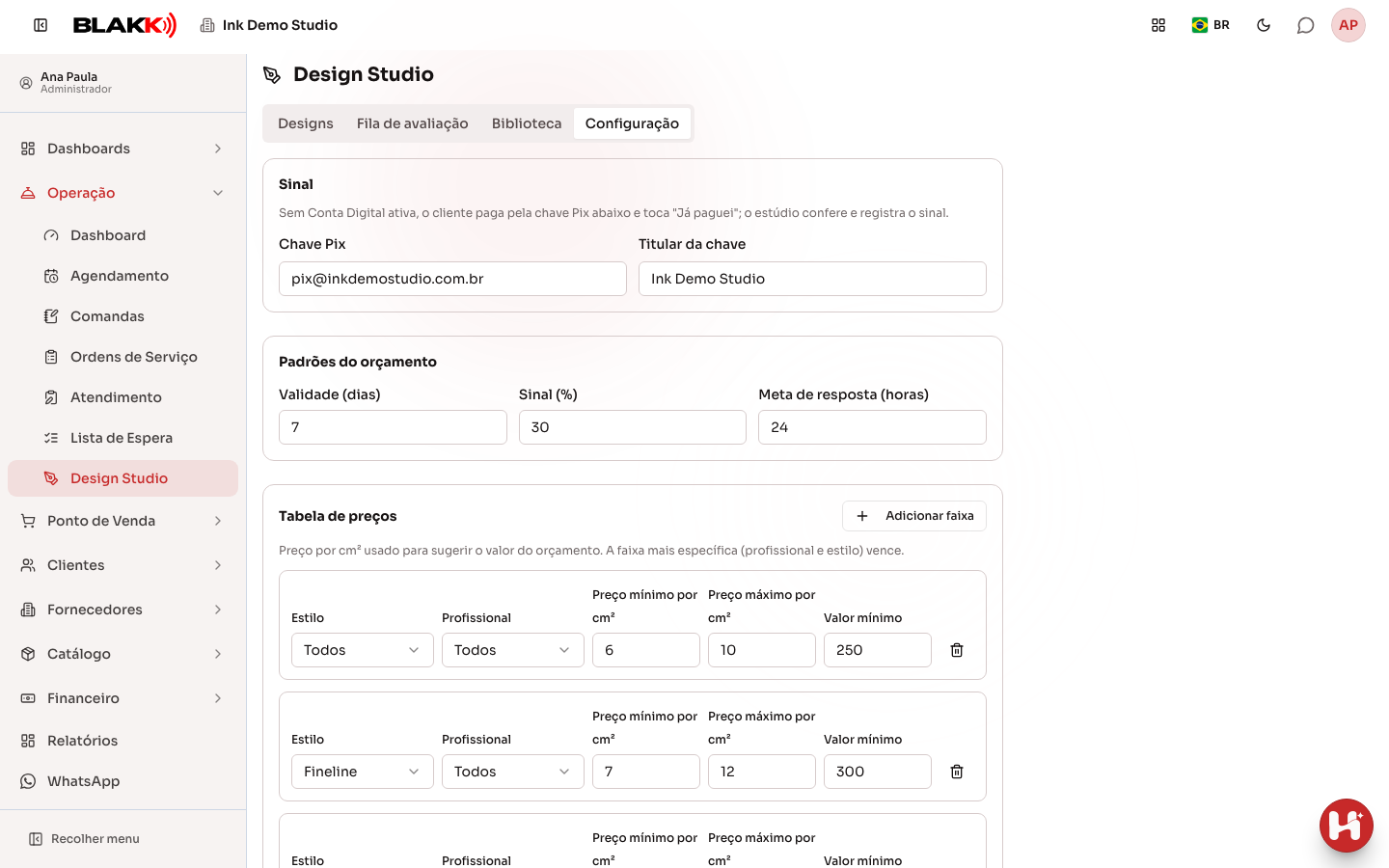
Seção intitulada “Passo 11 — Configurar o orçamento”Na aba Configuração do Design Studio, cadastre as Impressoras de estêncil (cada uma com o próprio papel e a opção de espelhar), a chave Pix usada quando não há Conta Digital, a validade e o sinal padrão do orçamento, a meta de resposta da fila e a tabela de preços por cm² (por estilo e por profissional). A faixa mais específica vale primeiro.
Para piercing, cadastre as Regiões de piercing (cada uma com o serviço de aplicação, o tecido, a cicatrização e a joia inicial) e as Joias de piercing, cada uma ligada a um produto do estoque. Uma joia marcada como Só depois de cicatrizar não pode ser escolhida para a aplicação.
Em Flash disponível para venda, Publicar flash no site do estúdio mostra o flash na página do estúdio, com o preço fixo, e libera o atalho do flash para o cliente na conversa. Permitir que o cliente peça variação de um flash decide se o cliente pode pedir mudanças num flash escolhido ou se ele vai como está.
O que acontece depois
Seção intitulada “O que acontece depois”O design aprovado fica na ordem de serviço do cliente, e a situação da OS acompanha o design: “Design em criação”, “Aguardando avaliação”, orçamento enviado, aceito e assim por diante. Quando o cliente aceita, nasce um projeto em sessões com o valor, o número de sessões e o sinal; daí em diante, as sessões e os pagamentos seguem pela comanda. Essa situação não muda à mão na tela de OS. Enquanto o cliente ainda está criando, a OS não aparece na lista de Ordens de Serviço, só no Design Studio.
Se precisar mudar algo depois da aprovação, toque em Reabrir para ajustes: nasce uma nova versão em rascunho e a aprovada continua no histórico. Para encerrar antes do aceite, use Recusar; depois do aceite, use Encerrar (Passo 10.4).
Erros comuns e dúvidas
Seção intitulada “Erros comuns e dúvidas”P: O cliente pode mudar o design depois de aprovar? R: Não. A aprovação trava o design. Só o estúdio pode reabrir, e aí nasce uma nova versão para o cliente ajustar e aprovar de novo.
P: O cliente menor de idade não consegue aprovar. Por quê? R: Menores de 18 anos, ou quem não informou a data de nascimento, aprovam o design no estúdio, com um responsável. A conversa e as variações funcionam normalmente pelo link.
P: A IA parou de gerar imagens. O que houve? R: Cada design tem um limite de imagens, a empresa tem um limite por dia e as imagens consomem a cota de IA do plano. A conversa avisa qual limite foi atingido.
P: Uma variação apareceu com erro. Perco o crédito? R: Não. Imagem que falhou não conta no limite. Toque em Tentar de novo na própria variação.
P: O cliente abriu o link e não consegue conversar nem escolher uma variação. R: Com os 4 últimos dígitos do telefone o link só mostra o design. Para conversar e escolher, ele toca em Receber código e confirma o código que chega no WhatsApp. Se a tela voltar para a identificação, a sessão dele venceu: é só confirmar um código novo.
P: O cliente não recebeu o código no WhatsApp. R: Confira o telefone com o código do país. Se o WhatsApp da empresa não estiver disponível, a página oferece o envio do código por e-mail.
P: A tattoo aparece no tamanho real na câmera? R: Aproximado. O tamanho sai da medida média do membro, e muda um pouco de pessoa para pessoa. Para ficar exato, toque em Calibrar e use um cartão de banco como régua. Em mão, pé, rosto e tronco a tattoo não acompanha o corpo: posicione com os dedos.
P: O cliente precisa liberar a câmera? R: Sim, só para a prova ao vivo. Se não quiser, ele toca em Prefiro usar uma foto. A imagem da câmera não sai do celular.
P: Preciso espelhar o estêncil? R: Depende do equipamento. A impressora térmica de estêncil imprime normal, por isso espelhar vem desligado. Ligue Espelhar por padrão só na impressora em que o seu fluxo precisa do desenho invertido, como papel comum mais copiadora térmica.
P: O estêncil saiu menor ou maior que o esperado. R: Meça a régua de 15 cm impressa na folha. Se não bater, a impressão foi ajustada à página: imprima em tamanho real (100%). Para corrigir a posição na folha, use a correção X e Y da impressora na Configuração.
P: O sinal funciona sem Conta Digital? R: Sim. Sem Conta Digital ativa, o cliente vê a chave Pix do estúdio e avisa que pagou; o estúdio confere e registra o sinal no projeto.
P: O orçamento venceu antes de o cliente aceitar. E agora? R: O design passa para expirado. Reabra o design e faça um orçamento novo.
P: O cliente cancelou depois de pagar o sinal. O dinheiro volta sozinho? R: Não. O sinal fica como crédito do projeto. Encerre o design em Encerrar → Encerrar sem concluir (Passo 10.4); a devolução, se houver, é feita pelo estúdio fora do sistema.
P: O cliente desistiu no meio das sessões. Como fecho o design? R: Toque em Encerrar e escolha Encerrar sem concluir. O design sai de “Em andamento” e vai para Encerrados. Se o cliente voltar, toque em Retomar.
P: Posso excluir um design? R: Só se ele nunca foi aprovado nem orçado (rascunho, recusado ou expirado). Toque no ícone de lixeira no cartão ou em Excluir no Design Studio. A conversa, as imagens, as provas e o histórico saem de vez, e a ordem de serviço do orçamento também, se ficar vazia. Design aprovado ou orçado guarda a prova da aprovação: só pode ser recusado, ou encerrado se o orçamento já foi aceito. É preciso o acesso de exclusão; se não conseguir, peça para o dono do studio liberar o seu acesso em Acessos → Perfis.
P: Posso apagar a ordem de serviço de um design? R: Não pela tela de OS. A OS de um design guarda o histórico da conversa e da aprovação. Para encerrar, recuse o design (ou use Encerrar, se o orçamento já foi aceito); se ele nunca foi aprovado nem orçado, exclua o design.