Conecte sua IA: consultar o seu estúdio pelo Claude, ChatGPT, Gemini e outras
O que é
Seção intitulada “O que é”O Conecte sua IA deixa a inteligência artificial que você já usa (Claude, ChatGPT, Gemini, Grok, DeepSeek e outras compatíveis com o padrão MCP) consultar os dados do seu estúdio: vendas, clientes, agenda, financeiro, relatórios. Você pergunta em linguagem normal (“quanto vendi esta semana?”) e a IA busca a resposta no sistema, com as permissões do seu usuário.
O conector só consulta: ele não cria, altera nem exclui nada.
Quando usar
Seção intitulada “Quando usar”- Você quer perguntar à sua IA sobre o movimento do estúdio sem abrir relatório por relatório, inclusive pelo celular.
- Você quer cruzar dados do sistema com outras coisas que a IA já faz por você (planilhas, textos, e-mails).
- Um sócio ou contador usa uma IA e precisa consultar números do estúdio com o próprio usuário.
Antes de começar
Seção intitulada “Antes de começar”O Conecte sua IA é uma funcionalidade contratada. Se o cartão Conecte sua IA não aparece na aba API Key, fale com o suporte para ativá-la.
A IA enxerga exatamente o que o seu usuário enxerga. Para dar à IA menos acesso que o seu, conecte com um usuário de perfil mais restrito.
Passo a passo
Seção intitulada “Passo a passo”Passo 1 — Copiar o endereço do conector
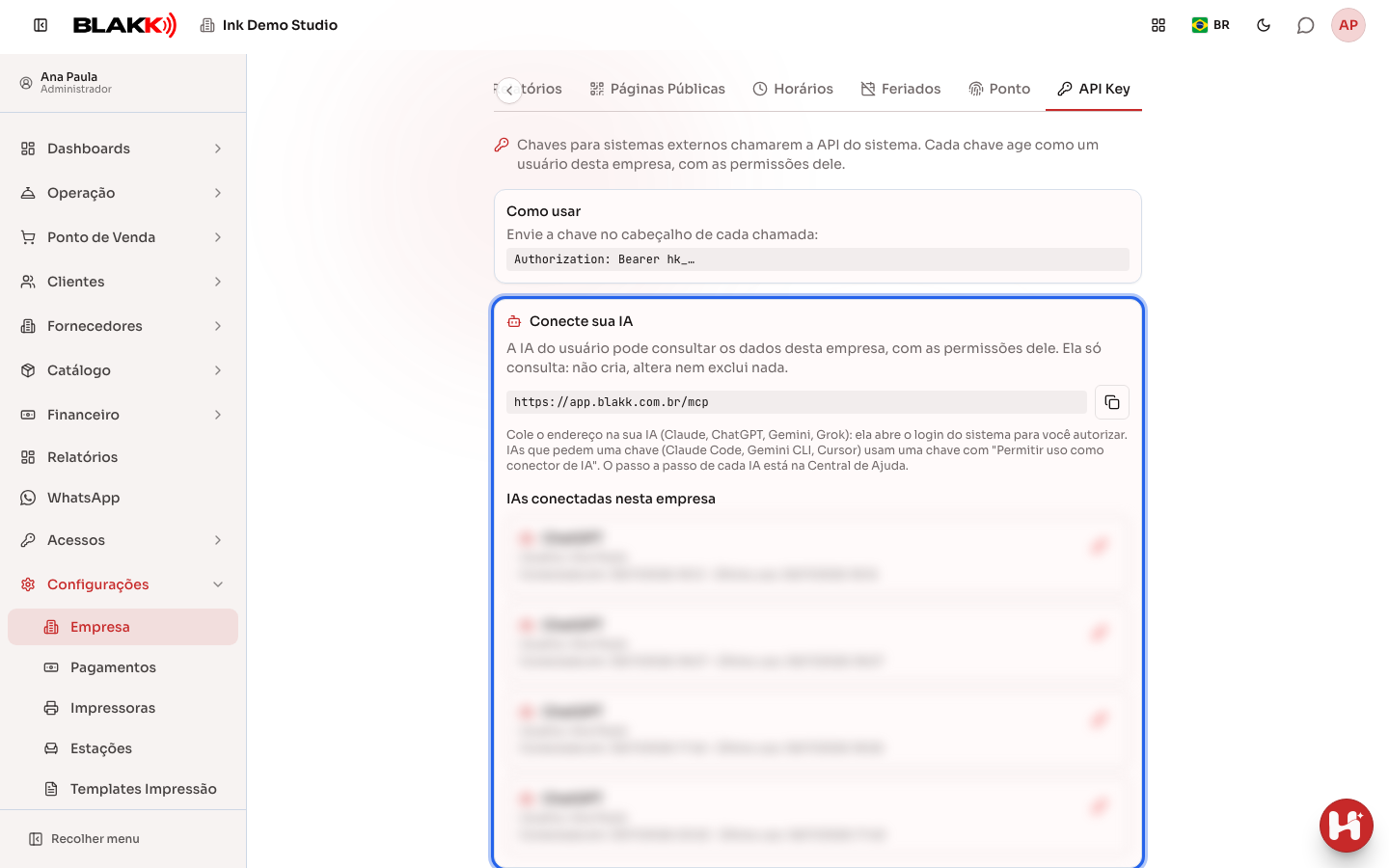
Seção intitulada “Passo 1 — Copiar o endereço do conector”Em Configurações → Empresa, abra a aba API Key. No cartão Conecte sua IA,
clique em Copiar endereço. O endereço termina em /mcp.
Passo 2 — Colar o endereço na sua IA
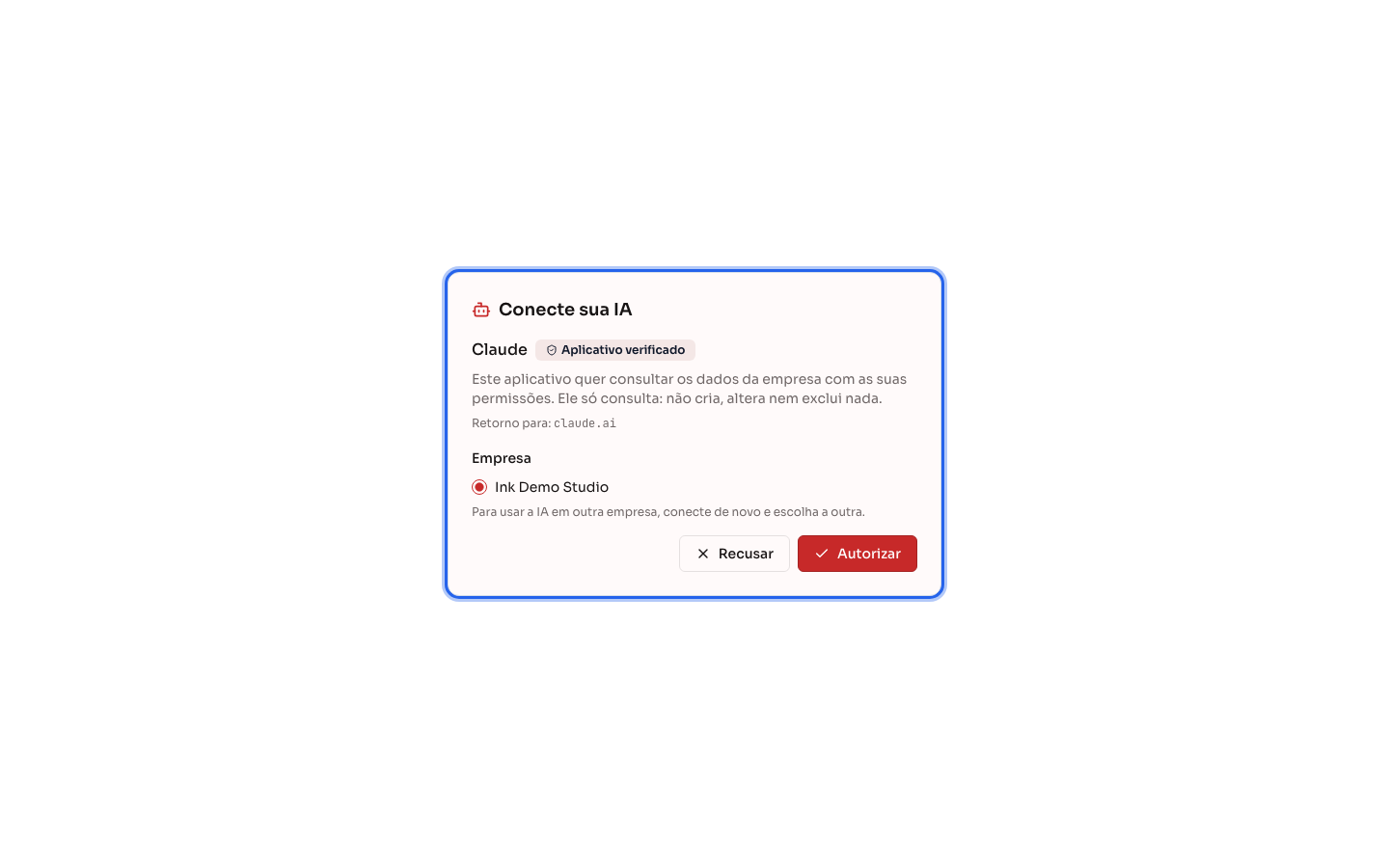
Seção intitulada “Passo 2 — Colar o endereço na sua IA”Siga o artigo da sua IA. Na maioria delas, você cola o endereço, a IA abre a tela de login do sistema, você entra, escolhe a Empresa e clica em Autorizar:
- Claude (navegador, computador e celular)
- ChatGPT (navegador e celular)
- Gemini (navegador e celular)
- Grok (navegador e celular)
- Claude Code e Gemini CLI, no terminal
A tela de autorização mostra o nome da IA, a Empresa a escolher e os botões Recusar e Autorizar:
Passo 3 — Usar uma chave de API (só para IAs que pedem chave)
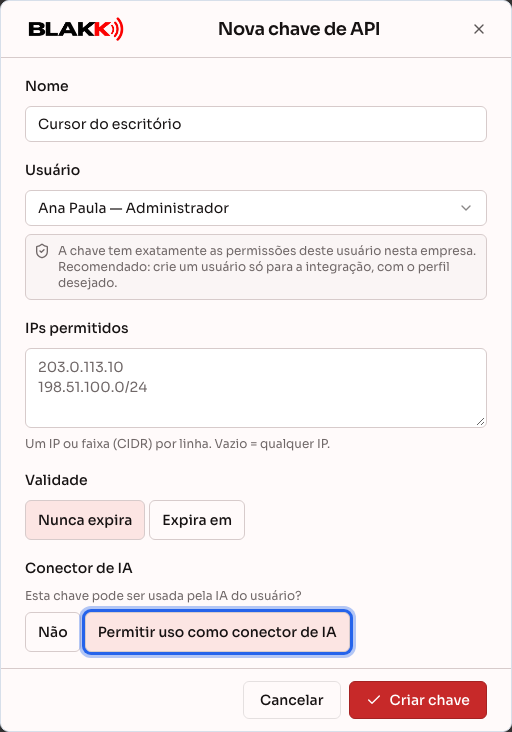
Seção intitulada “Passo 3 — Usar uma chave de API (só para IAs que pedem chave)”Algumas ferramentas, como o Cursor e o DeepSeek,
pedem uma chave em vez do login. Clique em Nova chave, escolha o Usuário, marque
Permitir uso como conector de IA e clique em Criar chave. A chave vai no cabeçalho
Authorization, no formato Bearer hk_.... Chaves criadas sem essa opção não funcionam no conector.
O que acontece depois
Seção intitulada “O que acontece depois”- A IA passa a ter três ferramentas: ver as áreas do sistema, buscar a consulta certa para a pergunta e executar a consulta. Quando o estúdio tem Central de Ajuda, ganha também a busca nos artigos.
- A IA só recebe consultas de telas que o usuário acessa (e as buscas de que elas precisam, como a de clientes), e o sistema confere a permissão de novo em cada consulta.
- Por segurança, algumas informações nunca saem pelo conector: conversas do WhatsApp, fichas de anamnese, fotos de atendimento, dados da conta digital, dados bancários e chaves Pix do plano de contas.
- Cada conexão vale para UMA empresa e aparece no Perfil de quem conectou, em IAs conectadas. Quem administra o estúdio vê todas em IAs conectadas nesta empresa, na aba API Key.
Erros comuns e dúvidas
Seção intitulada “Erros comuns e dúvidas”P: A IA pode lançar uma venda ou apagar um cliente? R: Não. O conector só consulta. Pedidos de alteração precisam ser feitos no sistema.
P: Na tela de login aparece “Nenhuma empresa disponível”. Por quê? R: O Conecte sua IA não está ativo no estúdio, ou o seu usuário não é membro dele. Fale com quem administra o sistema.
P: Como corto o acesso de uma IA? R: No Perfil, em IAs conectadas, clique em Desconectar IA. Quem administra o estúdio também desconecta qualquer IA na aba API Key. Para uma chave de API, revogue a chave. A IA perde o acesso em até 30 segundos.
P: A tela de autorização avisa que o nome foi informado pelo próprio aplicativo. O que significa? R: O aplicativo não é um dos conhecidos (Claude, ChatGPT, Gemini, Grok). Só autorize se reconhecer o endereço de retorno mostrado na tela e se foi você quem pediu a conexão.
P: A IA mostra um horário diferente do meu? R: O conector informa à IA a data e a hora do estúdio, no fuso configurado na Empresa. Se ainda assim o horário estiver errado, confira o fuso horário em Configurações → Empresa.