E-mail Marketing: contatos, campanhas e envio
O que é
Seção intitulada “O que é”O E-mail Marketing guarda os contatos para quem o estúdio manda campanhas por e-mail. Você importa uma planilha (inclusive a lista de CNPJs da Receita Federal), organiza os contatos com tags e listas e acompanha quem saiu da lista. Os contatos de marketing ficam separados do cadastro de Clientes: importar milhares de CNPJs não enche a sua lista de clientes.
Quando usar
Seção intitulada “Quando usar”- Você comprou ou baixou a lista de empresas do seu ramo (CNAE) na Receita Federal e quer apresentar o estúdio a elas.
- Você quer separar os contatos por cidade, estado ou origem com tags (ex.: “Receita_2026_11”) para mandar campanhas diferentes.
- Alguém pediu para sair da lista ou para apagar os dados dele, e você precisa garantir que ele não receba mais nada.
Antes de começar
Seção intitulada “Antes de começar”- A funcionalidade E-mail Marketing precisa estar ligada para a sua empresa.
- Para importar, aplicar tags e descadastrar, o seu perfil precisa de acesso de edição ao menu Marketing › E-mail Marketing. Para excluir dados de um contato, de acesso de exclusão.
- A importação da Receita Federal só está disponível para empresas do Brasil.
Passo a passo
Seção intitulada “Passo a passo”Passo 1 — Abrir o E-mail Marketing
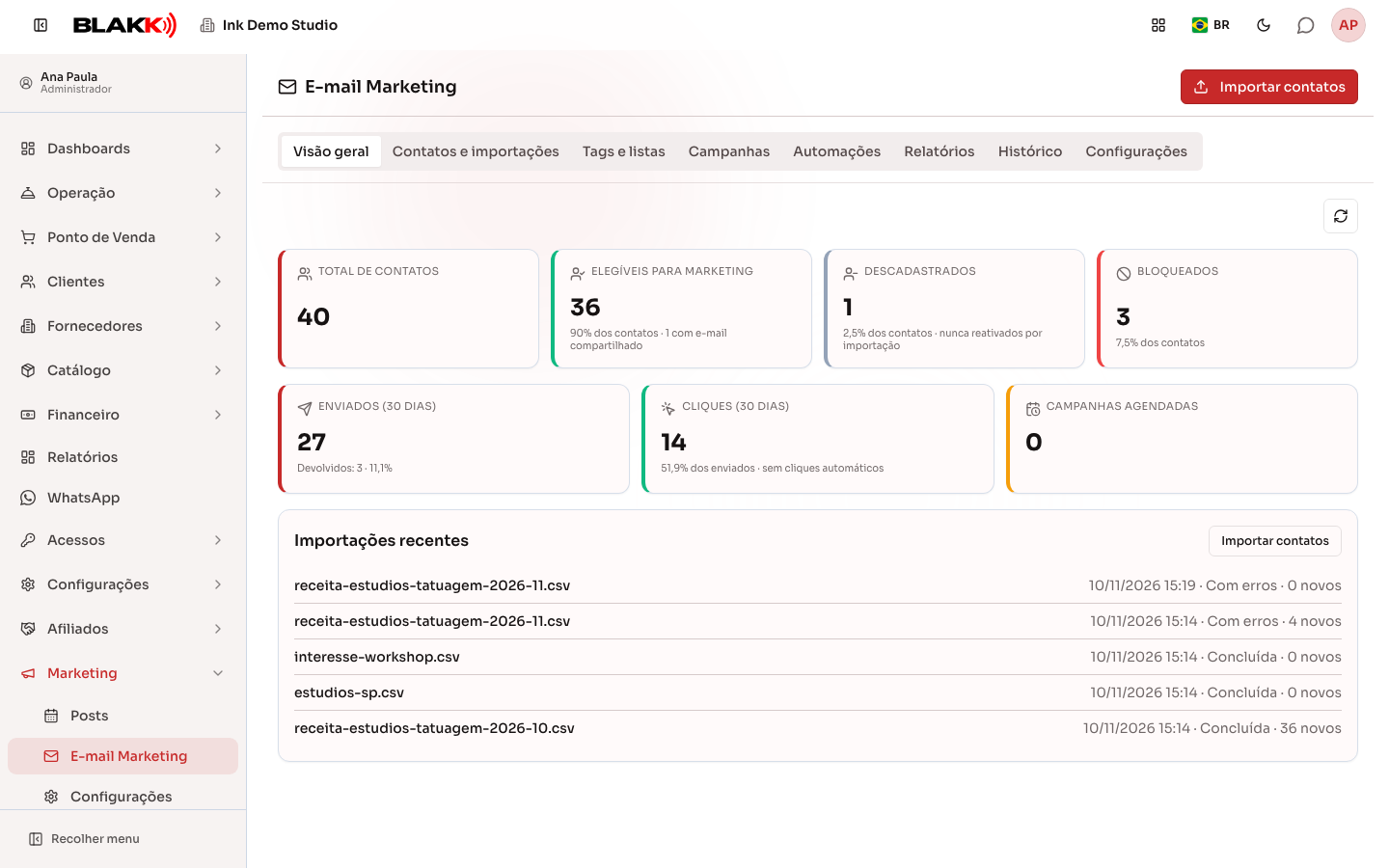
Seção intitulada “Passo 1 — Abrir o E-mail Marketing”No menu, abra Marketing › E-mail Marketing. A Visão geral mostra quantos contatos podem receber campanhas, quantos se descadastraram e as importações mais recentes. Use o botão de atualizar, no alto, para ver os números do momento. Clique em qualquer número para abrir a aba Contatos e importações já filtrada: Elegíveis para marketing, Descadastrados e Bloqueados filtram pela situação; Enviados (30 dias) e Cliques (30 dias) mostram quem recebeu ou clicou nos últimos 30 dias. O título e as abas ficam fixos no alto da tela, e só o conteúdo de baixo rola.
Passo 2 — Enviar a planilha
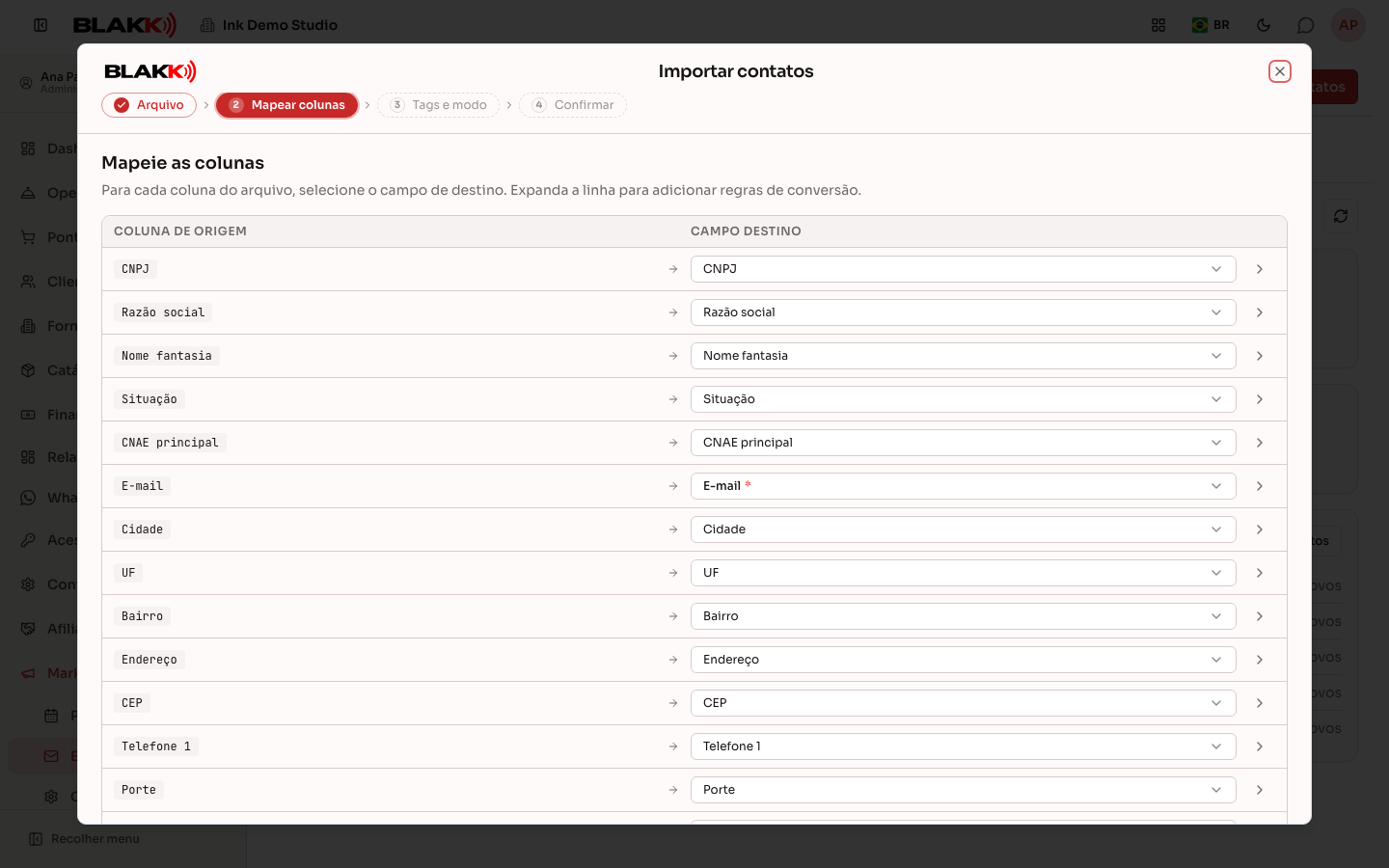
Seção intitulada “Passo 2 — Enviar a planilha”Clique em Importar contatos: a importação abre numa janela por cima da lista, com os quatro passos no alto. Arraste o arquivo CSV ou XLSX. Para sair sem importar, feche a janela no X; durante a importação ela só fecha quando terminar. A planilha de CNPJs da Receita (CSV com ponto e vírgula) já chega com as colunas reconhecidas; confira o mapeamento no passo seguinte e escolha qual coluna é o e-mail, se precisar. Telefones, fax, endereço, bairro, CEP, matriz ou filial, capital social e CNAE da categoria também são importados e aparecem no detalhe do contato e na exportação; o envio dos e-mails não usa esses dados.
Passo 3 — Tags, modo e base legal
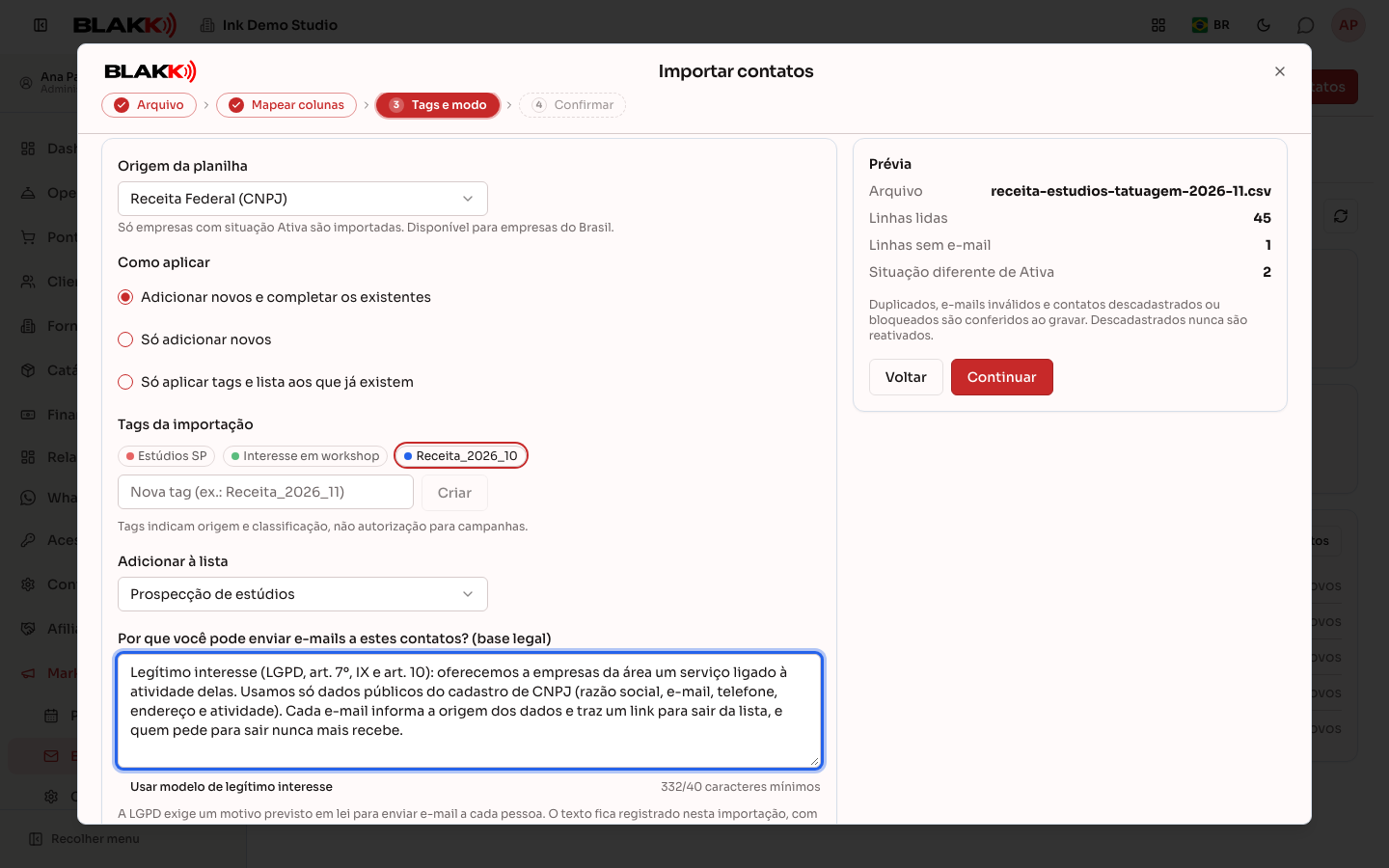
Seção intitulada “Passo 3 — Tags, modo e base legal”Escolha a origem da planilha, como aplicar (adicionar novos e completar os existentes, só adicionar novos, ou só aplicar tags), as tags e a lista. Depois preencha Por que você pode enviar e-mails a estes contatos? (base legal): o botão Usar modelo de legítimo interesse traz um texto pronto para você revisar. O texto fica registrado na importação, com o seu nome e a data.
Passo 4 — Importar e conferir o resultado
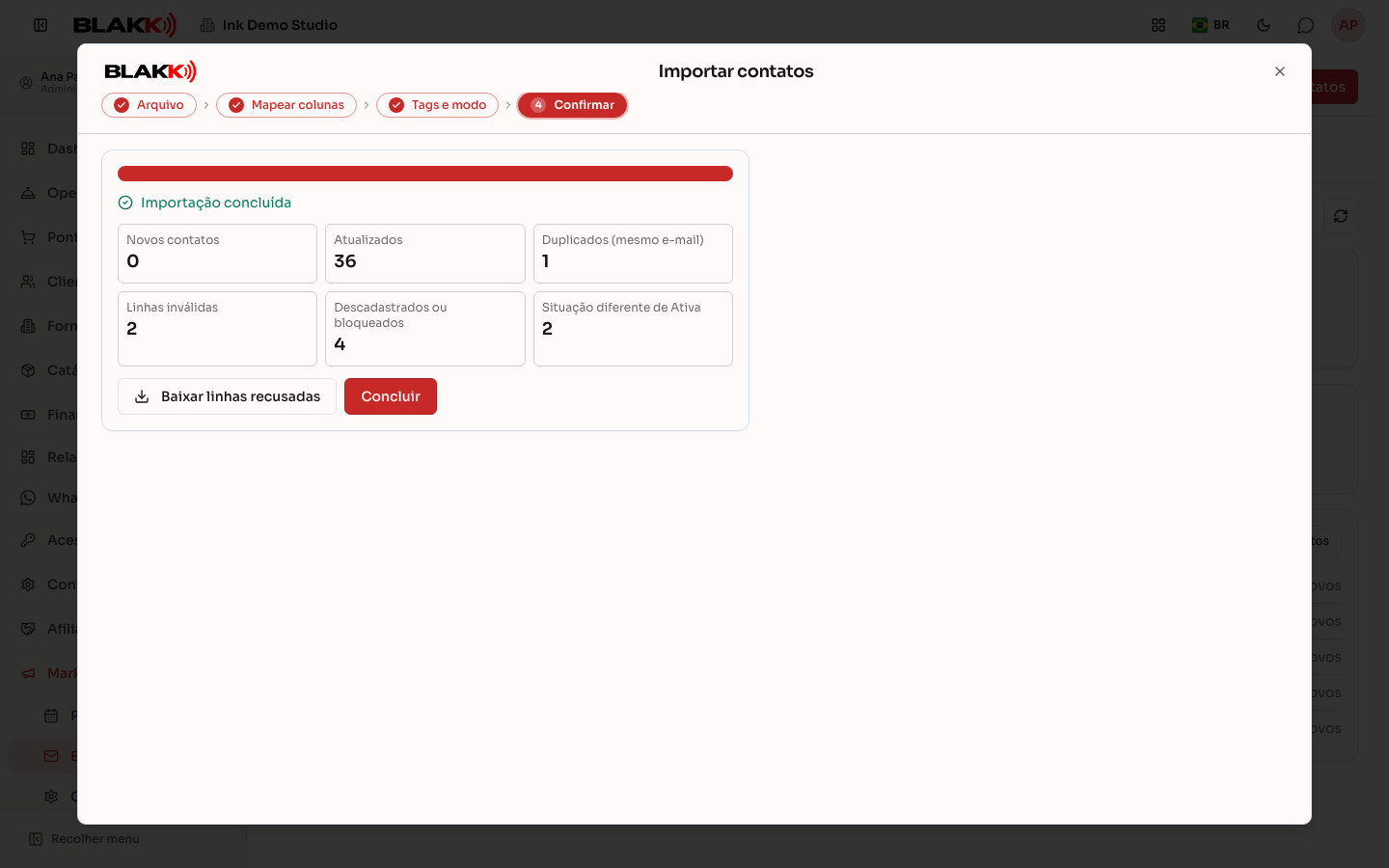
Seção intitulada “Passo 4 — Importar e conferir o resultado”Clique em Importar. Ao terminar, você vê quantos contatos são novos, quantos foram atualizados, quantas linhas eram duplicadas, inválidas ou de empresas com situação diferente de Ativa, e quantos e-mails já estavam descadastrados. Use Baixar linhas recusadas para ver o motivo de cada linha que ficou de fora.
Passo 5 — Organizar os contatos
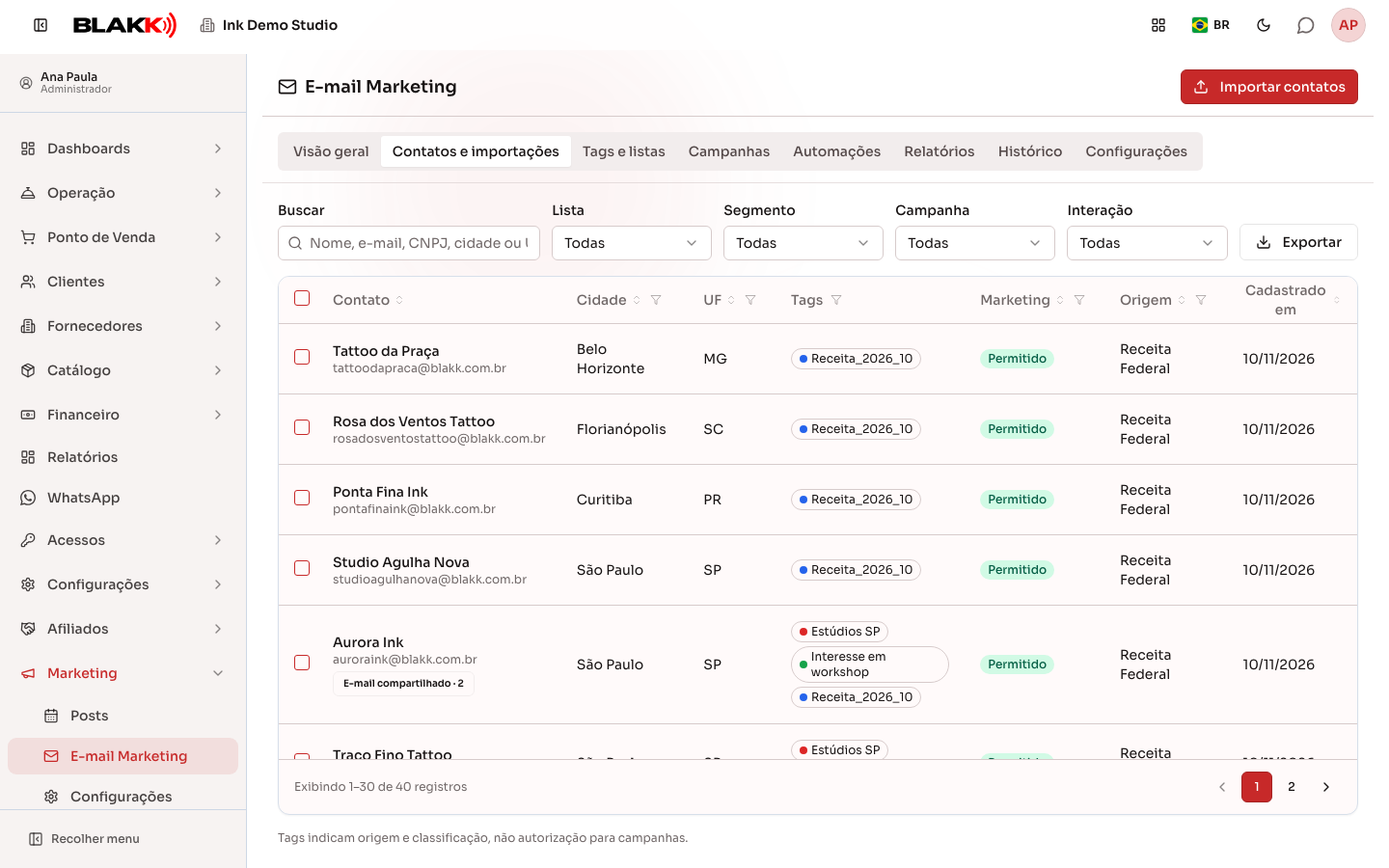
Seção intitulada “Passo 5 — Organizar os contatos”Na aba Contatos e importações, a busca acha o contato pelo nome, e-mail, CNPJ, cidade ou UF: digite “SP” para todos de São Paulo, “Jundiaí” para os da cidade, ou cidade e UF juntos (“Itu SP” ou “Itu / SP”). Clique no título de uma coluna para ordenar a lista (de novo para inverter) e use o funil ao lado do título de Cidade, UF, Tags, Marketing e Origem para escolher os valores que aparecem, com a quantidade de contatos de cada um. Coluna com filtro fica com o funil vermelho; Limpar filtros tira todos. A lista e o segmento continuam no topo, e a exportação sai com os mesmos filtros e a mesma ordem. Para achar quem interagiu com um e-mail, escolha a Campanha e a Interação: Recebeu o e-mail, Visualizou, Não visualizou, Clicou, Não clicou, Devolvido, Descadastrou e as demais. Sem campanha, a interação vale para qualquer campanha (por exemplo, todos que já clicaram em algum e-mail). Quando a lista chega por um número do relatório, o recorte dele aparece em etiquetas acima da tabela (por exemplo, o link, o aparelho ou o motivo da devolução), e o estado, a cidade ou a tag viram o funil da coluna; Remover tira as etiquetas. Marque os contatos e use Aplicar tag, Adicionar à lista ou Descadastrar. Clique num contato para ver as empresas ligadas a ele e a base legal registrada.
Passo 6 — Criar tags e listas
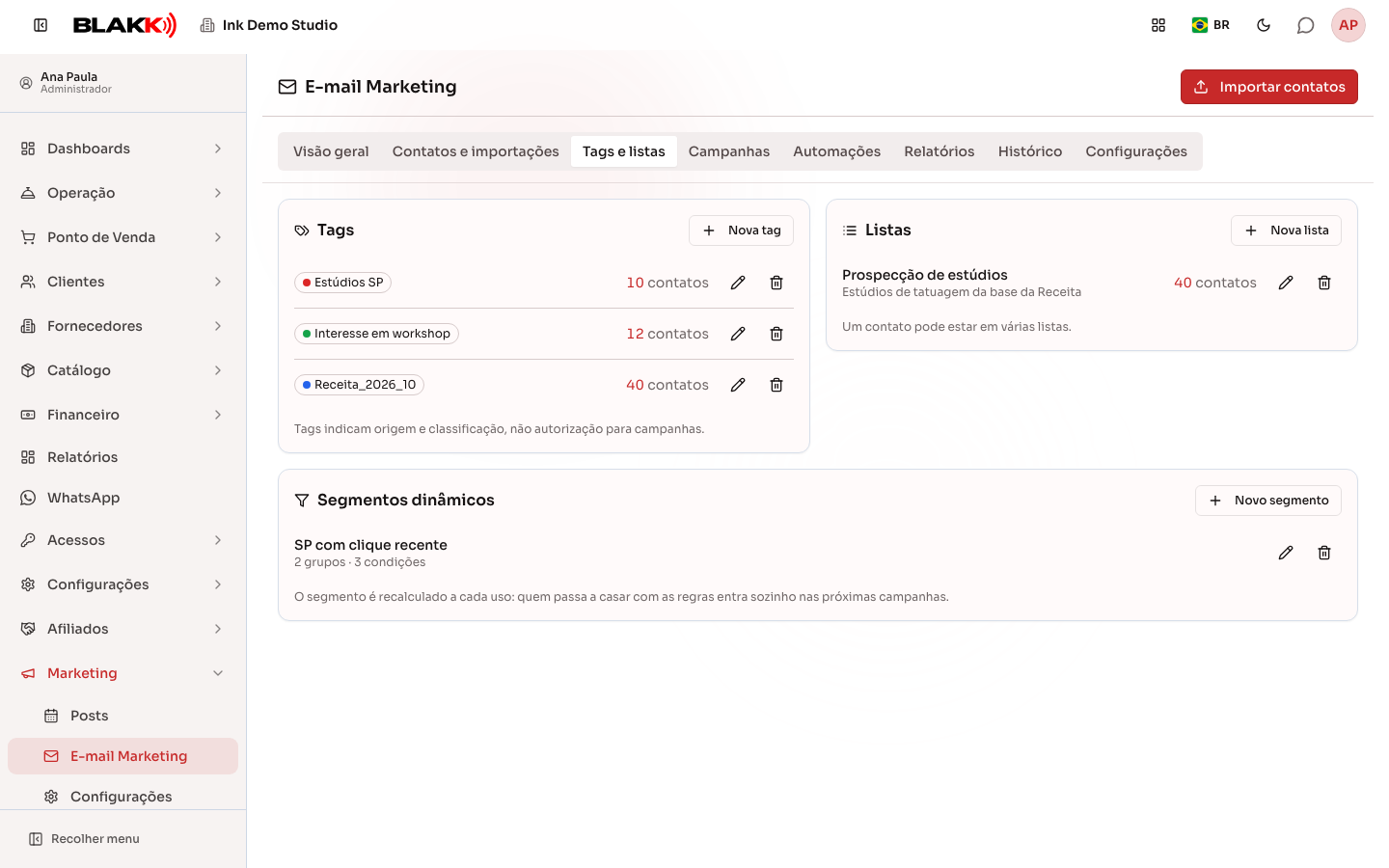
Seção intitulada “Passo 6 — Criar tags e listas”Na aba Tags e listas, crie as tags (com cor) e as listas que você vai usar para escolher quem recebe cada campanha. Clique no número de contatos de uma tag ou de uma lista para abrir a aba Contatos e importações já filtrada por ela.
Em Segmentos dinâmicos, clique em Novo segmento para montar regras, como “UF igual a SP e último clique nos últimos 90 dias”. As condições de um grupo valem juntas; com Adicionar grupo (OU), basta um dos grupos valer. O diálogo mostra quantos contatos casam com as regras. O segmento se recalcula a cada uso, então quem passa a casar com as regras entra sozinho nas próximas campanhas.
Passo 7 — Criar uma campanha
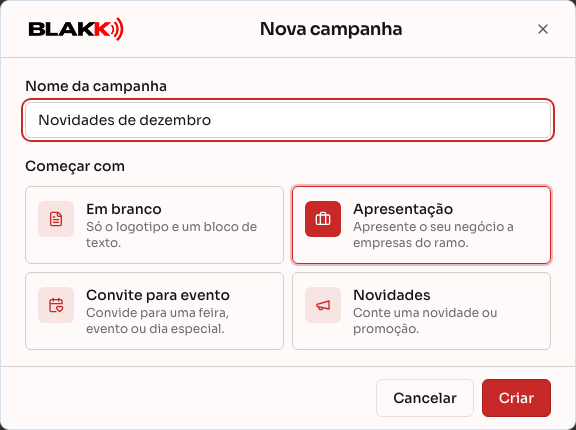
Seção intitulada “Passo 7 — Criar uma campanha”Na aba Campanhas, clique em Nova campanha, dê um nome e escolha um modelo para começar (em branco, apresentação, convite para evento ou novidades). Na lista de campanhas, o número de enviados de cada campanha abre a lista de quem recebeu.
Passo 8 — Montar o e-mail e escolher o público
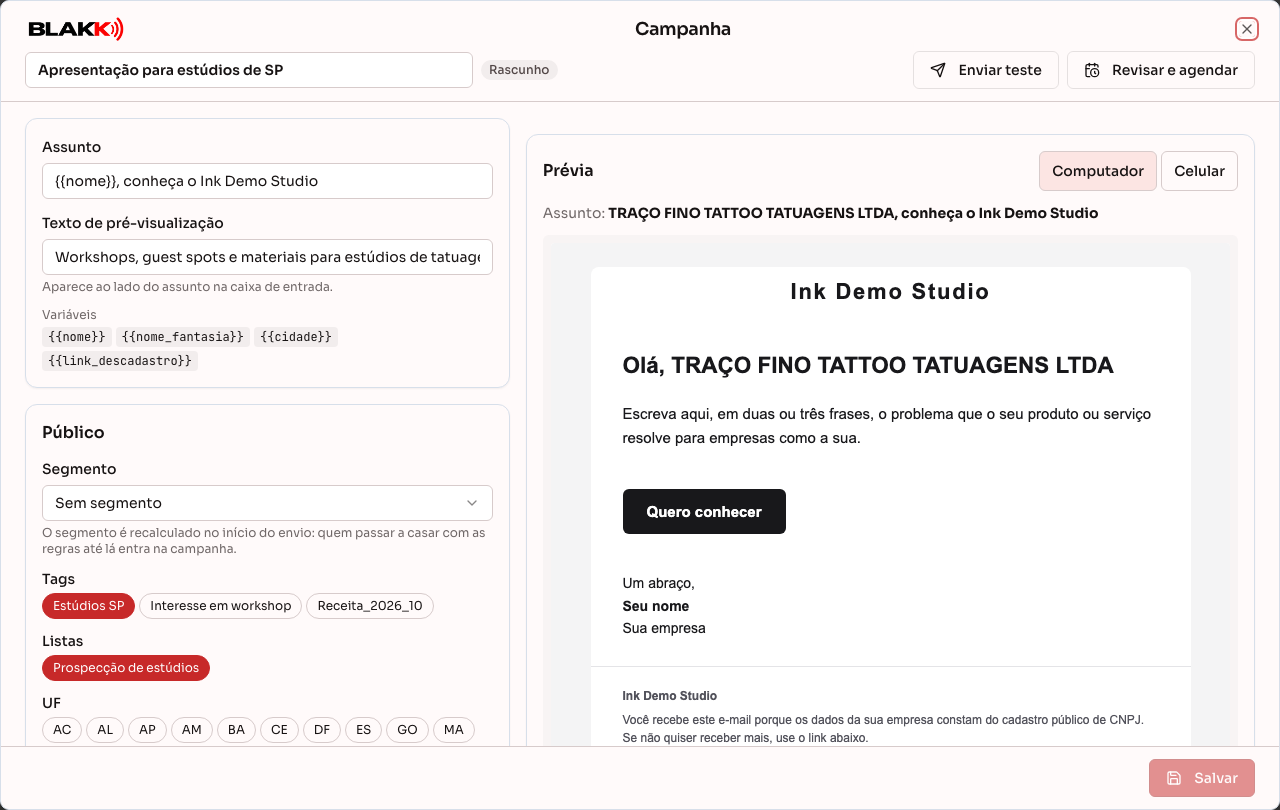
Seção intitulada “Passo 8 — Montar o e-mail e escolher o público”O editor abre num popup por cima da lista de campanhas; o X fecha e volta para a lista (se houver alterações não salvas, o sistema pergunta antes). No editor, escreva o Assunto e monte o conteúdo com os blocos de texto, imagem, botão, logotipo e assinatura. O bloco Imagem · Galeria abre a mesma galeria de fotos do site, só com imagens JPG e PNG. Em Público, escolha um Segmento, tags, listas e UFs e veja quantos destinatários podem receber. A prévia à direita mostra o e-mail como ele vai chegar, no computador e no celular. Clique em Salvar, no rodapé do popup, para gravar.
Se o e-mail foi desenhado em outro programa, use o bloco Código HTML e cole o código pronto: o sistema tira scripts e formulários e acrescenta o rodapé com o descadastro no fim.
Passo 9 — Configurar o servidor de e-mail
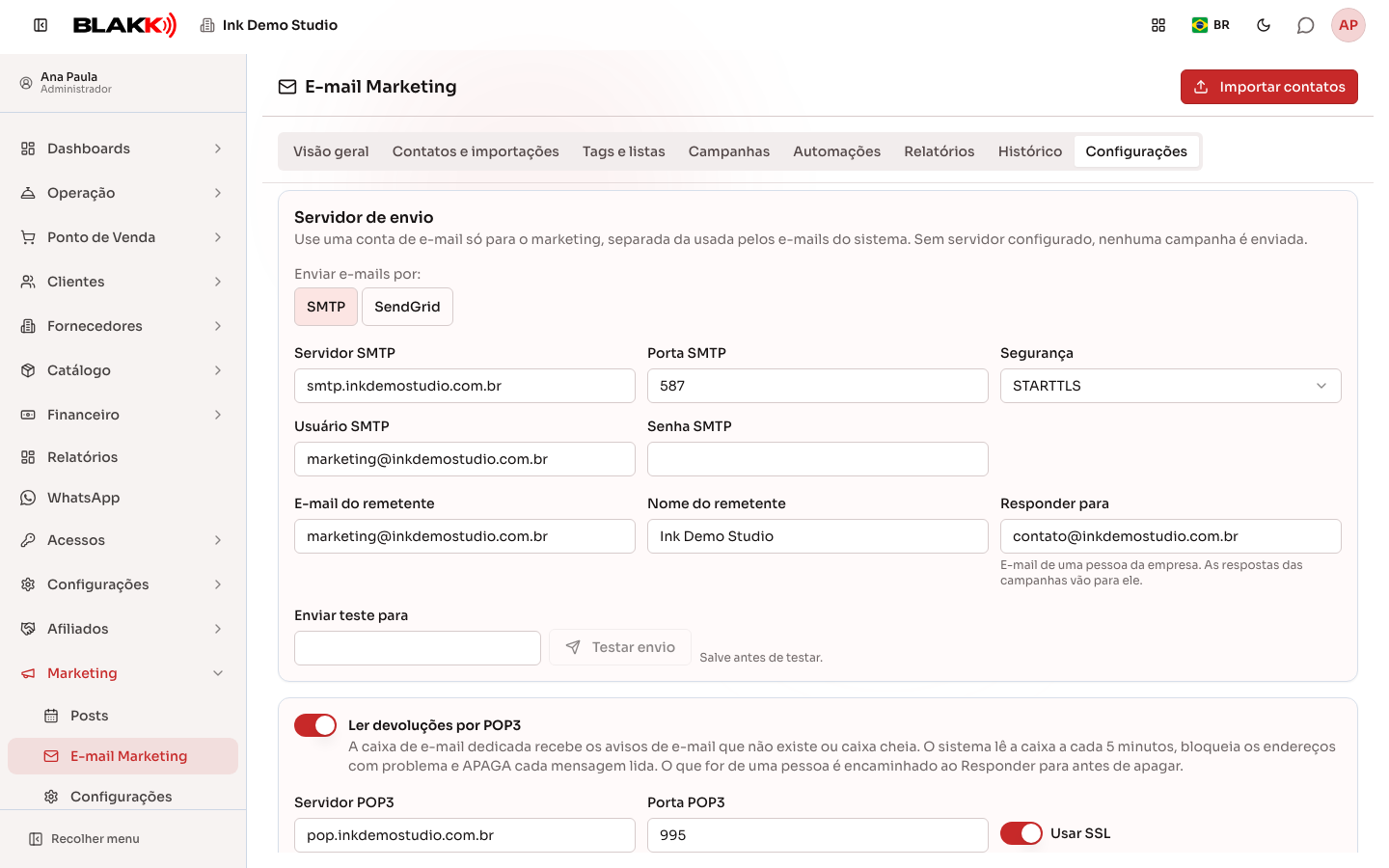
Seção intitulada “Passo 9 — Configurar o servidor de e-mail”Na aba Configurações, no Servidor de envio, escolha em Enviar e-mails por: como os e-mails vão sair:
- SMTP: preencha o servidor, a porta, o usuário e a senha de uma conta de e-mail só para o marketing. Ligue Ler devoluções por POP3 com a mesma conta, para o sistema bloquear os e-mails que voltam. O cartão do POP3 só aparece com o SMTP escolhido.
- SendGrid: cole a Chave de API da SendGrid (com permissão de envio) e clique em Salvar. Aparece o Endereço do webhook e, logo abaixo, o quadro Como configurar o webhook na SendGrid com o passo a passo: na SendGrid, em Settings › Mail Settings › Event Webhook, crie um webhook, cole esse endereço em Post URL e marque os eventos Bounced, Dropped, Spam Reports, Unsubscribes e Group Unsubscribes (os outros podem ficar desmarcados). Ligue o Enable Signed Event Webhook, copie a Verification Key para a Chave de verificação do webhook e salve. Para conferir, clique em Test Integration na SendGrid: aparece Último evento recebido da SendGrid na tela. É o webhook que traz de volta as devoluções (inclusive caixa de entrada cheia e as bloqueadas pelo destino) e as denúncias de spam. Com a SendGrid o POP3 não é usado: o cartão dele some, e os dados que já estavam preenchidos ficam guardados para quando voltar ao SMTP.
Preencha o remetente e o Responder para, ajuste os limites por hora e por dia e clique em Salvar. Depois use Testar envio (e, no SMTP, Testar caixa de devoluções, se ligou o POP3).
Para aquecer um domínio novo, ligue Espaçar os envios ao longo do horário (aquecimento do domínio): em vez de sair em lotes, sai um e-mail por vez, em intervalos aleatórios, com o limite por dia distribuído no horário comercial. Com 50 por dia das 8h às 18h, por exemplo, sai em média um e-mail a cada 12 minutos. Se o envio começa mais tarde e ainda sobra limite no dia, o intervalo diminui para aproveitar o que resta até o fim do horário, sem passar do limite por hora: com 80 restantes e 3 horas pela frente, sai um e-mail a cada 2 minutos e pouco.
Passo 10 — Enviar teste e agendar
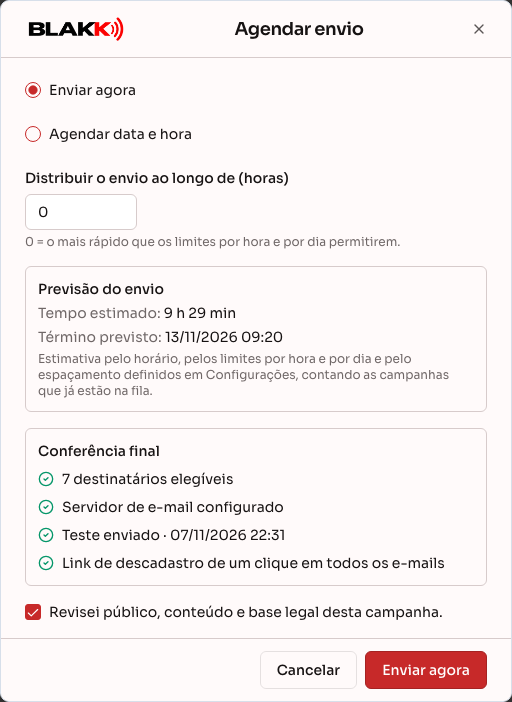
Seção intitulada “Passo 10 — Enviar teste e agendar”No editor, clique em Enviar teste e confira o e-mail na sua caixa. Depois clique em Revisar e agendar, escolha enviar agora ou numa data e hora, confira a lista final, marque a confirmação e clique em Agendar campanha. O quadro Previsão do envio mostra o Tempo estimado e o Término previsto, calculados pelo horário, pelos limites por hora e por dia e pelo espaçamento de Configurações, contando as campanhas que já estão na fila. Enquanto a campanha envia, o editor mostra o andamento em três grupos: Envio (Destinatários, Enviados, Pulados e Falharam, com o percentual sobre os destinatários), Engajamento (visualizações estimadas, contatos que clicaram e Descadastros) e Problemas na entrega (Devolvidos, Descartados e Bloqueados), estes dois com o percentual sobre os enviados. Ele mostra também o Próximo envio (com o espaçamento ligado, é o horário já sorteado para o próximo e-mail) e o Término previsto (com quanto falta), e você pode Pausar, Retomar ou cancelar. A lista de Campanhas também mostra o Próximo envio e o Término previsto de cada campanha em envio ou agendada.
Passo 11 — Acompanhar o resultado
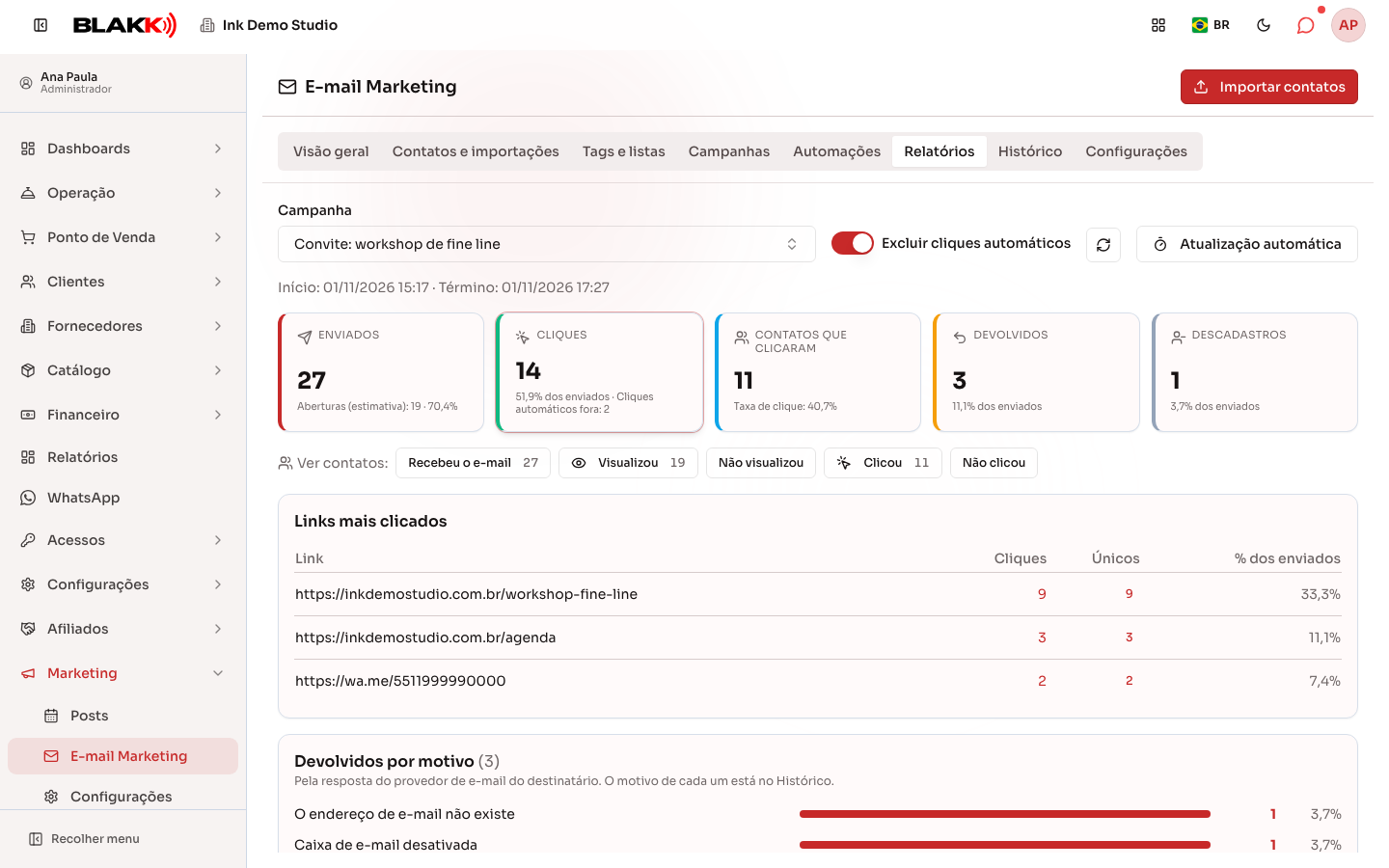
Seção intitulada “Passo 11 — Acompanhar o resultado”Na aba Relatórios, escolha a campanha (digite parte do nome para buscar). Você vê enviados, cliques, Contatos que clicaram, devolvidos e descadastros, o quadro Devolvidos por motivo (quantos e-mails voltaram porque o endereço não existe, a caixa está cheia ou desativada, o provedor recusou, e assim por diante), os Links mais clicados, as Visualizações por estado (aberturas estimadas, só com a medição de aberturas ligada) e os cliques por estado, cidade, dispositivo e tag. Ao lado do título de cada quadro aparece o total entre parênteses, a soma das linhas daquele quadro (em Cliques por tag a soma pode passar do total de cliques, porque um contato pode ter várias tags). Deixe Excluir cliques automáticos ligado para tirar os cliques que antivírus e leitores de segurança fazem sozinhos. Com a campanha ainda enviando, use o botão de atualizar ao lado para ver os números do momento, ou ligue Atualização automática para a tela buscar os números de novo a cada 30 segundos enquanto estiver aberta. Enquanto a campanha não termina, o cartão Enviados mostra uma barra com o andamento do envio: a porcentagem já processada, a que falta e quantos e-mails ainda vão sair. Enquanto a campanha envia, aparece também o Término previsto, com data e horário, quanto tempo falta e o Próximo envio, calculados pelo horário e pelos limites de Configurações. Campanha pausada não tem previsão até ser retomada. Para saber QUEM interagiu, clique em qualquer número: os cartões do alto, cada linha dos quadros (motivo da devolução, Visualizações por estado, Cliques por estado, cidade, Local do clique, Dispositivo e tag) e o número de Únicos de cada link em Links mais clicados. Os botões de Ver contatos (Recebeu o e-mail, Visualizou, Não visualizou, Clicou e Não clicou) fazem o mesmo. Cada um abre a lista desses contatos, com a mesma busca por nome, e-mail, CNPJ, cidade ou UF; a busca e os dados da campanha ficam fixos no alto, só a lista rola e a paginação fica sempre visível. Clique num contato para ver a ficha dele, com o histórico de e-mails e os links clicados. Nos quadros de cliques o número soma cliques, e a lista mostra cada contato uma vez, então ela pode ter menos linhas. Abrir na lista de contatos leva o mesmo filtro para a aba Contatos e importações, onde dá para exportar ou aplicar tag e lista em lote. No editor da campanha, todos os números do quadro de andamento (destinatários, enviados, pulados, falhas, visualizações, cliques, descadastros, devolvidos, descartados e bloqueados) também abrem essa lista. Na automação, os números de Enviados e Clicaram de cada e-mail fazem o mesmo, no passo e no diagrama do fluxo.
Para ver ONDE estão as pessoas, clique no ícone de mapa (Ver no mapa) no canto de Visualizações por estado, Cliques por estado, Cliques por cidade ou Local do clique. Abre o Mapa da campanha, com um círculo por lugar: azul para quem visualizou e verde para quem clicou, maior onde há mais contatos. No topo, ligue Visualizados, Clicados ou os dois. Cada botão mostra entre parênteses quantos contatos visualizaram ou clicaram; ao dar zoom ou arrastar o mapa, o número passa a contar só a região que está na tela, no formato “5 de 15” (5 na tela, 15 no total). A posição de cada contato vem do IP do clique ou da abertura, quando o sistema tem; senão, da cidade do cadastro do contato. Clique num círculo para ver o lugar, quantos visualizaram e clicaram, quantos foram posicionados Pelo IP e Pelo endereço do cadastro, e o nome dos contatos. Use o botão de maximizar para o mapa ocupar a tela toda, o de atualizar para buscar de novo, ou ligue Atualização automática para o mapa se atualizar a cada 30 segundos enquanto estiver aberto. Abaixo do mapa aparece quantos contatos estão nele, quantos ainda aguardam posição (cidade do cadastro que o sistema ainda está localizando, em poucos minutos entram no mapa) e quantos estão sem localização.
Passo 12 — Criar uma automação
Seção intitulada “Passo 12 — Criar uma automação”Na aba Automações, clique em Nova automação. Em Gatilho, escolha quando o contato entra: quando recebe uma tag, entra numa lista, passa a casar com um segmento ou interage com uma campanha já criada (“Clicou na campanha”, “Não clicou na campanha” em quantos dias você escolher, ou “Abriu a campanha (estimativa)”). Monte os Passos com e-mails, esperas (em minutos, horas ou dias) e condições, como “continuar só com quem clicou no e-mail anterior”. Escolha se os e-mails saem só no horário de funcionamento da empresa (Enviar só no horário de funcionamento da empresa) ou na hora exata. A automação também abre num popup por cima da lista. Clique em Salvar, depois em Editar e-mail em cada e-mail para escrever o conteúdo e enviar o teste: o e-mail abre por cima da automação, e o X volta para ela. Por fim, clique em Revisar e ativar.
O botão Salvar só liga quando os passos estão certos: uma condição precisa de um e-mail antes e de uma espera entre os dois. O aviso em laranja abaixo dos passos diz o que falta.
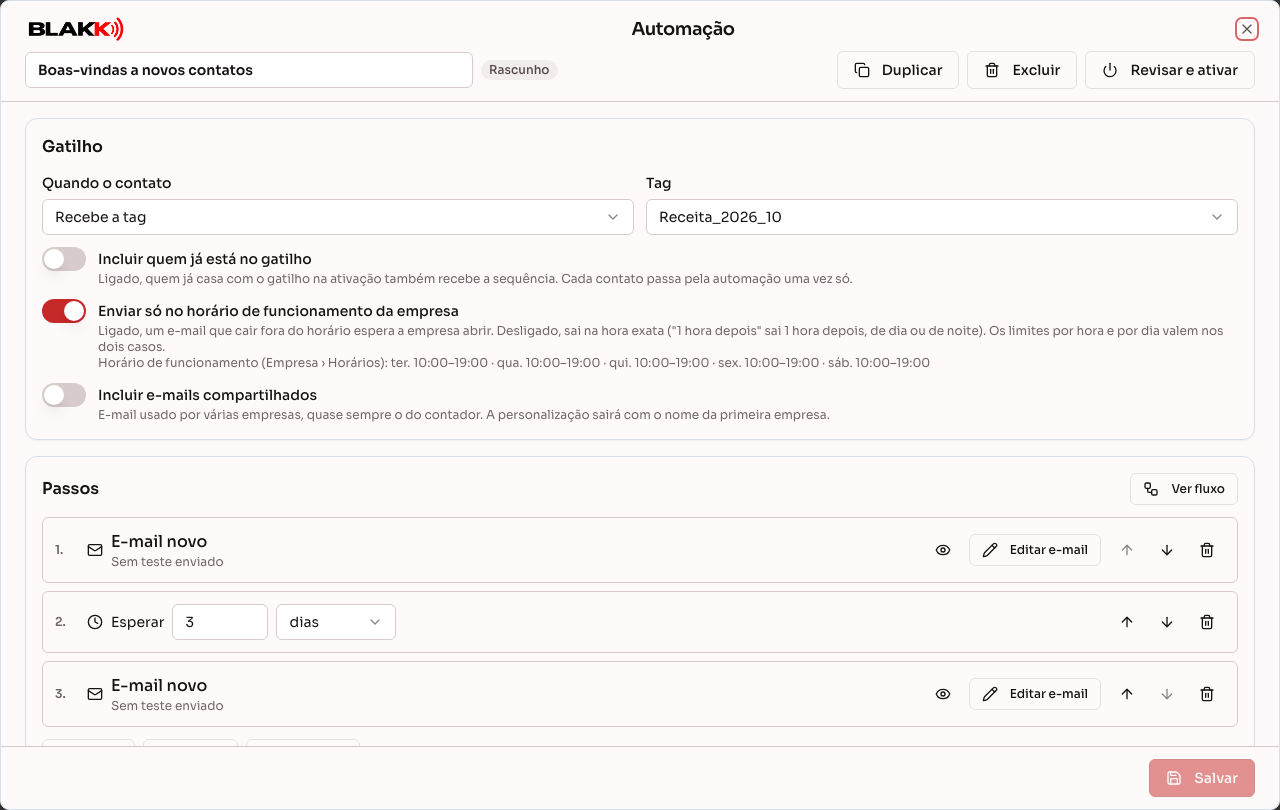
Cada contato passa pela automação uma vez só. Depois de ativada, a automação não muda: para trocar o texto ou os passos, use Duplicar e ative a cópia. Encerrar para de vez e cancela os e-mails que ainda não saíram.
Passo 13 — Consultar o histórico de envios
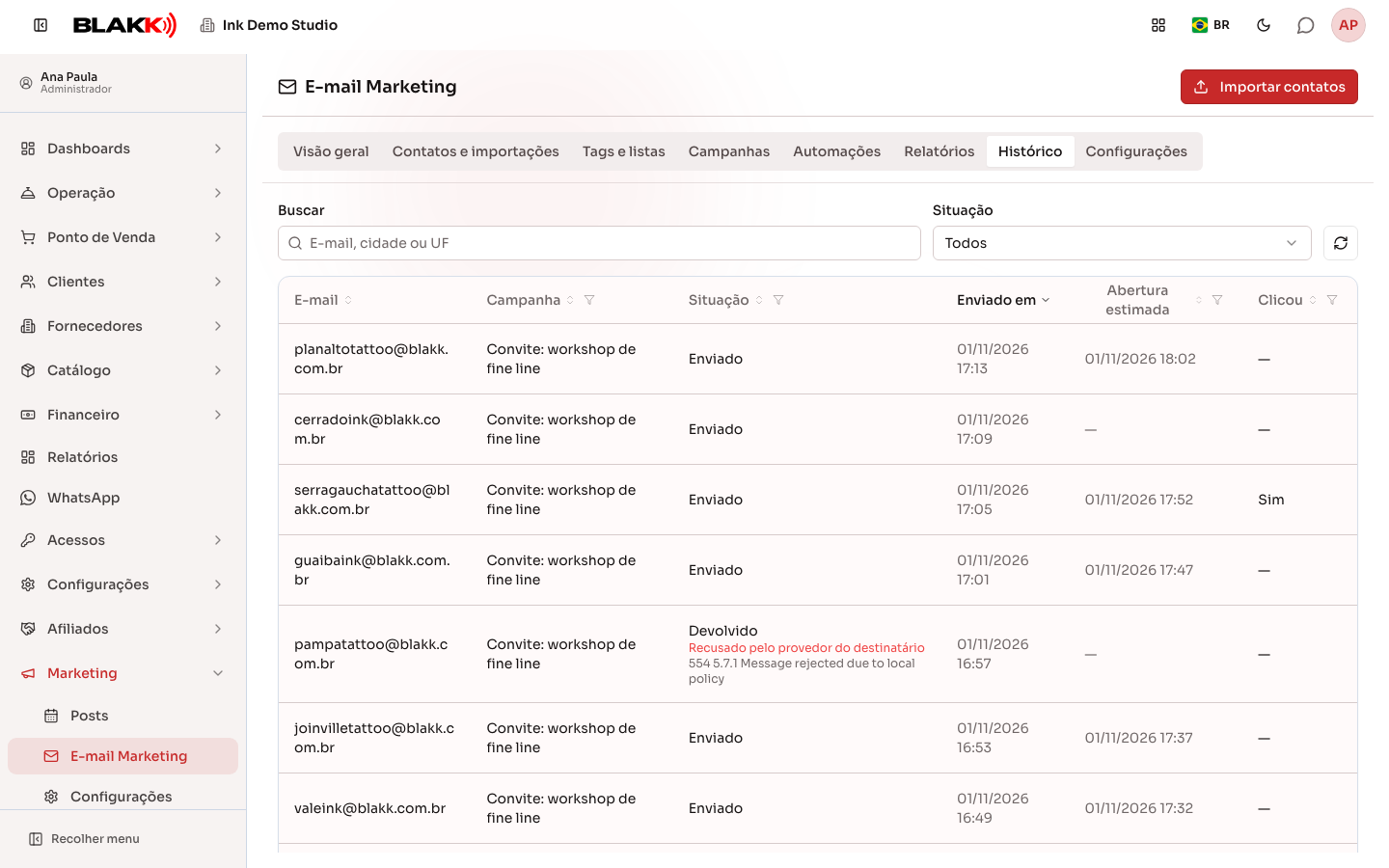
Seção intitulada “Passo 13 — Consultar o histórico de envios”Na aba Histórico, veja cada e-mail enviado, de campanhas e automações: destinatário, situação, data de envio, abertura estimada e se a pessoa clicou. A lista abre sempre com o envio mais recente no topo. Filtre pela situação, busque por parte do e-mail ou pela cidade ou UF do contato (por exemplo, “SP” ou “Itu SP”) e use o botão de atualizar para ver os envios mais recentes. Como em Contatos e importações, clique no título de uma coluna para ordenar e use o funil das colunas Campanha, Situação, Abertura estimada e Clicou para escolher os valores que aparecem. Um e-mail que saiu mas não chegou aparece com o aviso Não entregue: caixa de entrada cheia ou Não entregue: devolução temporária embaixo da situação (com a SendGrid, isso depende do webhook). Um e-mail Devolvido mostra o motivo embaixo da situação, como “o endereço de e-mail não existe”, e logo abaixo a resposta original do provedor do destinatário. Ao clicar num contato em Contatos e importações, abre o detalhe com todos os dados guardados (endereço, telefones, CNAE, porte, capital social) e, no fim, o Histórico de e-mails dele: quantos e-mails recebeu, aberturas estimadas, e-mails clicados e, em cada e-mail, os links clicados com data, aparelho e local. O tempo de leitura não é medido: nenhum leitor de e-mail informa por quanto tempo a mensagem ficou aberta.
O que acontece depois
Seção intitulada “O que acontece depois”Os contatos importados ficam prontos para as campanhas de e-mail, enviadas pelo servidor de e-mail da própria empresa. Uma campanha só pode ser editada enquanto está em rascunho. O envio respeita os limites por hora e por dia e o horário comercial, e confere de novo, antes de cada e-mail, se o contato ainda pode receber. Cada e-mail leva um link para sair da lista e o descadastro de um clique do Gmail e do Yahoo. E-mail que volta (endereço que não existe) bloqueia o contato, e a campanha pausa sozinha se as devoluções passarem do limite configurado. Quem se descadastra entra numa lista de bloqueio permanente: nenhuma importação futura reativa esse e-mail. Contatos com e-mail compartilhado ficam fora das campanhas por padrão.
Erros comuns e dúvidas
Seção intitulada “Erros comuns e dúvidas”P: Como vejo quem abriu ou clicou no meu e-mail? R: Em Relatórios, escolha a campanha e clique no número que quer abrir (ou use os botões de Ver contatos). Ou, em Contatos e importações, filtre por Campanha e Interação. Visualização é uma estimativa (só existe com a medição de aberturas ligada, e o iPhone e o Mac abrem os e-mails sozinhos); clique é exato, sem os cliques automáticos de antivírus.
P: Por que o Local do clique mostra “Sem localização”? R: O local vem do IP no momento do clique. Se o relatório avisar que a base de localização por IP não está carregada, o servidor ainda não baixou a base (ela se renova sozinha todo mês). Sem esse aviso, quase sempre o servidor está atrás de um proxy que não foi declarado como confiável, e todos os cliques chegam com o IP interno do proxy: peça ao suporte técnico para conferir a configuração do proxy. Os cliques já gravados sem localização continuam assim, porque o IP não é guardado.
P: Por que algumas linhas da planilha foram recusadas? R: A linha não tinha e-mail, o e-mail era inválido ou de preenchimento (como “[email protected]”), o domínio do e-mail não existe ou não recebe e-mails, a empresa estava com situação diferente de Ativa na Receita, ou o e-mail já estava descadastrado ou bloqueado. Baixe as linhas recusadas para ver o motivo de cada uma.
P: O sistema corrige e-mail digitado errado? R: Sim, quando o erro está no domínio de um provedor conhecido: “hotamil.com” vira “hotmail.com”, “gmai.com” vira “gmail.com”, “gmail.com.br” vira “gmail.com”. A correção acontece na importação (o resumo mostra quantos e-mails tiveram o domínio corrigido) e também na hora do envio, então vale para campanhas que já estavam na fila. Antes de cada envio, o sistema também confere se o domínio recebe e-mails e pula os que não recebem, sem gastar envio nem gerar devolução. Um e-mail com o nome do usuário errado (a parte antes do @) não tem como ser descoberto antes do envio.
P: O que é e-mail compartilhado? R: É o mesmo e-mail usado por várias empresas, quase sempre o do contador. Ele vira um contato só, com todas as empresas ligadas, e fica fora das campanhas por padrão, porque o nome no e-mail sairia errado.
P: O que é a base legal e por que ela é obrigatória? R: A LGPD exige um motivo previsto em lei para mandar e-mail a cada pessoa. Para empresas da Receita, o motivo costuma ser o legítimo interesse. Quem decide e assume o texto é a sua empresa; o sistema só exige e registra.
P: Quem já tinha a tag quando ativei a automação recebe os e-mails? R: Só se você ligar Incluir quem já está no gatilho antes de ativar. Desligado, entra só quem receber a tag (ou entrar na lista, ou passar a casar com o segmento) depois da ativação.
P: A espera da automação conta de quando? R: De quando o e-mail anterior saiu de fato, não de quando entrou na fila. Se os limites por hora e por dia ou o horário de funcionamento seguraram o e-mail, a espera começa depois. O sistema confere as automações a cada 30 segundos, então uma espera de minutos pode atrasar até cerca de 1 minuto. A Frequência máxima (dias) das configurações vale só para campanhas, e os e-mails de automação não contam para ela: a continuação de uma automação não tira ninguém da próxima campanha.
P: Qual a diferença entre campanha e automação? R: A campanha é um e-mail que sai uma vez para uma lista, um segmento ou uma tag. A automação é uma sequência (e-mail, espera, condição, e-mail) que cada contato percorre no tempo dele, e fica ativa até você encerrar. Para fazer continuações de uma campanha (por exemplo, Natal, Black Friday e Ano Novo, cada uma com o seu fluxo), envie as campanhas normalmente e crie uma automação para cada uma, com o gatilho “Clicou na campanha”, “Não clicou na campanha” ou “Abriu a campanha (estimativa)” apontando para ela. Cada automação olha só a própria campanha: quem clicou na Black Friday e ignorou o Natal segue o fluxo certo em cada uma.
P: A automação por campanha começa quando? R: Assim que a campanha escolhida é enviada e o contato interage: no clique (ou na abertura estimada), ou quando passam os dias do “Não clicou na campanha” sem nenhum clique. Cliques de robôs e antivírus não contam, e quem não recebeu a campanha (e-mail devolvido) não entra no “não clicou”. Se a campanha escolhida ainda estiver em rascunho, a tela avisa: a automação só começa quando aquela campanha for enviada.
P: Os e-mails da automação saem de madrugada? R: Depende da opção Enviar só no horário de funcionamento da empresa de cada automação. Ligada, o e-mail que cair fora do horário cadastrado em Empresa › Horários espera a empresa abrir (sem horário cadastrado, das 8h às 20h). Desligada, sai na hora exata, de dia ou de noite. O horário comercial de Configurações vale só para as campanhas.
P: E se o contato se descadastrar no meio da automação? R: Ele sai da automação e não recebe mais nenhum e-mail. O mesmo vale para quem for bloqueado por devolução.
P: Como vejo quem abriu o e-mail? R: Em Configurações, ligue Medir aberturas (estimativa). A partir dos próximos envios, o relatório e o histórico mostram a abertura estimada. É só uma estimativa: o iPhone e o Mac abrem os e-mails sozinhos, e muitos leitores bloqueiam imagens. Para decidir quem se interessou, use os cliques.
P: Como uso um domínio meu nos links do e-mail? R: Em Configurações, preencha o Domínio de links (por exemplo, links.suaempresa.com.br), crie no DNS o registro CNAME indicado na tela, salve e clique em Verificar domínio. Só depois da verificação os links rastreados passam a usar o seu domínio. O endereço precisa abrir em https. Se a verificação falhar logo depois de criar o CNAME, espere o DNS propagar e tente de novo; se continuar falhando, fale com o suporte sobre o certificado do domínio. O domínio não pode ser o do sistema nem um que outra empresa já usa. O link de descadastro também passa a usar o seu domínio. Por isso, não remova o CNAME nem troque o domínio enquanto houver e-mails enviados nas caixas de entrada: os links de descadastro e de cliques desses e-mails param de funcionar.
P: Por que o link de descadastro do e-mail de teste não descadastra? R: O e-mail de teste não é um envio de verdade e não está ligado a nenhum contato. O link abre uma página avisando que é um teste. Nos envios reais, o mesmo link cancela a inscrição de quem recebeu o e-mail.
P: Por quanto tempo os cliques ficam guardados? R: Por 24 meses, se você não mudar. Ajuste em Guardar os cliques por (meses), em Configurações. Os números das campanhas continuam depois que os cliques antigos são apagados.
P: Qual a diferença entre lista e segmento? R: A lista é fixa: só entra quem você adiciona. O segmento é uma regra: ele é recalculado na hora do envio, então um contato importado ontem que casa com as regras já entra na campanha de hoje.
P: Por que não consigo excluir uma tag ou um segmento? R: Uma tag ou lista usada nas regras de um segmento não pode ser excluída: tire-a das regras antes. Um segmento escolhido no público de uma campanha em rascunho ou agendada também fica travado até a campanha mudar de público.
P: Importei a mesma planilha duas vezes. Os contatos duplicaram? R: Não. O contato é identificado pelo e-mail, então a segunda importação só completa o que estava vazio.
P: Descadastrei um contato por engano. Como reativo? R: Não dá para reativar: o descadastro é permanente, para proteger quem pediu para sair. Se a pessoa quiser voltar, ela precisa pedir de novo.
P: Os contatos importados aparecem em Clientes? R: Não. Os contatos de marketing ficam só no E-mail Marketing.
P: Posso tirar o link de descadastro ou o nome da empresa do e-mail? R: Não. O remetente e o link para sair da lista entram sempre no fim do e-mail. Você pode mudar o texto do rodapé, o texto do link e o Remetente no rodapé, que já vem com o nome e o endereço da empresa e aceita, por exemplo, o nome da marca e a cidade. Ele não pode ficar vazio: o e-mail precisa dizer quem o envia.
P: Por que algumas imagens da galeria não aparecem para o e-mail? R: No e-mail só entram imagens JPG e PNG: vídeos não abrem em e-mail e o Outlook do computador não mostra WebP.
P: Por que a campanha pausou sozinha? R: O servidor de e-mail (ou a SendGrid) recusou o login ou o remetente, ficou fora do ar, ou as devoluções passaram do limite configurado. O motivo aparece no editor da campanha. Corrija e clique em Retomar.
P: Posso enviar pela SendGrid em vez do SMTP? R: Sim. Em Configurações, escolha SendGrid em Enviar e-mails por: e cole a chave de API da sua conta. O e-mail do remetente precisa estar verificado na SendGrid (remetente único ou domínio autenticado), senão a SendGrid recusa e a campanha pausa com o motivo. Use uma conta (ou subusuário) da SendGrid só da sua empresa, porque o webhook é configurado por conta. Os dados do SMTP ficam guardados: voltar para o SMTP não exige digitar de novo.
P: Preciso do POP3 junto com a SendGrid? R: Não. Com a SendGrid, as devoluções (inclusive as bloqueadas pelo servidor de destino), os descartes, as denúncias de spam e os descadastros chegam pelo webhook. O e-mail sai com o endereço de retorno da própria SendGrid, então as devoluções nem passam pela sua caixa. Por isso o cartão do POP3 só aparece com o SMTP, e com a SendGrid o sistema não lê a caixa. O botão de cancelar inscrição do Gmail continua funcionando pelo link de um clique.
P: Quando a campanha vai terminar de enviar? R: O Término previsto aparece no diálogo de agendar, no editor da campanha e na lista de campanhas. É uma estimativa pelo horário de envio, pelos limites por hora e por dia e pelo espaçamento de Configurações, contando as campanhas que já estão na fila. Automações ativas, pausas e devoluções podem atrasar o término. Se aparecer Sem previsão, confira o horário e os limites: com eles zerados ou com um horário impossível, o envio não termina.
P: Qual a diferença entre devolvidos, descartados e bloqueados no andamento da campanha? R: Devolvidos são e-mails que saíram e voltaram, recusados pelo provedor do destinatário. Descartados são os que a SendGrid recusou sem nem tentar entregar (por exemplo, um endereço que ela já conhece como inválido); eles também contam em Falharam. Bloqueados são contatos desta campanha que hoje estão bloqueados por devolução definitiva, por três devoluções temporárias em 30 dias ou por denúncia de spam, e não recebem mais nenhuma campanha.
P: O que acontece com e-mail que voltou por caixa de entrada cheia? R: Conta como devolução temporária: o e-mail aparece no Histórico com o aviso Não entregue: caixa de entrada cheia e o contato continua liberado, porque a caixa pode ser esvaziada. Com 3 devoluções temporárias em 30 dias, o contato é bloqueado. Com a SendGrid, o aviso só chega com o webhook configurado e o evento Bounced marcado.
P: Por que preciso configurar o webhook da SendGrid? R: A SendGrid aceita todo e-mail na hora e só avisa depois se ele voltou, foi descartado ou foi denunciado como spam. Sem o webhook, esses avisos não chegam: os endereços com problema não são bloqueados e a pausa automática por devoluções não funciona. As devoluções chegam alguns minutos depois do envio, e não na hora como no SMTP. Se a tela mostrar “eventos recusados”, a chave de verificação colada não é a da sua conta: copie de novo a Verification Key.
P: Como faço o aquecimento (warmup) de um domínio novo? R: Comece com um limite por dia baixo (por exemplo, 50) e ligue Espaçar os envios ao longo do horário (aquecimento do domínio). Os e-mails saem um por vez, em intervalos aleatórios ao longo do horário comercial (ou do dia todo, se ele estiver desligado), tanto das campanhas quanto das automações. A tela mostra o intervalo médio. Como os intervalos são sorteados e o sistema confere a fila a cada 30 segundos, o total do dia pode ficar um pouco abaixo do limite. Aumente o limite por dia aos poucos, ao longo de algumas semanas.
P: Os e-mails que voltam ficam acumulados na caixa? R: Não. O sistema lê a caixa de devoluções a cada 5 minutos, bloqueia os endereços com problema e apaga cada mensagem lida. Mensagens de pessoas são encaminhadas ao e-mail em Responder para antes de apagar.
P: O que são cliques automáticos? R: Antivírus e leitores de segurança de empresas abrem os links dos e-mails sozinhos, segundos depois da entrega. Esses cliques ficam marcados e, com Excluir cliques automáticos ligado, não entram nos números.
P: Como vejo no mapa onde estão os contatos que visualizaram ou clicaram? R: Em Relatórios, escolha a campanha e clique no ícone de mapa de um dos quadros de localização. No topo do mapa, escolha Visualizados, Clicados ou os dois. O contato aparece pelo IP do clique ou da abertura (a partir desta versão o sistema guarda a cidade e a coordenada aproximada da abertura, nunca o IP) e, sem IP, pela cidade do cadastro. Quem usa o Mail do iPhone ou do Mac aparece no local do servidor da Apple que abriu o e-mail, normalmente a mesma região. A primeira vez que uma cidade aparece, ela leva alguns minutos para ser localizada.
P: Por que os cliques por estado usam o cadastro e não a localização? R: A localização pelo IP é aproximada e erra muito no celular (a operadora costuma aparecer em outra cidade). As visualizações e os cliques por estado, e os cliques por cidade, usam o que está no cadastro do contato; o Local do clique mostra a estimativa pelo IP, que não é guardado.
P: Como atendo um pedido para apagar os dados de um contato? R: Abra o contato e clique em Excluir dados. O contato, as empresas, tags e listas são apagados, e só fica um código do e-mail para ele não voltar numa próxima importação.