Campanhas: link curto e QR Code para divulgar o seu negócio
O que é
Seção intitulada “O que é”Uma campanha é um link curto (e um QR Code) que você divulga num lugar específico: um story do Instagram, um cartaz, um panfleto, a bio de um parceiro. Cada pessoa que clica é contada, e logo em seguida vai para a página que você escolheu. Toda campanha fica no nome de um afiliado, que leva o crédito de quem chegou por ela.
Quando usar
Seção intitulada “Quando usar”-
Uma influenciadora vai postar um story com o link do seu estúdio: você cria uma campanha no nome dela, com destino na página de agendamento, e vê quantas pessoas clicaram.
-
Você vai colar um cartaz na vitrine com um QR Code e quer saber se ele dá resultado.
-
Você divulga em vários lugares ao mesmo tempo (Instagram, WhatsApp, panfleto) e quer comparar qual traz mais gente: uma campanha para cada lugar.
Antes de começar
Seção intitulada “Antes de começar”- É preciso ter pelo menos um afiliado cadastrado: a campanha fica no nome dele (veja Afiliados). Para divulgar o próprio estúdio, cadastre um afiliado com o nome do estúdio e comissão zero.
- O módulo de afiliados precisa estar ligado na conta do estúdio. Se o menu Campanhas não aparecer, fale com o suporte.
- Se você não conseguir criar ou editar campanhas, peça para o dono do estúdio liberar o seu acesso em Acessos → Perfis.
Passo a passo
Seção intitulada “Passo a passo”Passo 1 — Criar a campanha
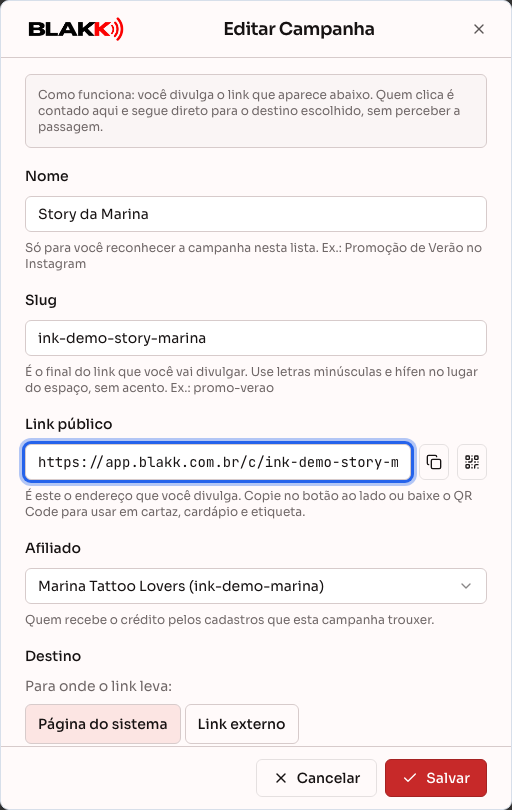
Seção intitulada “Passo 1 — Criar a campanha”Abra Campanhas no menu Afiliados e clique em Adicionar. Preencha:
- Nome: só para você reconhecer a campanha na lista (ex.: “Story da Marina”);
- Slug: o final do link, em letras minúsculas e com hífen no lugar do espaço, sem acento
(ex.:
story-marina). O slug é único: se já estiver em uso, escolha outro; - Afiliado: quem recebe o crédito por quem chegar pela campanha.
O Link público aparece logo abaixo do slug: é ele que você divulga.
Passo 2 — Escolher para onde o link leva
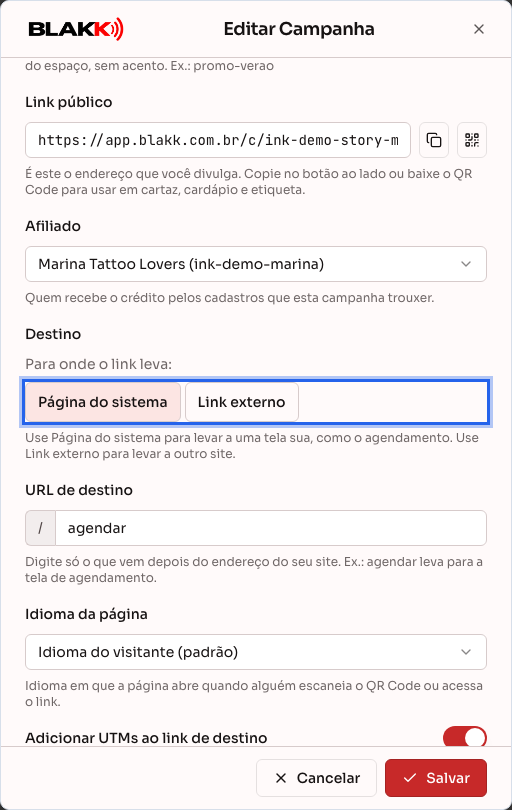
Seção intitulada “Passo 2 — Escolher para onde o link leva”Em Destino, escolha:
- Página do sistema: uma página sua. Digite só o que vem depois do endereço do seu site
(ex.:
agendarleva para a página de agendamento); - Link externo: outro site, com o endereço completo começando com
https://.
Para página do sistema, escolha também o Idioma da página em que ela abre e, em Idiomas que o visitante pode escolher, os idiomas que aparecem no seletor.
Passo 3 — Marcar a origem com UTMs (opcional)
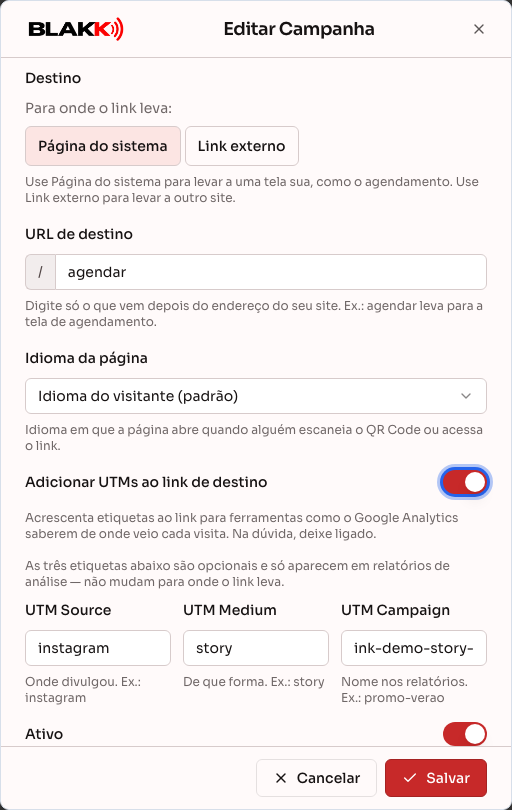
Seção intitulada “Passo 3 — Marcar a origem com UTMs (opcional)”Ligue Adicionar UTMs ao link de destino se você usa o Google Analytics ou outra ferramenta
de análise. As três etiquetas dizem de onde veio a visita: UTM Source (onde divulgou, ex.:
instagram), UTM Medium (de que forma, ex.: story) e UTM Campaign (o nome nos relatórios).
Elas não mudam para onde o link leva. Deixe Ativo ligado e clique em Salvar.
Passo 4 — Copiar o link ou baixar o QR Code
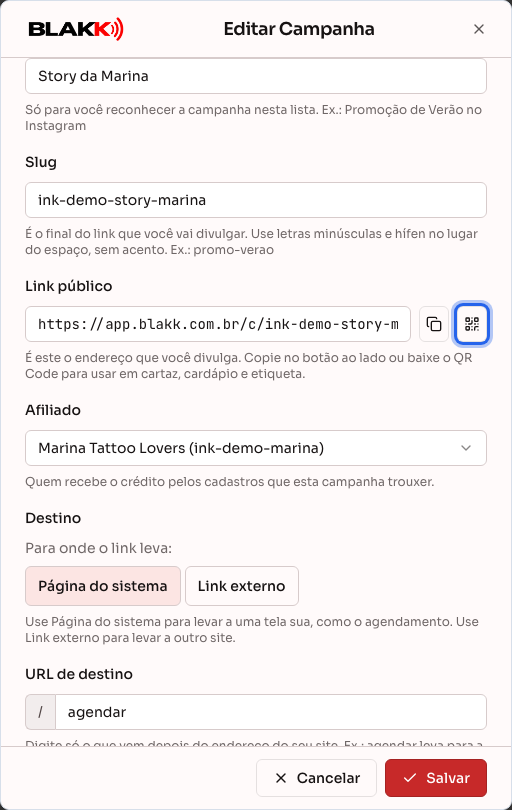
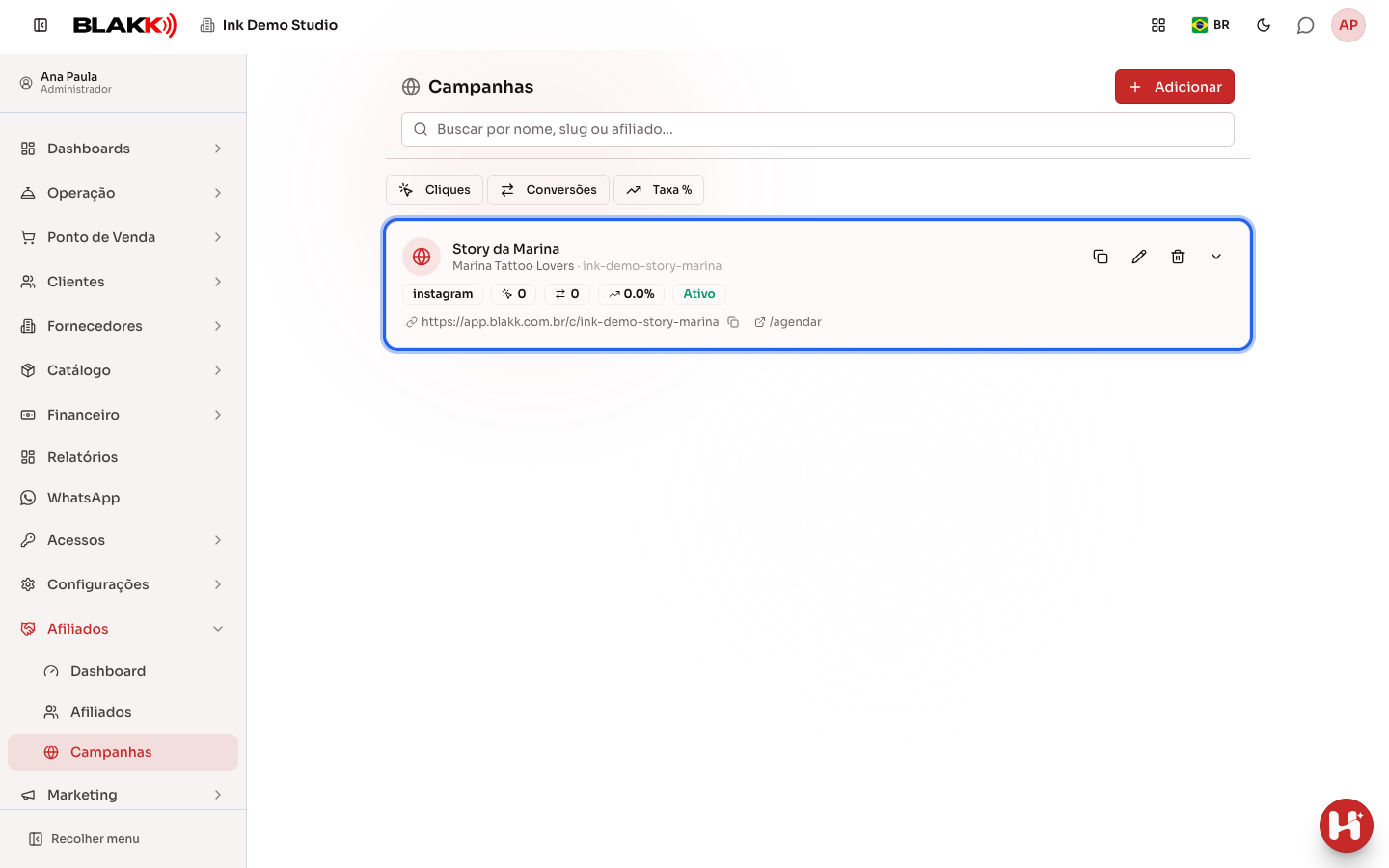
Seção intitulada “Passo 4 — Copiar o link ou baixar o QR Code”Na campanha, ao lado do Link público, use Copiar para levar o link ao Instagram ou ao WhatsApp, ou Baixar QR Code para baixar a imagem e usar num cartaz, cardápio ou etiqueta. Na lista, o ícone de Copiar link do cartão faz o mesmo.
Passo 5 — Ver quantos cliques a campanha trouxe
Seção intitulada “Passo 5 — Ver quantos cliques a campanha trouxe”A lista mostra os Cliques de cada campanha. Clique na seta do cartão para expandi-lo e ver o Histórico de cliques (últimos 10), com a data, o provedor de internet, o site de onde a pessoa veio e a Localização aproximada (cidade e país, pelo endereço de internet).
O que acontece depois
Seção intitulada “O que acontece depois”-
Quem clica no link é contado e vai direto para o destino, sem perceber a passagem. Acessos automáticos, como a prévia do link no WhatsApp e os robôs de busca, não entram na conta.
-
Quem chega pela campanha e agenda nos 30 dias seguintes, no mesmo celular ou computador, fica ligado ao afiliado da campanha, e a venda rende a comissão dele (veja Afiliados).
-
O detalhe de cada clique fica guardado por 90 dias. Os totais por dia continuam no Dashboard de afiliados.
Erros comuns e dúvidas
Seção intitulada “Erros comuns e dúvidas”P: Já imprimi o QR Code e preciso trocar o destino. Tenho que imprimir de novo? R: Não. O QR Code leva ao link da campanha, e o destino pode ser trocado a qualquer momento. Só a troca do Slug quebra o link e o QR Code já divulgados.
P: Como desligo um link que já divulguei? R: Edite a campanha, desligue Ativo e clique em Salvar. Quem clicar vai para a página inicial.
P: Posso excluir uma campanha? R: Só se ela ainda não tem cliques. Campanha com cliques não pode ser excluída, para não perder o histórico: nesse caso, desligue Ativo.
P: Para que servem as UTMs? Preciso preencher? R: Não precisa. Elas só aparecem em ferramentas de análise como o Google Analytics, para saber de onde veio cada visita. Não mudam para onde o link leva nem a contagem de cliques do sistema.
P: O mesmo cliente clicou várias vezes. Conta várias vezes? R: Cliques repetidos em poucos segundos contam uma vez só. No Dashboard de afiliados, os Cliques únicos mostram quantas pessoas diferentes clicaram.
P: O slug que eu quero já está em uso. Por quê? R: O slug vale para todo o sistema, não só para o seu estúdio. Escolha outro, por exemplo com o nome do estúdio junto.