Link de calendário no Google Agenda
O que é
Seção intitulada “O que é”Com o link de calendário, o Google Agenda (o mesmo do Gmail) mostra os agendamentos da Blakk ao lado dos seus compromissos, no computador e no celular. Não precisa da integração do Google: basta assinar o link.
Quando usar
Seção intitulada “Quando usar”- Você usa o Google Agenda no dia a dia e quer ver os horários da Blakk lá.
- O seu estúdio não tem a integração do Google Agenda ligada, ou você prefere não conectar a sua conta Google.
Antes de começar
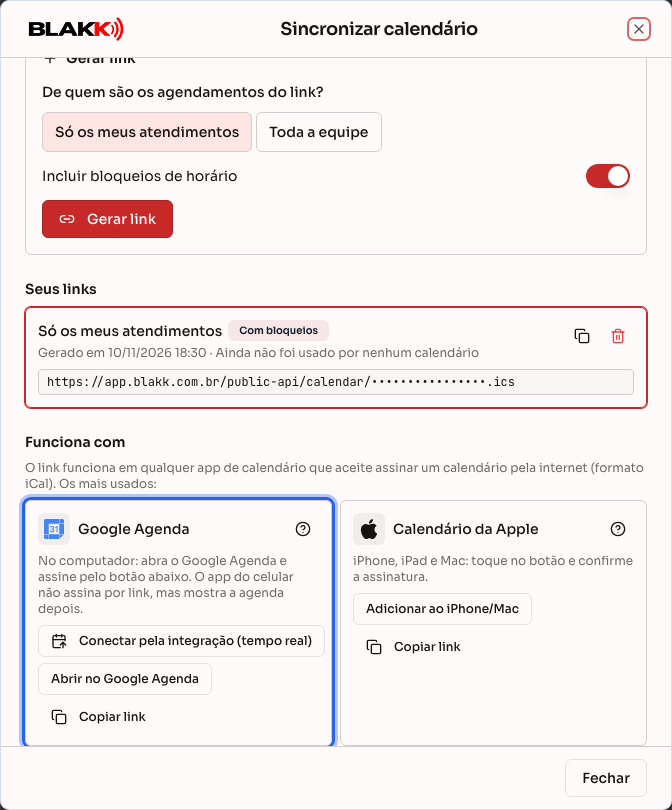
Seção intitulada “Antes de começar”Gere o link em Sincronizar calendário, na Agenda (veja Link de calendário). Use um computador: o app do Google Agenda no celular não assina calendário por link, mas mostra o calendário depois que ele é assinado no computador.
Se o seu estúdio tem a integração do Google Agenda, o cartão do Google mostra também Conectar pela integração (tempo real). Escolha um dos dois: usar os dois na mesma conta mostra cada agendamento duas vezes.
Passo a passo
Seção intitulada “Passo a passo”Passo 1 — Abrir o cartão do Google Agenda
Seção intitulada “Passo 1 — Abrir o cartão do Google Agenda”Em Sincronizar calendário, com o link já gerado, vá até o cartão Google Agenda e clique em Abrir no Google Agenda.
Passo 2 — Confirmar no Google Agenda
Seção intitulada “Passo 2 — Confirmar no Google Agenda”O Google Agenda abre numa nova aba e pergunta se você quer adicionar o calendário. Confira se está na conta Google certa e clique em Adicionar. Os nomes dos botões podem mudar conforme a versão do Google Agenda.
Passo 3 — Se preferir colar o link à mão
Seção intitulada “Passo 3 — Se preferir colar o link à mão”No Google Agenda do computador, ao lado de Outras agendas, clique em + → Do URL. Cole o link copiado em Copiar link e clique em Adicionar agenda.
Passo 4 — Ver no celular
Seção intitulada “Passo 4 — Ver no celular”Abra o app do Google Agenda com a mesma conta. O calendário novo aparece na lista de agendas; se estiver oculto, abra Configurações, toque no nome dele e ligue Sincronizar.
O que acontece depois
Seção intitulada “O que acontece depois”- Os agendamentos aparecem como uma agenda separada, que você pode colorir ou ocultar no Google.
- O Google busca as mudanças sozinho, em intervalos que ele decide (pode levar até 24 horas).
- Agendamento cancelado na Blakk some do Google na próxima atualização.
Erros comuns e dúvidas
Seção intitulada “Erros comuns e dúvidas”P: Cliquei em Abrir no Google Agenda e nada aconteceu. R: O navegador pode ter bloqueado a nova aba. Libere pop-ups para o site ou use o Passo 3, colando o link à mão.
P: Um agendamento novo ainda não apareceu no Google. R: É o tempo de atualização do Google, que pode chegar a 24 horas e não dá para acelerar. Para tempo real, use a integração do Google Agenda, se o seu estúdio a tiver.
P: Cada agendamento aparece duas vezes no Google. R: A mesma conta Google está com a integração E com o link. Remova a agenda assinada pelo link no Google ou desconecte a integração: fique com um só.
P: O Google diz que não conseguiu adicionar a agenda. R: Confira se o link foi copiado inteiro e se ele não foi revogado em Seus links. Gere outro se precisar.
P: Dá para marcar um horário pelo Google Agenda? R: Não. A agenda assinada é só de leitura. Os agendamentos são feitos na Blakk.