Link de calendário no Calendário da Apple (iPhone, iPad e Mac)
O que é
Seção intitulada “O que é”O link de calendário coloca os agendamentos da Blakk no Calendário da Apple, no iPhone, no iPad e no Mac. A assinatura é feita no próprio aparelho, com um toque.
Quando usar
Seção intitulada “Quando usar”- Você usa o iPhone ou o Mac e quer ver os atendimentos no calendário do aparelho, com os lembretes dele.
- Você quer ver a agenda da equipe no iPad da recepção.
Antes de começar
Seção intitulada “Antes de começar”Gere o link em Sincronizar calendário, na Agenda (veja Link de calendário). Faça os passos no aparelho onde quer ver a agenda: abra a Blakk no navegador do iPhone, iPad ou Mac.
Passo a passo
Seção intitulada “Passo a passo”Passo 1 — Tocar em Adicionar ao iPhone/Mac
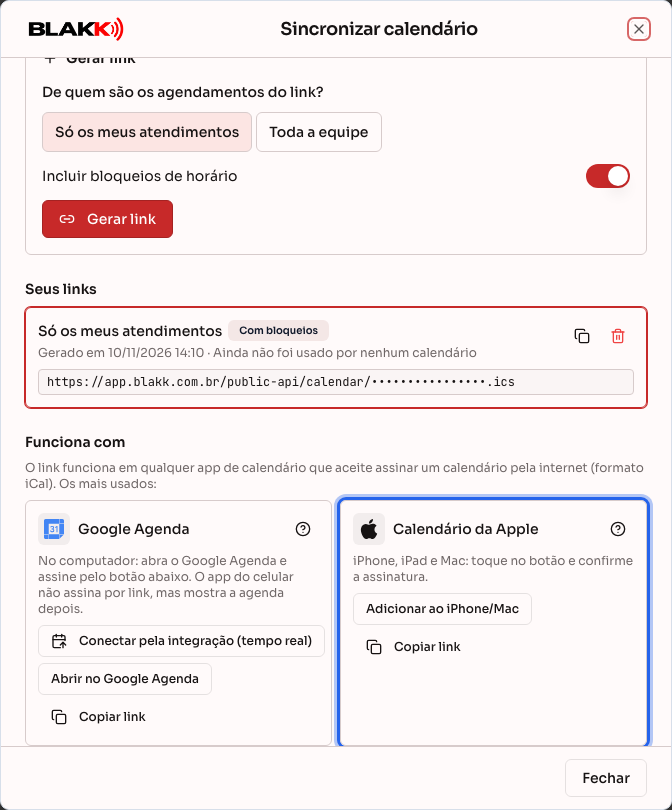
Seção intitulada “Passo 1 — Tocar em Adicionar ao iPhone/Mac”No cartão Calendário da Apple, toque em Adicionar ao iPhone/Mac. O botão só aparece em aparelhos da Apple; em outro aparelho, use Copiar link e siga o Passo 3.
Passo 2 — Confirmar a assinatura
Seção intitulada “Passo 2 — Confirmar a assinatura”O aparelho abre o Calendário e pergunta se você quer assinar. Toque em Assinar e, na tela seguinte, em Adicionar. No Mac, escolha em Atualização automática de quanto em quanto tempo buscar mudanças (por exemplo, a cada 15 minutos) e clique em OK.
Passo 3 — Se preferir colar o link à mão
Seção intitulada “Passo 3 — Se preferir colar o link à mão”- iPhone e iPad: Ajustes → Calendário → Contas → Adicionar Conta → Outra → Adicionar Calendário Assinado, cole o link e toque em Seguinte.
- Mac: no app Calendário, Arquivo → Nova Assinatura de Calendário, cole o link e clique em Assinar.
Os nomes dos menus podem mudar conforme a versão do sistema.
O que acontece depois
Seção intitulada “O que acontece depois”- A agenda da Blakk aparece como um calendário próprio, que você pode colorir ou ocultar.
- Se a assinatura for feita pelo iCloud, ela aparece também nos outros aparelhos Apple da mesma conta.
- Agendamento cancelado na Blakk some do calendário na próxima atualização.
Erros comuns e dúvidas
Seção intitulada “Erros comuns e dúvidas”P: Não aparece o botão Adicionar ao iPhone/Mac. R: Ele só aparece no navegador de um iPhone, iPad ou Mac, e não aparece dentro do app instalado. Use Copiar link e o Passo 3.
P: A agenda demora para atualizar no iPhone. R: Em Ajustes → Calendário → Contas → Buscar Dados, escolha uma frequência menor. No Mac, clique com o botão direito no calendário, em Obter Informações, e mude a Atualização automática.
P: Como removo a agenda do iPhone? R: Em Ajustes → Calendário → Contas → Calendários Assinados, toque nela e em Apagar Conta. Para cortar o acesso de vez, revogue também o link em Seus links.
P: O iPhone diz que não conseguiu verificar a conta. R: Confira se o link foi copiado inteiro e se não foi revogado. Gere outro se precisar.
P: Dá para mudar um horário pelo calendário do iPhone? R: Não. A agenda assinada é só de leitura; as mudanças são feitas na Blakk.