Google Agenda: senkronize randevou ou yo ak kont Google ou
Kisa sa ye
Seksyon ki rele « Kisa sa ye »Google Agenda pèmèt chak tatouè konekte pwòp kont Google pa li pou l ka wè randevou ki pran nan Blakk yo sou telefòn oswa òdinatè pa li — san l pa bezwen ouvri sistèm nan pou verifye ajanda jounen an. Koneksyon an pèsonèl: chak tatouè konekte pwòp kont pa li, epi se sèlman ajanda pa li ki senkronize.
Kilè pou itilize l
Seksyon ki rele « Kilè pou itilize l »- Ou deja òganize lavi ou nan Google Agenda (randevou pèsonèl, lòt travay) epi ou vle wè tout bagay ansanm, nan yon sèl kote, san w pa oblije pase soti nan yon aplikasyon pou ale nan yon lòt.
- Ou vle resevwa notifikasyon ak rapèl Google Agenda voye sou telefòn ou yo pou randevou ou pran nan Blakk yo.
Anvan ou kòmanse
Seksyon ki rele « Anvan ou kòmanse »Atik sa a pale sou entegrasyon ak Google Agenda. Si ou pa wè bouton pou konekte a sou ekran Pran randevou a, mande pwopriyetè estidyo a aktive modil la pou kalite biznis ou a.
Ou bezwen yon kont Google (Gmail oswa Google Workspace). Se tatouè a ki konekte kont lan — pwopriyetè estidyo a pa ka konekte kont yon lòt moun pou li.
Si pa gen entegrasyon an, oswa si ou vle sèvi ak yon lòt aplikasyon kalandriye (Apple, Outlook, Yahoo, Samsung), kreye yon lyen kalandriye nan Senkronize kalandriye. Lyen an sèlman voye ajanda a nan lòt aplikasyon an epi li mete ajou pi dousman; entegrasyon an fèt an tan reyèl nan toude sans yo.
Etap pa etap
Seksyon ki rele « Etap pa etap »Etap 1 — Konekte kont Google ou
Seksyon ki rele « Etap 1 — Konekte kont Google ou »Sou ekran Pran randevou a, klike sou Konekte Google Agenda. Yon fenèt Google ap ouvri pou mande w chwazi kont lan epi bay pèmisyon pou jwenn aksè ak ajanda ou. Lè ou fin bay pèmisyon an, fenèt la ap fèmen poukont li epi bouton an ap montre adrès imèl kont ki konekte a.
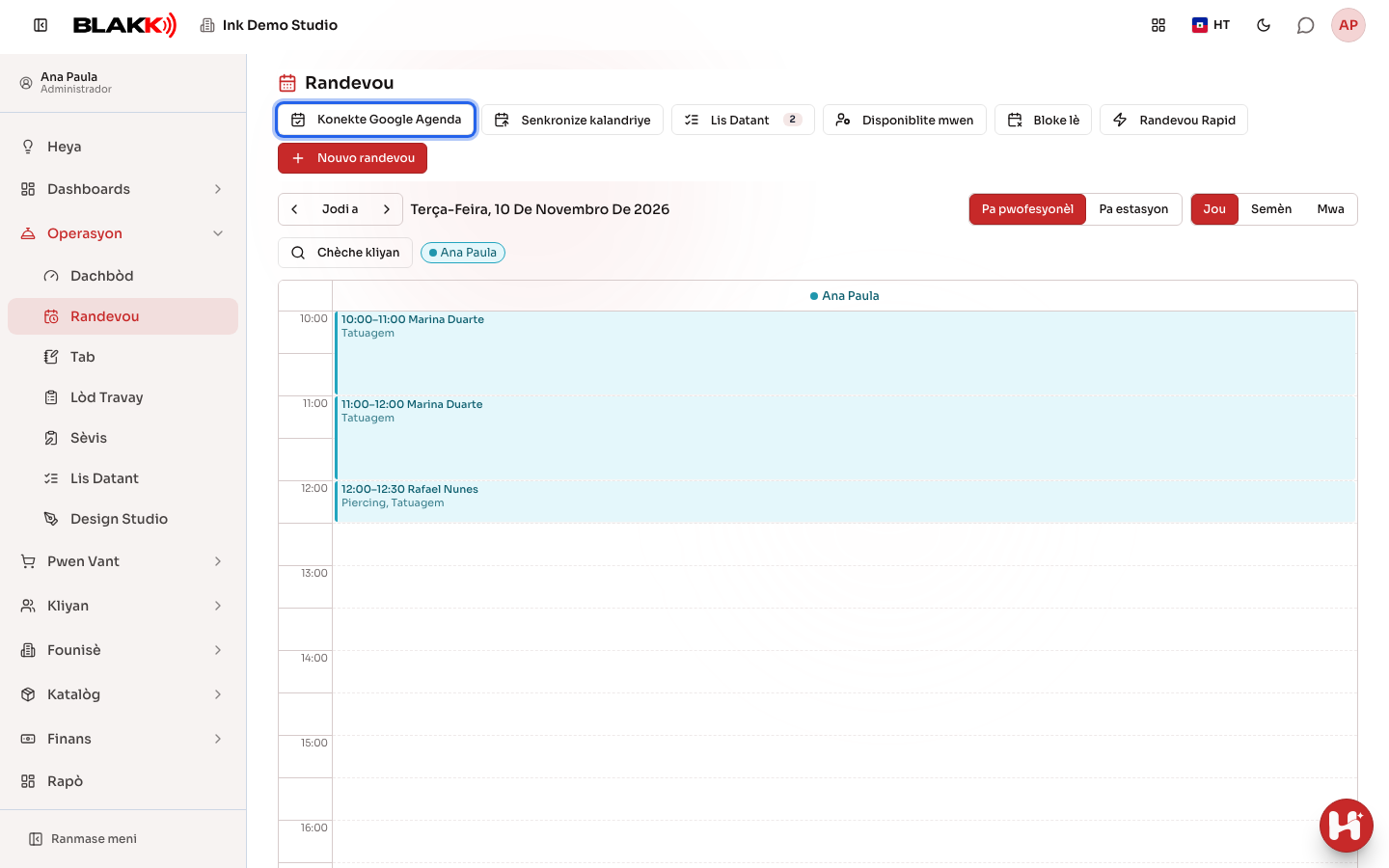
Depi ou konekte, Blakk voye randevou ou te deja pran pou dat k ap vini yo nan Google, epi li pote evènman ki te deja nan Google Agenda ou yo isit la — ou pa bezwen tann ni fè lòt bagay apre koneksyon an.
Etap 2 — Randevou ou yo parèt otomatikman nan Google
Seksyon ki rele « Etap 2 — Randevou ou yo parèt otomatikman nan Google »Depi kont lan konekte, chak randevou yo pran avèk ou nan Blakk — kit se resepsyon an ki kreye l, kit se Encaixe Rápido, konfimasyon Lis datant lan oswa menm yon kliyan dirèkteman sou paj piblik la — vin tounen yon evènman nan Google Agenda ou otomatikman, avèk non kliyan an ak sèvis la. Si yo chanje lè a, chanje tatouè a oswa anile randevou a, evènman an mete ajou nan Google menm jan an, poukont li.
Etap 3 — Evènman Google yo parèt nan ajanda Blakk la, pou konsiltasyon sèlman
Seksyon ki rele « Etap 3 — Evènman Google yo parèt nan ajanda Blakk la, pou konsiltasyon sèlman »Yon evènman ou kreye dirèkteman nan Google Agenda ou (yon konsiltasyon, yon randevou pèsonèl) ap parèt tou sou kadriyaj Ajanda Blakk la, ak tit “Google: “ devan li epi yon liy an tirè, pou fè diferans ak randevou nòmal yo. Se enfòmasyon sèlman — li pa anpeche pèsonn pran yon randevou Blakk nan menm lè a. Si ou te bloke lè sa a nan Google sèlman pou rapèl, men ou toujou disponib pou travay, ou pa bezwen fè anyen; si ou pa ka travay toutbon nan lè sa a, kreye yon blokaj tou avèk bouton Bloke lè nan Ajanda a oswa nan Disponibilite mwen (gade atik ki gen rapò yo) — se sa ki vrèman anpeche moun pran randevou a.
Etap 4 — Dekonekte
Seksyon ki rele « Etap 4 — Dekonekte »Lè ou klike sou bouton ki gen adrès imèl kont lan sou ekran Pran randevou a, yon ti fenèt ap louvri. L ap montre Kont konekte (adrès imèl Google k ap resevwa randevou ou yo) ak bouton Dekonekte. Ou ka dekonekte nenpòt lè la — oswa nan paj Pwofil ou a, ki toujou montre opsyon pou dekonekte a, menm si yo te dezaktive modil la pou estidyo ou a apre sa. Lè ou dekonekte, senkronizasyon an sispann epi evènman yo te enpòte soti nan Google yo disparèt sou ekran Blakk la — men evènman Blakk te deja kreye nan Google Agenda ou yo rete la, yo pa efase.
Sa k ap pase apre
Seksyon ki rele « Sa k ap pase apre »- Senkronizasyon ak Google la kontinye fèt poukont li nan fon an toutotan kont lan konekte — pa gen bouton “mete ajou kounye a”.
- Si ou retire aksè a dirèkteman nan kont Google ou (andeyò Blakk), oswa si aksè Google la ekspire, senkronizasyon an ap sispann mache san sistèm nan pa avèti w — si ou remake randevou yo sispann parèt nan Google ou, dekonekte epi rekonekte la a.
- Yon pwoblèm tanporè pandan sistèm nan ap kominike ak Google pa janm anpeche w anrejistre yon randevou nan Blakk — senkronizasyon an fèt apa, epi sistèm nan eseye ankò lè gen yon lòt chanjman.
- Blakk toujou sèvi ak ajanda prensipal kont Google ki konekte a — ou pa ka chwazi yon lòt ajanda nan menm kont lan.
Erè kouran ak kesyon
Seksyon ki rele « Erè kouran ak kesyon »K: Èske mwen bezwen konekte kont Google mwen pou m sèvi ak Ajanda Blakk la? R: Non — konekte ak Google se yon opsyon nèt. San koneksyon an, Ajanda Blakk la mache nòmalman; se sèlman li pa senkronize ak anyen ki deyò sistèm nan.
K: Èske yon evènman mwen kreye dirèkteman nan Google Agenda mwen bloke lè a nan Blakk? R: Non — li parèt sou kadriyaj la pou ou ka wè l sèlman, men li toujou posib pou pran yon randevou Blakk nan menm lè a. Pou bloke lè a toutbon, kreye yon blokaj avèk bouton Bloke lè nan Ajanda a oswa nan Disponibilite mwen.
K: Si m dekonekte, èske m ap pèdi evènman ki te deja nan Google Agenda mwen? R: Non — evènman Blakk te deja kreye nan Google ou yo ap rete la pou toutan, menm apre ou dekonekte. Se sèlman nouvo evènman k ap sispann kreye oswa mete ajou.
K: Èske chak pwofesyonèl konekte pwòp kont pa li, oswa èske pwopriyetè a konekte yon sèl fwa pou tout moun? R: Chak tatouè konekte pwòp kont pa li. Pa gen yon sèl koneksyon pou tout estidyo a.
K: Kijan pou m konnen ki kont Google ki konekte a? R: Sou ekran Pran randevou a, klike sou bouton Google Agenda a: ti fenèt ki louvri a ap montre adrès imèl kont ki konekte a. Si ou wè yon mesaj ki di yo pa t idantifye adrès imèl la, se paske ou te konekte anvan Blakk te kòmanse anrejistre adrès imèl la: dekonekte epi konekte ankò, epi adrès la ap parèt.
K: Mwen pran yon randevou, men li pa parèt nan Google Agenda mwen. Poukisa? R: Evènman an ale nan Google tatouè randevou a, se pa nan kont moun ki te pran randevou a. Si yo te pran randevou a nan kolòn yon lòt moun, se sèlman nan Google pa li l ap parèt, epi se sèlman si moun sa a konekte pwòp kont pa li tou. Verifye tou si w ap gade ajanda prensipal menm kont ki parèt nan ti fenèt bouton Google Agenda a.
K: Randevou mwen yo sispann parèt nan Google — kisa ki pase? R: Aksè ak kont ou a ka ekspire oswa Google ka revoke l. Ale sou ekran Pran randevou a (oswa nan Pwofil), dekonekte epi konekte ankò — sa rezoud pifò pwoblèm yo.
K: Èske mwen ka chwazi senkronize ak yon ajanda segondè olye ajanda prensipal Google mwen an? R: Non — Blakk toujou sèvi ak ajanda prensipal kont ki konekte a.
K: Bouton “Konekte Google Agenda” la pa parèt nan aplikasyon BLAKK sou telefòn mwen. Poukisa? R: Google pa pèmèt ou antre nan kont Google ou anndan aplikasyon tankou aplikasyon BLAKK la. Konekte sou navigatè a (sou telefòn oswa òdinatè), suiv Etap 1 an. Apre ou fin konekte, senkronizasyon an ap mache nan aplikasyon an tou, epi w ap ka wè kont ki konekte a epi dekonekte.