Vizit: anrejistre sa ki te fèt, ak foto ak fakti
Kisa sa ye
Seksyon ki rele « Kisa sa ye »Vizit se kote tout istwa yon vizit anrejistre: sa ki te fèt, konsèy yo te bay kliyan an, foto anvan/pandan/apre, epi — lè estidyo ou a sèvi ak Tab — atik yo ak peman vizit sa a, tout nan menm kote a. Li diferan ak Tab: Tab jere lajan an, Vizit dokimante tout vizit la, kit kliyan an peye kit li pa peye.
Kilè pou itilize l
Seksyon ki rele « Kilè pou itilize l »- Ou vle sere foto anvan ak apre yon tatouaj sou bra, ak bon dat ak lè a.
- Ou bezwen ekri konsèy ou te bay kliyan an (swen, retou) pou w ka konsilte yo pita, nan yon lòt vizit.
- Ou vle ouvri yon vizit pou yon kliyan ki rive san randevou, san w pa bezwen pase nan Kalandriye a.
Anvan ou kòmanse
Seksyon ki rele « Anvan ou kòmanse »Atik sa a pale sou ekran Sèvis. Si w pa jwenn meni sa a, mande pwopriyetè estidyo a aktive modil la pou kalite biznis ou.
Si w pa ka ouvri, kreye oswa fini yon vizit, mande pwopriyetè estidyo a ba w aksè nan Acessos → Perfis. Pou efase yon vizit ki ouvri pa erè, fòk ou gen yon nivo aksè ki pi wo pase aksè pou gade ak modifye sèlman — si bouton an pa parèt, se rezon sa a.
Etap pa etap
Seksyon ki rele « Etap pa etap »Etap 1 — Ouvri ekran Vizit la
Seksyon ki rele « Etap 1 — Ouvri ekran Vizit la »Nan meni an, klike sou Sèvis. Pa defo, lis la montre vizit ki poko fini yo — sèvi ak filtè estati ak tatouyè a pou w wè vizit ki fini oswa anile yo. Sou telefòn, filtè yo rete nan bouton filtè a (ikòn kontwòl yo), bò kote kote w ap chèche a.
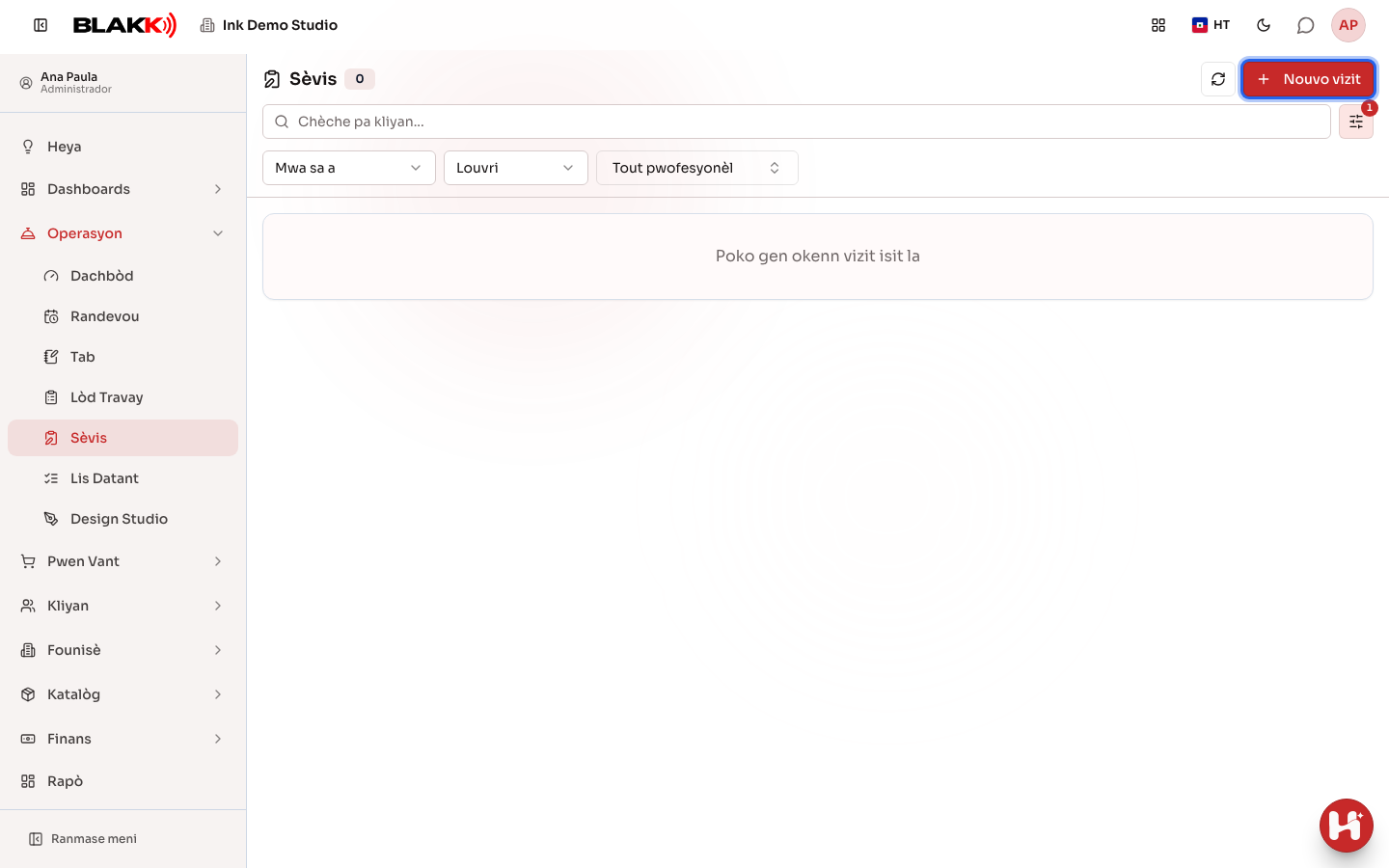
Ou ka rive la tou dirèkteman apati yon lè ki te deja pran: nan Kalandriye a, ouvri randevou a epi klike sou Kòmanse vizit — enfòmasyon kliyan an ak tatouyè a ap deja ranpli.
Etap 2 — Ouvri yon vizit san randevou
Seksyon ki rele « Etap 2 — Ouvri yon vizit san randevou »Klike sou Nouvo vizit. Chèche kliyan ki deja anrejistre a, anrejistre yon nouvo kliyan la menm (bouton + bò kote chan an), oswa antre non an sèlman pou yon vizit san anrejistreman. Non tatouyè a pa obligatwa — chwazi Defini pita si w poko konnen kiyès li ye. Klike sou Louvri vizit.
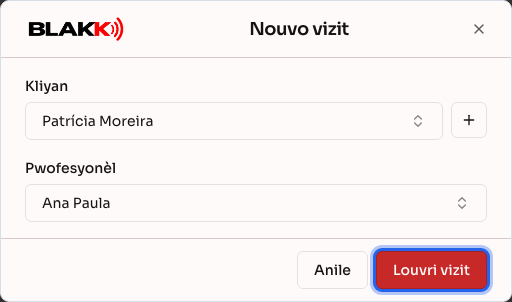
Si kliyan ou chwazi a deja gen yon vizit ki ouvri jodi a, ekran an ap avèti w epi l ap ofri w Kontinye vizit jodi a — oswa Louvri yon lòt vizit si se vre se yon dezyèm vizit.
Etap 3 — Anrejistre sa ki te fèt
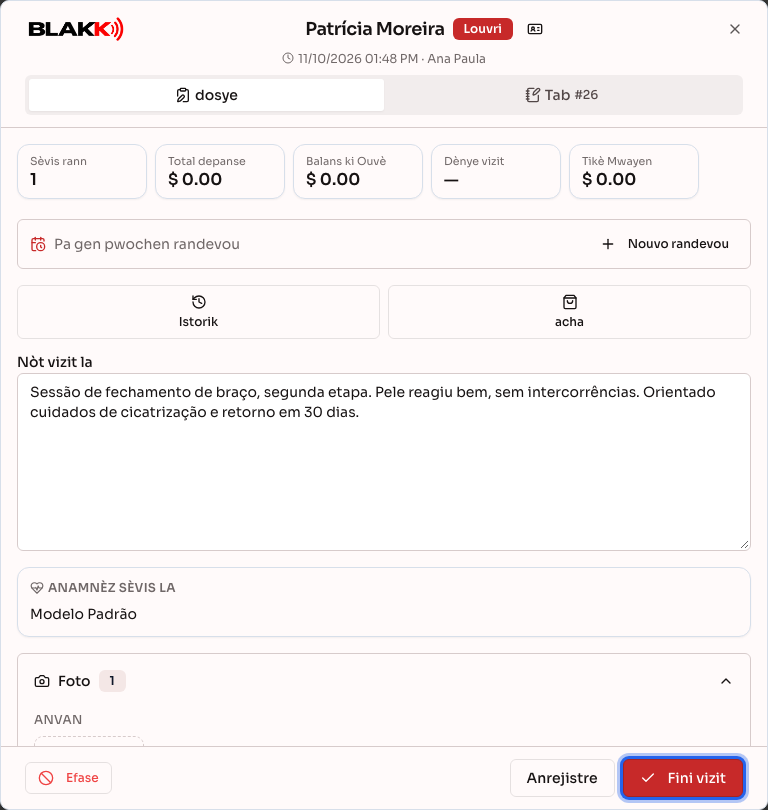
Seksyon ki rele « Etap 3 — Anrejistre sa ki te fèt »Nan onglet dosye, ekri sa ki te fèt, obsèvasyon yo ak konsèy pou kliyan an nan chan Nòt vizit la. Pa gen limit nan kantite tèks ou ka ekri.
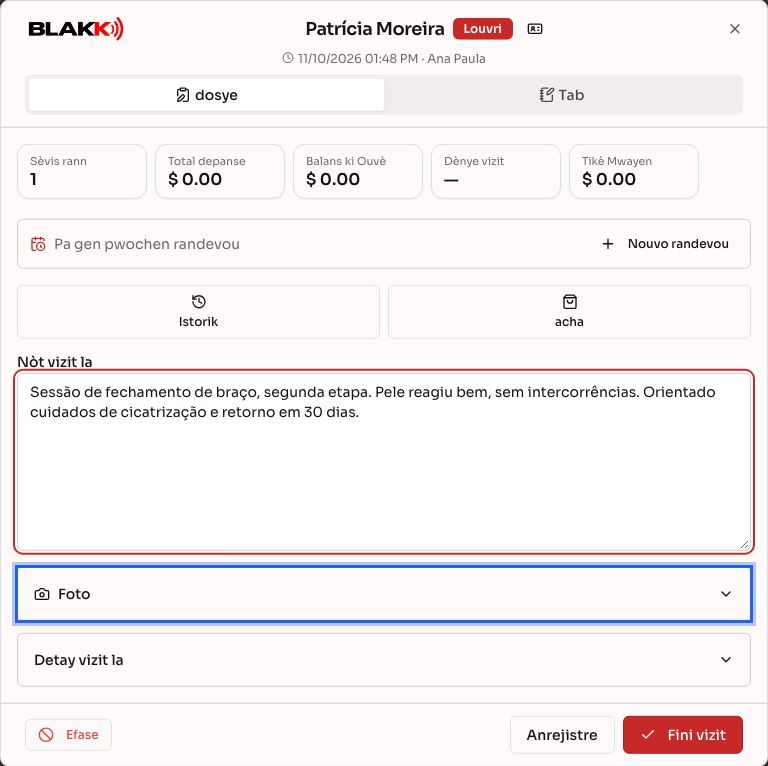
Si kliyan an anrejistre nan sistèm nan, onglet la montre tou:
- anlè a, yon alèt ki gen etikèt yo make kòm enpòtan nan fich kliyan an (si genyen);
- enfòmasyon kliyan an: Sèvis rann, Total depanse, Balans ki Ouvè, Dènye vizit epi, si w sèvi ak Tab, Tikè Mwayen;
- pwochen randevou kliyan an, ak rakousi Modifye randevou ak Nouvo randevou (ki mennen w nan Kalandriye a);
- bouton Istorik ak acha, ki ouvri vizit anvan yo (ak foto ak anamnèz pou chak vizit) ak acha kliyan an, nan tout ekran an. Moun ki gen aksè ak fich anamnèz yo ap wè tou Anamnèz, ant de bouton yo.
Ikòn ki bò kote non an, anlè a, ouvri Rezime Kliyan: konbyen kliyan an deja depanse, sa li poko peye, pwochen randevou yo ak dènye aktivite li. Li montre tou onglet Randevou, Sèvis rann, Anamnèz, acha, fich yo ak Anrejistreman kliyan an, san w pa kite vizit la. Ou ka toujou jwenn tout fich kliyan an nan rezime a, nan Modifye.
Si youn nan sèvis ki ajoute sou tab la mande yon fich anamnèz, kat Anamnèz sèvis la a ap parèt: Ranpli ouvri fich la pou kliyan an ranpli l la menm, epi Wè montre fich ki te ranpli jodi a oswa ki toujou valab. De bouton sa yo parèt sèlman pou moun ki gen aksè ak fich anamnèz yo; san aksè sa a, kat la montre non fich la sèlman.
Nan Detay vizit la, ou ka chanje tatouyè ki te fè vizit la epi ekri yon Nòt entèn, ki pap parèt sou okenn dokiman kliyan an.
Etap 4 — Ajoute foto
Seksyon ki rele « Etap 4 — Ajoute foto »Ouvri seksyon Foto epi klike pou ajoute yon foto nan Anvan, Pandan, Apre oswa Lòt. Foto a telechaje tousuit — pa gen yon lòt bouton pou anrejistre l.
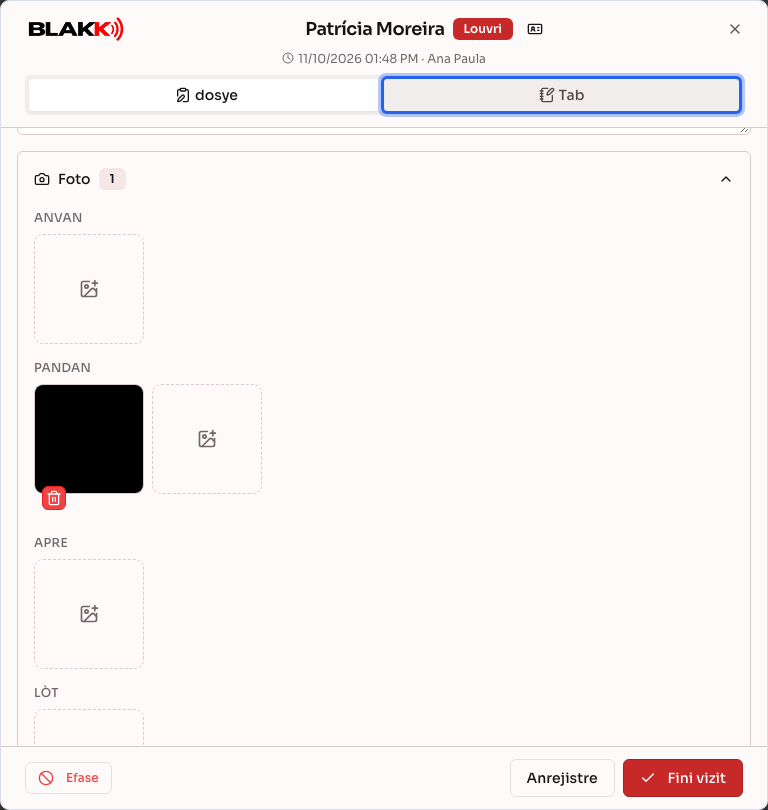
Foto yo rete sove menm si w retire youn pa erè — retire l fè l disparèt sou ekran an sèlman; fichye a rete nan istwa a. Apre vizit la fini, ou ka sèlman gade foto yo.
Etap 5 — Ajoute atik sou tab la
Seksyon ki rele « Etap 5 — Ajoute atik sou tab la »Nan onglet Tab, klike sou Sèvis/Pwodwi pou ajoute tatouaj sou bra a kliyan an peye pou vizit sa a. Tab la kreye otomatikman lè w ajoute premye atik la — ou pa bezwen kreye l davans.
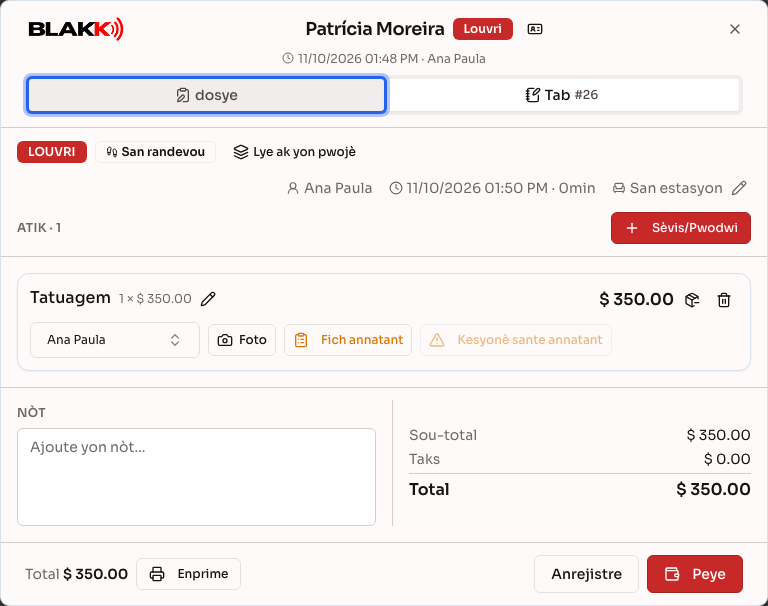
Se menm tab ou abitye itilize a, ou ka modifye l nòmalman — ajoute lòt atik, chanje pwofesyonèl pou chak atik — men fwa sa a li anndan ekran Vizit la. Total la parèt anba paj la, epi bouton Peye ouvri ekran pou resevwa peman an. Apre peman an fin fèt, biznis nan Brezil yo ka emèt fakti sèvis la ak bouton Emèt fakti ki anba paj la: gade Fakti sèvis (NFS-e).
Bouton Enprime ki anba paj la enprime tab la sou yon fèy A4 (sou telefòn, li kreye yon PDF pou pataje), ak modèl Tab a. Paske anyen pa anrejistre isit la san w pa klike sou Anrejistre, si nòt sou tab la poko anrejistre, ekran an ap mande w Sove anvan ou enprime.. Gade etap yo nan Tab.
Etap 6 — Fini vizit la
Seksyon ki rele « Etap 6 — Fini vizit la »Lè w fini, tounen nan onglet dosye epi klike sou Fini vizit (sou telefòn, se sèlman Fini). Sistèm nan mande w konfime — epi, si chan nòt la vid, li mande Fini san nòt?. Apre vizit la fini, ou pa ka modifye nòt la dirèkteman ankò — ou ka sèlman korije l lè w ajoute yon lòt nòt nan Ajoute adandòm.
Si gen yon atik sou tab la ki poko peye, ekran an ap avèti w epi voye w nan onglet Tab la — ou pa ka fini yon vizit ki gen yon peman ki poko regle.
Sa k ap pase apre
Seksyon ki rele « Sa k ap pase apre »- Nòt la vin pou konsilte sèlman. Si w bezwen korije oswa ajoute enfòmasyon apre sa, w ap ekri yon adandòm — yon nouvo tèks ki gen dat ak non otè a, ki ajoute sou nòt orijinal la san li pa efase anyen.
- Si vizit la te soti nan yon randevou epi pa gen tab ki peye, randevou a ap pase nan estati “Fini” lè w fini vizit la.
- Yon sèl bouton “Anrejistre” sove tout chanjman ou fè yo — nòt la, pwofesyonèl la, nòt entèn lan ak tèt tab la — kèlkeswa onglet ou ye a. Lè w klike sou li, mesaj Sèvis la anrejistre avèk siksè ap parèt epi vizit la ap rete ouvri sou ekran an. Atik sou tab la ak foto yo anrejistre depi lè w ajoute yo.
- Si w efase (Efase, anba onglet Nòt la) yon vizit ki poko fini pa erè, sa pa efase sa ki te deja ekri a; vizit la vin anile epi nòt la rete sove. Men, randevou a ak tab la ap disponib pou yon nouvo vizit.
- Vizit ki fini an montre Kòd entegrite anba nòt la: se prèv ki montre yo pa t chanje tèks la apre vizit la te fini.
Erè kouran ak kesyon
Seksyon ki rele « Erè kouran ak kesyon »K: Ki diferans ki genyen ant Vizit ak Tab?
R: Tab la jere lajan an sèlman — atik, pri ak peman. Vizit la dokimante tout vizit la (nòt, foto ak konsèy), kit kliyan an peye kit li pa peye. Yon vizit pa oblije gen tab; yon tab ka egziste san Vizit.
K: Mwen te ajoute yon tab dirèkteman nan ekran Tab yo, san m pa ouvri yon vizit. Èske l ap parèt nan istwa kliyan an?
R: Wi. Nan onglet Sèvis rann nan Rezime Kliyan, tab la parèt ansanm ak vizit yo, nan lòd dat yo, ak estati li (ouvè, peye, anile…) epi, si li deja peye, nimewo ak dat lavant lan. Toutotan li poko peye, kat la montre Poko tounen vant. Li konte tou nan total ki anlè onglet la (eksepte sa ki anile yo). Filtè Avèk foto a ak filtè kalite fich la montre vizit sèlman, paske yon tab poukont li pa gen foto ni fich. Si w pa wè tab yo la, mande pwopriyetè estidyo a ba w aksè ak Tab yo nan Acessos → Perfis.
K: Èske m bezwen yon tab pou m ouvri yon vizit?
R: Non — yon vizit ka gen nòt ak foto sèlman, san okenn atik kliyan an peye. Onglet Tab la parèt sèlman si estidyo ou a sèvi ak modil sa a.
K: Èske m ka korije nòt la apre m fin vizit la?
R: Ou pa ka modifye tèks orijinal la — li vin bloke. Ajoute yon adandòm pito: nouvo tèks la ap gen dat ak non otè a, san li pa efase sa ki te deja ekri a. Se konsa li fèt pou istwa a pa janm reekri.
K: Mwen klike sou Anrejistre. Kijan pou m konnen si li te sove?
R: Mesaj Sèvis la anrejistre avèk siksè ap parèt epi vizit la ap rete ouvri, ak sa w te ekri a. Ou pa bezwen kite ekran an pou w verifye. Si gen yon bagay ki pa ka anrejistre, yon mesaj erè wouj ap parèt nan plas mesaj la, epi ekran an ap toujou gen tèks ou a pou w eseye ankò.
K: Èske foto mwen pran yo ap rete sove menm si m retire youn pa erè?
R: Wi — retire yon foto fè l disparèt sou ekran an sèlman; fichye a rete sove nan istwa sistèm nan, menm si li pa parèt ankò.
K: Èske m ka ouvri yon vizit pou yon kliyan ki rive san randevou?
R: Wi — klike sou Nouvo vizit dirèkteman nan ekran Vizit la, san w pa bezwen pase nan Kalandriye a.
K: Poukisa m pa ka efase yon vizit?
R: Se swa paske vizit la deja fini (ou ka efase vizit ki poko fini sèlman), swa paske aksè ou a pa gen pèmisyon sa a — mande pwopriyetè estidyo a ba w aksè nan Acessos → Perfis.
K: Kisa k ap pase ak tab la si m efase vizit la?
R: Si se vizit la ki te kreye tab la, tab la ap anile ansanm avè l — sof si gen yon peman ki deja anrejistre; nan ka sa a, sistèm nan ap mande w regle tab la anvan. Si tab la te deja egziste (resepsyon an te ouvri l), l ap kontinye egziste nòmalman; se lyen ki te genyen ant li ak vizit sa a sèlman k ap disparèt.