Lyen kalandriye nan Outlook (Outlook.com, Microsoft 365 ak Windows)
Kisa sa ye
Seksyon ki rele « Kisa sa ye »Lyen kalandriye a ajoute randevou Blakk yo nan Outlook: nan Outlook.com (kont Hotmail ak Outlook), nan Microsoft 365 (kont biznis) ak nan Outlook sou Windows. Apre ou fin abòne, kalandriye a parèt tou nan aplikasyon Outlook sou telefòn ou.
Kilè pou itilize l
Seksyon ki rele « Kilè pou itilize l »- Ajanda travay ou nan Outlook oswa Microsoft 365.
- Ou vle wè randevou kliyan yo ansanm ak reyinyon konpayi an.
Anvan ou kòmanse
Seksyon ki rele « Anvan ou kòmanse »Kreye lyen an nan Senkronize kalandriye, nan Ajanda a (gade Lyen kalandriye). Chèche konnen ki kont ou genyen: Outlook.com pou kont pèsonèl (Hotmail, Outlook, Live), epi Microsoft 365 pou kont biznis oswa lekòl.
Etap pa etap
Seksyon ki rele « Etap pa etap »Etap 1 — Chwazi kont lan sou kat Outlook la
Seksyon ki rele « Etap 1 — Chwazi kont lan sou kat Outlook la »Sou kat Outlook la, klike sou Outlook.com oswa Microsoft 365, selon kont ou genyen an.
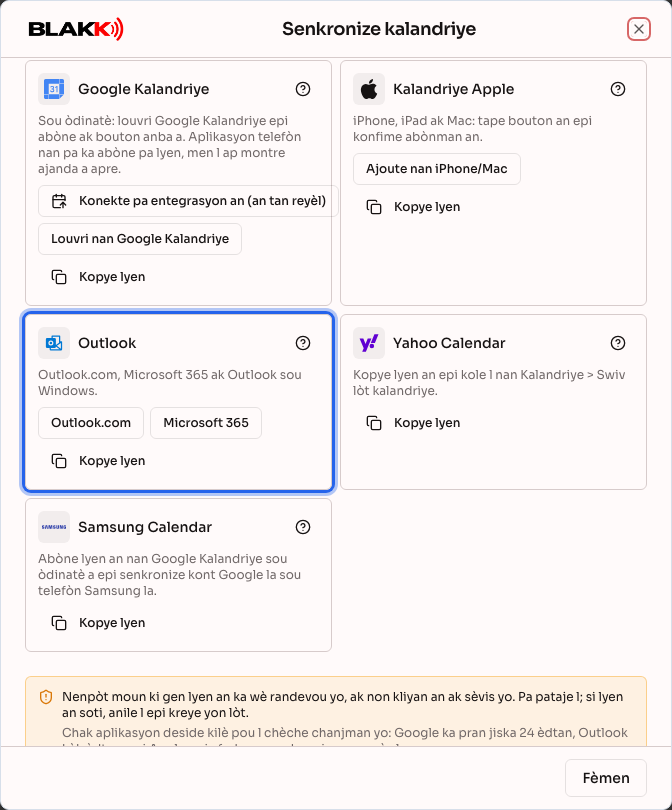
Etap 2 — Enpòte nan Outlook
Seksyon ki rele « Etap 2 — Enpòte nan Outlook »Outlook ouvri nan yon nouvo onglet, epi lyen an deja antre nan Abòne sou entènèt. Verifye non kalandriye a epi klike sou Enpòte. Non bouton yo ka diferan selon vèsyon Outlook la.
Etap 3 — Si ou prefere kole lyen an manyèlman
Seksyon ki rele « Etap 3 — Si ou prefere kole lyen an manyèlman »- Outlook sou entènèt ak nouvo Outlook sou Windows: nan Kalandriye, klike sou Ajoute kalandriye → Abòne sou entènèt, kole lyen an, bay li yon non epi klike sou Enpòte.
- Ansyen vèsyon Outlook sou Windows: Fichye → Anviwònman kont → Anviwònman kont → Kalandriye sou entènèt → Nouvo, kole lyen an epi konfime.
Sa k ap pase apre
Seksyon ki rele « Sa k ap pase apre »- Ajanda a parèt nan Lòt kalandriye, epi ou ka chanje koulè li oswa kache li.
- Outlook chèche mizajou yo poukont li, anjeneral apre kèk èdtan.
- Kalandriye ou abòne avè l nan Outlook.com oswa Microsoft 365 la parèt tou nan aplikasyon Outlook sou telefòn ou.
Erè kouran ak kesyon
Seksyon ki rele « Erè kouran ak kesyon »K: Mwen klike sou Outlook.com epi mwen rive sou paj koneksyon an.
R: Konekte sou kont ou, epi Outlook ap kontinye pou ale nan paj enpòtasyon an. Si ou rive nan kalandriye a san lyen an, suiv Etap 3.
K: Mwen chwazi Outlook.com, men kont mwen se kont biznis.
R: Fèmen onglet la epi sèvi ak bouton Microsoft 365 la. Kont biznis ak kont lekòl yo se nan Microsoft 365.
K: Yon nouvo randevou poko parèt nan Outlook.
R: Se paske Outlook bezwen tan pou mete ajou; sa ka pran kèk èdtan. Ajanda Blakk la montre chanjman an tousuit.
K: Outlook di li pa t kapab enpòte kalandriye a.
R: Verifye si ou kopye tout lyen an epi si yo pa anile l nan Lyen ou yo. Gen kèk konpayi ki bloke kalandriye ekstèn nan Microsoft 365; si sa rive, pale ak moun ki responsab kont lan.
K: Èske mwen ka pran yon randevou nan Outlook?
R: Non. Kalandriye ou abòne avè l la se pou gade sèlman; se nan Blakk ou pran randevou yo.