Katalòg: anrejistre sèvis, pwodwi ak gwoup ou yo
Kisa sa ye
Seksyon ki rele « Kisa sa ye »Se la ou anrejistre tout sa estidyo ou vann: sèvis (tankou tatoo manch konplè ak piercing hélix) ak pwodwi (tankou pomad pou ede geri), ou òganize an gwoup. Katalòg sa a alimante Komann, Ajanda, Randevou rapid ak paj piblik pou pran randevou a — si ou byen anrejistre atik yo la, sa evite pwoblèm nan ekran ou sèvi ak yo chak jou.
Kilè pou itilize l
Seksyon ki rele « Kilè pou itilize l »- Ou pral kòmanse ofri piercing hélix epi ou bezwen anrejistre pri a, dire a ak fich teknik la anvan ou ka pran randevou oswa ajoute sèvis la nan Komann.
- Ou vle òganize sèvis ou yo an gwoup (Tatoo, Piercing, Makiyaj pèmanan) pou li pi fasil pou jwenn yo nan Komann ak nan meni piblik la.
- Ou bezwen mete yon pwodwi (tankou pomad pou ede geri) nan jesyon estòk la.
- Chak piercing hélix itilize zegwi ak gan, epi ou vle sistèm nan retire materyèl sa yo nan estòk otomatikman chak fwa ou vann sèvis la — oswa ou vle kite kliyan an chwazi bijou li lè l ap achte a.
Anvan ou kòmanse
Seksyon ki rele « Anvan ou kòmanse »Si ou pa ka anrejistre, modifye oswa efase yon sèvis oswa yon pwodwi, mande pwopriyetè biznis la ba ou aksè nan Aksè → Pwofil — otorizasyon pou Pwodwi ak Sèvis separe, menmsi ou anrejistre yo nan menm ekran an. Menm règ la aplike pou onglet Opsyon ak Siplemantè ak Materyèl ak Pwovizyon: pou mete opsyon ak materyèl pou yon sèvis, ou bezwen otorizasyon pou Sèvis; pou yon pwodwi, ou bezwen otorizasyon pou Pwodwi.
Etap pa etap
Seksyon ki rele « Etap pa etap »Etap 1 — Anrejistre yon sèvis
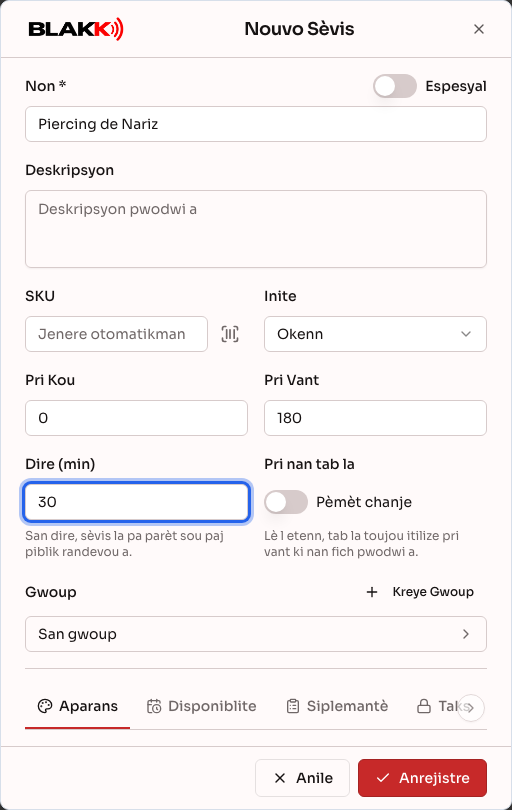
Seksyon ki rele « Etap 1 — Anrejistre yon sèvis »Ale nan Katalòg → Sèvis epi klike sou Nouvo Sèvis. Antre non an, Pri Vant ak Dire (min) — se dire a ki detèmine si sèvis la parèt pou pran randevou nan Ajanda, nan Randevou rapid ak sou paj piblik la. Si ou pa mete dire a, sèvis la pap parèt nan twa ekran sa yo (men ou ka toujou ajoute li dirèkteman nan Komann).
Anba chan prensipal yo, gen yon ranje onglet (Aparans, Disponiblite, Siplemantè ak lòt ankò), chak gen yon pati nan fòm nan. Ou ka glise sou kote pou wè onglet ki pa antre nan ekran an.
Etap 2 — Asosye fich teknik ak anamnèz
Seksyon ki rele « Etap 2 — Asosye fich teknik ak anamnèz »Nan ranje onglet ki anba chan prensipal yo, ouvri Siplemantè epi chwazi Modèl Anamnèz (si sèvis la mande yon evalyasyon sante anvan tretman an). Menm jan an, ou ka chwazi Fich Teknik — fòm teknik atis tatoo a ranpli a — si estidyo ou deja gen youn anrejistre. Toude chan sa yo opsyonèl, epi yo parèt sèlman pou sèvis, pa pou pwodwi.
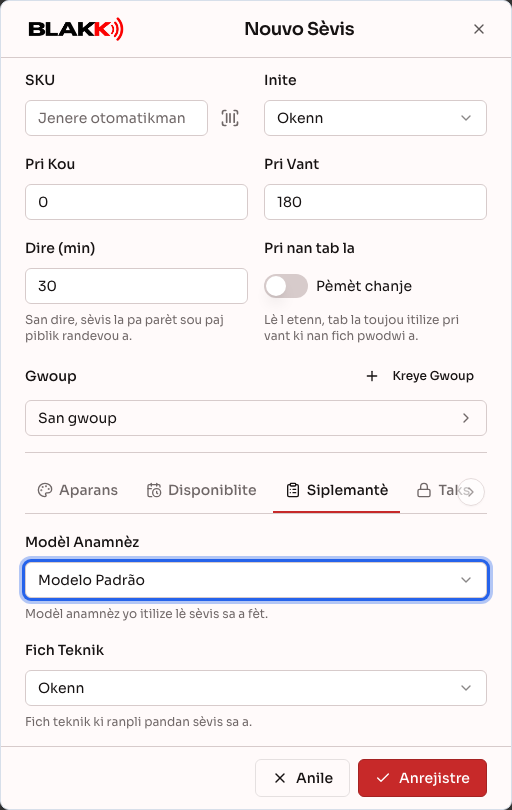
Se asosiyasyon sa yo ki fè etikèt “Fich teknik” ak “Anamnèz” parèt lè yon moun ajoute sèvis sa a nan yon Komann oswa yon Vizit.
Etap 3 — Òganize sèvis yo an gwoup
Seksyon ki rele « Etap 3 — Òganize sèvis yo an gwoup »Akote chan Gwoup, klike sou Kreye Gwoup pou kreye yon nouvo gwoup san kite ekran an, oswa chwazi youn ki deja egziste. Gwoup yo ede òganize Komann, meni piblik la ak paj pou pran randevou a — lè yon kliyan ap gade meni an, sèvis yo parèt deja klase an gwoup.
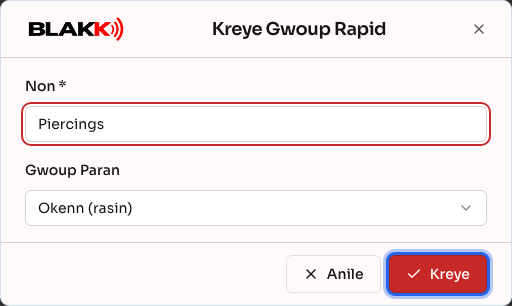
Yon gwoup ka gen sougwoup, li ka kache nan meni piblik la, li ka gen pwòp lè disponiblite li, epi — si ou sèvi ak estasyon — li ka asosye ak yon enprimant pwodiksyon. Ou ka konfigire sa nan ekran Katalòg → Gwoup, lè ou modifye gwoup la apre ou fin kreye li.
Etap 4 — Anrejistre yon pwodwi
Seksyon ki rele « Etap 4 — Anrejistre yon pwodwi »Ale nan Katalòg → Pwodwi epi klike sou Nouvo Pwodwi. Antre non an, Pri Kou ak Pri Vant, epi klike sou Anrejistre. Se menm fòm ak sa pou sèvis la, men gen de diferans: pwodwi pa gen Dire (min) ni onglet Siplemantè (fich teknik ak anamnèz se pou sèvis sèlman), men li gen onglet Stòk, sèvis pa genyen.
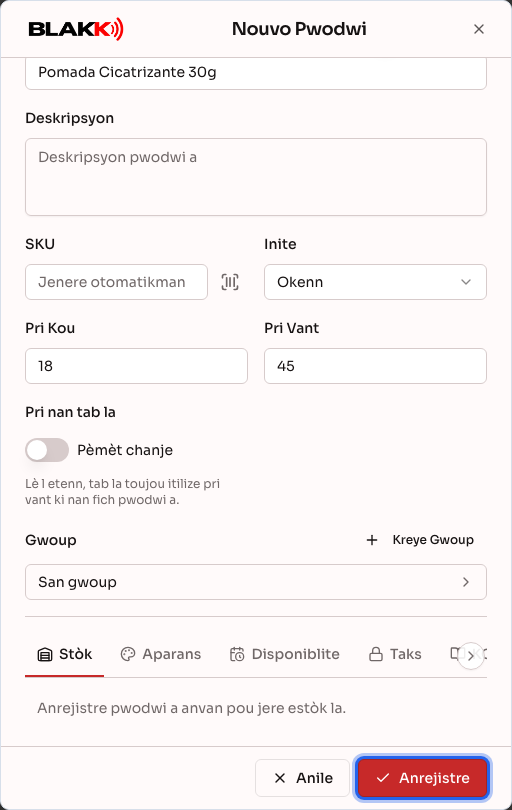
Lè pwodwi a nouvo, onglet Stòk la montre sèlman Anrejistre pwodwi a anvan pou jere estòk la.: ou pa antre kantite a nan fòm anrejistreman an. Apre ou fin anrejistre pwodwi a, ouvri li ankò ak bouton Modifye ki sou menm liy lan; nan onglet Stòk la, w ap wè kantite ki rete a, Stòk Minimòm ak bouton Ajiste, kote ou antre kantite ou genyen an (gade Estòk minimòm).
Etap 5 — Anrejistre opsyon kliyan an ka chwazi
Seksyon ki rele « Etap 5 — Anrejistre opsyon kliyan an ka chwazi »Apre ou fin anrejistre sèvis la oswa pwodwi a, ouvri li ak Modifye epi ale nan onglet Opsyon ak Siplemantè. La a, ou mete opsyon kliyan an ap wè epi chwazi lè l ap achte sou Pwen Vant lan oswa nan meni kòd QR la — pa egzanp, bijou pou yon piercing hélix. Klike sou Ajoute, chèche atik la nan Chèche pwodwi oswa sèvis… (rechèch la gade nan tout pwodwi ak sèvis ou yo), antre Kte, Pri anplis pou opsyon an ak Vizibilite, epi klike sou atik la nan lis la pou ajoute li:
- Vizib - Pa chwazi: opsyon an parèt san li pa chwazi; si kliyan an chwazi li, pri li ajoute sou pri atik la.
- Vizib - Chwazi: opsyon an deja chwazi epi li antre nan pri atik la (yo pa fè kliyan an peye li apa); kliyan an ka retire chwa a.
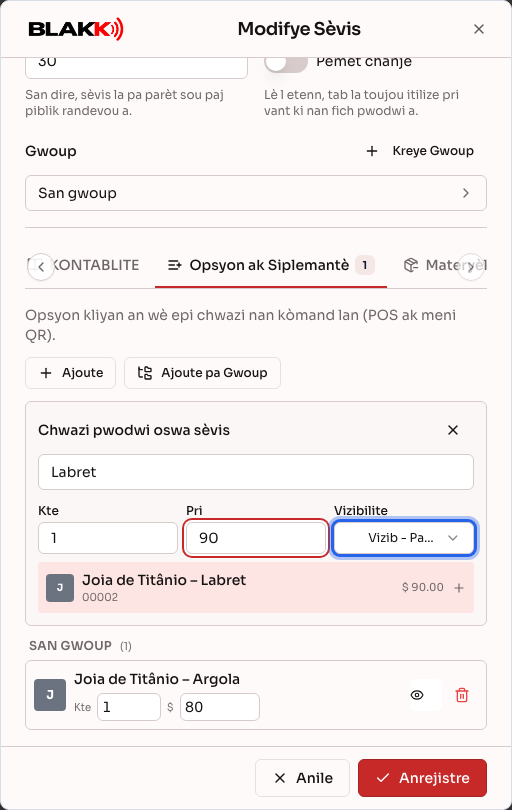
Atik la ajoute tousuit, san ou pa bezwen klike sou Anrejistre. Pou ajoute tout atik nan yon gwoup yon sèl kou, sèvi ak Ajoute pa Gwoup ak Ajoute Tout nan Gwoup la. Nan lis la, ou ka chanje kantite ak pri chak opsyon, chanje vizibilite a ak ikòn ki akote li, epi retire opsyon an ak poubèl la (Efase).
Etap 6 — Anrejistre materyèl ak pwovizyon
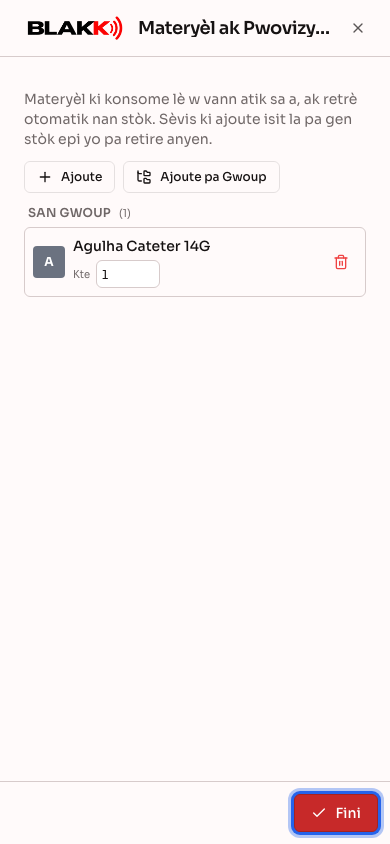
Seksyon ki rele « Etap 6 — Anrejistre materyèl ak pwovizyon »Onglet Materyèl ak Pwovizyon la gen materyèl ki itilize chak fwa ou vann atik la — tankou zegwi ak gan pou yon piercing hélix. Klike sou Ajoute, chèche materyèl la epi antre sèlman Kte ou itilize pou chak lavant: materyèl la pa gen pri ni vizibilite, paske kliyan an pa wè li epi li pa peye pou li. Klike sou atik la nan lis la pou ajoute li.
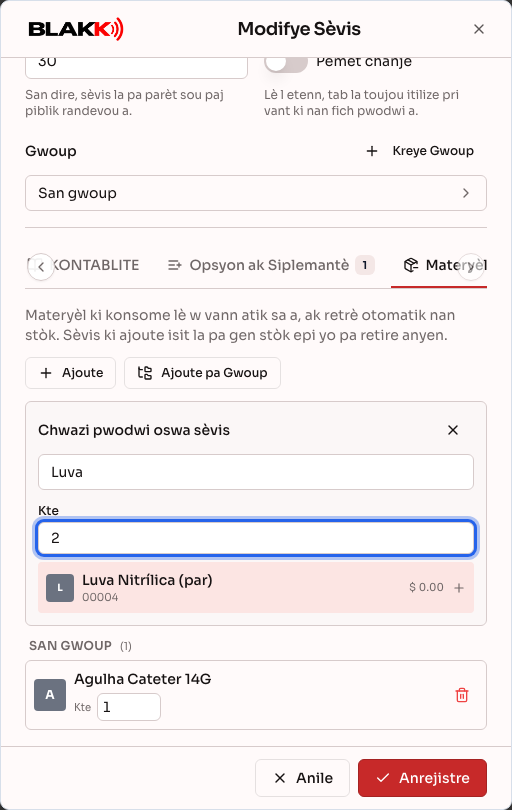
Chak fwa ou fè yon lavant sou Pwen Vant lan oswa nan meni kòd QR la, sistèm nan retire materyèl sa yo nan estòk otomatikman, selon kantite ou te antre a. Ou ka ajoute yon sèvis kòm materyèl tou, men sistèm nan pap retire anyen nan estòk, paske sèvis pa gen estòk.
Etap 7 — Ranje atik nan yon gwoup
Seksyon ki rele « Etap 7 — Ranje atik nan yon gwoup »Klike sou Ranje sèvis (oswa Ranje pwodwi nan ekran Pwodwi a), chwazi gwoup la epi trennen atik yo pou mete yo nan lòd ou vle yo parèt anndan gwoup la. Se menm lòd sa a yo itilize nan Komann, sou Pwen Vant lan, nan meni piblik kòd QR la ak sou paj piblik pou pran randevou a.
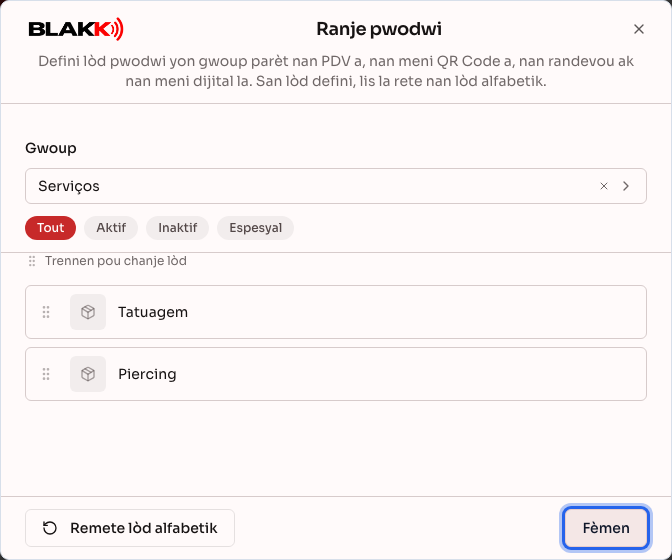
Si ou pa ranje anyen, atik yo parèt nan lòd alfabetik pa defo — epi Remete lòd alfabetik remet yo nan lòd sa a.
Etap 8 — Sèvi ak onglet yo sou telefòn
Seksyon ki rele « Etap 8 — Sèvi ak onglet yo sou telefòn »Sou telefòn, onglet fòm nan (Aparans, Disponiblite, Opsyon ak Siplemantè, Materyèl ak Pwovizyon ak lòt yo) parèt tankou gwo bouton, jis anba chan prensipal yo. Tape yon bouton pou ouvri onglet sa a sou tout ekran an.
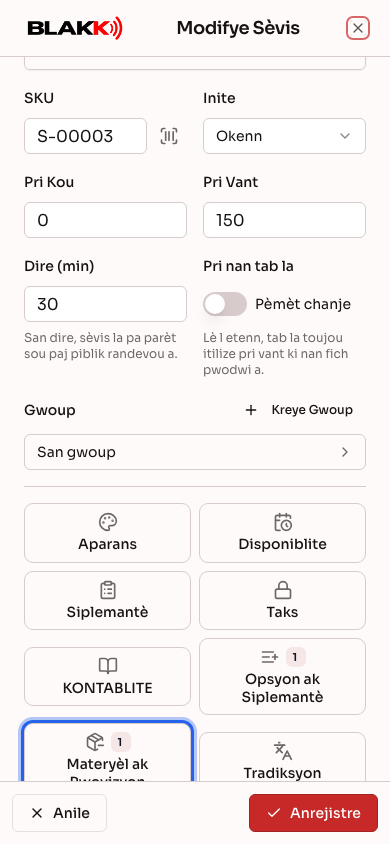
Pou retounen nan fòm nan, tape Fini (oswa X ki anwo a). Lè ou retounen, anyen pa anrejistre: gen yon sèl bouton Anrejistre, anba fòm nan.
Sa k ap pase apre
Seksyon ki rele « Sa k ap pase apre »- Yon sèvis ki gen dire anrejistre parèt tousuit pou pran randevou nan Ajanda, nan Randevou rapid ak sou paj piblik la, san ou pa bezwen fè lòt konfigirasyon.
- Pwodwi ak Sèvis se menm kalite fòm anrejistreman an dèyè, se poutèt sa “Nouvo Pwodwi” ak “Nouvo Sèvis” ouvri ekran ki prèske menm, epi poukisa yo gen otorizasyon separe menmsi yo sèvi ak menm ekran an.
- Lè ou efase yon sèvis oswa yon pwodwi, sa pa efase ansyen lavant yo nan istwa a — atik la sèlman disparèt nan ekran anrejistreman yo; Komann ki te deja fèmen yo ap kontinye montre li nòmalman.
- Sistèm nan pa kite ou efase yon sèvis oswa yon pwodwi ki nan yon randevou k ap vini oswa nan yon Komann ki poko fèmen: l ap fè w konnen ki kote atik la ye. Retire atik la nan randevou a (oswa anile randevou a) ak nan Komann nan, epi efase li apre.
- Ou pa ka mete yon pri negatif pou yon sèvis. Pou bay rabè, sèvi ak rabè a lè w ap fè lavant lan.
- Materyèl ak Pwovizyon yo soti nan estòk la nan chak lavant: sou Pwen Vant lan, nan meni kòd QR la ak lè w fèmen Komann nan. Kantite ki retire a se kantite materyèl la miltipliye pa kantite atik ki vann lan, sof si ou te modifye kantite a nan atik la nan Komann nan. Yon siplemantè ki deja chwazi men kliyan an mande pou retire pa soti nan estòk la.
- Opsyon ak Siplemantè yo parèt sèlman sou Pwen Vant lan ak nan meni kòd QR la, kote kliyan an fè chwa li. Nan Komann, ou ajoute sèlman sèvis oswa pwodwi a; kliyan an pa ka fè chwa sa yo la.
- Ou ka efase yon gwoup sèlman apre ou deplase oswa efase tout sèvis, pwodwi ak sougwoup ki ladan l — sistèm nan ap fè w konnen sa ki rete.
Erè kouran ak kesyon
Seksyon ki rele « Erè kouran ak kesyon »K: Mwen anrejistre yon sèvis, men li pa parèt pou pran randevou — poukisa?
R: Verifye si ou te ranpli Dire (min) — san dire a, sèvis la pa parèt nan Ajanda, nan Randevou rapid ni sou paj piblik la (ou ka toujou ajoute li dirèkteman nan Komann, san pase nan ajanda a).
K: Ki diferans ki genyen ant Pwodwi ak Sèvis?
R: Se menm kalite fòm anrejistreman an, men yo prezante li nan de ekran diferan. Sèvis gen chan pwodwi pa genyen (dire, fich teknik, anamnèz); pwodwi gen yon onglet estòk sèvis pa genyen. Se ekran ou itilize pou kreye atik la (“Nouvo Sèvis” oswa “Nouvo Pwodwi”) ki detèmine kalite li — ou pa ka chanje yon kalite pou lòt la apre ou fin kreye atik la.
K: Èske mwen oblije ranpli SKU a?
R: Non. Si ou kite SKU a vid lè w ap anrejistre atik la, sistèm nan kreye yon kòd nan lòd lè ou anrejistre li: pwodwi yo jwenn 5 chif (00001, 00002…) epi sèvis yo jwenn prefiks S- (S-00001, S-00002…). Si ou vle, ou ka antre pwòp kòd pa ou (oswa eskane kòd ba a), epi ou ka chanje kòd sistèm nan te kreye a pita lè w ap modifye atik la. Kòd la pa ka menm ak kòd yon lòt atik nan biznis la.
K: Ki diferans ki genyen ant Opsyon ak Siplemantè ak Materyèl ak Pwovizyon?
R: Opsyon ak Siplemantè se sa kliyan an wè epi chwazi lè l ap achte; li ka gen yon pri anplis (Etap 5). Materyèl ak Pwovizyon se sa ou itilize pou fè atik la: kliyan an pa wè li, li pa peye anplis pou li, epi ou antre kantite a sèlman (Etap 6). De onglet sa yo parèt sèlman lè ou modifye yon atik ou deja anrejistre.
K: Ki kote pou m antre kantite estòk yon nouvo pwodwi?
R: Se pa nan fòm anrejistreman an. Anrejistre pwodwi a, ouvri li ankò ak Modifye epi, nan onglet Stòk, sèvi ak Ajiste pou antre kantite ou genyen an. Gade Estòk minimòm.
K: Sou telefòn, onglet fòm yo tounen bouton — kijan pou m retounen nan fòm nan?
R: Lè ou tape yon bouton, onglet lan ouvri sou tout ekran an. Pou retounen, tape Fini oswa X ki anwo a. Lè ou retounen, anyen pa anrejistre: gen yon sèl bouton Anrejistre, anba fòm nan.
K: Èske materyèl ak pwovizyon yo soti nan estòk lè mwen fèmen Komann nan?
R: Wi. Lè ou fèmen Komann nan, chak atik ou ajoute retire nan estòk la Materyèl ak Pwovizyon ki anrejistre pou li, selon kantite materyèl la miltipliye pa kantite atik la. Yon sèvis ou ajoute kòm materyèl pa retire anyen nan estòk, paske sèvis pa gen estòk. Pou chanje kantite materyèl ou itilize nan yon vizit (pa egzanp, plis lank pou yon pi gwo tatoo), sèvi ak ikòn Founiti atik la sou atik la nan Komann nan, anvan ou resevwa peman an: gade Komann. Si ou bezwen korije kantite a apre, sèvi ak Ajiste nan onglet Stòk pwodwi a.
K: Èske mwen oblije asosye fich teknik ak anamnèz ak tout sèvis?
R: Non, toulède opsyonèl. Asosye yo sèlman ak sèvis ki bezwen yo toutbon — pa egzanp, yon tatoo manch konplè konn bezwen fich teknik; yon sèvis rapid ka pa bezwen youn ladan yo.
K: Kisa k ap pase si mwen efase yon gwoup ki gen sèvis ladan l toujou?
R: Sistèm nan pap kite ou fè sa epi l ap fè w konnen gen sèvis (oswa sougwoup) ki toujou asosye ak gwoup la. Deplase oswa efase atik sa yo anvan.
K: Èske mwen ka chanje pri yon sèvis lè m ap fèmen Komann nan, san m pa modifye fòm sèvis la?
R: Se sèlman si Pèmèt chanje, nan Pri nan tab la, aktive nan fòm sèvis la. Si li dezaktive, Komann nan ap toujou sèvi ak pri vant ki nan fòm nan, san okenn eksepsyon.
K: Si mwen efase yon sèvis, èske sa efase ansyen lavant li yo nan rapò yo?
R: Non — istwa lavant lan rete menm jan an. Lè ou efase sèvis la, li sèlman disparèt nan ekran anrejistreman yo pou lavant k ap vini yo.