Enskripsyon: kijan pou kreye kont estidyo ou sou Blakk
Kisa sa ye
Seksyon ki rele « Kisa sa ye »Se enskripsyon gide sa a ki kreye kont estidyo ou sou Blakk. Sa pran anviwon 5 minit epi li prepare sistèm nan pou premye jou itilizasyon an: aksè administratè ou, kalite sèvis ou ofri, mwayen peman, ekip ak orè yo.
Kilè pou itilize l
Seksyon ki rele « Kilè pou itilize l »- W ap louvri yon nouvo estidyo epi ou poko janm itilize Blakk.
- Yon moun pale w de Blakk epi ou vle teste sistèm nan anvan ou deside itilize l toutbon — enskripsyon an pa mande kat kredi ni angajman.
Anvan ou kòmanse
Seksyon ki rele « Anvan ou kòmanse »Ou pa bezwen prepare anyen alavans — enskripsyon an mande enfòmasyon yo lè sa nesesè, epi ou ka sote prèske tout etap yo pou konfigire yo pita. Men, si ou vle ranpli tout bagay yon sèl kou, li bon pou gen sa yo sou men w: CNPJ oswa CPF moun ki responsab la (oswa, deyò Brezil, dokiman peyi a, tankou NIF), CEP oswa kòd postal estidyo a ak yon lide sou pri prensipal sèvis ou yo.
Etap pa etap
Seksyon ki rele « Etap pa etap »Etap 1 — Kòmanse enskripsyon an
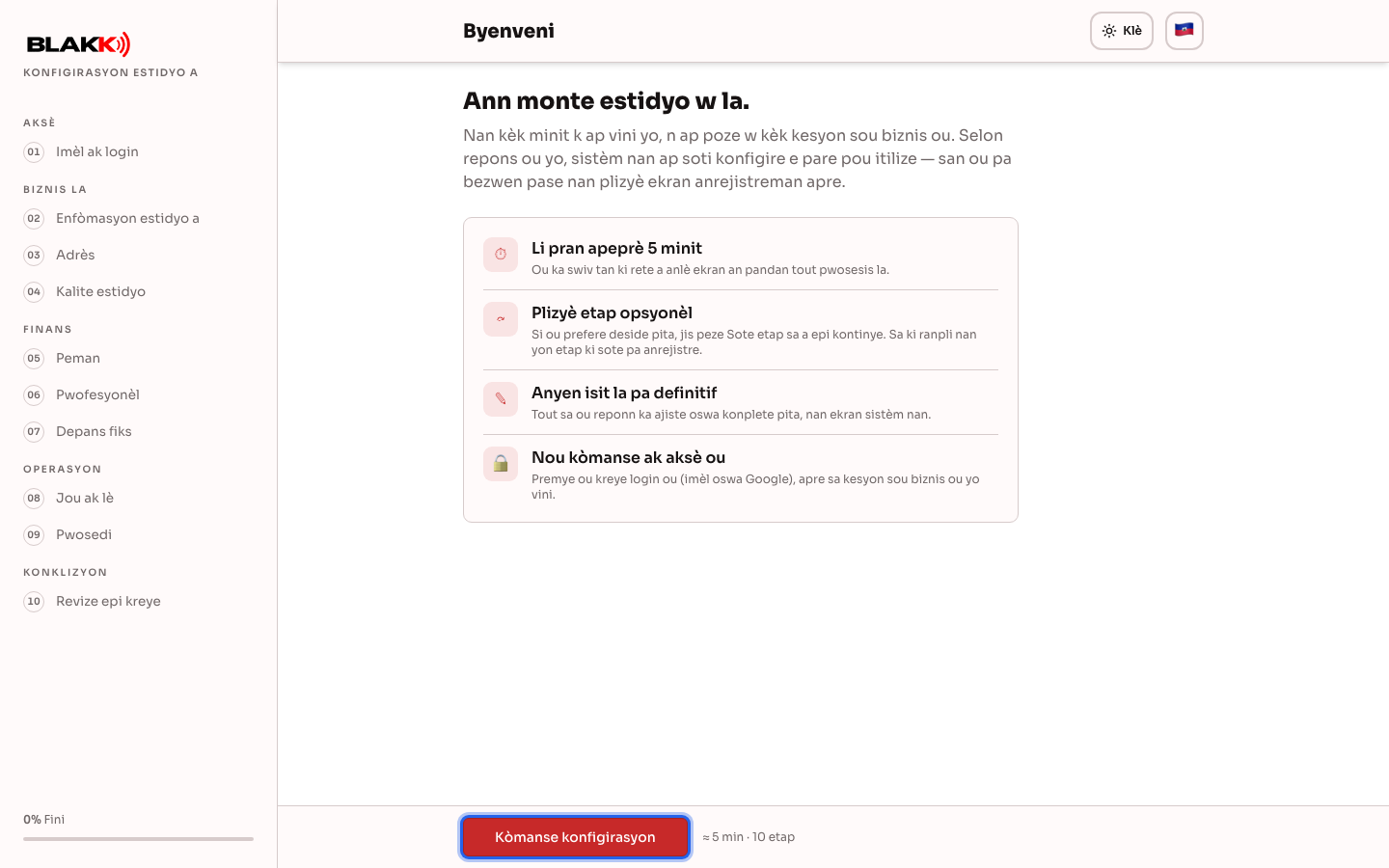
Seksyon ki rele « Etap 1 — Kòmanse enskripsyon an »Ale sou lyen enskripsyon Blakk la epi klike sou Kòmanse konfigirasyon. Ekran an montre konbyen tan sa pran (anviwon 5 minit) epi li fè w sonje plizyè etap pa obligatwa — ou ka sote yo epi fè ajisteman yo pita, dirèkteman nan ekran sistèm nan.
Etap 2 — Kreye aksè ou
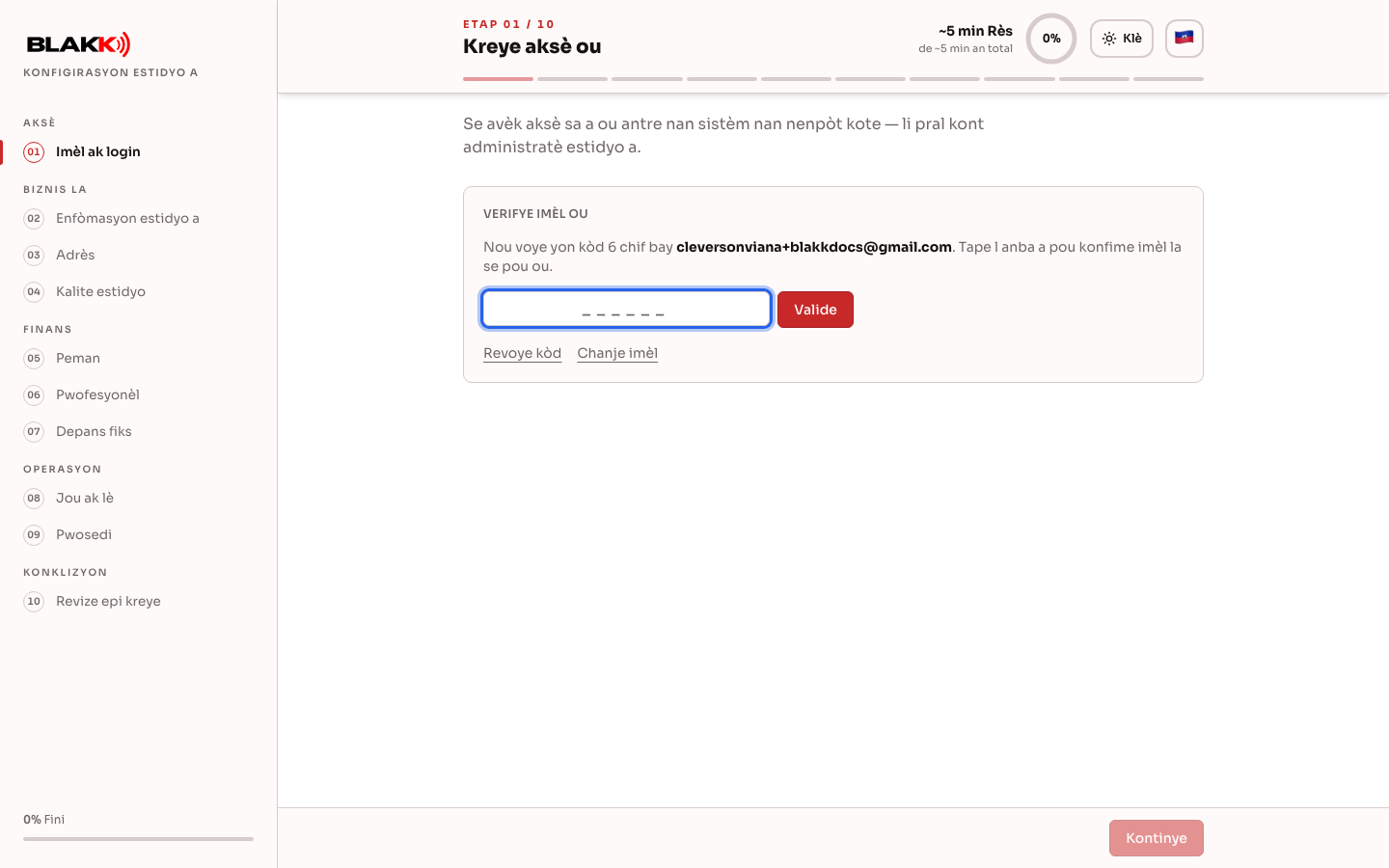
Seksyon ki rele « Etap 2 — Kreye aksè ou »Antre imèl ou epi klike sou Voye kòd verifikasyon. W ap resevwa yon kòd 6 chif nan imèl ou — jis kole l oswa tape l. Lè ou antre 6 chif yo, sistèm nan valide kòd la otomatikman, san ou pa bezwen klike sou Valide.
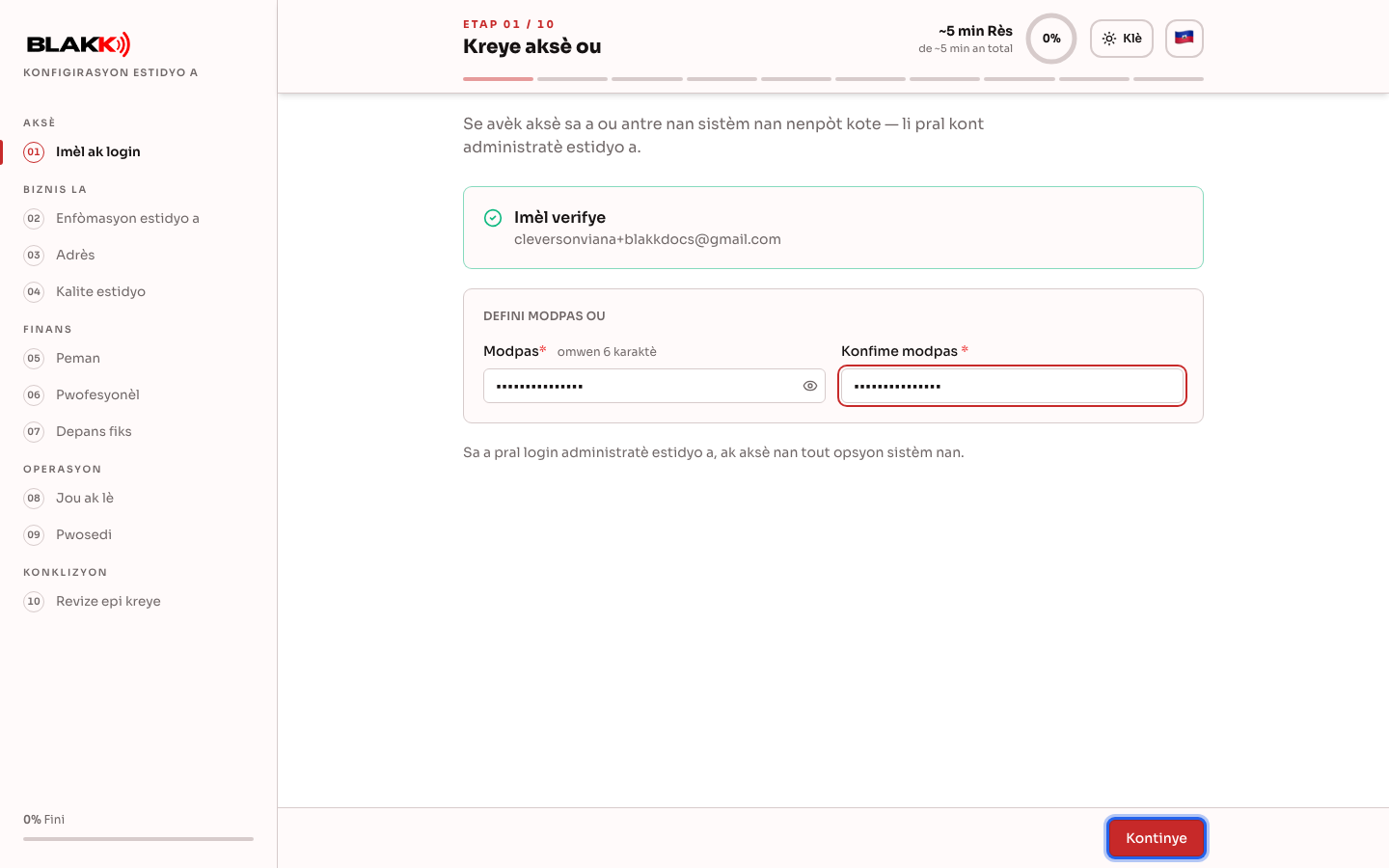
Lè imèl la fin konfime, chwazi modpas pou aksè ou. Se avèk imèl ak modpas sa yo w ap konekte nan sistèm nan nenpòt kote — depi nan kòmansman, kont sa a se kont administratè estidyo ou, ki gen aksè ak tout opsyon sistèm nan.
Ou ka konekte dirèkteman tou avèk Kontinye avèk Google — nan ka sa a, ou pa bezwen valide kòd la, paske Google deja verifye imèl la. Lè bouton Kontinye ak Apple parèt, li fonksyone menm jan an: ou konfime sou ekran Apple la epi w retounen dirèkteman nan enskripsyon an, san kòd ni modpas.
Etap 3 — Enfòmasyon sou estidyo a
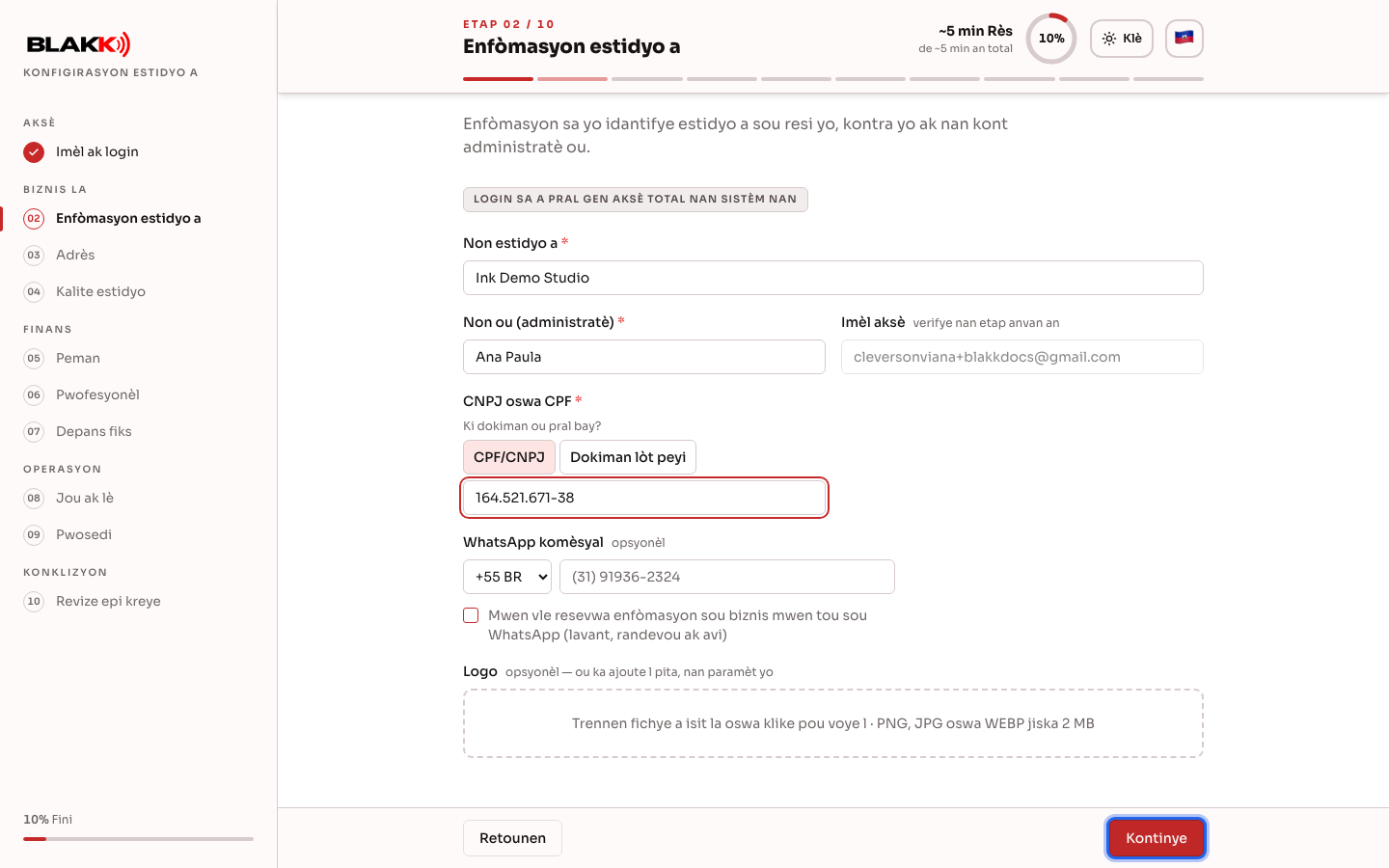
Seksyon ki rele « Etap 3 — Enfòmasyon sou estidyo a »Antre non estidyo ou, non pa w ak dokiman moun ki responsab la. Nan Ki dokiman ou pral bay?, kite CPF/CNPJ chwazi oswa chwazi Dokiman lòt peyi pou bay, pa egzanp, NIF Pòtigal la. Moun ki abite deyò Brezil ka itilize CPF nòmalman; dokiman yon lòt peyi a mache sèlman si ou chwazi yon peyi ki pa Brezil nan etap ki vin apre a. Nimewo WhatsApp biznis la ak logo a pa obligatwa nan etap sa a — ou ka ajoute yo pita. Si ou bay nimewo WhatsApp la, ou ka chwazi resevwa enfòmasyon sou biznis la sou WhatsApp tou (lavant, randevou ak avi).
Etap 4 — Adrès estidyo a
Seksyon ki rele « Etap 4 — Adrès estidyo a »Pou ranpli tout bagay yon sèl kou, peze Itilize kote mwen ye epi bay pèmisyon pou jwenn kote ou ye a: GPS aparèy la ap ranpli peyi a ak adrès la. Verifye enfòmasyon yo, paske kote GPS la bay la ka pa tonbe egzakteman devan pòt estidyo a.
Si ou prefere ranpli adrès la alamen, verifye Peyi biznis la anvan. Li chwazi peyi ki koresponn ak kòd peyi WhatsApp ou te bay la (pa gen WhatsApp? li chwazi Brezil) epi li detèmine lajan kont lan, fòma nimewo yo, mwayen peman yo ak fòma adrès la. Brezil, Pòtigal, Kolonbi ak Etazini parèt an premye; lòt peyi yo parèt anba a, nan lòd alfabetik. Peyi a ap rete menm jan an menmsi ou sote etap sa a.
Nan Brezil, antre CEP la epi klike sou Chèche — pi fò fwa, sistèm nan ranpli lari a, katye a, vil la ak UF la poukont li, epi se nimewo adrès la sèlman ki rete pou antre. Si li pa jwenn CEP la, ekran an ap fè w konnen epi w ap toujou ka modifye chan yo nòmalman — jis ranpli yo alamen.
Nan lòt peyi yo, chan yo suiv fòma chak peyi: nan Pòtigal, kòd postal 0000-000, adrès, pawas ak distri; Ozetazini, ZIP code 5 chif ak tout adrès la sou yon sèl liy; nan Kolonbi, kòd postal 6 chif ak depatman; nan lòt peyi yo, ou ka antre kòd postal la nenpòt jan. Antre kòd postal la epi klike sou Chèche: sistèm nan ap ranpli vil la ak rejyon an poukont li (epi lari a tou, lè kòd la koresponn ak yon lari). Verifye enfòmasyon yo epi ranpli rès la alamen. Etap sa a pa obligatwa.
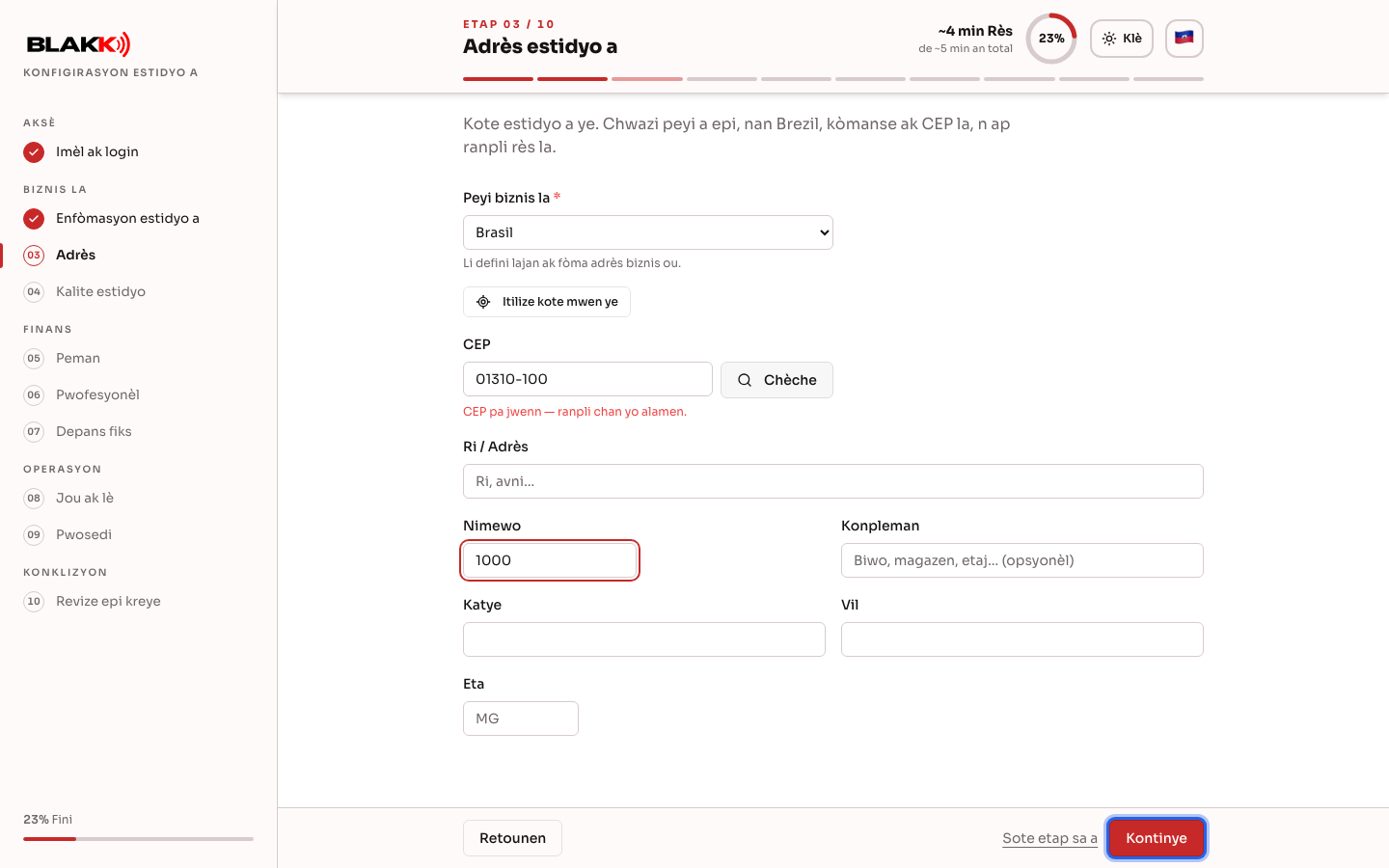
Etap 5 — Kalite estidyo a
Seksyon ki rele « Etap 5 — Kalite estidyo a »Chwazi ant Tatou sèlman, Piercing sèlman oswa Tatou ak piercing. Chwa sa a detèmine ki fich teknik ak ki pwosedi sijere ki parèt nan etap ki vin apre yo — ou ka chanje l pita nan Paramèt yo.
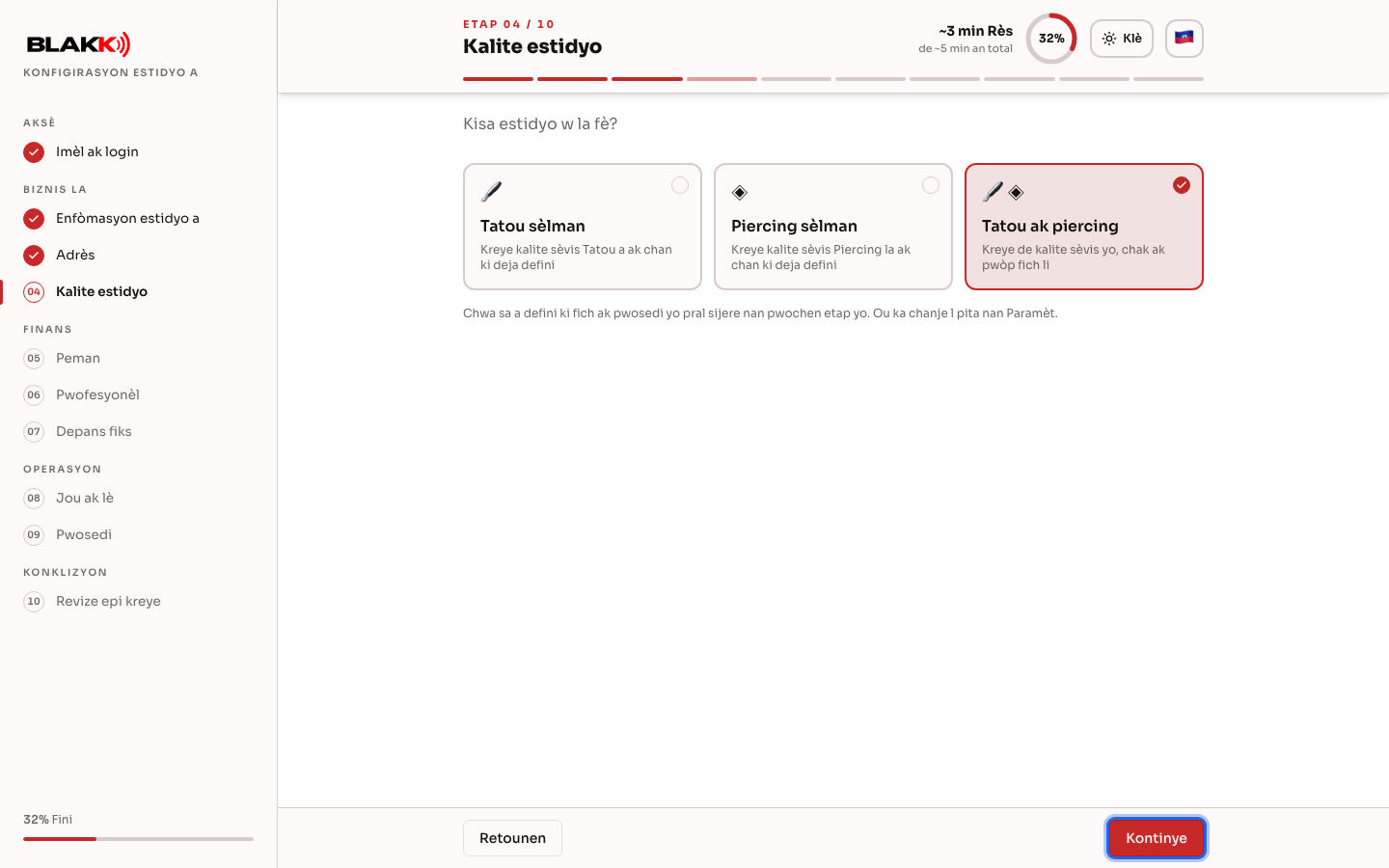
Etap 6 — Mwayen peman
Seksyon ki rele « Etap 6 — Mwayen peman »Chwazi mwayen peman estidyo ou aksepte yo. Nan Brezil, si ou chwazi Pix oswa yon mwayen peman ak kat, chwazi nan ki bank chak peman antre — souvan, kont machin kat la pa menm ak kont Pix la. Pami bank yo gen Nubank, Itaú, Inter, Mercado Pago, PagBank ak lòt ankò — si bank pa w la pa nan lis la, chwazi Lòt epi antre non bank lan nan chan ki parèt anba a (non sa a ap vin non kont labank la nan seksyon finans). Deyò Brezil, opsyon Pix la ak chwa bank lan pa parèt. Etap sa a pa obligatwa — si ou pa chwazi anyen, sistèm nan aktive peman an kach.
Apre enskripsyon an, gen de lòt paramèt pou konplete etap sa a:
- Machin kat: pou anrejistre kat ou ak frè operatè a fè peye pou chak vèsman, gade Mwayen peman.
- Kle Pix: kle Pix la nan enfòmasyon kont labank la, nan Plan kont yo.
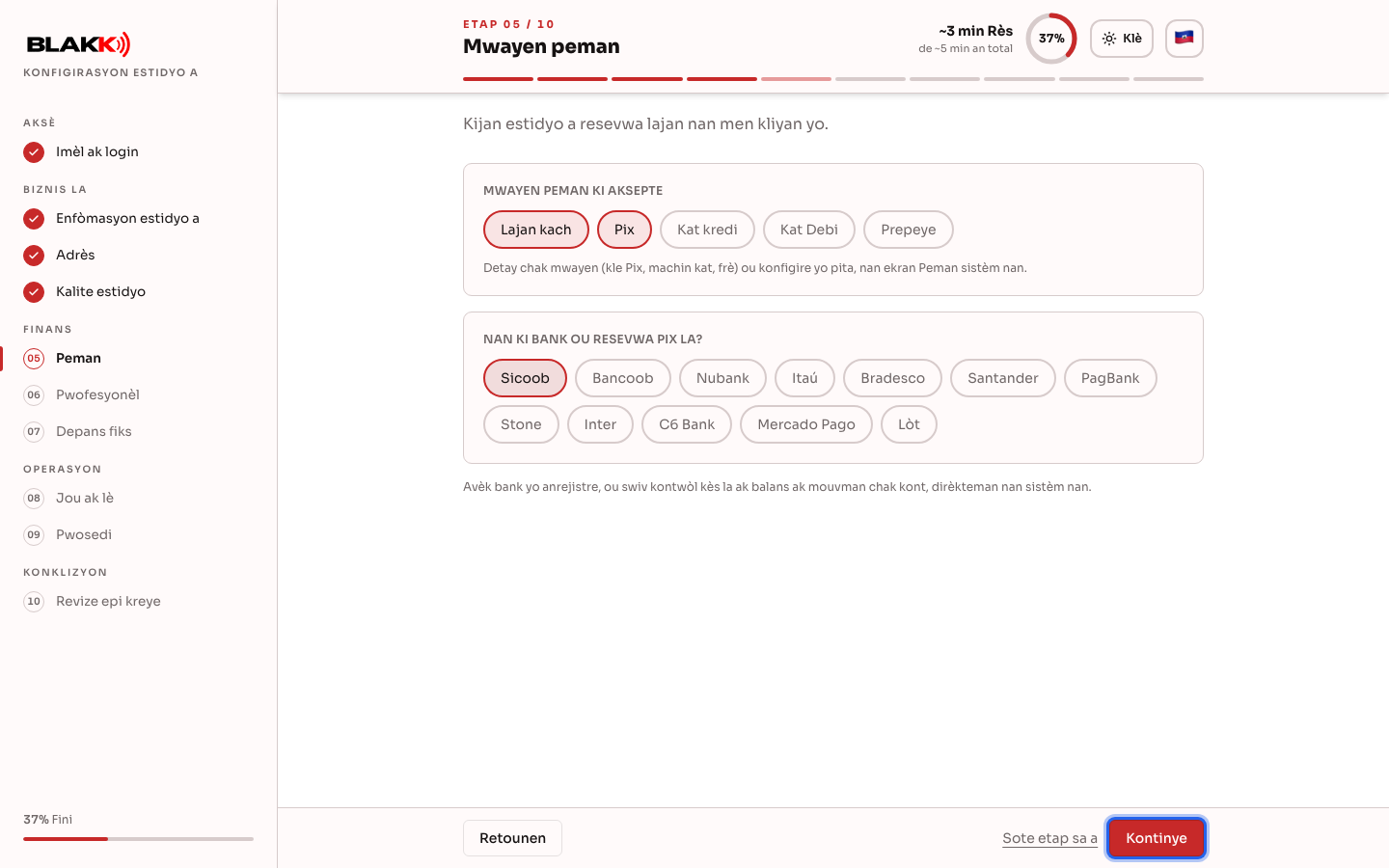
Etap 7 — Pwofesyonèl ak komisyon
Seksyon ki rele « Etap 7 — Pwofesyonèl ak komisyon »Ou konekte kòm administratè depi nan kòmansman; pou ajoute lòt atis tatoo, antre non ak imèl yo epi klike sou Ajoute — chak moun ap resevwa yon imèl pou chwazi pwòp modpas pa yo. Chwazi ant Yon sèl règ pou tout moun (yon sèl pousantaj pou tout moun) oswa Pa pwofesyonèl (yon pousantaj pou chak moun). Si w chwazi menm règ la pou tout moun, ekran an pwopoze 50% pou atis tatoo a epi li montre konbyen estidyo a ap kenbe; sistèm nan kalkile pataj la poukont li chak fwa yon fakti fèmen. Etap sa a pa obligatwa — ou ka anrejistre ekip la pita nan ekran Itilizatè yo.
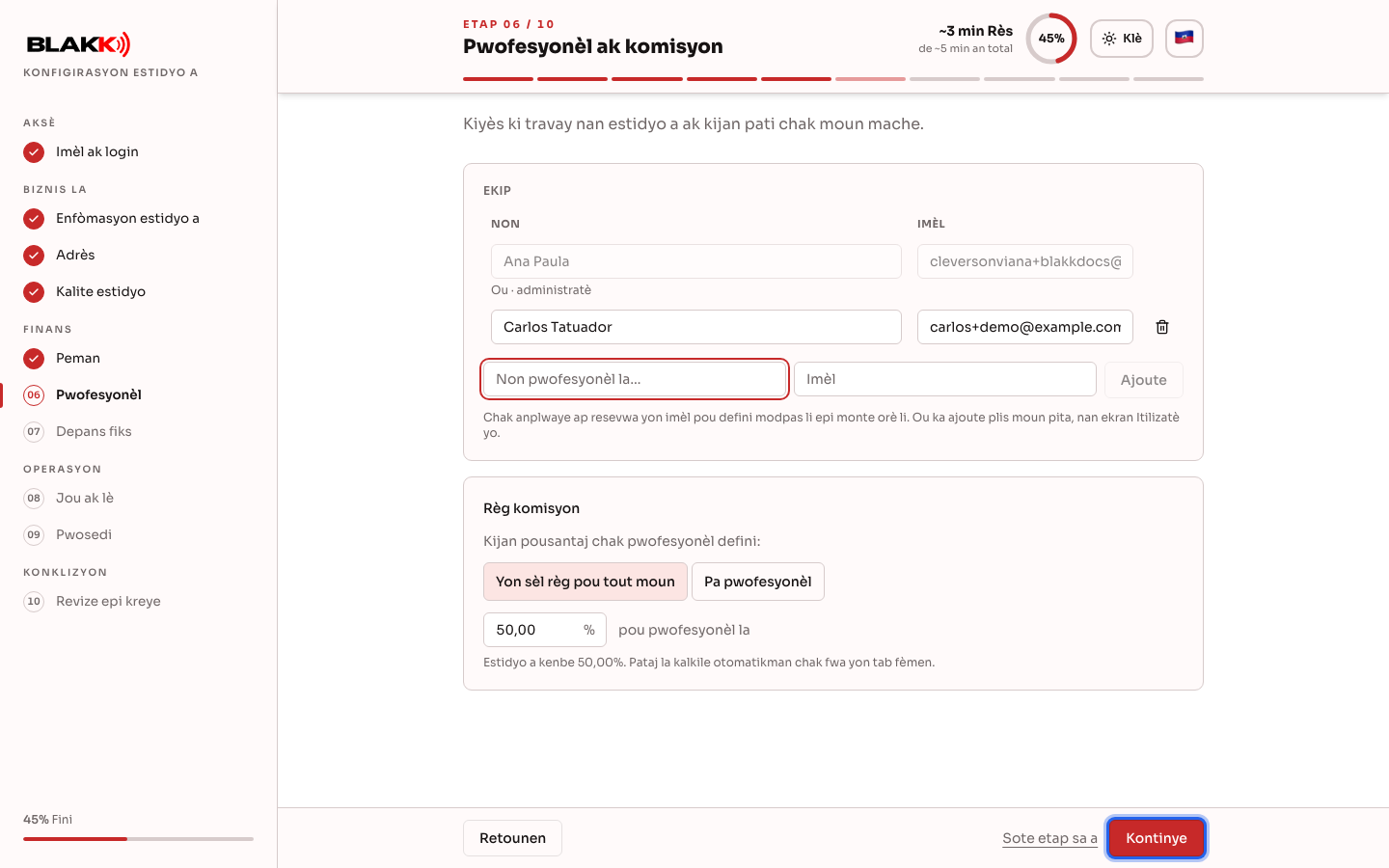
Etap 8 — Depans regilye
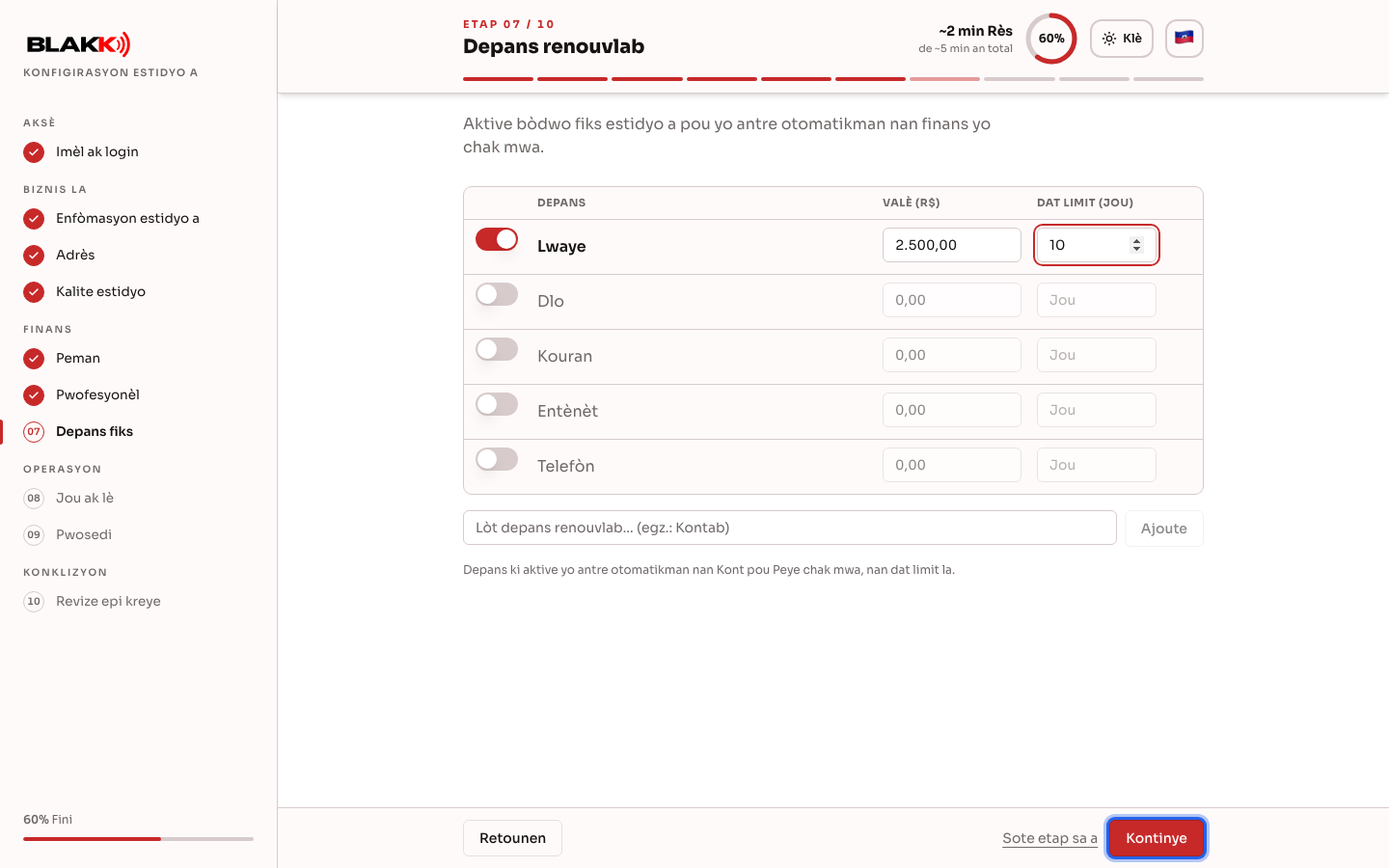
Seksyon ki rele « Etap 8 — Depans regilye »Aktive depans fiks estidyo ou yo (lwaye, dlo, kouran, entènèt, telefòn — oswa ajoute yon lòt depans) epi antre kantite lajan an ak jou dat limit peman an. Depans ou aktive yo ap ajoute otomatikman nan seksyon Bòdwo pou peye chak mwa. Etap sa a pa obligatwa.
Etap 9 — Jou ak lè ouvèti
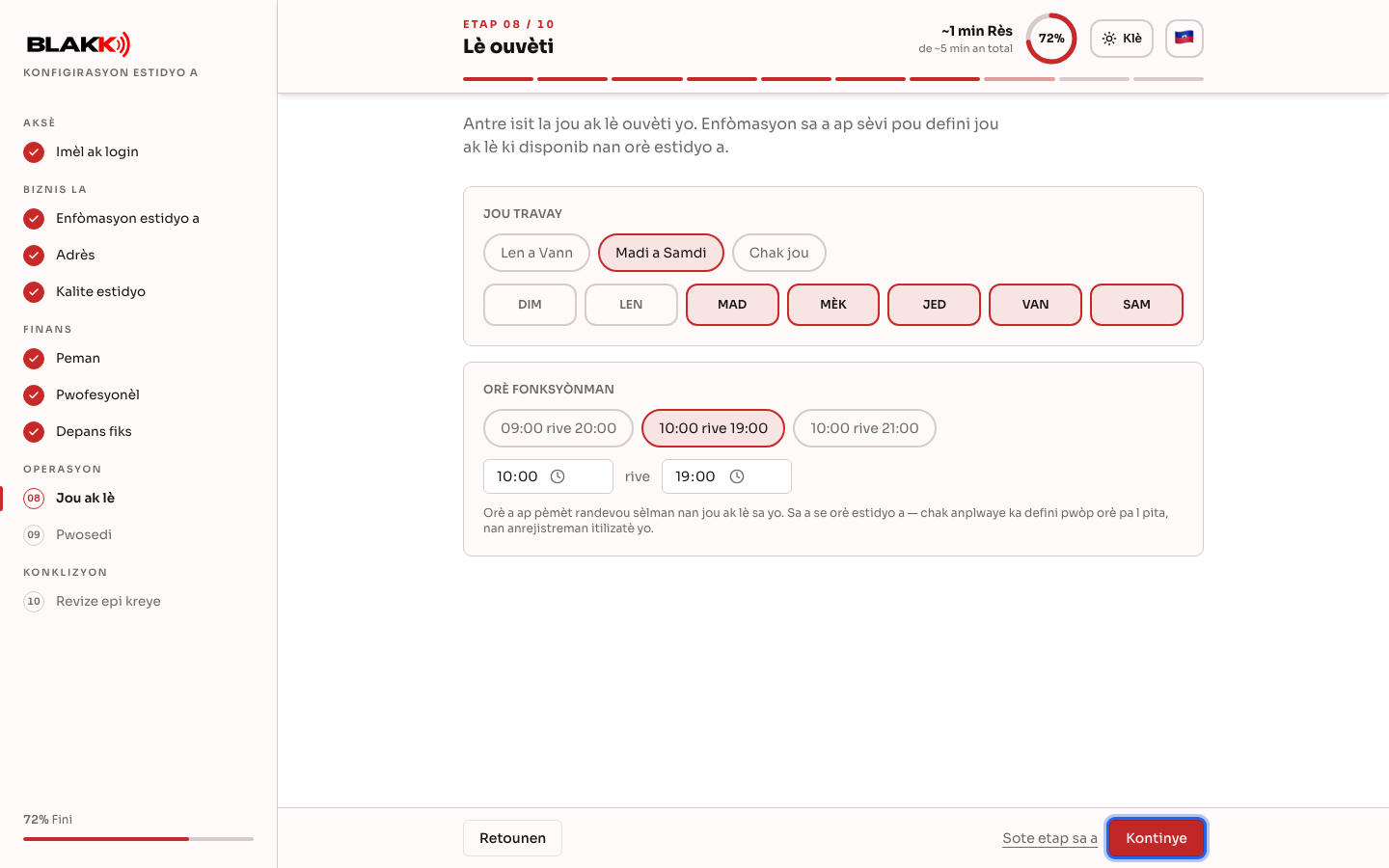
Seksyon ki rele « Etap 9 — Jou ak lè ouvèti »Chwazi jou ak lè estidyo ou a resevwa kliyan — enfòmasyon sa yo sèvi pou ranpli Kalandriye a. Ou ka konfigire orè pa chak atis tatoo pita, nan ekran Itilizatè yo. Etap sa a pa obligatwa — si ou pa chanje anyen, orè nòmal la se soti madi rive samdi, 10 AM rive 7 PM.
Etap 10 — Pwosedi ak pri
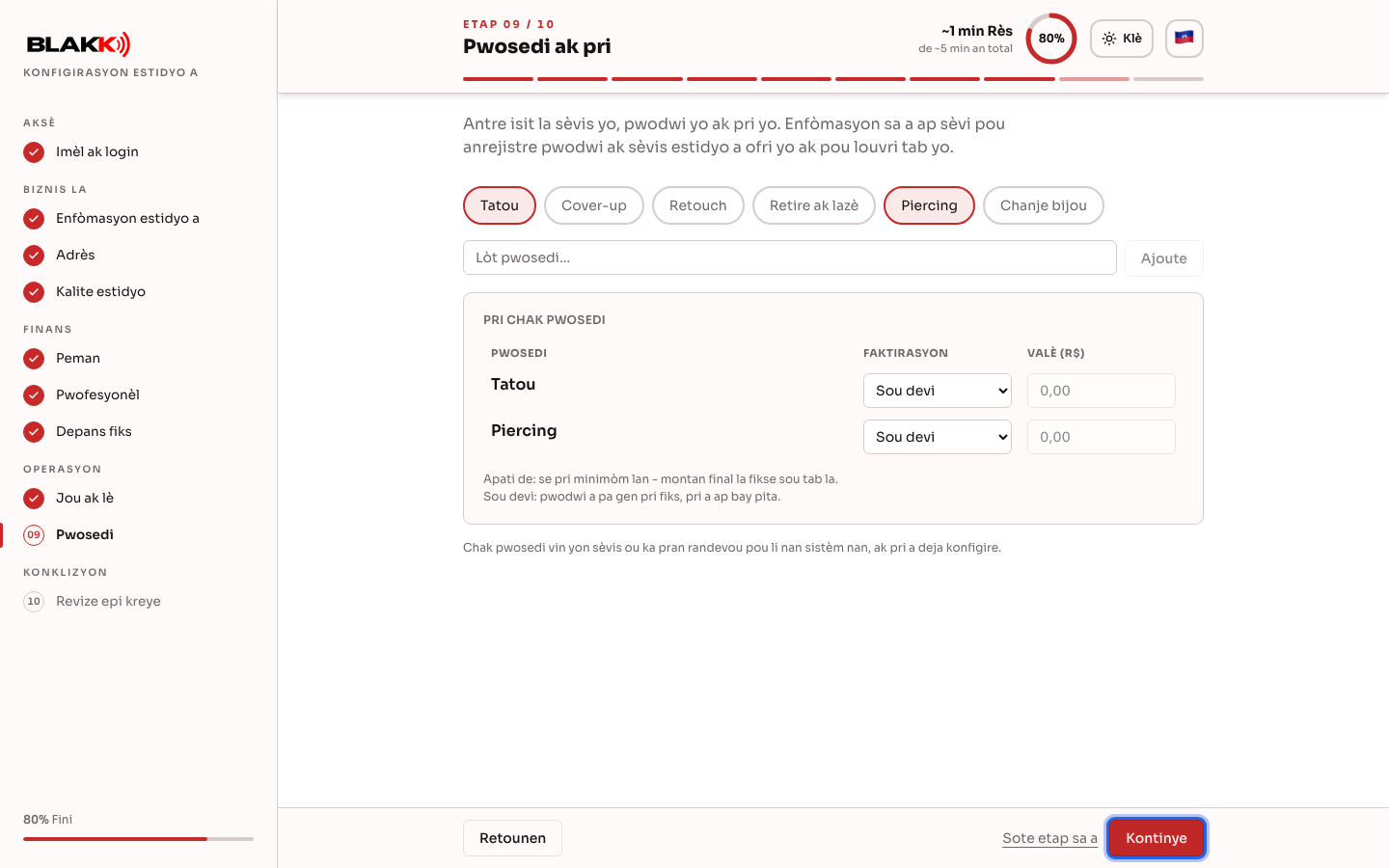
Seksyon ki rele « Etap 10 — Pwosedi ak pri »Chwazi pwosedi yo sijere (dapre kalite estidyo ou te chwazi nan Etap 5 la) oswa antre yon lòt pwosedi. Pou chak ladan yo, chwazi fason pou fè kliyan an peye: Pri fiks, Apati de (minimòm) (ou fikse pri final la sou fakti a) oswa Sou devi (san pri defini; ou ka ajiste l lè w ap fè sèvis la). Chak pwosedi vin tounen yon sèvis kliyan ka pran randevou pou li nan sistèm nan, ak pri a deja konfigire. Etap sa a pa obligatwa — ou ka prepare lis sèvis yo pita.
Etap 11 — Dènye verifikasyon
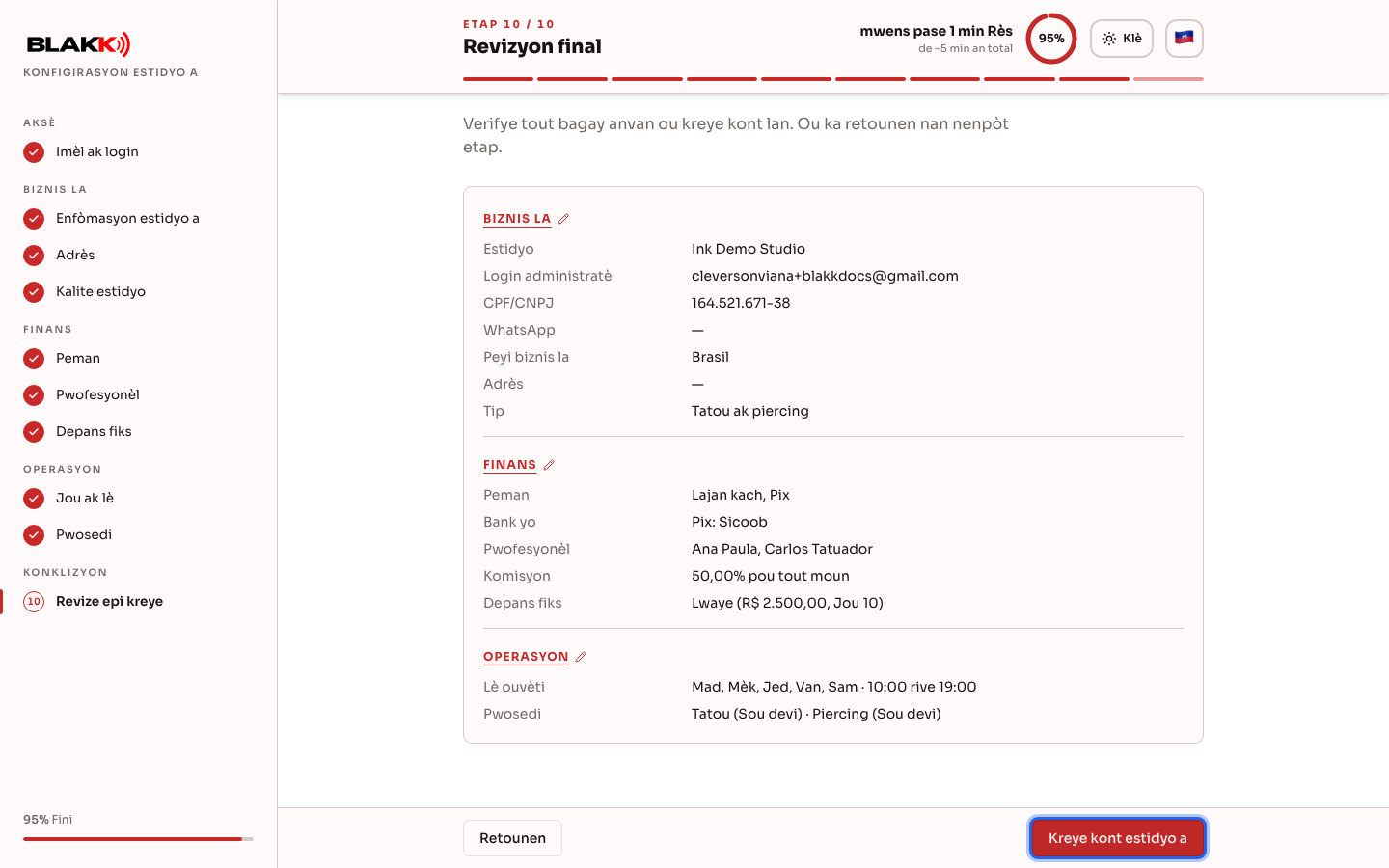
Seksyon ki rele « Etap 11 — Dènye verifikasyon »Verifye tout bagay anvan ou kreye kont lan — rezime a montre chak etap ak etap ou te sote yo. Tit chak seksyon (Biznis la, Finans, Operasyon) se yon lyen: peze sou youn pou retounen nan premye etap seksyon sa a epi fè nenpòt ajisteman ou vle. Lè tout bagay pare, klike sou Kreye kont estidyo a.
Sa k ap pase apre
Seksyon ki rele « Sa k ap pase apre »- Ekran an montre pwogrè aktivasyon an (kreyasyon kont lan fèt nan yon sèl demann bay sèvè a — animasyon an ki parèt pou chak eleman la sèlman pou ede w swiv pwogrè a). Lè sa fini, w ap wè mesaj akey la ak bouton Antre nan sistèm nan, ki konekte w dirèkteman kòm administratè estidyo ou.
- Lè ou konekte pou premye fwa, Paj Akèy la montre gid Kòmanse isit la, ki di w sa ki rete pou konfigire — gade Paj Akèy.
- Pa gen anyen ou konfigire isit la ki rete fiks nèt — chak etap vin tounen yon ekran nòmal nan sistèm nan (Itilizatè, Peman, Katalòg, Paramèt…) epi ou ka chanje yo nenpòt lè.
- Etap ou sote yo pa rete vid: sistèm nan mete kèk paramèt nòmal pa defo (pa egzanp, peman an kach, orè madi rive samdi, soti 10 AM rive 7 PM) jiskaske ou konfigire yo jan ou vle.
Erè kouran ak kesyon
Seksyon ki rele « Erè kouran ak kesyon »Q: Kòd la rive, men ekran an pa valide l poukont li. Kisa pou m fè? A: Verifye si kòd la gen 6 chif — validasyon otomatik la fèt lè ou antre sizyèm chif la. Si ou kole menm kòd la ankò, klike sou Valide. Kòd la ekspire? Itilize Revoye kòd.
Q: Mesaj “Konfime ou pa yon robo epi eseye ankò.” parèt lè m ap voye kòd la. Kisa pou m fè? A: Se verifikasyon sekirite enskripsyon an. Pifò fwa, li fèt san ou pa wè l; men, si yon kare parèt pou mande w tcheke yon kaz, tcheke l epi klike ankò sou Voye kòd verifikasyon. Si mesaj “Nou pa t kapab chaje verifikasyon sekirite a. Rechaje paj la.” parèt, rechaje paj la. Si pwoblèm nan kontinye, dezaktive blokè piblisite a oswa eseye sou yon lòt rezo.
Q: Mwen konekte avèk Apple epi mwen chwazi kache imèl mwen. Èske sa ap bay pwoblèm? A: Sa pa anpeche w kreye kont lan: l ap sèvi ak adrès Apple te kreye pou ou a, epi imèl nou voye yo ap rive nan bwat resepsyon ou atravè sèvis transfè Apple la. Men, si ou deja gen yon kont Blakk ki sèvi ak vrè imèl ou a, imèl kache a pap jwenn kont sa a epi enskripsyon an ap kreye yon lòt kont. Nan ka sa a, konekte avèk imèl ak modpas ou konn itilize a epi lye Apple nan Lye Apple, nan pwofil ou.
Q: Enskripsyon an pa aksepte imèl mwen paske li di li tanporè. Kisa pou m fè? A: Imèl ou antre a soti nan yon sèvis imèl tanporè, ki kreye yon bwat resepsyon ki disparèt apre yon ti tan. Kont lan bezwen yon imèl kote ou kontinye resevwa mesaj: se la n ap voye avi, lyen pou chanje modpas ak nòt yo. Sèvi ak imèl ou itilize nòmalman (Gmail, Outlook oswa imèl biznis ou). Menm règ la aplike pou imèl ekip ou a.
Q: Èske m ka retounen nan yon etap anvan anvan m fini enskripsyon an? A: Wi — klike sou Retounen oswa, nan meni sou kote a, chwazi nenpòt etap ou te deja vizite. Nan Dènye verifikasyon an, peze sou tit yon seksyon (pa egzanp, Finans) pou ale dirèkteman nan etap li a.
Q: Kisa k ap pase si m sote yon etap san m pa fè espre? A: Enfòmasyon ki te antre nan yon etap ou sote a pap sove. Dènye verifikasyon an (Etap 11) montre aklè ki etap ki make kòm “Etap sote”, epi ou ka retounen ladan yo pou ranpli enfòmasyon yo anvan ou kreye kont lan. Apre kont lan fin kreye, ou ka konfigire tout bagay nòmalman nan ekran sistèm nan.
Q: Mwen retounen nan yon etap mwen te deja ranpli epi mwen klike sou Sote. Èske m ap pèdi sa m te antre? A: Wi. Ekran an ap mande w anvan Sote etap sa a?: si ou chwazi Sote epi pèdi done yo, enfòmasyon etap sa a ap efase epi etap la pap antre nan kreyasyon kont lan; si ou chwazi Anile, anyen pa chanje epi ou rete nan etap la.
Q: CPF/CNPJ sa a deja anrejistre — kisa pou m fè? A: Sa vle di gen yon kont ki deja sèvi ak dokiman sa a. Mande moun ki administre kont sa a konekte pou ou, oswa mande l ajoute w kòm itilizatè.
Q: Biznis mwen an deyò Brezil. Èske m ka enskri? A: Wi. Nan Etap 4, chwazi peyi ou nan Peyi biznis la: adrès la ap suiv fòma peyi a epi kont lan ap itilize lajan peyi sa a. Li pap gen Pix, men mwayen peman debaz yo (lajan kach, kat kredi, kat debi ak kat prepeye) ap deja anrejistre. Zòn lè a soti nan aparèy ou; si sa nesesè, chanje l pita nan Biznis → Orè.
Q: M ap viv Pòtigal epi mwen pa gen NIF. Èske m ka itilize CPF mwen? A: Wi. Nan Etap 3, kite CPF/CNPJ chwazi epi antre CPF ou, menmsi peyi a se Pòtigal. Si ou deja gen dokiman peyi a, chwazi Dokiman lòt peyi.
Q: Mwen chwazi dokiman yon lòt peyi epi ekran an mande m chwazi peyi a. Poukisa? A: Ou ka itilize dokiman yon lòt peyi sèlman pou yon biznis ki deyò Brezil. Retounen nan Etap 4 epi chwazi peyi biznis ou a nan Peyi biznis la, oswa retounen nan Etap 3 epi bay CPF oswa CNPJ ou.
Q: Èske m bezwen konnen pri tout sèvis mwen yo anvan m fini? A: Non — chwazi Sou devi pou sèvis ki poko gen pri fiks, oswa sote tout etap la epi anrejistre sèvis yo pi devan, lè ou gen tan.
Q: Èske komisyon mwen konfigire isit la ap rete menm jan an? A: Non, se sèlman baz pou kòmanse — ou ka ajiste pousantaj chak atis tatoo pita, nenpòt lè.
Q: Èske pwofesyonèl mwen anrejistre isit la yo ap resevwa yon imèl envitasyon? A: Wi, chak atis tatoo ou ajoute (anplis ou menm, ki deja administratè a) ap resevwa yon imèl pou chwazi pwòp modpas pa yo epi òganize orè yo.