Enprimant ak modèl enpresyon estidyo a
Kisa sa ye
Seksyon ki rele « Kisa sa ye »Se la ou anrejistre enprimant tèmik estidyo a (sa ki enprime resi, nan kontwa a oswa nan resepsyon an) epi prepare modèl sa ki pral soti sou papye a, tankou resi kliyan an. Chak modèl se yon tèks ki gen mak fòma (santre, gra, gwo lèt, logo, koupe papye) ak varyab, tankou non kliyan an oswa lis atik yo, ke Blakk ranplase ak bon done yo lè l ap enprime.
Blakk poko pèmèt enprime tab la: sa ap disponib nan yon pwochen mizajou. Ou kapab deja anrejistre enprimant lan, prepare modèl yo epi verifye rezilta a avèk yon enpresyon tès.
Kilè pou itilize l
Seksyon ki rele « Kilè pou itilize l »- Lè w ap enstale enprimant resi estidyo a: anrejistre li epi enprime yon paj tès.
- Pou prepare resi kliyan an ak logo, non ak enfòmasyon estidyo a.
- Lè w chanje enprimant oswa aparèy nan resepsyon an: mete enfòmasyon yo ajou oswa kouple enprimant lan ankò.
Anvan ou kòmanse
Seksyon ki rele « Anvan ou kòmanse »- Enprimant lan dwe yon enprimant tèmik pou resi, ki sèvi ak estanda ESC/POS (estanda pifò enprimant tikè yo itilize). Pou yon enprimant nòmal ki enprime sou fèy, sèvi ak opsyon Lokal.
- Pou yon enprimant rezo, prepare adrès IP a ak pò kote li resevwa tikè yo: moun ki te enstale enprimant lan sou rezo estidyo a kapab ba ou enfòmasyon sa yo.
- Si ou pa kapab anrejistre enprimant oswa modifye modèl yo, mande pwopriyetè estidyo a ba ou aksè nan Aksè → Pwofil.
Etap pa etap
Seksyon ki rele « Etap pa etap »Etap 1 — Gade enprimant yo
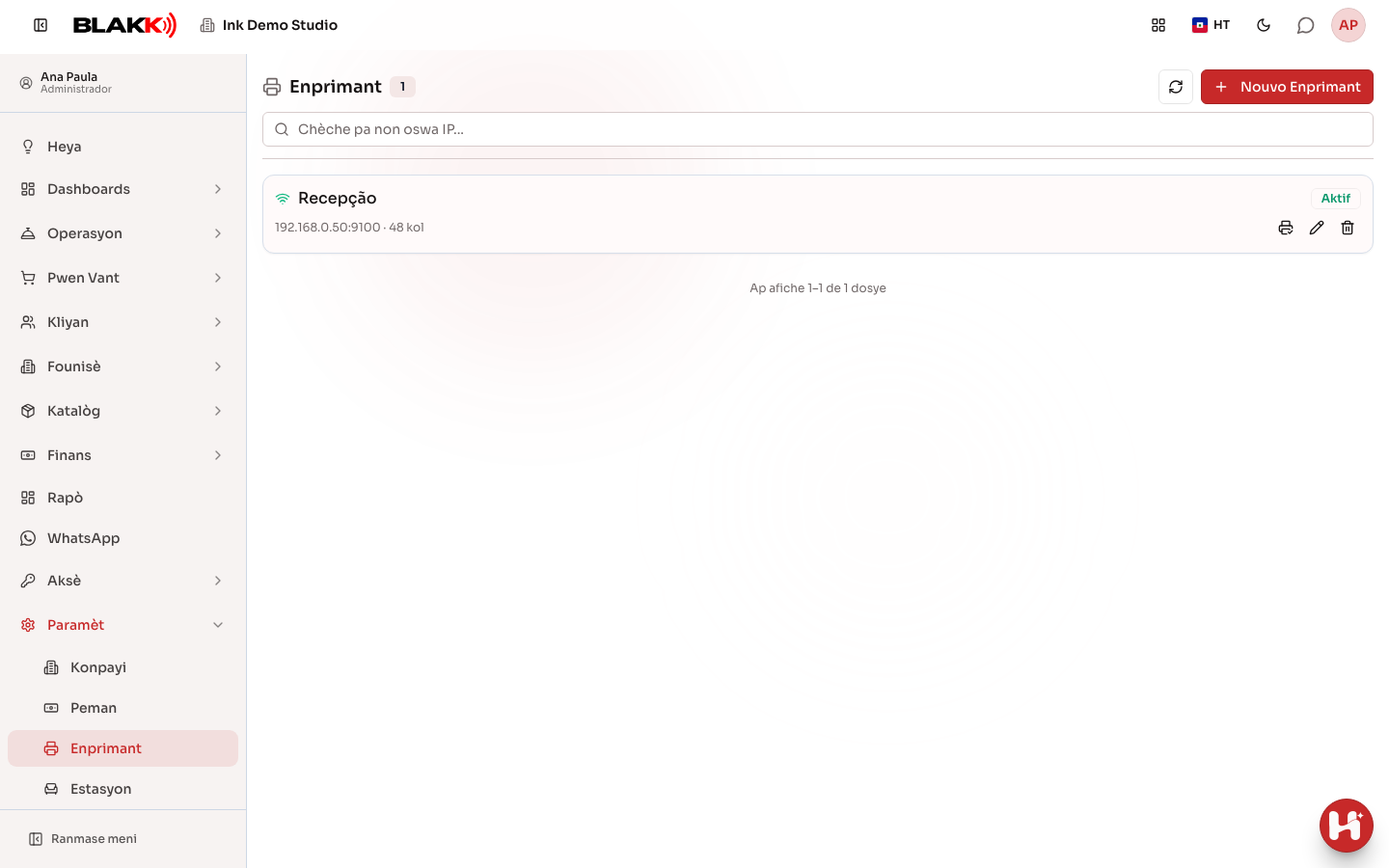
Seksyon ki rele « Etap 1 — Gade enprimant yo »Nan meni an, ouvri Paramèt → Enprimant. Chak kat montre non an, adrès la ak lajè papye a. Apre enprimant lan resevwa premye tikè a, kat la montre tou kontè li yo: Nan fil, Pwograme, Enprime ak Erè. Si dènye enpresyon an echwe, rezon an parèt sou kat la.
Etap 2 — Anrejistre yon enprimant rezo
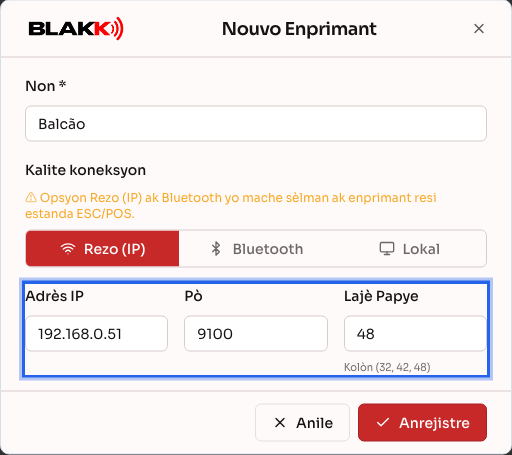
Seksyon ki rele « Etap 2 — Anrejistre yon enprimant rezo »Klike sou Nouvo Enprimant, bay li yon Non ki fasil pou rekonèt (“Resepsyon”, “Kontwa”), epi nan Kalite koneksyon, chwazi Rezo (IP). Antre Adrès IP a, Pò a (anjeneral 9100) ak Lajè Papye la an kolòn: 48 pou papye 80 mm, 32 pou papye 58 mm (42 pou kèk modèl 80 mm). Klike sou Anrejistre.
Etap 3 — Oswa anrejistre yon enprimant Bluetooth
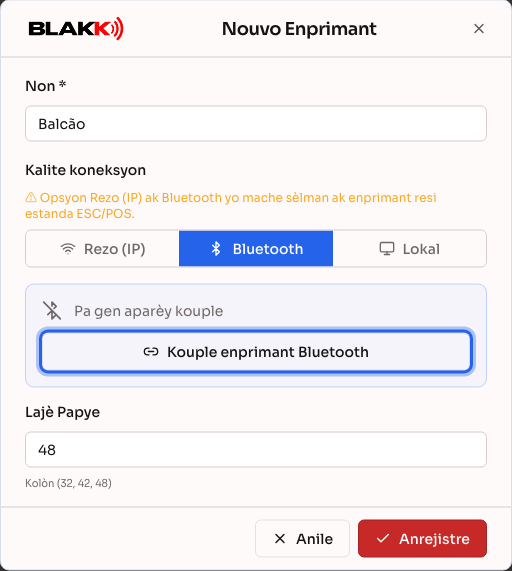
Seksyon ki rele « Etap 3 — Oswa anrejistre yon enprimant Bluetooth »Nan menm fòm anrejistreman an, chwazi opsyon Bluetooth la epi klike sou Kouple enprimant Bluetooth: navigatè a ap montre aparèy ki toupre yo pou ou chwazi enprimant lan. Antre lajè papye a epi anrejistre li. Enprimant Bluetooth la enprime apati aparèy li te kouple avè l la (tablèt oswa òdinatè resepsyon an), kote Blakk dwe rete ouvri.
Etap 4 — Fè yon tès enpresyon
Seksyon ki rele « Etap 4 — Fè yon tès enpresyon »Nan lis la, klike sou Teste enpresyon sou kat enprimant lan. Yon paj tès ta dwe soti tousuit. Si li pa soti, verifye si enprimant lan limen, si gen papye ladan l, epi si adrès la ak pò a kòrèk.
Etap 5 — Gade modèl enpresyon yo
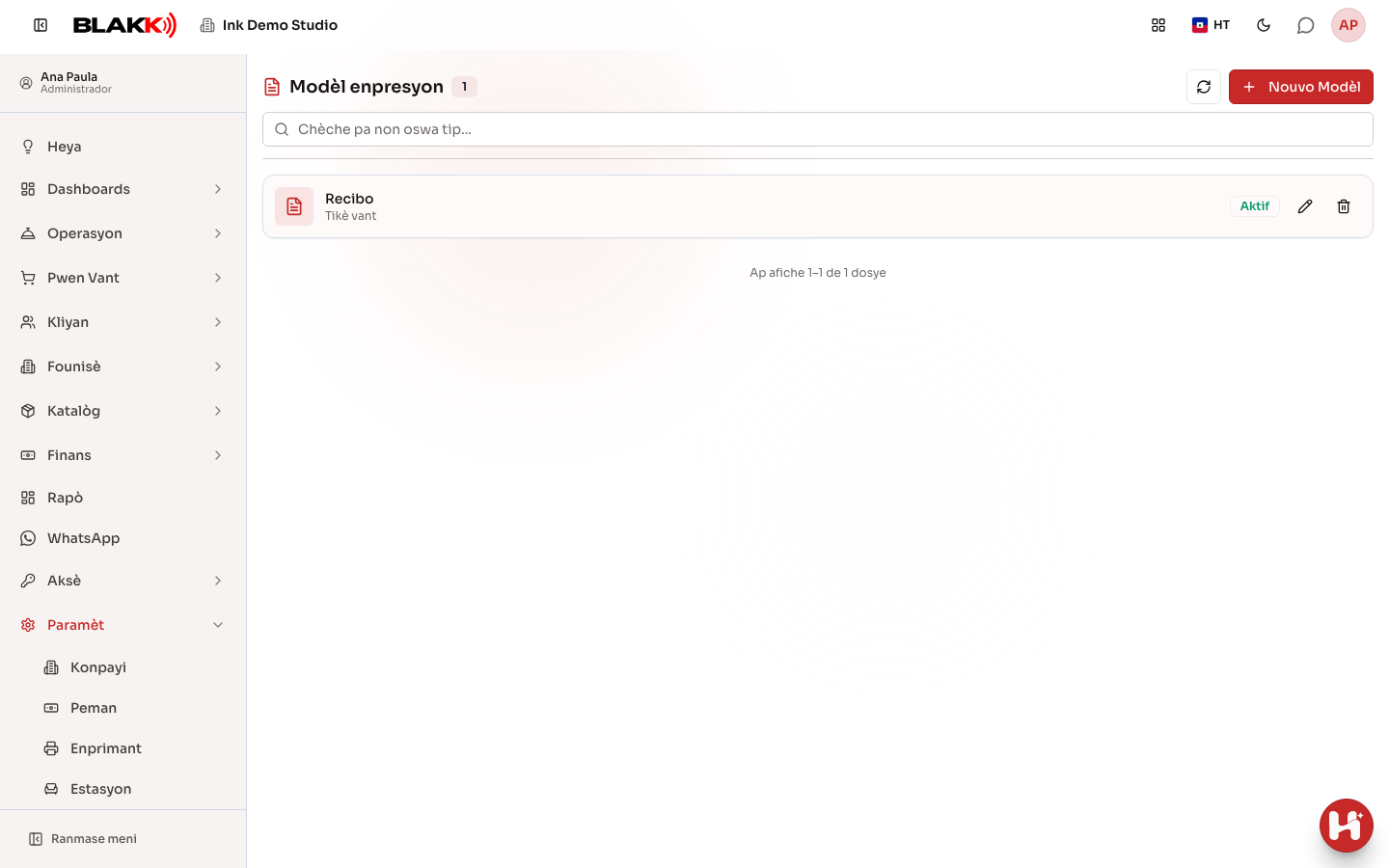
Seksyon ki rele « Etap 5 — Gade modèl enpresyon yo »Ouvri Paramèt → Modèl enpresyon. Chak kat montre non modèl la, tip tikè a ak si li Aktif. Sèvi ak ikòn kreyon an pou modifye li.
Etap 6 — Kreye yon modèl epi chwazi tip la
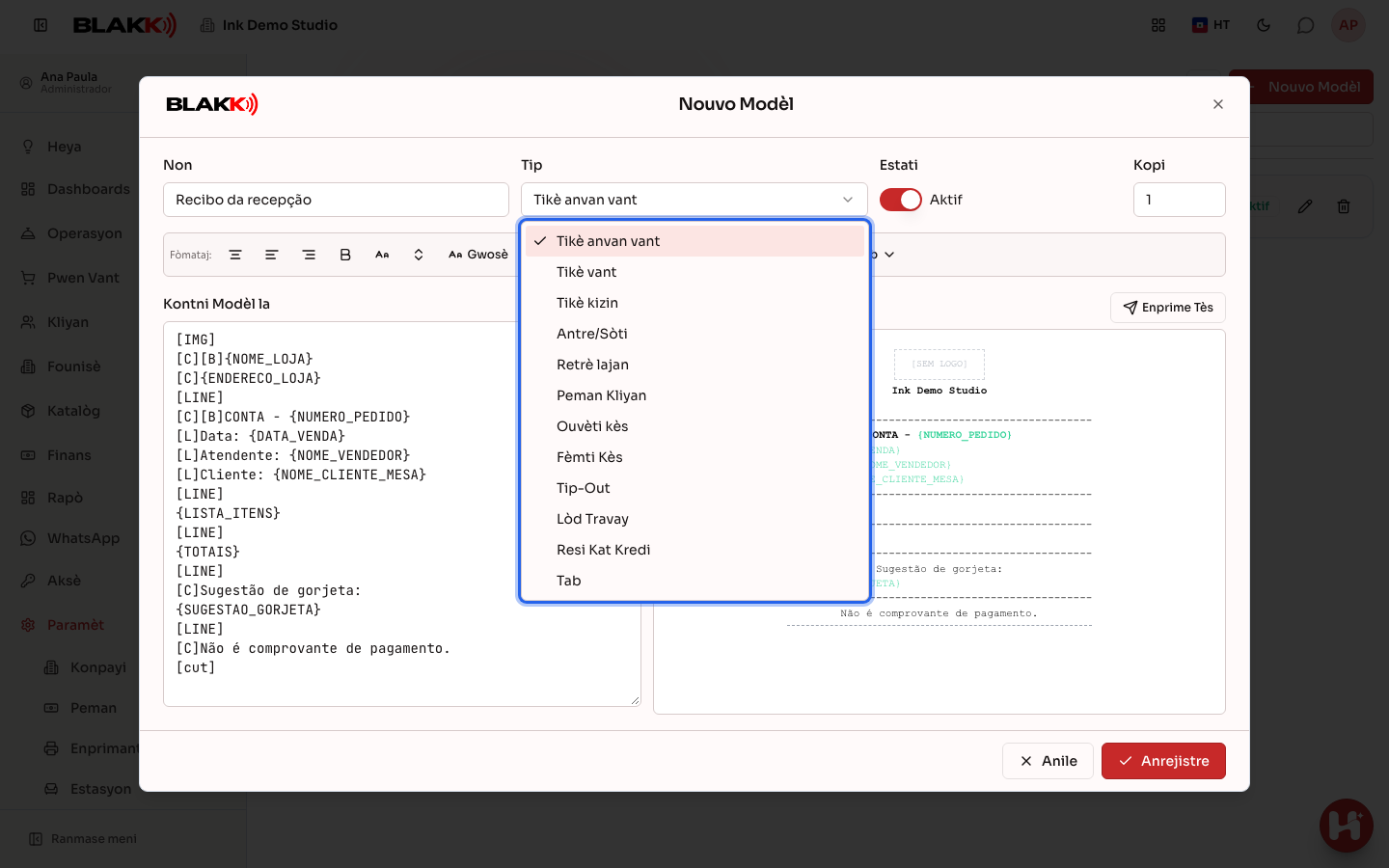
Seksyon ki rele « Etap 6 — Kreye yon modèl epi chwazi tip la »Klike sou Nouvo Modèl, bay li yon Non epi chwazi Tip a. Tip la montre pou kisa tikè a sèvi: Tikè vant a se resi kliyan an apre peman an, epi Tikè anvan vant a se fakti kliyan an verifye anvan li peye. Lè ou chwazi tip la, Kontni Modèl la la deja ranpli ak yon modèl ki pare, ak enfòmasyon moun itilize pi souvan yo: sèvi avè l kòm pwen depa. Nan Kopi, antre kantite kopi pou enprime chak fwa.
Etap 7 — Prepare kontni an
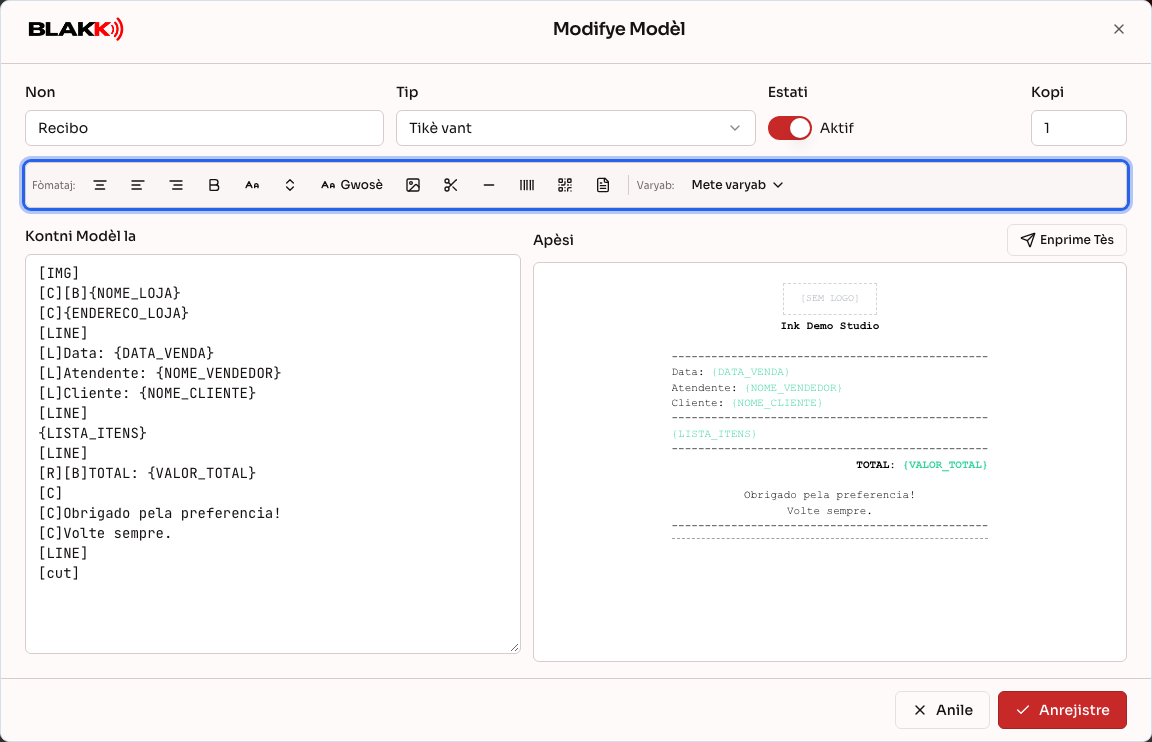
Seksyon ki rele « Etap 7 — Prepare kontni an »Ekri tikè a nan Kontni Modèl la, yon liy pou chak liy ki pral sou papye a. Bouton Fòmataj yo mete mak fòma yo: Santre, Gra, Gwo lèt, Logo, Liy separasyon, QR Code, Koupe papye ak lòt ankò. Bouton Itilize modèl estanda tip sa a la retabli kontni modèl ki pare a. Bò kote l, Apèsi a montre kijan tikè a ap parèt sou papye a.
Etap 8 — Mete varyab yo
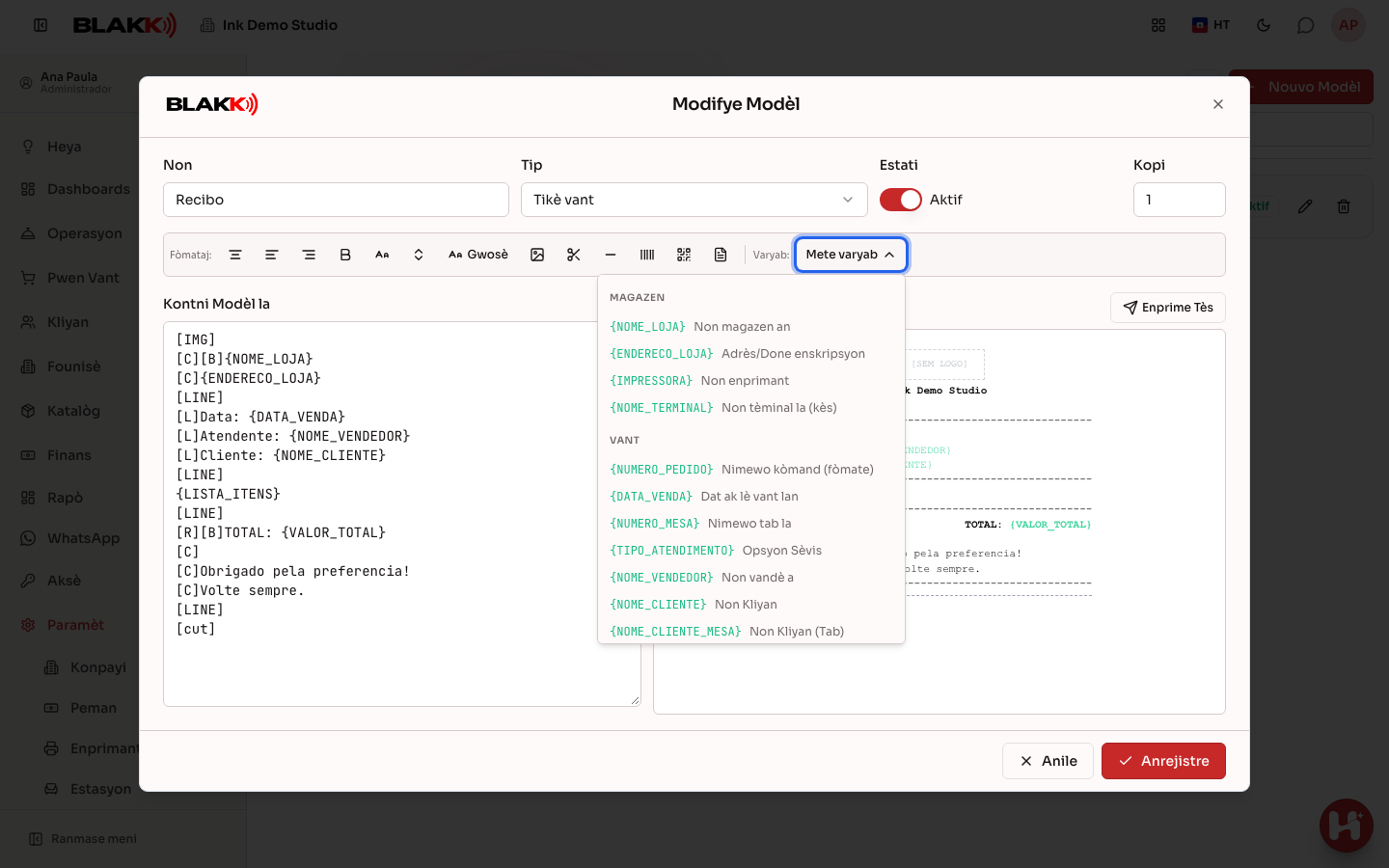
Seksyon ki rele « Etap 8 — Mete varyab yo »Klike sou Mete varyab epi chwazi enfòmasyon ki dwe parèt sou tikè a. Lis la montre sèlman varyab ki mache ak tip modèl la: pa egzanp, nan resi a, nimewo lavant lan, kliyan an, lis atik yo, total yo ak metòd peman yo. Varyab la antre kote kisè a ye, ant akolad, epi li ranplase ak enfòmasyon reyèl la lè w ap enprime.
Etap 9 — Fè yon tès enpresyon epi anrejistre modèl la
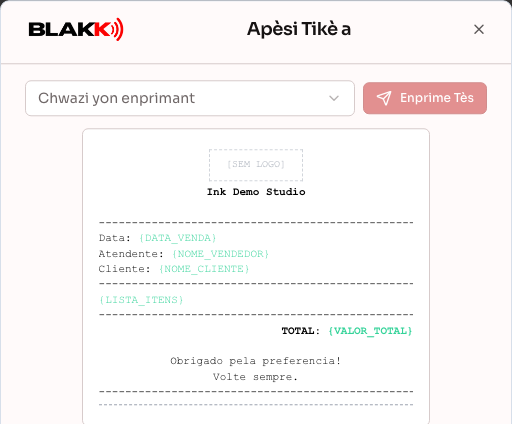
Seksyon ki rele « Etap 9 — Fè yon tès enpresyon epi anrejistre modèl la »Klike sou Enprime Tès: sa ouvri Apèsi Tikè a la, ki pi gwo. Chwazi enprimant lan epi klike sou Enprime Tès pou wè rezilta a sou papye toutbon. Lè li bon, klike sou Anrejistre nan modèl la.
Etap 10 — Modèl tab pou enprimant nòmal (A4)
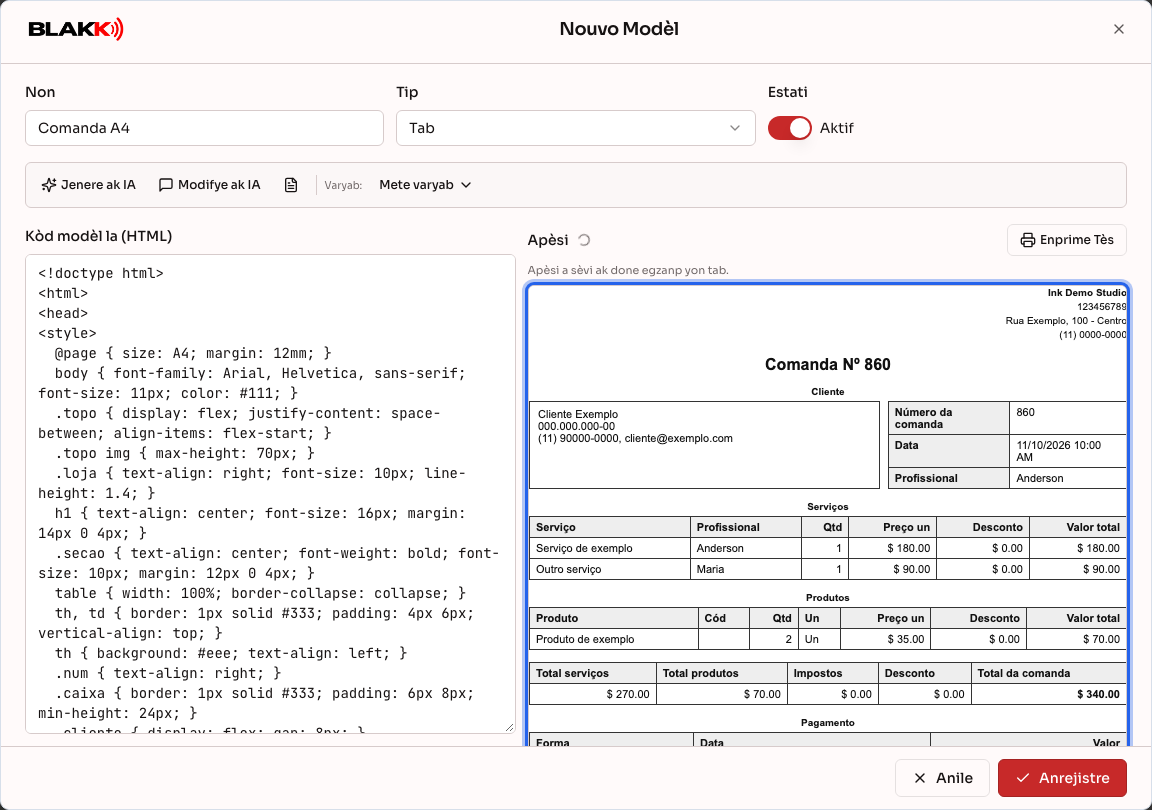
Seksyon ki rele « Etap 10 — Modèl tab pou enprimant nòmal (A4) »Ou ka enprime tab la sou yon enprimant nòmal, sou yon fèy A4 (sou telefòn, ou jwenn yon PDF pou pataje). Klike sou Nouvo Modèl epi chwazi Tip Tab. Editè a chanje: Kòd modèl la (HTML) parèt sou bò gòch la, epi Apèsi fèy la parèt sou bò dwat la, ak yon egzanp tab. Modèl la deja pare, ak logo ak enfòmasyon estidyo a, kliyan an, sèvis yo ak non atis ki fè chak sèvis la, pwodwi yo, total yo, peman yo ak nòt la.
Pou chanje aparans lan, sèvi ak Jenere ak IA (apati yon foto, PDF oswa DOCX yon tab ou deja itilize), Modifye ak IA (ekri sa pou chanje, tankou “mete logo a adwat”) oswa Mete varyab. Kite modèl la Aktif epi klike sou Anrejistre. Modèl tab la pa gen opsyon pou enprimant tèmik.
Sa k ap pase apre
Seksyon ki rele « Sa k ap pase apre »-
Lè gen yon modèl Tab aktif, bouton Enprime nan tab la (ak nan onglet Tab sèvis la) enprime tab la sou yon fèy A4. Si gen plis pase yon modèl aktif, bouton an mande kilès pou itilize.
-
Blakk sèvi ak yon sèl modèl aktif pou chak tip. Si gen de modèl aktif ki gen menm tip la, se youn sèlman k ap sèvi: kite modèl ki valab la aktive epi dezaktive lòt la.
-
Si pa gen enfòmasyon pou yon varyab sou tikè a, li rete vid; kèk varyab retire tout liy lan pou pa kite yon liy vid sou papye a.
Erè kouran ak kesyon
Seksyon ki rele « Erè kouran ak kesyon »K: Kijan pou m enprime tab la? R: Prepare yon modèl ki gen tip Tab (Etap 10) epi kite l aktive. Nan tab la, klike sou Enprime: sou òdinatè, sa ouvri fenèt enpresyon navigatè a pou ou chwazi nenpòt enprimant ki enstale, san ou pa bezwen anrejistre enprimant lan nan Blakk; sou telefòn oswa tablèt, ou jwenn PDF tab la pou pataje oswa enprime. Si pa gen okenn modèl tab aktif, ekran an montre Pa gen okenn modèl Tab aktif pou enprimant nòmal (A4)..
K: Paj tès la pa soti. Kisa pou m verifye? R: Verifye si enprimant lan limen, si gen papye ladan l, si li konekte sou menm rezo a, epi si adrès la ak pò ki nan fòm anrejistreman an kòrèk. Pou enprimant Bluetooth la, verifye si aparèy li te kouple avè l la limen, toupre enprimant lan epi Blakk ouvri.
K: Ki lajè papye pou m mete? R: Se kantite kolòn (karaktè sou chak liy): 48 pou pifò enprimant 80 mm, 32 pou sa ki sèvi ak papye 58 mm. Si tikè a koupe oswa liy yo kase, eseye 42.
K: Kijan pou m mete logo estidyo a sou resi a? R: Klike sou Logo pou mete mak la sou yon liy apa, anjeneral premye liy modèl la. Logo ki itilize a se logo biznis la, ki anrejistre nan Paramèt → Biznis.
K: Mwen chanje tablèt resepsyon an epi enprimant Bluetooth la sispann mache. R: Enprimant lan enprime apati aparèy li te kouple avè l la. Modifye enprimant lan sou nouvo aparèy la epi klike sou Kouple enprimant lan ankò.
K: Èske m ka enprime sou yon enprimant nòmal ki sèvi ak fèy? R: Wi, avèk opsyon Lokal la: lè w ap enprime, fenèt enpresyon òdinatè a ouvri pou ou chwazi enprimant lan. Opsyon sa a anrejistre sèlman sou aparèy kote ou te mete l la.
K: Mwen pa jwenn varyab mwen bezwen an nan lis la. R: Lis la montre sèlman varyab Blakk ranpli pou tip tikè sa a. Verifye si Tip modèl la kòrèk.
K: Èske m ka enprime Lòd Travay la sou yon fèy A4? R: Wi. Kreye yon modèl ki gen tip Lòd Travay epi chwazi Enprimant nòmal (A4) nan Enprimant. Editè a montre kòd modèl la ak apèsi fèy la; modèl la deja pare, epi bouton Jenere ak IA a kreye yon modèl apati yon foto, PDF oswa DOCX Lòd Travay ou deja itilize a. Pou ajiste modèl la san ou pa manyen kòd la, sèvi ak Modifye ak IA: ekri sa ou vle chanje a, tankou “ogmante tit la”, epi apèsi a chanje tousuit (Defèt anile chanjman an). Sou ekran Lòd Travay la, bouton enpresyon an ouvri fenèt enpresyon navigatè a (sou telefòn, ou jwenn PDF la).