Randevou: kijan pou pran, swiv epi fini yon randevou
Kisa sa ye
Seksyon ki rele « Kisa sa ye »Ajanda a se kote ou pran randevou pou yon kliyan, swiv kiyès ki deja rive, kiyès ki pa t vini ak kiyès yo deja resevwa. Se la tou ou kòmanse kreye yon tab oswa louvri vizit jounen an. Tout sa ki gen rapò ak yon tatoo manch konplè ki gen randevou pase la, depi lè yo pran randevou a jouk kliyan an ale.
Kilè pou itilize l
Seksyon ki rele « Kilè pou itilize l »- Yon kliyan rele oswa voye yon mesaj pou pran yon randevou pou yon piercing nan helix semèn pwochèn: ou ouvri Ajanda a, chwazi atis tatoo a, lè a ak sèvis la.
- Kliyan an rive pou randevou li: ou konfime prezans li epi, lè li chita sou chèz la, ou kreye tab la oswa kòmanse vizit la dirèkteman nan randevou a.
- Atis tatoo a pa gen okenn lè disponib pou mete yon lòt randevou, men ou vle konnen sa ki deja pwograme pou jodi a oswa pou semèn nan: vizyon Jou/Semèn/Mwa a montre tout randevou yo yon sèl kou.
Anvan ou kòmanse
Seksyon ki rele « Anvan ou kòmanse »Atik sa a pale sou ekran Randevou. Si ou pa jwenn meni sa a, mande pwopriyetè estidyo a aktive modil Randevou a pou kalite biznis ou.
Si ou pa ka pran, modifye oswa anile yon randevou, mande pwopriyetè estidyo a ba ou aksè nan Acessos → Perfis. Kounye a, pa gen yon vizyon “randevou pa m sèlman” — nenpòt moun ki gen aksè ak Ajanda a wè randevou tout atis tatoo yo, pa sèlman pa li.
Etap pa etap
Seksyon ki rele « Etap pa etap »Etap 1 — Gade ajanda a pa jou, pa semèn oswa pa mwa
Seksyon ki rele « Etap 1 — Gade ajanda a pa jou, pa semèn oswa pa mwa »Sèvi ak bouton Jou / Semèn / mwa pou chanje vizyon an (sou telefòn, se Jou ak Mwa sèlman), epi sèvi ak flèch ki akote Jodi a pou ale nan lòt peryòd yo. Chak randevou parèt ak non kliyan an, lè a ak sèvis la. Anba la, rechèch Chèche kliyan la montre sèlman randevou yon kliyan, epi bouton ki gen non chak atis tatoo a pèmèt ou montre oswa kache kolòn pa li nan tablo a.
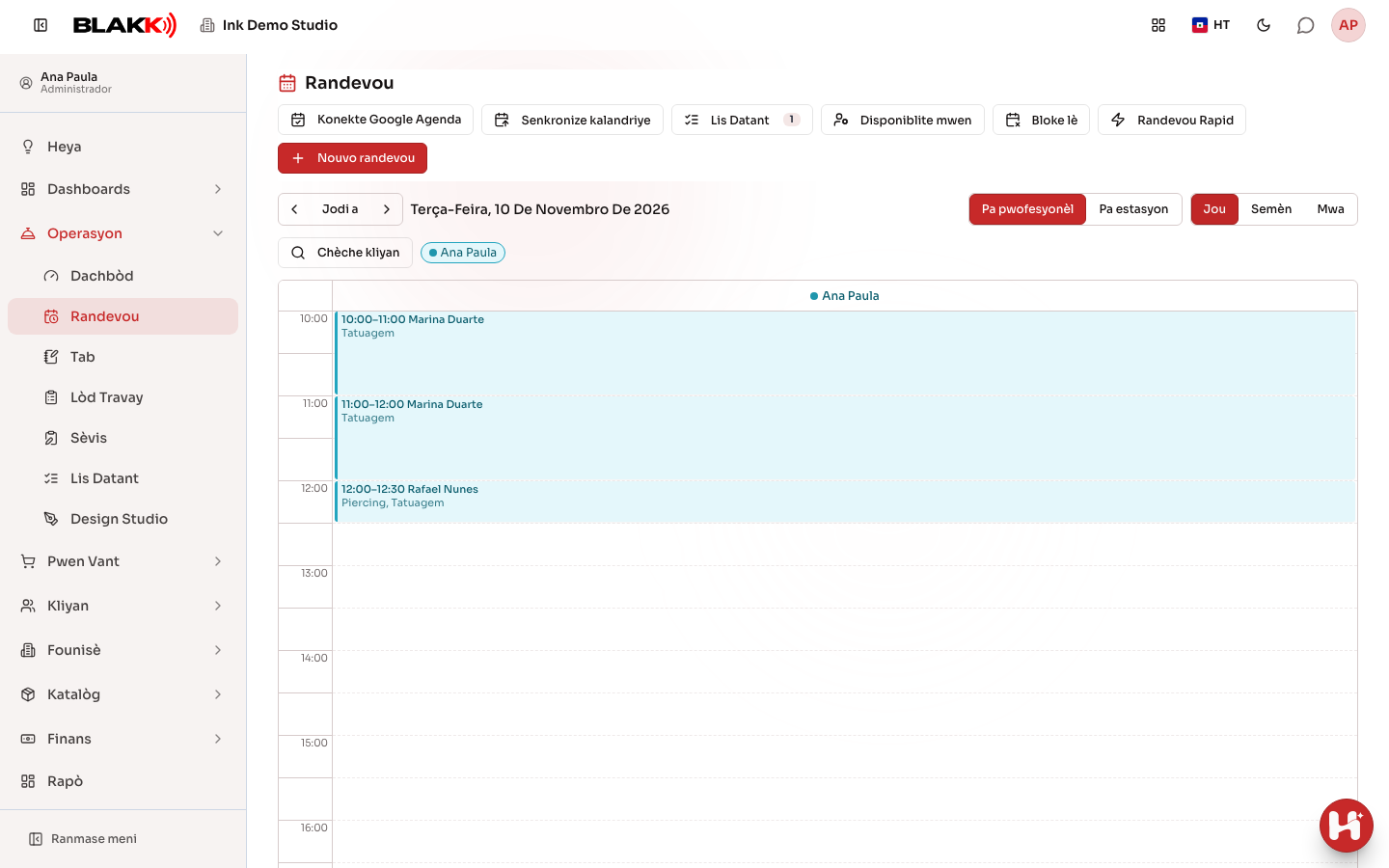
Si estidyo ou a itilize estasyon (chèz), bouton Pa estasyon an chanje fason tablo a òganize — olye ou gen yon kolòn pou chak atis tatoo, ou wè yon kolòn pou chak estasyon.
Etap 2 — Kreye yon nouvo randevou
Seksyon ki rele « Etap 2 — Kreye yon nouvo randevou »Klike sou Nouvo randevou (sou telefòn, se bouton + ki akote tit la). Chwazi atis tatoo a, kliyan an (oswa anrejistre l rapid la menm), dat la, Lè kòmansman a ak kantite Kreno randevou a pran — sistèm nan deja montre lè li kalkile pou randevou a fini. Ou dwe chwazi omwen yon sèvis (Etap 3), men Obsèvasyon pa obligatwa. Klike sou Anrejistre pou pran randevou a.
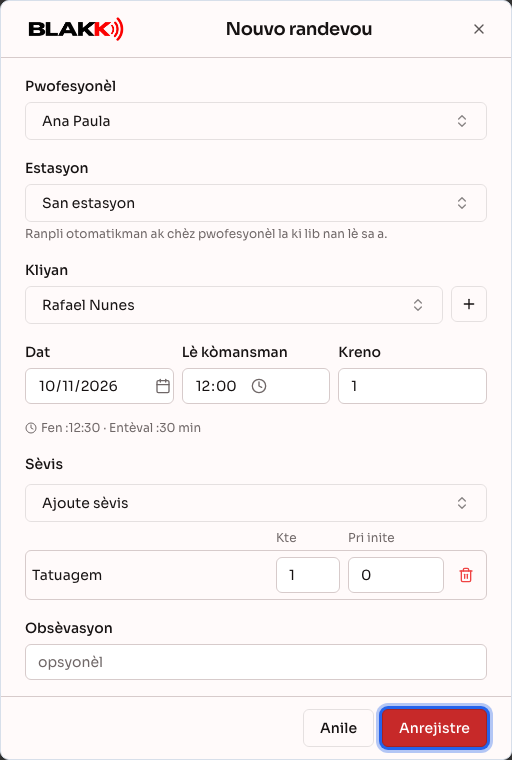
Si gen yon estasyon ki disponib pou atis tatoo a nan lè sa a, sistèm nan ap chwazi l otomatikman — ou bezwen chanje l sèlman si ou vle.
Sistèm nan pa pèmèt ou pran yon randevou nan menm lè ak yon lòt randevou pou menm atis tatoo a, andeyò lè li disponib, pandan yon blokaj nan ajanda li (Etap 9) oswa nan yon jou ferye konpayi an — gade tou Disponiblite mwen nan atik ki gen rapò yo.
Etap 3 — Ajoute plizyè sèvis nan menm randevou a
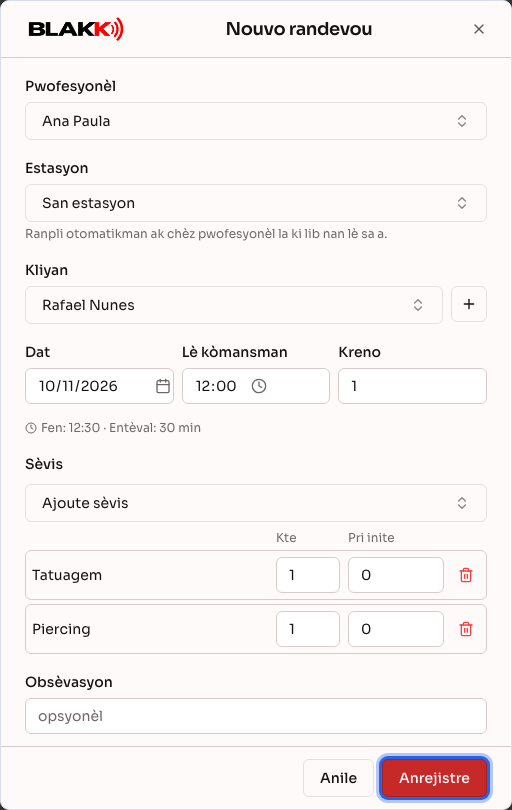
Seksyon ki rele « Etap 3 — Ajoute plizyè sèvis nan menm randevou a »Nan seksyon Sèvis la, klike sou Ajoute sèvis pou mete tout sèvis kliyan an pral fè pandan menm vizit la — tankou yon tatoo manch konplè ak yon piercing nan helix. Lis la montre sèlman sèvis ki anrejistre yo; pwodwi yo parèt ladan l sèlman lè konpayi an poko gen okenn sèvis. Chak liy gen kolòn Kte (kantite) ak Pri inite, ou ka ajiste yo pou randevou sa a sèlman. Pri a parèt nan lajan konpayi an itilize, ak senbòl la devan montan an ak de chif apre vigil la.
Etap 4 — Konfime prezans kliyan an
Seksyon ki rele « Etap 4 — Konfime prezans kliyan an »Lè kliyan an konfime li pral vini, ouvri randevou a epi klike sou Konfime. Estati a chanje soti nan “Agendado” pou rive nan “Confirmado” — se sèlman yon siy vizyèl, li pa bloke anyen. Bouton an parèt sèlman toutotan randevou a gen estati “Agendado”.
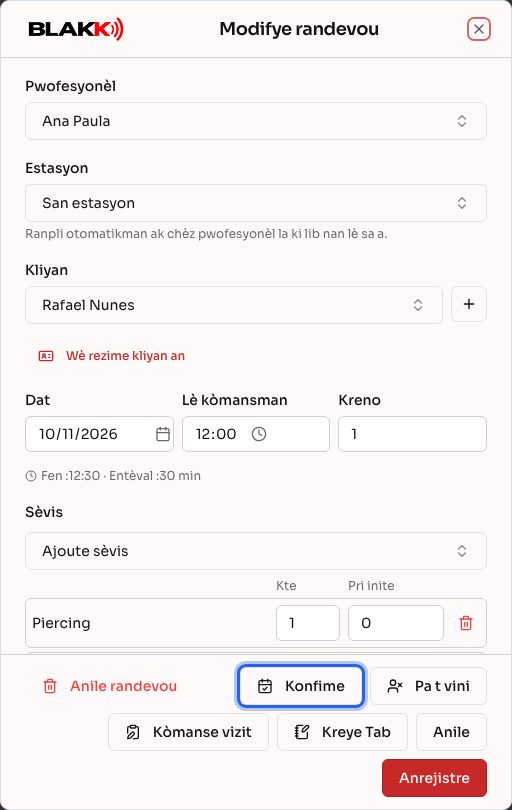
Nan yon randevou ki deja anrejistre, Wè rezime kliyan an (anba non kliyan an) ouvri rezime kliyan an: pwochen randevou yo, fwa li pa t vini, sa li deja fè ak sa ki poko fini. Raccourci sa a parèt sèlman lè pa gen okenn chanjman ki poko anrejistre nan randevou a, pou ou pa pèdi anyen lè ou kite l pou ale nan rezime a.
Etap 5 — Make kliyan an pa t vini (epi korije sa si se te yon erè)
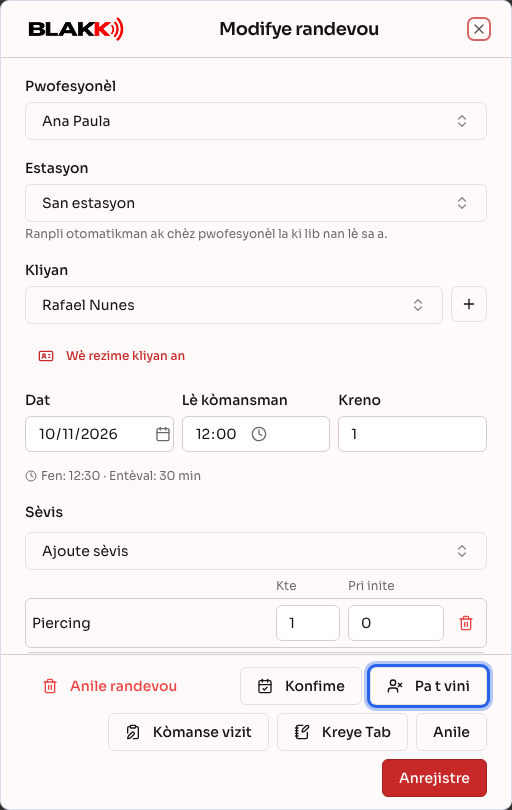
Seksyon ki rele « Etap 5 — Make kliyan an pa t vini (epi korije sa si se te yon erè) »Si kliyan an pa vini, ouvri randevou a epi klike sou Pa t vini. Si li rive an reta oswa si ou te make li pa t vini pa erè, menm randevou a ap montre bouton Kliyan an rive, ki remete vizit la nan eta nòmal.
Etap 6 — Kreye tab la dirèkteman nan randevou a
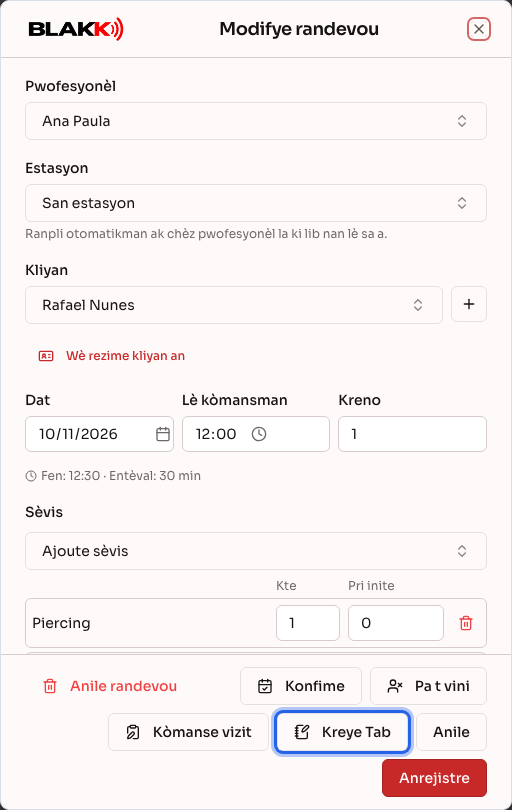
Seksyon ki rele « Etap 6 — Kreye tab la dirèkteman nan randevou a »Lè kliyan an chita sou chèz la, klike sou Kreye Tab. Sèvis ki deja ajoute nan randevou a ap antre nan tab la otomatikman, nan pri yo te dakò a, epi randevou a ap pase nan estati “Em atendimento” otomatikman — ou pa bezwen konfime kliyan an rive apa. Tab la ouvri tousuit, sou tèt Ajanda a, pou ou ka kontinye ajoute atik oswa resevwa peman. Apre sa, randevou a ap montre nimewo tab la (Tab #N). Klike sou nimewo a pou ouvri tab la ankò.
Etap 7 — Kòmanse vizit la dirèkteman nan randevou a
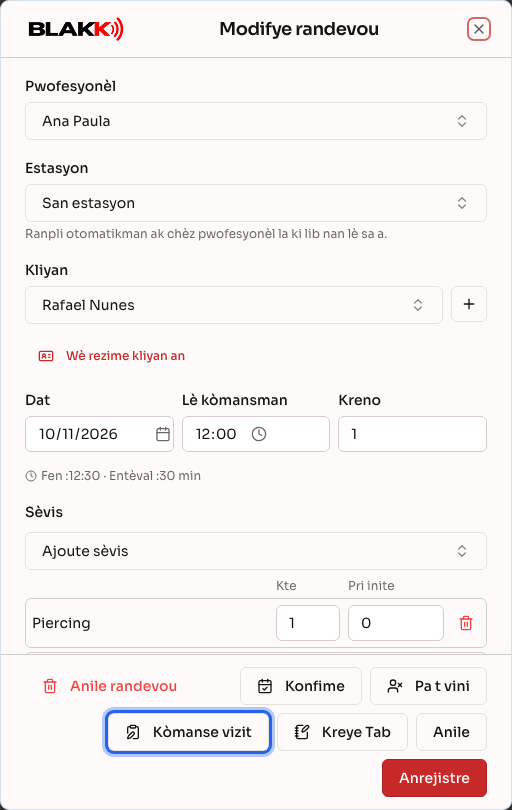
Seksyon ki rele « Etap 7 — Kòmanse vizit la dirèkteman nan randevou a »Kòmanse vizit pa menm bagay ak “Kreye Tab”: anplis kreye tab la (si modil la aktive), li ouvri ekran Vizit la, kote yo anrejistre foto, nòt ak istwa vizit la. Sèvi ak bouton sa a lè ou vle swiv vizit la pi lwen pase peman an sèlman.
Etap 8 — Anile yon randevou
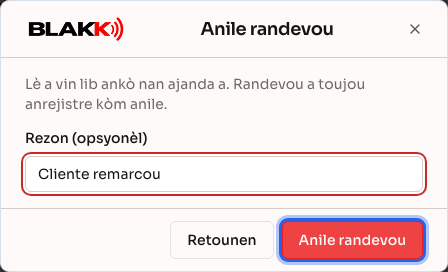
Seksyon ki rele « Etap 8 — Anile yon randevou »Ouvri randevou a epi klike sou Anile randevou. Sistèm nan mande w konfime epi pèmèt ou ekri rezon an (si ou vle); lè a ap vin disponib ankò nan ajanda a, men anilasyon an ap rete nan istwa a.
Etap 9 — Bloke jou oswa lè nan ajanda a
Seksyon ki rele « Etap 9 — Bloke jou oswa lè nan ajanda a »Pou fèmen ajanda a pou yon angajman pèsonèl — pa egzanp, soti midi rive 2 PM jodi a oswa tout jedi k ap vini an — klike sou Bloke lè, anlè Ajanda a:
- Nan Pwofesyonèl, chwazi ajanda kiyès ou vle bloke. Si ou pa gen pèmisyon pou modifye Ajanda a, se ajanda pa ou sèlman ki parèt.
- Nan Dat, chwazi youn oswa plizyè jou nan kalandriye a. Jou yo pa oblije youn dèyè lòt: pa egzanp, ou ka chwazi de jedi.
- Chwazi Tout jounen an oswa Plaj lè epi, si se yon entèval lè, chwazi lè kòmansman ak lè fen an. Menm entèval la ap aplike pou tout jou ou chwazi yo.
- Ekri Rezon a (obligatwa) epi klike sou Bloke.
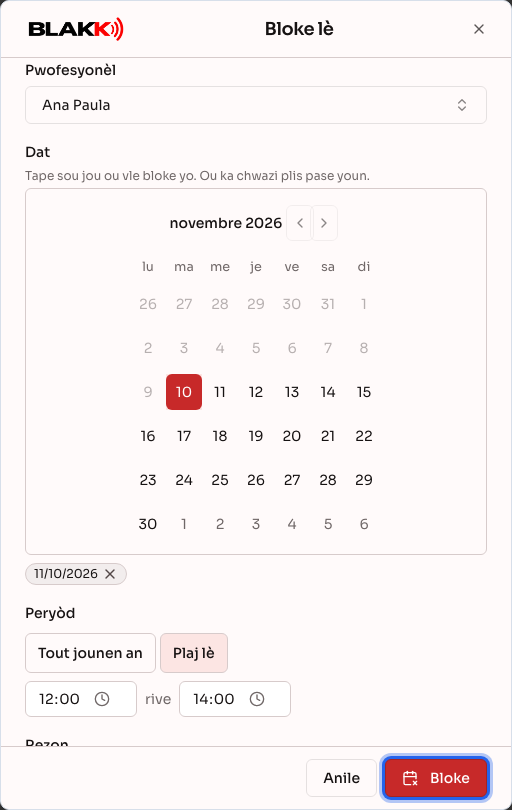
Si gen yon randevou ki deja pwograme nan youn nan jou yo pandan peryòd la — oswa yon lè ki rezève pou yon moun nan Lis Datant lan — pa gen anyen k ap bloke: fenèt la ap montre randevou ki genyen yo nan Randevou nan peryòd la, pou ou ka chanje lè yo oswa anile yo anvan.
Nan tablo a, blokaj la parèt tankou yon bann ak liy, ak Bloke ansanm ak rezon an. Klike sou li pou wè detay yo epi, si ou bezwen libere lè a, klike sou Efase blokaj.
Si ou pa ka bloke ajanda yon lòt atis tatoo, mande pwopriyetè estidyo a ba ou aksè nan Acessos → Perfis.
Lòt fonksyon ekran an
Seksyon ki rele « Lòt fonksyon ekran an »- Randevou Rapid — olye ou chèche yon lè ki disponib nan tablo a, ou chwazi kliyan an ak sèvis la, epi sistèm nan montre lè ki vid yo. Gen yon atik espesyal sou sa nan Atik ki gen rapò yo.
- Lis Datant — yon lis kliyan k ap tann yon plas; lè yon lè ki mache ak bezwen yo vin disponib, sistèm nan voye yon lyen konfimasyon poukont li pa WhatsApp oswa imèl. Gen yon atik espesyal sou sa nan Atik ki gen rapò yo.
- Disponiblite mwen — chak atis tatoo ka mete lè pa li, sèvis li fè yo, blokaj espesyal ak jou ferye. Blokaj li kreye la yo parèt nan tablo a menm jan ak sa ki nan Etap 9. Gen yon atik espesyal sou sa nan Atik ki gen rapò yo.
- Google Agenda — chak atis tatoo ka konekte pwòp kont Google li pou wè ak senkronize randevou ki ladan l tou. Gen yon atik espesyal sou sa nan Atik ki gen rapò yo.
- Deplase yon randevou — nan tablo a, klike sou yon randevou ki poko fini epi trennen l pou mete l nan yon lòt lè oswa sou yon lòt atis tatoo; sa chanje lè randevou a san ou pa bezwen ouvri fenèt modifikasyon an. Randevou kote kliyan an pa t vini, sa ki anile yo ak sa ki fini yo pa ka deplase.
Sa k ap pase apre
Seksyon ki rele « Sa k ap pase apre »- Tab/Vizit: lè ou kreye tab la oswa kòmanse vizit la, randevou a pase nan estati “Em atendimento” otomatikman — se sa, pa bouton Konfime a, ki montre kliyan an rive toutbon.
- Fini: randevou a pase nan estati “Concluído” sèlman lè kliyan an peye tab la — pa gen yon bouton “Fini” apa.
- Google Agenda: si atis tatoo a konekte kont li, lè li kreye, modifye, deplase oswa anile yon randevou, chanjman an parèt otomatikman nan Google Agenda li.
- Lè ki vin disponib: se anilasyon an sèlman ki fè lè a vin disponib ankò nan ajanda a. Si kliyan an pa vini, lè a rete okipe (pou enfòmasyon sou moun ki pa t vini an pa disparèt nan istwa a).
Erè kouran ak kesyon
Seksyon ki rele « Erè kouran ak kesyon »K: Kijan pou m pran pwochen sesyon yon tatoo ki mande plizyè sesyon? R: Nan fòm randevou a, chwazi pwojè a nan Kontinyasyon pwojè (chan sa a parèt lè kliyan an gen yon pwojè k ap kontinye). Sa valab tou pou randevou kliyan an pran sou sit la: ouvri l epi chwazi pwojè a. Tab jounen an ap anrejistre kòm pwochen sesyon an.
K: Poukisa yon pwodwi pa parèt nan Ajoute sèvis? R: Lè konpayi an gen sèvis ki anrejistre, lis la montre sèvis yo sèlman. Pwodwi yo parèt ladan l sèlman si konpayi an poko gen okenn sèvis. Pwodwi kliyan an achte pandan vizit la ap antre nan tab la apre.
K: Poukisa mwen pa ka modifye oswa deplase yon randevou? R: Randevou ki anile oswa ki fini bloke — ou pa ka modifye yo ni deplase yo ankò. Si ou bezwen korije yon bagay, pran yon nouvo randevou.
K: Poukisa sistèm nan pa aksepte lè mwen te eseye pran an? R: Sa ka rive paske lè a andeyò lè atis tatoo a disponib jou sa a, li tonbe nan yon blokaj nan ajanda li (bann ak liy “Bloke” la nan tablo a), li nan yon jou ferye konpayi an (si atis la pa t make prezans li), li tonbe sou yon lòt randevou pa li, oswa li rezève pou yon moun nan lis datant lan. Mesaj ki parèt sou ekran an ap di w kilès nan ka sa yo ki rive.
K: Poukisa mwen pa ka anile yon randevou? R: Paske gen yon tab ki ouvri oswa yon vizit ki ap fèt. Fòk ou regle sa anvan (anile tab la oswa fini/efase vizit la) — mesaj ki parèt sou ekran an ap di w egzakteman sa ki manke. Lè yo kreye tab la, bouton Anile randevou a pa parèt nan randevou a ditou.
K: Èske tout moun ki gen aksè ak Ajanda a wè randevou tout pwofesyonèl yo? R: Wi, se konsa sa mache kounye a — nenpòt moun ki gen aksè ak ekran Randevou a wè lè tout atis tatoo yo, pa sèlman pa li. Filtè ekran an (pa pwofesyonèl, pa estasyon) sèlman chanje sa ki parèt sou ekran an, yo pa kache enfòmasyon okenn moun.
K: Poukisa mwen pa ka bloke yon lè nan ajanda a? R: Rezon ki pi souvan an se paske gen yon randevou ki deja pwograme nan peryòd sa a: fenèt la montre kiyès yo nan Randevou nan peryòd la, epi blokaj la ap aksepte sèlman apre ou fin chanje lè randevou a oswa anile l. Ou pa ka bloke yon jou ki deja pase nonplis, epi fòk ou bay yon rezon.
K: Kiyès ki ka wè rezon yon blokaj? R: Tout moun ki gen aksè ak Ajanda a. Bann blokaj la montre rezon an akote “Bloke”, pou resepsyon an konnen poukisa lè a pa disponib.
K: Èske mwen ka mete plizyè sèvis nan menm randevou a? R: Wi — gade Etap 3. Tout sèvis yo antre ansanm nan menm tab la lè yo kreye l.
K: Ki diferans ki genyen ant “Kreye Tab” ak “Kòmanse vizit”? R: “Kreye Tab” kreye tab la epi ouvri l sou tèt Ajanda a. “Kòmanse vizit” kreye tab la (si modil la aktive) epi mennen ou sou ekran Vizit la, pou ou anrejistre foto ak nòt sou vizit la. Gade Etap 6 ak 7.
K: Èske randevou kliyan an pran poukont li (sou paj piblik la) parèt isit la menm jan? R: Wi, li parèt menm jan ak yon randevou resepsyon an pran — sèl diferans lan se li pa gen yon atis tatoo/itilizatè ki responsab pou kreye l.
Atik ki gen rapò
Seksyon ki rele « Atik ki gen rapò »- Tab: kijan pou ouvri l, ajoute atik epi resevwa peman
- Randevou Rapid: jwenn yon lè ki disponib apati kliyan an, pa apati tablo a
- Lis Datant: fè kliyan an konnen otomatikman lè yon plas vin disponib
- Disponiblite mwen: mete lè, sèvis ak blokaj ou
- Google Agenda: senkronize randevou ou yo ak kont Google ou
- Lyen pou pran randevou: jwenn adrès pou pataje ak kliyan yo
- Tablo rezime: gade rezime jounen estidyo ou a yon sèl kote