Sit: ajoute katalòg pwodwi ak lòt done sistèm nan
Kisa sa ye
Seksyon ki rele « Kisa sa ye »Sit estidyo ou a se pa yon paj ki rete menm jan an: li pran done yo dirèkteman nan sistèm nan. Yon lis pwodwi sou sit la montre pwodwi ki nan katalòg ou a, ansanm ak foto ak pri yo; galri a montre foto ki nan bibliyotèk ou a; epi pye paj la montre adrès ak lè ouvèti ou anrejistre yo. Lè ou chanje yon pri oswa ajoute yon pwodwi, sit la mete enfòmasyon yo ajou poukont li. Ou pa bezwen modifye sit la ni pibliye l ankò.
Kilè pou itilize l
Seksyon ki rele « Kilè pou itilize l »- Ou vle montre pwodwi ou yo (bijou, pomad pou geri mak) nan yon vitrin ki toujou ajou.
- Ou vle montre sèlman yon gwoup, tankou “Bijou an titàn”, sou yon paj espesifik nan sit la.
- Ou vle kliyan an ka pran randevou, achte, kontakte ou sou WhatsApp oswa jwenn wout pou rive nan estidyo a dirèkteman sou sit la.
Anvan ou kòmanse
Seksyon ki rele « Anvan ou kòmanse »- Ou dwe deja gen yon sit. (Gade atik sou fason pou kreye pwòp sit ou.)
- Katalòg la dwe byen òganize: sit la montre gwoup ak pwodwi yo menm jan ak meni QR Code la. Gwoup ki pa gen Vizib nan meni piblik la (QR Code) aktive a pa parèt sou sit la, ni sougwoup ak pwodwi ki ladan l yo. Sèvis yo swiv règ pou pran randevou an liy: yo parèt sou sit la sof si yo inaktif oswa nan yon gwoup inaktif. Se sèlman sèvis ki gen dire anrejistre ki parèt.
- Pou vann sou sit la (panyen ak peman), plan ou dwe gen magazen an liy aktive. Pou resevwa peman pa Pix, Kont Dijital ou a dwe aktif (apwouve).
- Si ou pa ka modifye sit la, mande pwopriyetè estidyo a ba ou aksè nan Aksè → Pwofil.
Etap pa etap
Seksyon ki rele « Etap pa etap »Etap 1 — Gade sa ki deja pare
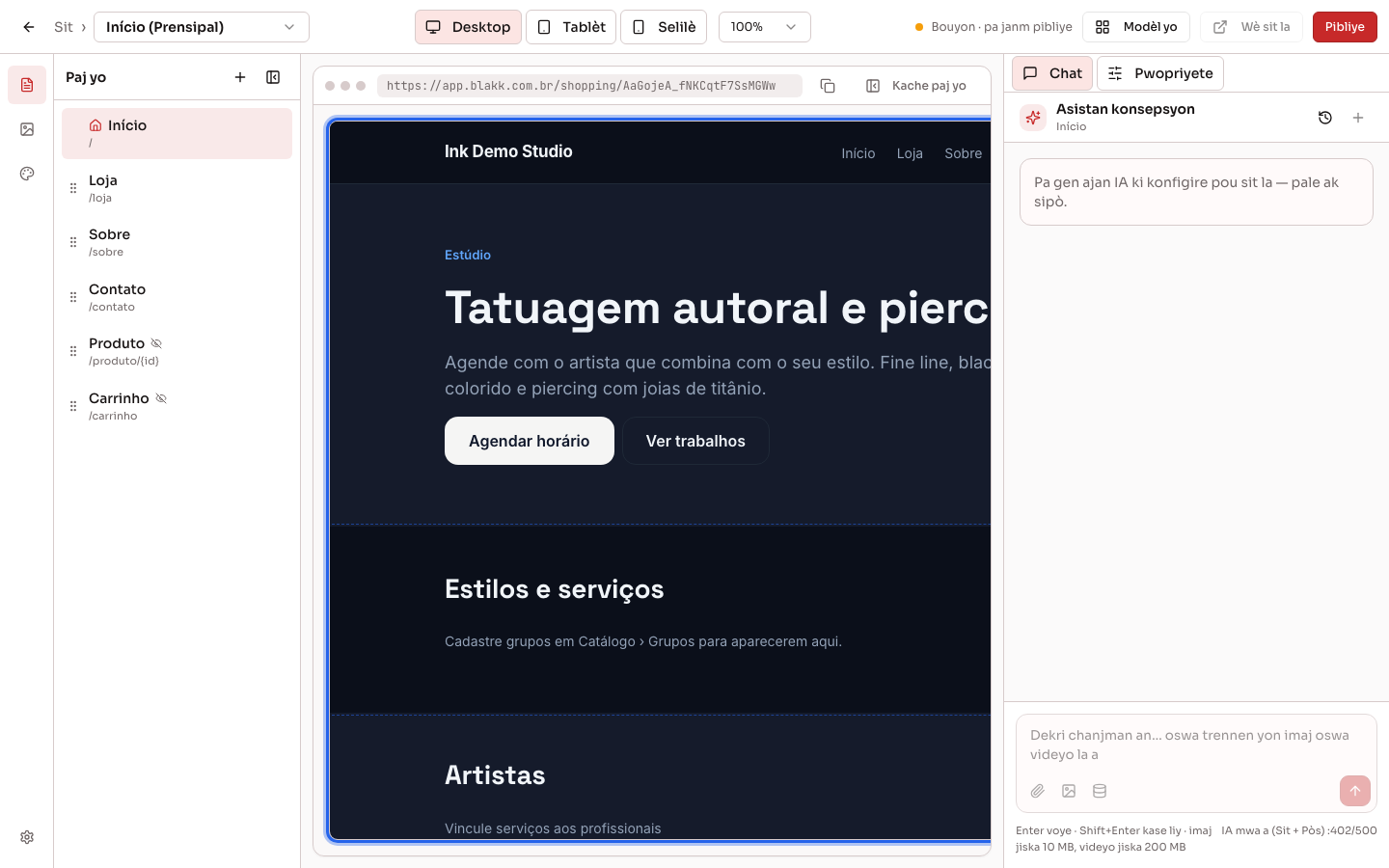
Seksyon ki rele « Etap 1 — Gade sa ki deja pare »Tout modèl sit deja konekte ak done ou yo: paj pwodwi yo, lis sèvis yo, tatoè yo, galri a, bouton pou pran randevou a ak pye paj ki gen enfòmasyon kontak yo pran enfòmasyon dirèkteman nan sistèm nan. Si ou te kòmanse ak yon modèl, anpil nan travay la deja fèt. Gade aperçu a pou verifye si gwoup ak pwodwi yo parèt jan ou vle a.
Etap 2 — Mande asistan an pou l ajoute yon lis pwodwi
Seksyon ki rele « Etap 2 — Mande asistan an pou l ajoute yon lis pwodwi »Pou mete katalòg la sou yon paj, ekri sa ou vle a nan langaj nòmal nan Chat editè a. Pa egzanp:
- “Ajoute yon griy pwodwi nan gwoup Bijou sou paj sa a.”
- “Mete yon karouzèl ki montre pwodwi nou mete an vedèt yo.”
- “Kreye yon seksyon ki gen sèvis nou yo ak pri chak sèvis.”
Ikòn Done sistèm nan (silenn ki anba bwat mesaj la) ouvri Mete yon referans done. Chwazi done ou vle a (pwodwi, gwoup, sèvis, tatoè, galri…) pou mete l nan mesaj la. Konsa, asistan an ap konnen egzakteman kisa pou l itilize.
Pa gen yon lis “blòk pou trennen”: se nan chat la ou ajoute nouvo blòk ki itilize done sistèm nan (oswa blòk sa yo deja nan modèl la).
Etap 3 — Chwazi ki pwodwi ki parèt
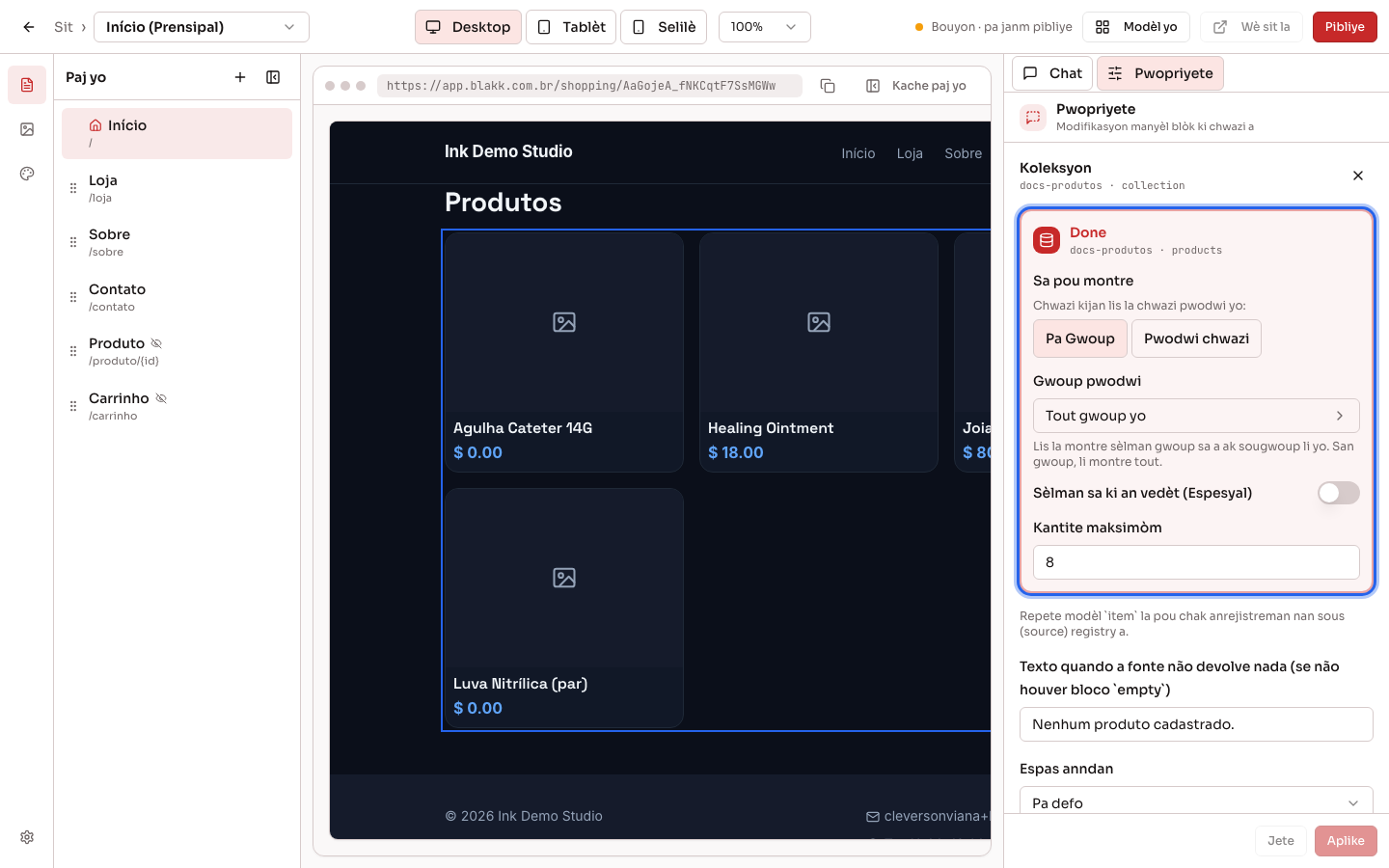
Seksyon ki rele « Etap 3 — Chwazi ki pwodwi ki parèt »Klike sou lis pwodwi a nan aperçu a, epi ouvri Pwopriyete. Nan seksyon Done:
- Sa pou montre: chwazi Pa Gwoup (opsyon ki vini otomatikman, ak lòt chwa ki anba yo) oswa Pwodwi chwazi pou chwazi pwodwi yo youn youn nan lis la (gade pwochen etap la).
- Gwoup pwodwi: chwazi yon gwoup pou lis la montre sèlman gwoup sa a ak sougwoup li yo. Si ou pa chwazi gwoup, lis la montre tout pwodwi yo.
- Sèlman sa ki an vedèt (Espesyal): montre sèlman pwodwi ki make Espesyal nan enfòmasyon pwodwi a.
- Kantite maksimòm: kantite pwodwi lis la ap montre.
Nan yon lis gwoup (tankou vitrin estil ki nan modèl la), seksyon an gen sèlman Gwoup pwodwi ak Kantite maksimòm. Lè ou chwazi yon gwoup, lis la montre sougwoup ki ladan l dirèkteman.
Klike sou Aplike, epi sou Pibliye pou chanjman an parèt sou sit la.
Si lis la gen Lye ak navigasyon paj la: gwoup la chanje selon klik vizitè a., gwoup ki parèt la chanje selon gwoup vizitè a klike sou li. Ou pa chwazi gwoup la isit la. Nan ka sa a, opsyon Sa pou montre la pa parèt.
Etap 4 — Montre pwodwi espesifik
Seksyon ki rele « Etap 4 — Montre pwodwi espesifik »Pou mete yon pwodwi an vedèt nan yon pati nan sit la (oswa kèk pwodwi nan lòd ou vle a), sèvi ak yon lis pwodwi epi chwazi pwodwi yo:
- Klike sou lis pwodwi a nan aperçu a, epi ouvri Pwopriyete.
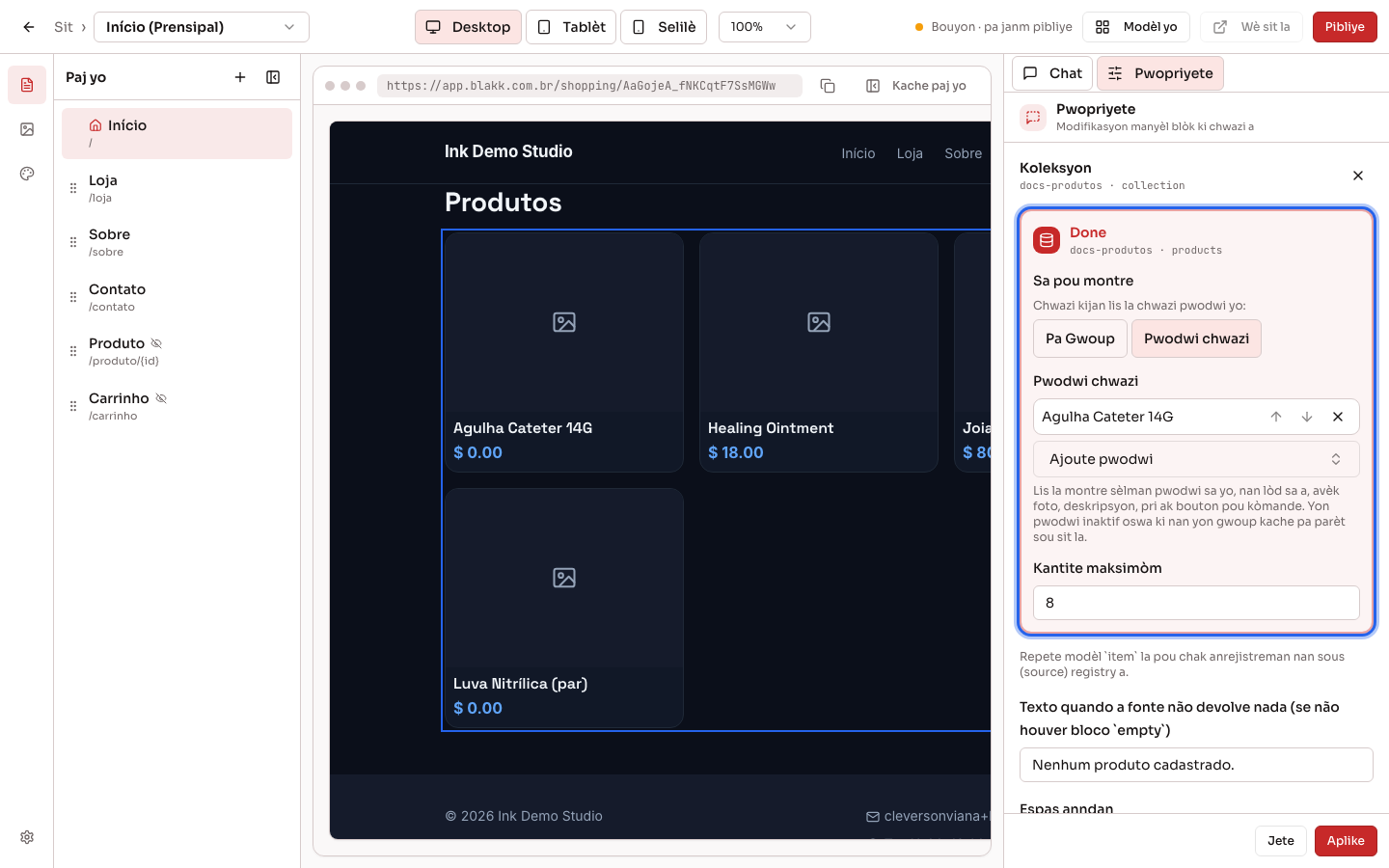
- Nan Sa pou montre, chwazi Pwodwi chwazi.
- Klike sou Ajoute pwodwi, chèche pwodwi a dapre non li, epi chwazi l. Repete etap sa a pou ajoute lòt pwodwi.
- Sèvi ak flèch Deplase anwo ak Deplase anba pou chanje lòd la. Klike sou X pou retire yon pwodwi nan lis la.
- Klike sou Aplike, epi sou Pibliye.
Pwodwi a parèt nan menm kat ki nan lis la, avèk foto, deskripsyon, pri ak bouton pou pase kòmand. Lè ou chwazi Pwodwi chwazi, gwoup la ak filtè Sèlman sa ki an vedèt (Espesyal) la pa limite lis la ankò, men paramèt sa yo rete anrejistre. Si ou retounen sou Pa Gwoup, lis la sèvi ak yo ankò. Kantite maksimòm toujou aplike.
Pou kreye yon nouvo seksyon ki gen yon sèl pwodwi, mande chat la pou l ajoute yon lis pwodwi (pa egzanp: “ajoute yon seksyon ki gen yon pwodwi an vedèt”), epi chwazi pwodwi a isit la.
Etap 5 — Itilize lòt done sistèm nan
Seksyon ki rele « Etap 5 — Itilize lòt done sistèm nan »Anplis katalòg la, sit la ka montre lòt enfòmasyon tou. Jis mande sa nan chat la:
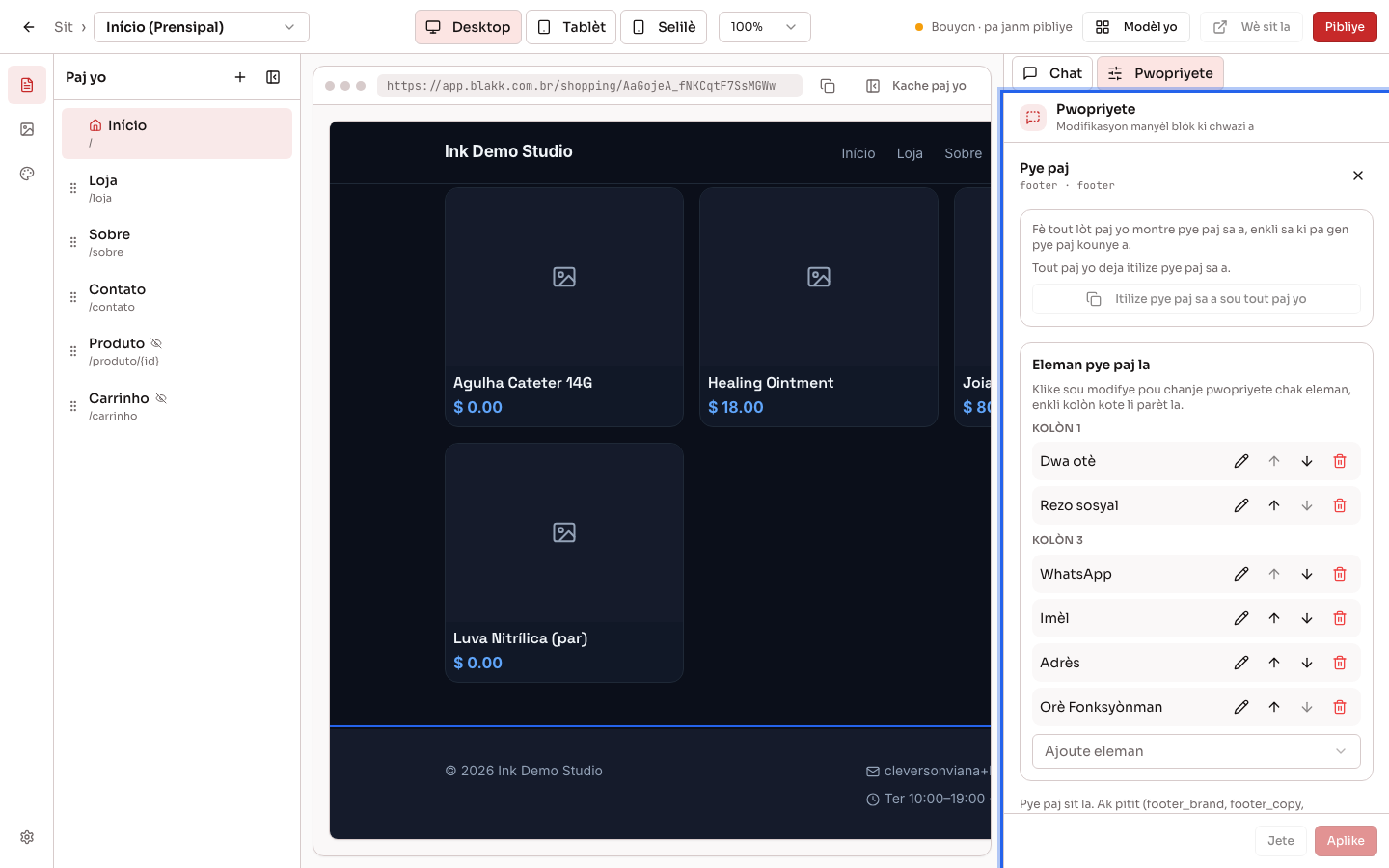
- Enfòmasyon biznis la: non, logo, WhatsApp, imèl, adrès, vil, lè ouvèti ak telefòn — menm enfòmasyon ki nan pwofil biznis la.
- Sèvis (ak dire ak pri) ak tatoè (imèl ak nimewo telefòn yo pa janm parèt).
- Galri: foto ki nan Bibliyotèk Medya. Si ou make foto kòm pi renmen, galri a montre sèlman foto sa yo.
- Bouton ki mennen nan paj sistèm nan: pran randevou (ouvri paj piblik pou pran randevou a), kont kliyan mwen, jwenn wout (ouvri Google Maps ak adrès ou), rele ak kòmande an liy.
- Fòm kontak: moun ki ranpli l la vin yon kliyan ki anrejistre nan Kliyan, epi mesaj la rive nan estidyo ou pa imèl.
Etap 6 — Vann sou sit la (magazen an liy)
Seksyon ki rele « Etap 6 — Vann sou sit la (magazen an liy) »Lè magazen an liy aktive, mande asistan an pou l kreye paj pwodwi a ak panyen an (pa egzanp: “kreye paj pwodwi a ak paj panyen an, epi mete panyen an nan meni an”). Apre sa, ale nan Paramèt → Magazen an liy, epi chwazi Peman kòmand sit la:
- Sèlman peman an liy: kliyan an dwe peye anvan kòmand lan voye.
- An liy, oswa lè w vin chèche san peman an liy: si peman an liy konfigire, kliyan an peye tousuit; sinon, li peye lè l vin chèche kòmand lan oswa lè yo livre l.
- Kliyan chwazi: kliyan an chwazi si l ap peye kounye a oswa lè l vin chèche kòmand lan.
Sa k ap pase apre
Seksyon ki rele « Sa k ap pase apre »- Tout bagay mete ajou poukont li: pri, foto, non, nouvo pwodwi, pwodwi ki vin inaktif, lè ouvèti ak adrès parèt sou sit la nan pwochen vizit la. Ou pa bezwen modifye ni pibliye sit la. Se sèlman chanjman nan aparans ak tèks ou fè nan editè a ki mande pou ou klike sou Pibliye.
- Pri ki parèt yo se pri lavant ki nan pwofil pwodwi a, nan lajan biznis la itilize. Nan panyen an, sistèm nan verifye pri a ankò, kidonk pèsonn pa ka achte pwodwi a ak yon pri ki te chanje.
- Kòmand ki fèt sou sit la parèt nan PDV, nan seksyon Vin chèche/Livrezon. Kòmand kliyan an ap peye lè l vin chèche yo parèt kòm kòmand pou peye, epi yo touche nan kès la.
- Kòmand sou sit la retire pwodwi nan estòk la, menm jan ak tout lòt lavant.
- Moun ki ranpli fòm kontak la anrejistre nan Kliyan (oswa enfòmasyon li yo mete ajou si te deja gen yon kliyan ki gen menm nimewo telefòn oswa imèl la). Mesaj konplè a (non, imèl, telefòn, paj ak tèks la) voye pa imèl nan adrès ki nan chan Imèl sou ekran Paramèt → Biznis. Pa gen yon ekran apa pou kontak ki soti sou sit la: reponn kliyan an pa imèl oswa nan telefòn.
Erè kouran ak kesyon
Seksyon ki rele « Erè kouran ak kesyon »K: Yon pwodwi pa parèt sou sit la.
R: Verifye si pwodwi a aktif; si Vizib nan meni piblik la (QR Code) aktive pou gwoup li a (epi pou gwoup ki anlè l la tou); epi, si lis la filtre ak Sèlman sa ki an vedèt (Espesyal), si pwodwi a make kòm Espesyal. Nan yon lis ki gen Pwodwi chwazi, pwodwi a dwe nan lis la. Menm si ou chwazi l, li pap parèt si li inaktif oswa si li nan yon gwoup ki kache, epi seksyon an ap avèti w ak Inaktif: li pa parèt sou sit la. Sèvis yo pa antre nan lis pwodwi: verifye si sèvis la aktif epi si li gen dire anrejistre.
K: Mwen chanje pri a nan sistèm nan. Èske mwen bezwen pibliye sit la ankò?
R: Non. Pri, foto ak non pwodwi a soti nan enfòmasyon ki anrejistre yo, epi yo parèt ajou lè yon moun ouvri sit la ankò.
K: Mwen vle montre sèlman yon gwoup sou yon paj.
R: Chwazi lis la nan aperçu a, ouvri Pwopriyete, epi chwazi gwoup la nan Gwoup pwodwi. Klike sou Aplike, epi pibliye.
K: Mwen vle montre yon pwodwi espesifik, pa tout pwodwi nan yon gwoup.
R: Chwazi lis la nan aperçu a, ouvri Pwopriyete, chwazi Pwodwi chwazi nan Sa pou montre, epi ajoute pwodwi a ak Ajoute pwodwi. Klike sou Aplike, epi pibliye.
K: Mwen chwazi Pwodwi chwazi, men mwen pa ajoute okenn pwodwi. Kisa k ap parèt?
R: Toutotan lis pwodwi ou chwazi yo vid, sit la ap montre pwodwi ki nan gwoup la menm jan anvan.
K: Èske mwen ka trennen yon blòk pwodwi pou mete l sou paj la?
R: Pa gen yon lis blòk pou chwazi. Mande chat la, pa egzanp: “ajoute yon griy ki montre pwodwi nan gwoup X”. Apre sa, ou ka ajiste lis la nan onglet Pwopriyete.
K: Pix pa parèt kòm yon metòd peman sou sit la.
R: Peman Pix nan magazen an liy lan fèt ak Kont Dijital, ki dwe aktif (apwouve). Si ou poko konfigire okenn metòd peman an liy, chwazi An liy, oswa lè w vin chèche san peman an liy oswa Kliyan chwazi pou kliyan an ka peye lè l vin chèche kòmand lan.
K: Ki kote mwen ka wè moun ki ranpli fòm kontak sit la?
R: Nan imèl ou: chak mesaj rive ak sijè “Nouvo mesaj sou sit la”, ansanm ak tèks kliyan an ekri a, nan adrès ki nan chan Imèl nan Paramèt → Biznis. Kliyan an anrejistre tou nan Kliyan. Si imèl la pa rive, verifye adrès sa a ak katab spam nan.
K: Èske sit la montre evalyasyon kliyan oswa yon kat jeyografik?
R: Li pa montre evalyasyon. Pou adrès la, sit la itilize yon bouton “jwenn wout” ki ouvri Google Maps ak adrès estidyo ou a.