Maketing imèl: kontak, kanpay ak voye imèl
Kisa sa ye
Seksyon ki rele « Kisa sa ye »Maketing Imèl la sere kontak estidyo a voye kanpay imèl ba yo. Ou enpòte yon fèy kalkil (tankou lis CNPJ administrasyon fiskal la), òganize kontak yo ak tag ak lis, epi suiv moun ki dezabòne yo. Kontak maketing yo separe ak lis Kliyan yo: enpòte plizyè milye CNPJ pa pral chaje lis kliyan ou a.
Kilè pou itilize l
Seksyon ki rele « Kilè pou itilize l »- Ou achte oswa telechaje lis konpayi nan domèn pa w la (CNAE) nan administrasyon fiskal la, epi ou vle prezante estidyo a ba yo.
- Ou vle separe kontak yo selon vil, eta oswa orijin, ak tag (pa egzanp, “Receita_2026_11”), pou voye kanpay diferan.
- Yon moun mande pou retire l nan lis la oswa efase done l yo, epi ou bezwen asire w li pa resevwa anyen ankò.
Anvan ou kòmanse
Seksyon ki rele « Anvan ou kòmanse »- Fonksyonalite Maketing Imèl la dwe aktive pou konpayi ou a.
- Pou enpòte, aplike tag ak dezabòne kontak, pwofil ou bezwen gen aksè pou modifye nan meni Maketing › Maketing Imèl. Pou efase done yon kontak, pwofil la bezwen gen aksè pou efase.
- Enpòtasyon lis administrasyon fiskal la disponib sèlman pou konpayi nan Brezil.
Etap pa etap
Seksyon ki rele « Etap pa etap »Etap 1 — Louvri Maketing Imèl
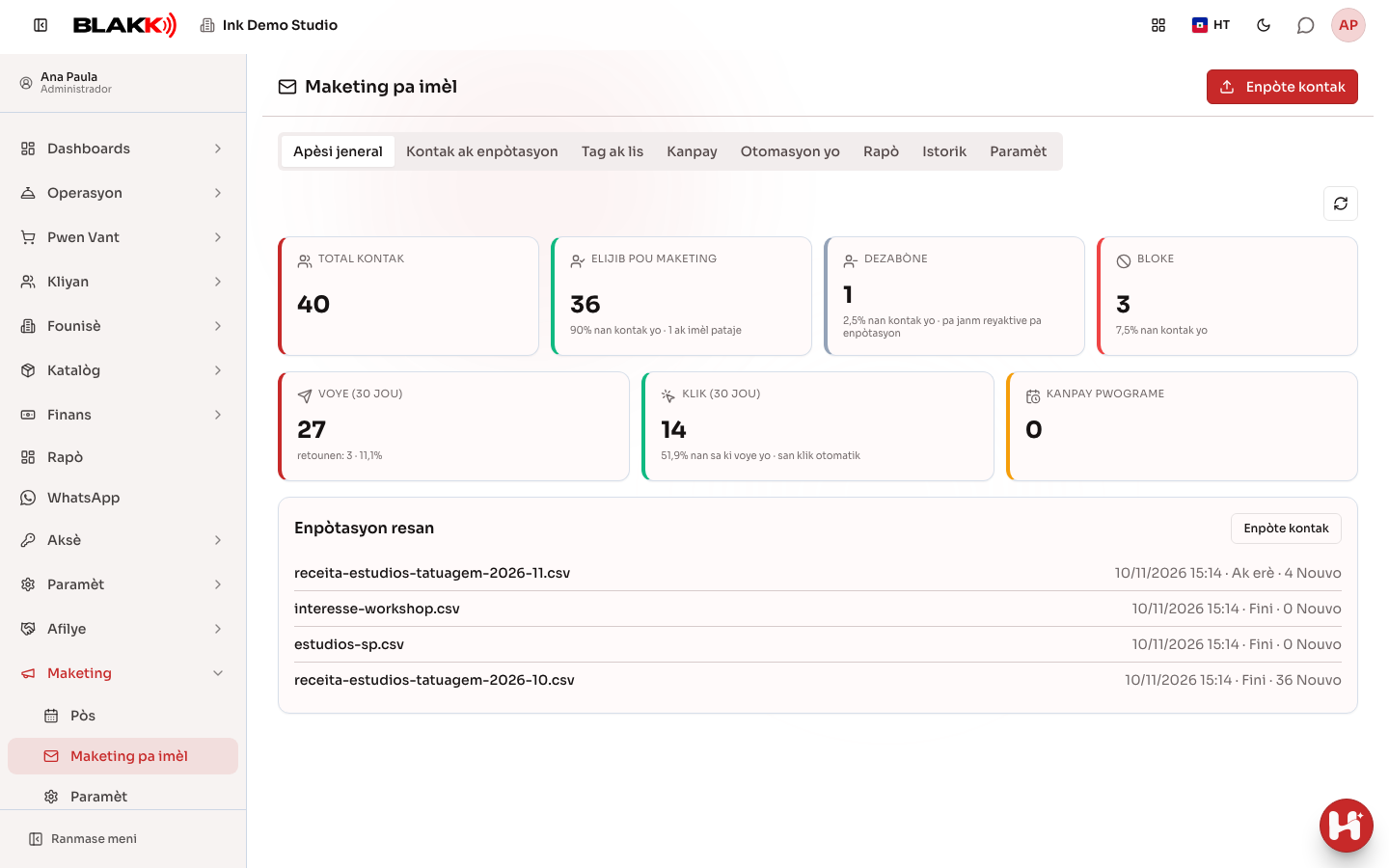
Seksyon ki rele « Etap 1 — Louvri Maketing Imèl »Nan meni an, ouvri Maketing › Maketing Imèl. Apèsi jeneral montre konbyen kontak ki ka resevwa kanpay, konbyen ki dezabòne ak enpòtasyon ki pi resan yo. Sèvi ak bouton rafrechisman an anlè a pou wè chif aktyèl yo. Klike sou nenpòt chif pou ouvri onglet Kontak ak enpòtasyon la ak filtè ki apwopriye a deja aktive: Elijib pou maketing, Dezabòne ak Bloke filtre selon sitiyasyon an; Voye (30 jou) ak Klik (30 jou) montre kiyès ki te resevwa oswa klike pandan 30 dènye jou yo. Tit la ak onglet yo rete fiks anlè ekran an, epi se sèlman pati anba a ki defile.
Etap 2 — Voye fèy kalkil la
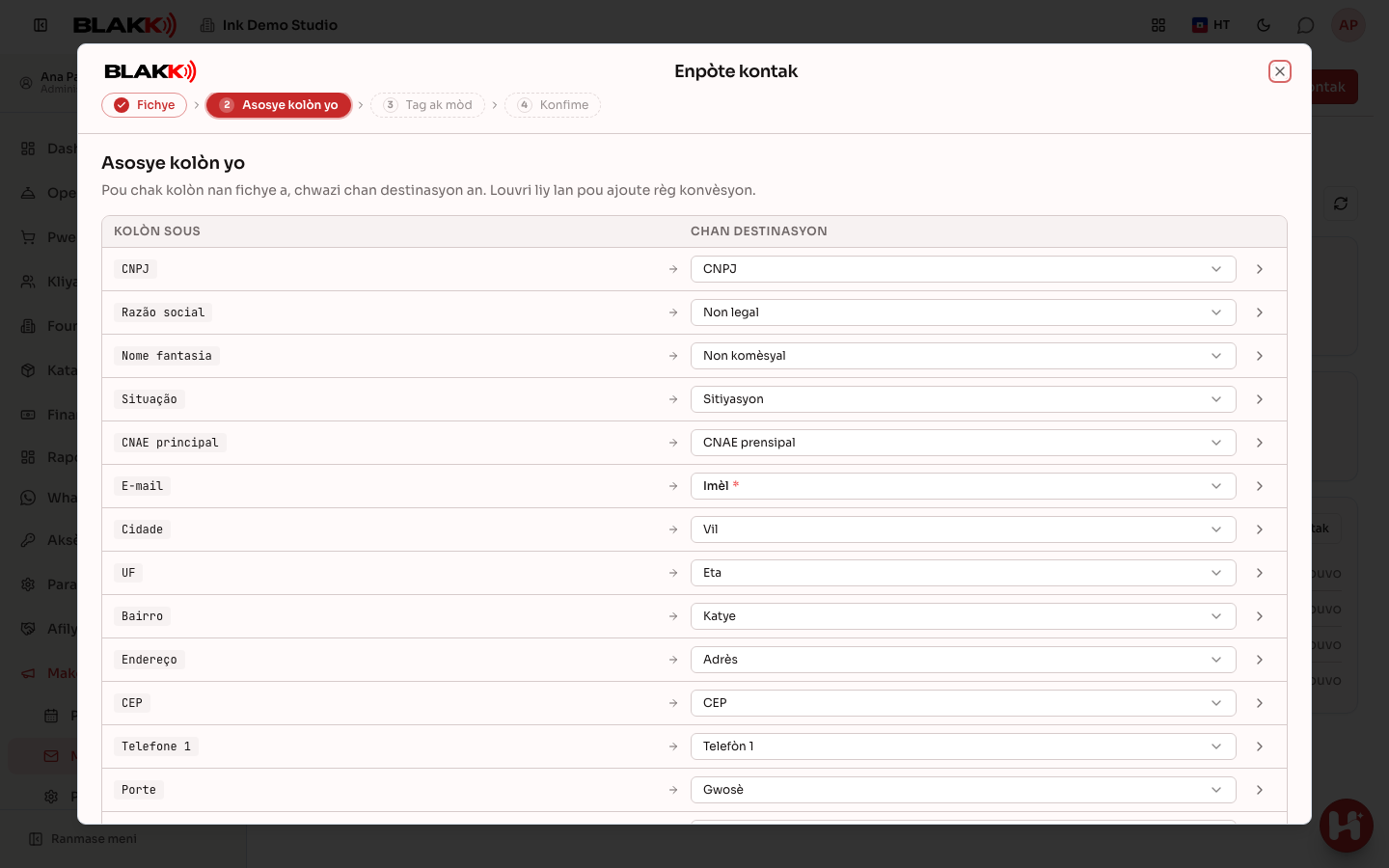
Seksyon ki rele « Etap 2 — Voye fèy kalkil la »Klike sou Enpòte kontak: fòm enpòtasyon an ouvri nan yon fenèt sou lis la, ak kat etap yo anlè. Trennen fichye CSV oswa XLSX la. Pou sòti san enpòte, fèmen fenèt la ak X la; pandan enpòtasyon an, fenèt la ap fèmen sèlman lè pwosesis la fini. Fèy kalkil CNPJ administrasyon fiskal la (CSV ak pwen vigil kòm separasyon) deja vini ak kolòn yo rekonèt; verifye korespondans kolòn yo nan pwochen etap la epi chwazi ki kolòn ki gen imèl la, si sa nesesè. Nimewo telefòn, faks, adrès, katye, CEP, si se biwo santral oswa filyal, kapital sosyal ak CNAE kategori a enpòte tou. Yo parèt nan detay kontak la ak nan fichye ekspòte a, men yo pa sèvi pou voye imèl.
Etap 3 — Tag, metòd ak baz legal
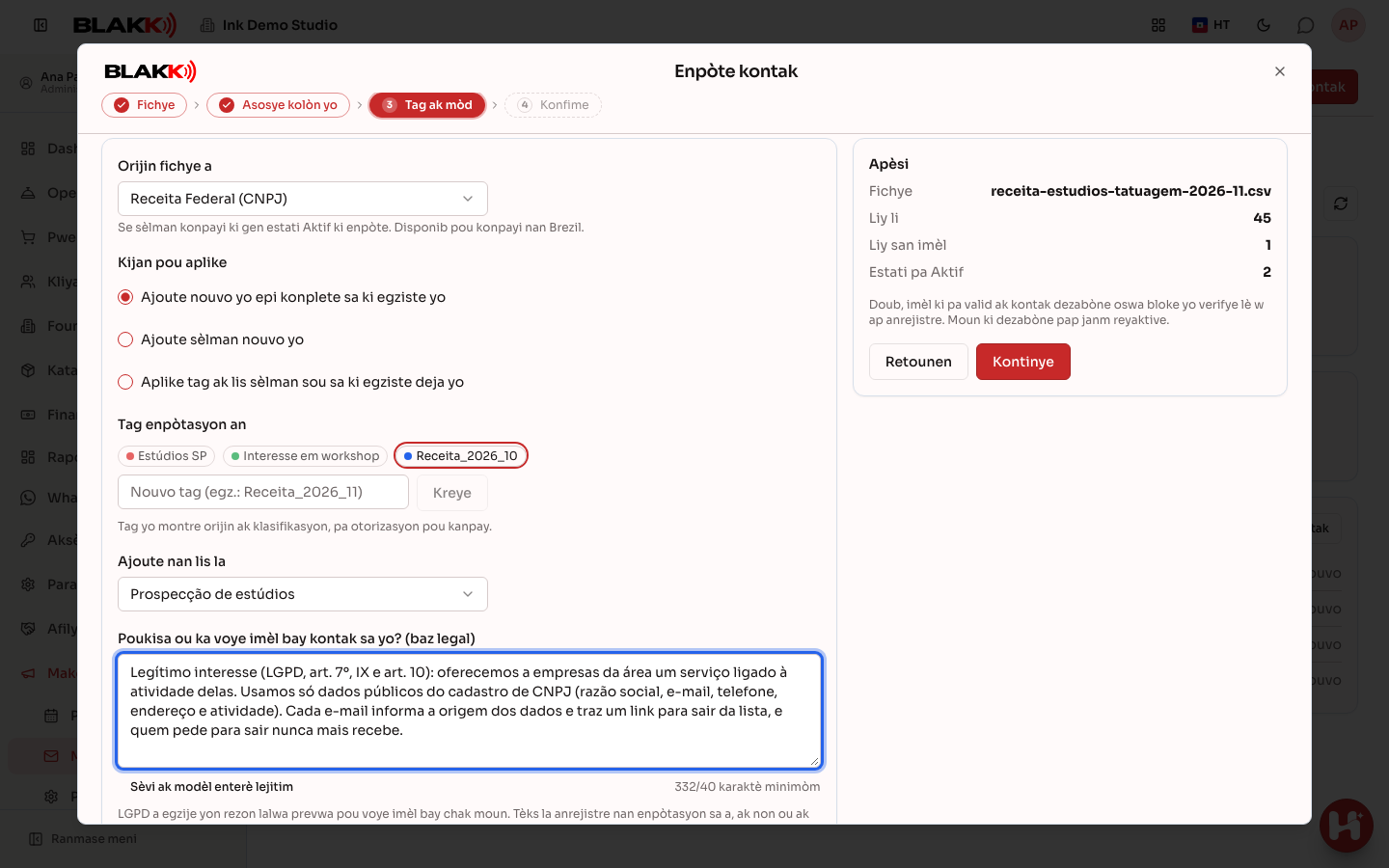
Seksyon ki rele « Etap 3 — Tag, metòd ak baz legal »Chwazi orijin fèy kalkil la, fason pou aplike enpòtasyon an (ajoute nouvo kontak epi konplete enfòmasyon ki manke pou sa ki deja la, ajoute nouvo yo sèlman, oswa aplike tag sèlman), tag yo ak lis la. Apre sa, ranpli Poukisa ou ka voye imèl bay kontak sa yo? (baz legal): bouton Sèvi ak modèl enterè lejitim la mete yon tèks tou pare pou ou revize. Tèks la anrejistre nan enpòtasyon an ansanm ak non ou ak dat la.
Etap 4 — Enpòte epi verifye rezilta a
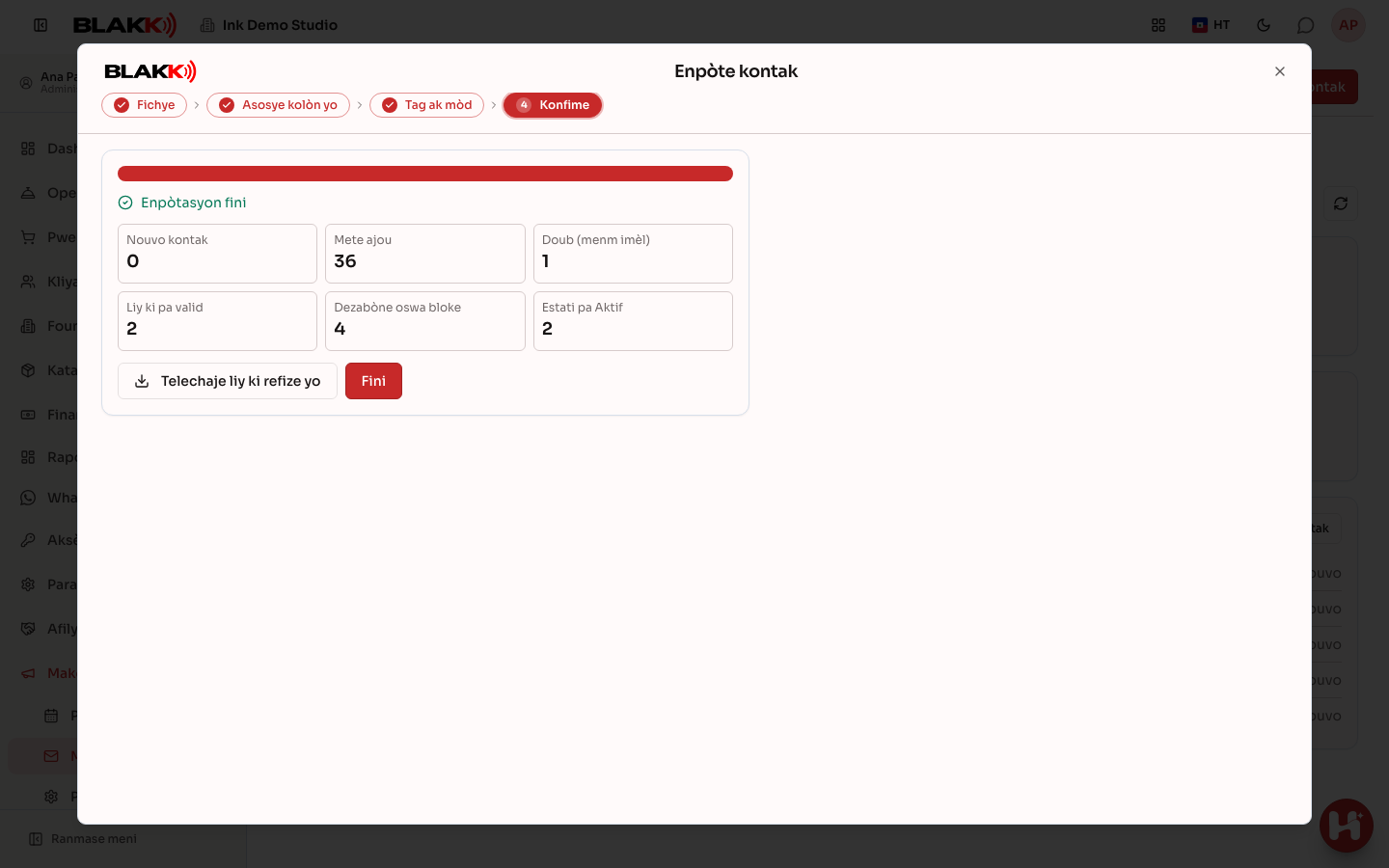
Seksyon ki rele « Etap 4 — Enpòte epi verifye rezilta a »Klike sou Enpòte. Lè pwosesis la fini, w ap wè konbyen kontak ki nouvo, konbyen ki te mete ajou, konbyen liy ki te kopi, ki pa t valab oswa ki te pou konpayi ki gen yon sitiyasyon ki pa Aktif, epi konbyen imèl ki te deja dezabòne. Sèvi ak Telechaje liy ki refize yo pou wè rezon ki fè yo pa t aksepte chak liy.
Etap 5 — Òganize kontak yo
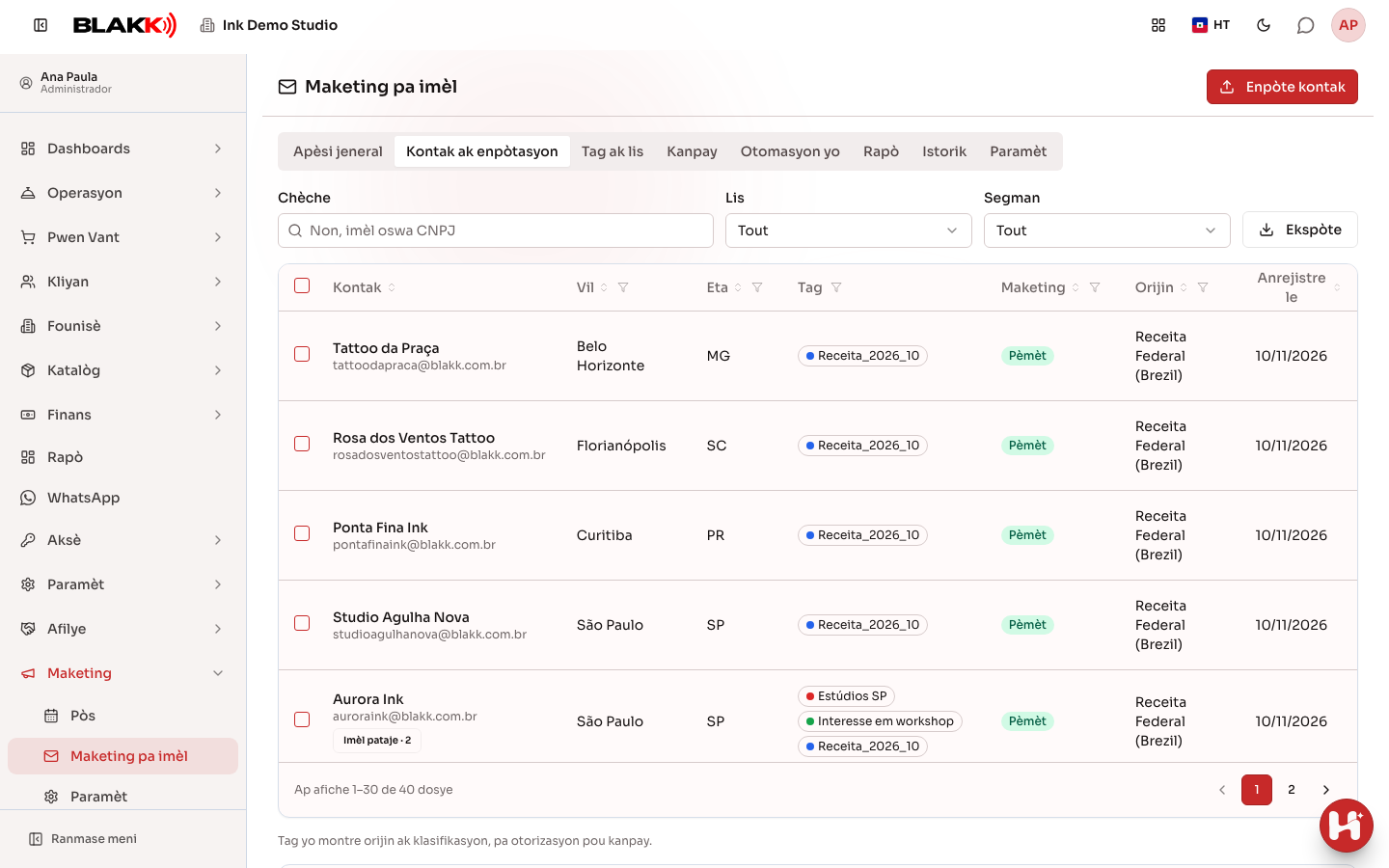
Seksyon ki rele « Etap 5 — Òganize kontak yo »Nan onglet Kontak ak enpòtasyon, rechèch la jwenn kontak la selon non, imèl, CNPJ, vil oswa UF: tape “SP” pou tout kontak São Paulo yo, “Jundiaí” pou kontak nan vil sa a, oswa vil la ansanm ak UF la (“Itu SP” oswa “Itu / SP”). Klike sou tit yon kolòn pou klase lis la (klike ankò pou ranvèse lòd la), epi sèvi ak antonwa ki bò tit Vil, Eta, Tag, Maketing ak Orijin pou chwazi valè ki parèt yo, ak kantite kontak pou chak valè. Antonwa yon kolòn vin wouj lè gen yon filtè ki aktive; Netwaye Filt retire tout filtè yo. Lis la ak segman an rete anlè, epi fichye ekspòtasyon an sèvi ak menm filtè yo ak menm lòd la. Pou jwenn moun ki te kominike ak yon imèl, chwazi Kanpay a ak Entèraksyon an: Resevwa imèl la, Wè, Pa wè, Klike, Pa klike, Retounen, Dezabòne ak lòt opsyon yo. Si ou pa chwazi kanpay, entèraksyon an aplike pou tout kanpay (pa egzanp, tout moun ki te deja klike sou yon imèl). Lè lis la louvri apati yon chif nan rapò a, detay filtè a parèt nan etikèt anlè tablo a (pa egzanp, lyen an, aparèy la oswa rezon imèl la te retounen an), epi eta, vil oswa tag la sèvi kòm filtè kolòn; Retire retire etikèt yo. Make kontak yo epi sèvi ak Aplike tag, Ajoute nan lis la oswa Dezabòne. Klike sou yon kontak pou wè konpayi ki asosye avè l yo ak baz legal ki anrejistre a.
Etap 6 — Kreye tag ak lis
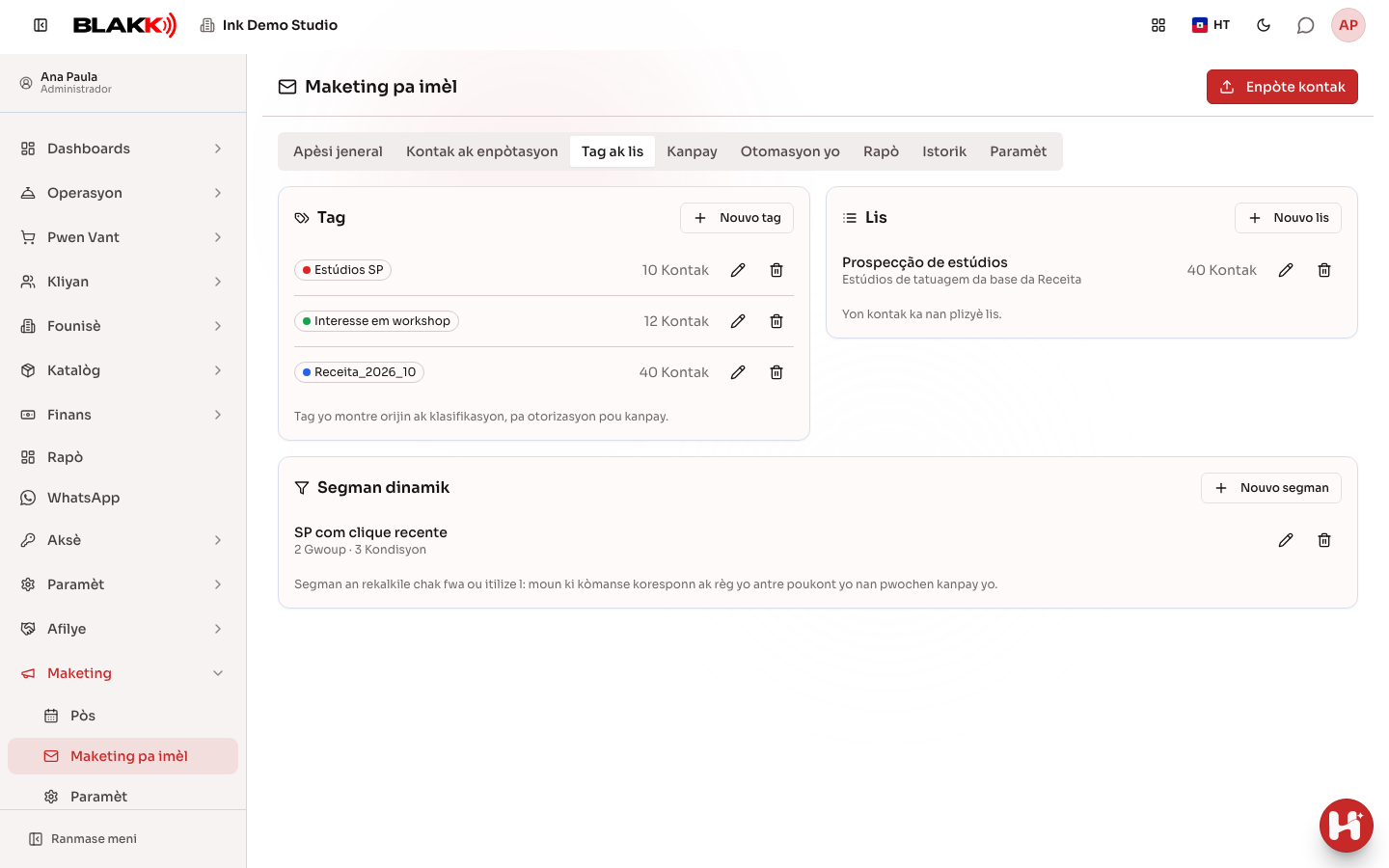
Seksyon ki rele « Etap 6 — Kreye tag ak lis »Nan onglet Tag ak lis, kreye tag (ak koulè) ak lis ou pral itilize pou chwazi kiyès ki resevwa chak kanpay. Klike sou kantite kontak ki gen yon tag oswa ki nan yon lis pou ouvri onglet Kontak ak enpòtasyon la ak filtè sa a deja aktive.
Nan Segman dinamik, klike sou Nouvo segman pou kreye règ, tankou “UF egal a SP epi dènye klik la fèt nan 90 dènye jou yo”. Kondisyon nan yon gwoup dwe tout valab ansanm; lè w sèvi ak Ajoute gwoup (OSWA), li sifi pou youn nan gwoup yo valab. Fenèt la montre konbyen kontak ki koresponn ak règ yo. Segman an rekalkile chak fwa yo sèvi avè l, kidonk kontak ki kòmanse koresponn ak règ yo antre poukont yo nan pwochen kanpay yo.
Etap 7 — Kreye yon kanpay
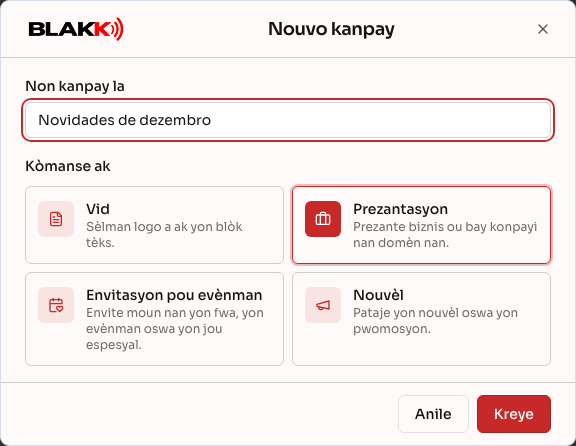
Seksyon ki rele « Etap 7 — Kreye yon kanpay »Nan onglet Kanpay, klike sou Nouvo kanpay, bay kanpay la yon non epi chwazi yon modèl pou kòmanse (vid, prezantasyon, envitasyon pou yon evènman oswa nouvèl). Nan lis kanpay yo, klike sou kantite imèl voye pou yon kanpay pou ouvri lis moun ki te resevwa yo.
Etap 8 — Prepare imèl la epi chwazi moun ki pral resevwa l
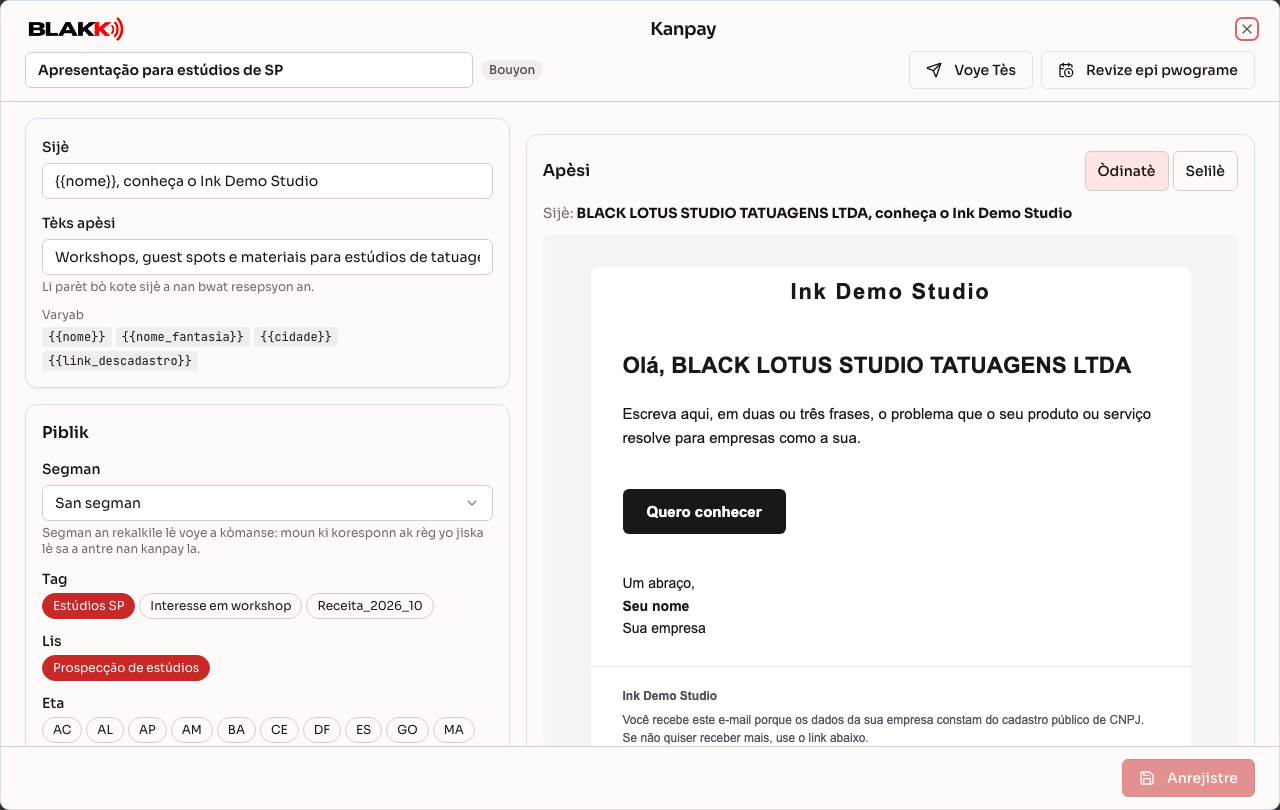
Seksyon ki rele « Etap 8 — Prepare imèl la epi chwazi moun ki pral resevwa l »Editè a ouvri nan yon fenèt sou lis kanpay yo; X la fèmen l epi retounen nan lis la (si gen chanjman ki poko anrejistre, sistèm nan mande w anvan). Nan editè a, ekri Sijè a epi prepare kontni an ak blòk tèks, imaj, bouton, logo ak siyati. Blòk Imaj · Galri a ouvri menm galri foto sit la, men se sèlman imaj JPG ak PNG ki ladan l. Nan Piblik, chwazi yon Segman, tag, lis ak UF, epi gade konbyen moun ki ka resevwa imèl la. Aperçu adwat la montre kijan imèl la pral parèt sou òdinatè ak telefòn. Klike sou Anrejistre nan pye fenèt la pou anrejistre.
Si ou te kreye imèl la nan yon lòt pwogram, sèvi ak blòk Kòd HTML la epi kole kòd la: sistèm nan retire script ak fòm yo, epi li ajoute pye paj la ak lyen pou dezabòne a nan fen an.
Etap 9 — Konfigire sèvè imèl la
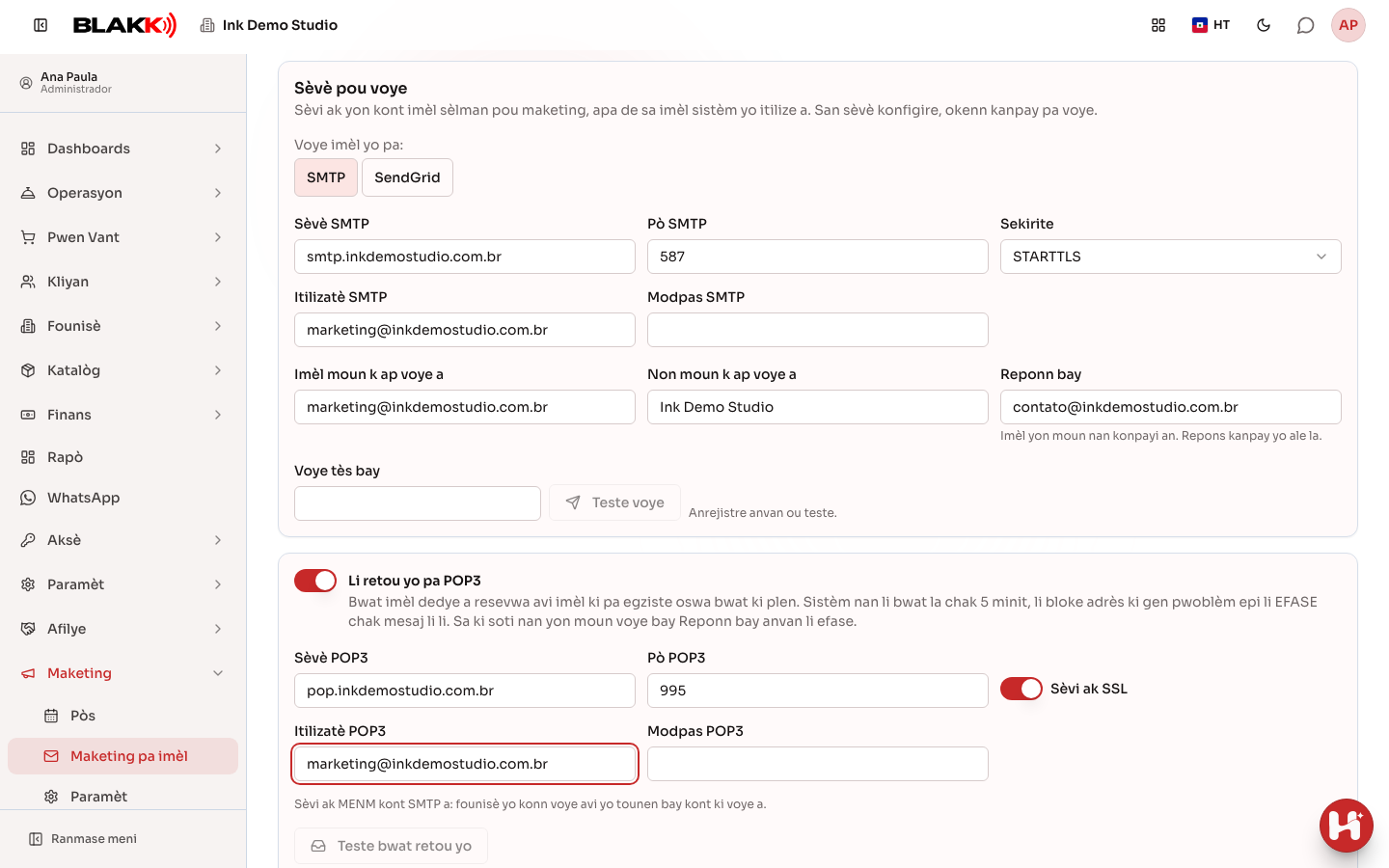
Seksyon ki rele « Etap 9 — Konfigire sèvè imèl la »Nan onglet Paramèt, anba Sèvè pou voye, chwazi nan Voye imèl yo pa: kijan pou voye imèl yo:
- SMTP: ranpli sèvè a, pò a, non itilizatè a ak modpas yon kont imèl ki sèvi sèlman pou maketing. Aktive Li retou yo pa POP3 ak menm kont lan, pou sistèm nan bloke imèl ki retounen yo. Kat POP3 la parèt sèlman lè SMTP chwazi.
- SendGrid: kole Kle API SendGrid la (ki gen pèmisyon pou voye imèl) epi klike sou Anrejistre. Adrès webhook la la ap parèt, epi anba li, kare Kijan pou konfigire webhook la nan SendGrid la ak etap yo: nan SendGrid, ale nan Settings › Mail Settings › Event Webhook, kreye yon webhook, kole adrès sa a nan Post URL epi make evènman Bounced, Dropped, Spam Reports, Unsubscribes ak Group Unsubscribes (ou ka kite lòt yo san mak). Aktive Enable Signed Event Webhook, kopye Verification Key la nan Kle verifikasyon webhook la epi anrejistre. Pou verifye konfigirasyon an, klike sou Test Integration nan SendGrid: Dènye evènman ki soti nan SendGrid ap parèt sou ekran an. Se webhook la ki retounen enfòmasyon sou imèl ki pa delivre yo (tankou bwat resepsyon plen ak imèl moun k ap resevwa a bloke) ak plent spam yo. Avèk SendGrid, yo pa sèvi ak POP3: kat li a disparèt, men enfòmasyon ki te deja ranpli yo rete anrejistre pou lè w retounen nan SMTP.
Ranpli enfòmasyon moun k ap voye a ak Reponn bay, ajiste limit pa èdtan ak pa jou, epi klike sou Anrejistre. Apre sa, sèvi ak Teste voye (epi, si w te aktive POP3 sou SMTP, sèvi ak Teste bwat retou yo tou).
Pou chofe yon nouvo domèn, aktive Espase voye yo pandan lè yo (chofe domèn nan): olye imèl yo soti an pakèt, yo soti youn apre lòt, nan entèval o aza, ak limit pa jou a distribye sou lè travay yo. Pa egzanp, si limit la se 50 pa jou ant 8h ak 18h, an mwayèn yon imèl ap soti chak 12 minit. Si voye a kòmanse pi ta epi gen limit ki rete pou jou a, entèval la diminye pou itilize sa ki rete a anvan lè travay la fini, san depase limit pa èdtan an: si gen 80 imèl ki rete ak 3 èdtan ki rete, yon imèl ap soti chak 2 minit ak kèk segonn.
Etap 10 — Voye yon tès epi pwograme kanpay la
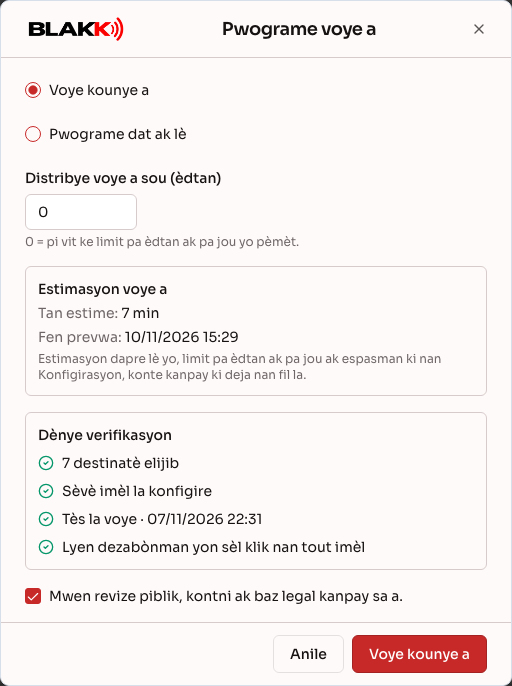
Seksyon ki rele « Etap 10 — Voye yon tès epi pwograme kanpay la »Nan editè a, klike sou Voye Tès epi verifye imèl la nan bwat resepsyon ou. Apre sa, klike sou Revize epi pwograme, chwazi voye imedyatman oswa chwazi yon dat ak lè, verifye lis final la, make bwat konfimasyon an epi klike sou Pwograme kanpay la. Kare Estimasyon voye a a montre Tan estime ak Fen prevwa, kalkile selon lè a, limit pa èdtan ak pa jou yo, ak entèval Paramèt, pandan l ap pran an konsiderasyon kanpay ki deja nan ke a. Pandan kanpay la ap voye, editè a montre pwogrè a nan twa gwoup: Voye (Destinatè, Voye, Sote ak echwe, ak pousantaj la sou kantite moun ki dwe resevwa yo), Angajman (ouvèti estime, kontak ki klike ak Dezabònman) ak Pwoblèm livrezon (retounen, Jete ak Bloke), de dènye gwoup sa yo ak pousantaj la sou imèl ki te voye yo. Li montre tou Pwochen voye a (si entèval la aktive, se lè sistèm nan te chwazi pou pwochen imèl la) ak Fen prevwa a (ak tan ki rete a). Ou ka Poz, Rekòmanse oswa anile kanpay la. Onglet Kanpay la montre tou Pwochen voye ak Fen prevwa pou chak kanpay k ap voye oswa ki pwograme.
Etap 11 — Swiv rezilta yo
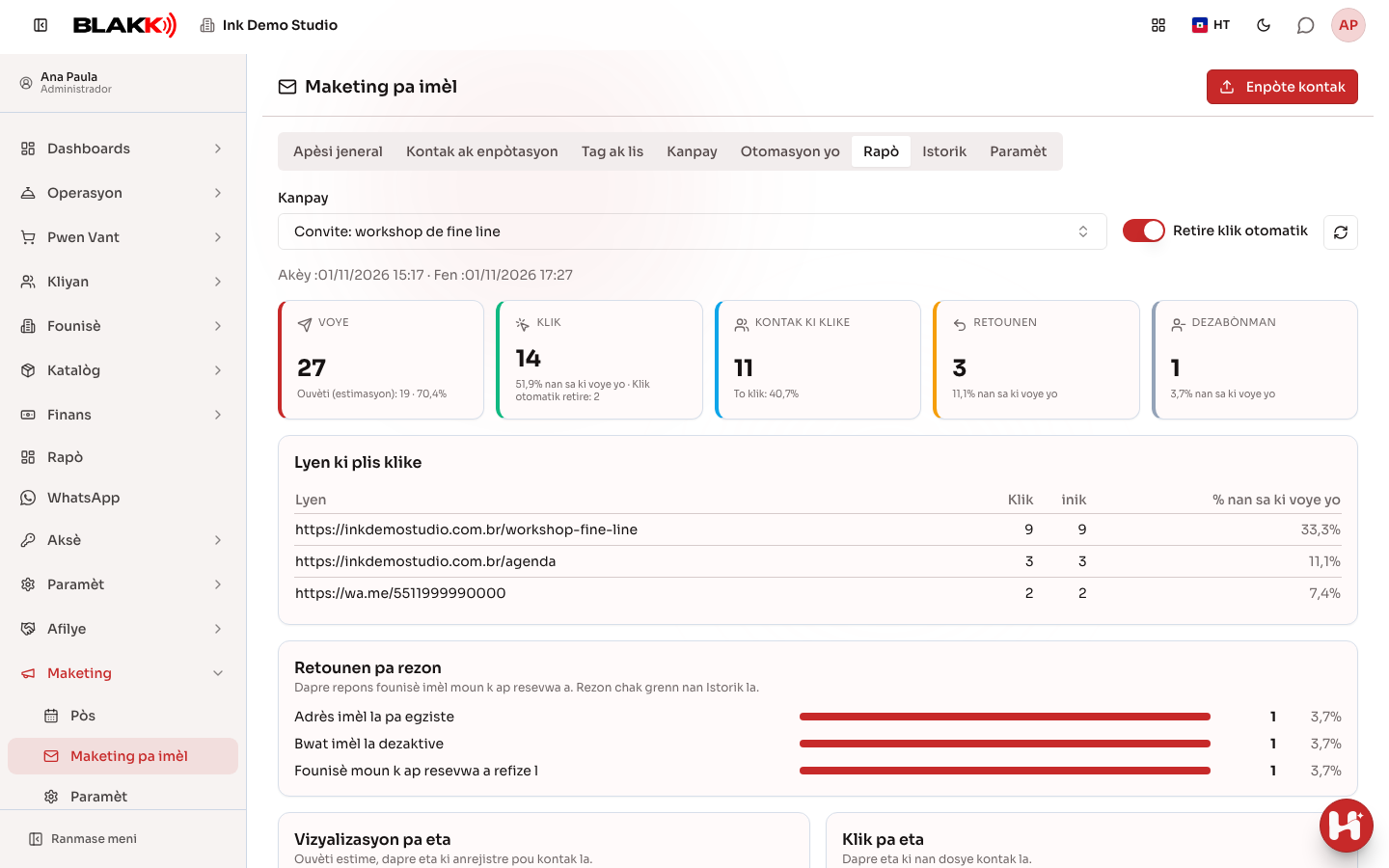
Seksyon ki rele « Etap 11 — Swiv rezilta yo »Nan onglet Rapò, chwazi kanpay la (tape yon pati nan non an pou chèche l). W ap wè imèl ki te voye, klik, Kontak ki klike, imèl ki te retounen ak dezabònman, kare Retounen pa rezon a (konbyen imèl ki retounen paske adrès la pa egziste, bwat la plen oswa dezaktive, founisè a refize imèl la, elatriye), Lyen ki plis klike, Vizyalizasyon pa eta (ouvèti estime, sèlman si mezi ouvèti a aktive), ansanm ak klik selon eta, vil, aparèy ak tag. Bò kote tit chak kare, gen total la nan parantèz: se sòm liy ki nan kare sa a (nan Klik pa tag, sòm nan ka depase kantite klik la, paske yon kontak ka gen plizyè tag). Kite Retire klik otomatik aktive pou retire klik antivirus ak pwogram sekirite yo fè poukont yo. Pandan kanpay la ap voye toujou, sèvi ak bouton rafrechisman ki bò kote a pou wè chif aktyèl yo, oswa aktive Mizajou otomatik pou ekran an chèche chif yo ankò chak 30 segonn toutotan li rete ouvè. Jiskaske kanpay la fini, kat Voye la montre yon ba pwogrè: pousantaj ki deja trete a, sa ki rete a ak kantite imèl ki poko soti. Pandan kanpay la ap voye, Fen prevwa parèt tou, ak dat ak lè a, tan ki rete a ak Pwochen voye, kalkile selon lè ak limit ki nan Paramèt. Kanpay ki an poz pa gen estimasyon jiskaske yo rekòmanse l. Pou wè KIYÈS ki te kominike ak kanpay la, klike sou nenpòt chif: kat ki anlè yo, chak liy nan kare yo (rezon imèl la te retounen, Vizyalizasyon pa eta, Klik pa eta, vil, Kote klik la fèt, Aparèy ak tag), ak chif inik pou chak lyen nan Lyen ki plis klike. Bouton Wè kontak yo yo (Resevwa imèl la, Wè, Pa wè, Klike ak Pa klike) fè menm bagay la. Chak bouton ouvri lis kontak sa yo, ak menm rechèch pa non, imèl, CNPJ, vil oswa UF; rechèch la ak enfòmasyon kanpay la rete anlè, se sèlman lis la ki defile, epi pajinasyon an rete vizib. Klike sou yon kontak pou wè dosye l, ak istorik imèl yo ak lyen li te klike yo. Nan kare klik yo, chif la konte klik; lis la montre chak kontak yon sèl fwa, kidonk li ka gen mwens liy. Louvri nan lis kontak yo pote menm filtè a nan onglet Kontak ak enpòtasyon, kote ou ka ekspòte kontak yo oswa aplike tag ak lis an pakèt. Nan editè kanpay la, tout chif ki nan kare pwogrè a (moun ki dwe resevwa, imèl voye, imèl sote, echèk, ouvèti, klik, dezabònman, imèl ki retounen, ki jete ak kontak bloke) ouvri menm lis sa a. Nan otomasyon an, chif Voye ak Klike pou chak imèl fè menm bagay la, nan etap la ak nan dyagram pwosesis la.
Pou wè KI KOTE moun yo ye, klike sou ikòn kat la (Wè sou kat la) nan kwen Vizyalizasyon pa eta, Klik pa eta, Klik pa vil oswa Kote klik la fèt. Kat kanpay la a ap ouvri, ak yon sèk pou chak kote: ble pou moun ki te wè imèl la, vèt pou moun ki te klike, epi sèk yo pi gwo kote gen plis kontak. Anlè a, aktive Yo wè l, Yo klike oswa toude. Kote chak kontak soti nan IP klik oswa ouvèti a, lè sistèm nan gen enfòmasyon sa a; sinon, li soti nan vil ki nan dosye kontak la. Klike sou yon sèk pou wè kote a, konbyen moun ki te wè ak klike, konbyen yo te lokalize Pa IP ak Pa adrès nan dosye a, epi non kontak yo. Sèvi ak bouton maksimize a pou mete kat la nan tout ekran an, bouton rafrechisman an pou chèche ankò, oswa aktive Mizajou otomatik pou kat la mete ajou chak 30 segonn toutotan li rete ouvè. Anba kat la, w ap wè konbyen kontak ki ladan l, konbyen ki poko gen pozisyon (sistèm nan ap chèche kote pou vil ki nan dosye a; yo ap parèt sou kat la nan kèk minit) ak konbyen ki pa gen kote ditou.
Etap 12 — Kreye yon otomasyon
Seksyon ki rele « Etap 12 — Kreye yon otomasyon »Nan onglet Otomasyon yo, klike sou Nouvo otomasyon. Nan Deklanchè, chwazi kilè kontak la antre: lè li resevwa yon tag, antre nan yon lis, kòmanse koresponn ak yon segman oswa kominike ak yon kanpay ki deja kreye (“Klike sou kanpay la”, “Pa klike sou kanpay la” nan kantite jou ou chwazi a, oswa “Louvri kanpay la (estimasyon)”). Prepare Etap yo yo ak imèl, tan datant (an minit, an èdtan oswa an jou) ak kondisyon, tankou “kontinye sèlman pou moun ki klike sou imèl anvan an”. Chwazi si imèl yo dwe soti sèlman pandan lè travay konpayi an (Voye sèlman pandan lè travay konpayi an) oswa nan lè egzak la. Otomasyon an ouvri tou nan yon fenèt sou lis la. Klike sou Anrejistre, epi klike sou Modifye imèl pou chak imèl pou ekri kontni an epi voye yon tès: imèl la ouvri sou otomasyon an, epi X la retounen sou otomasyon an. Finalman, klike sou Revize epi aktive.
Bouton Anrejistre la aktive sèlman lè etap yo byen konfigire: yon kondisyon bezwen gen yon imèl anvan li ak yon tan datant ant yo. Avètisman zoranj ki anba etap yo di sa ki manke.
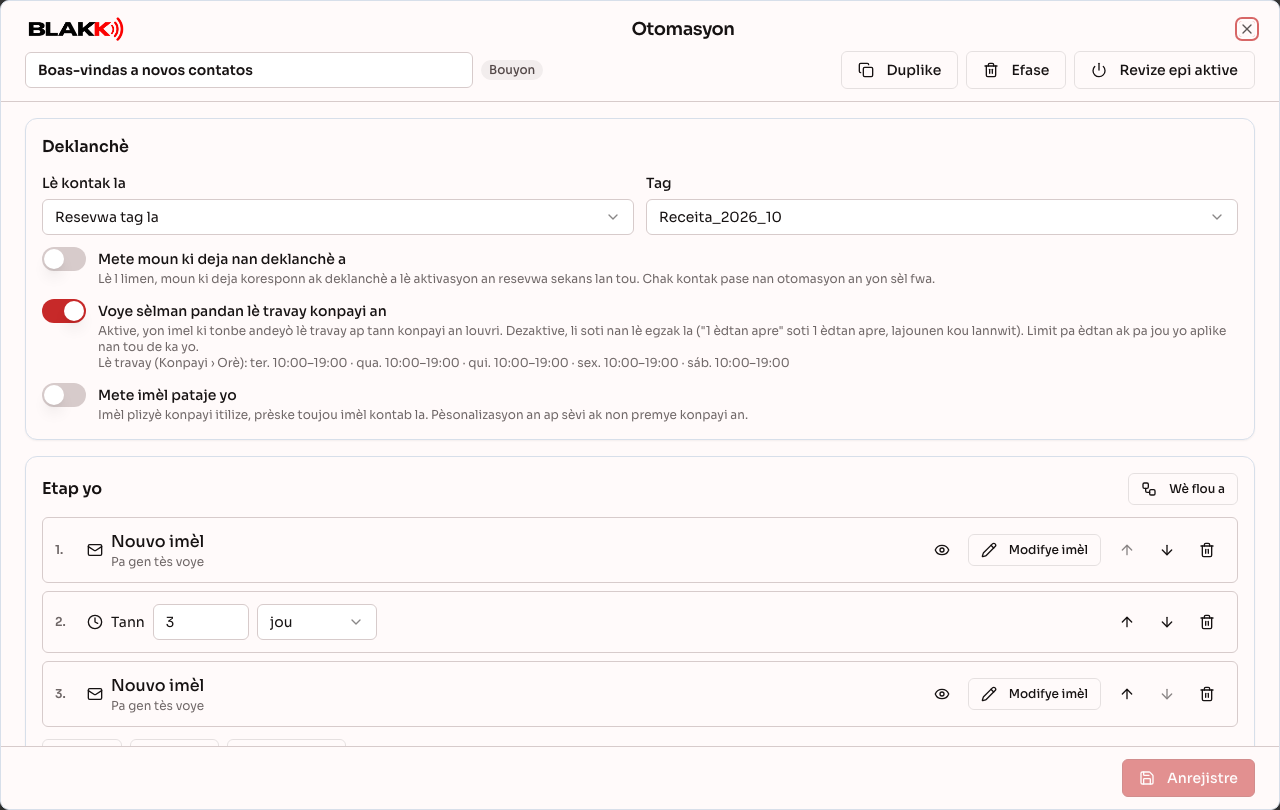
Chak kontak pase nan otomasyon an yon sèl fwa. Apre ou fin aktive l, ou pa ka modifye otomasyon an: pou chanje tèks oswa etap yo, sèvi ak Duplike epi aktive kopi a. Fèmen mete fen nan otomasyon an nèt epi anile imèl ki poko soti yo.
Etap 13 — Gade istorik imèl ki te voye yo
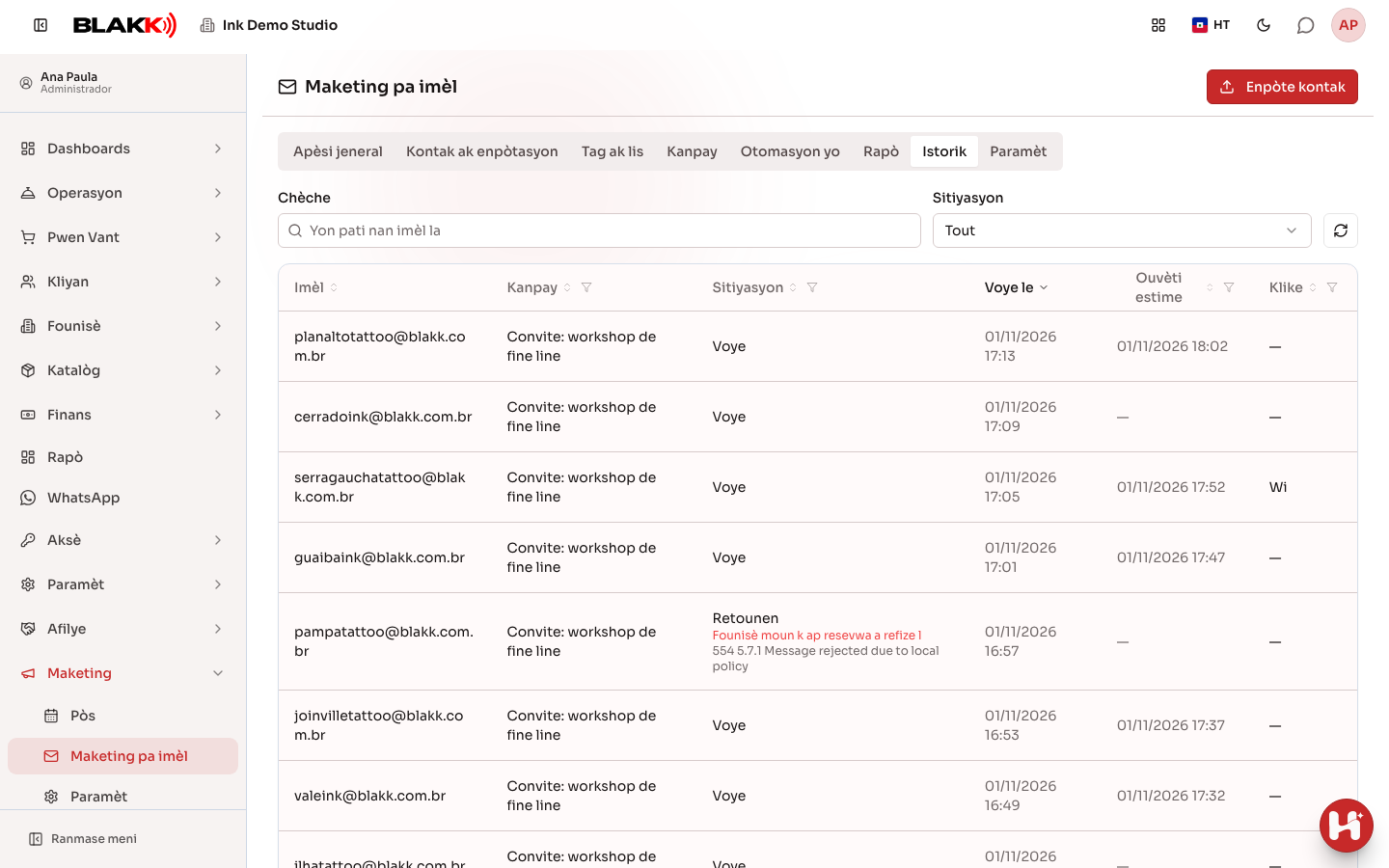
Seksyon ki rele « Etap 13 — Gade istorik imèl ki te voye yo »Nan onglet Istorik, gade chak imèl ki te voye nan kanpay ak otomasyon yo: moun ki te resevwa l, sitiyasyon an, dat li te voye, ouvèti estime a ak si moun nan te klike. Lis la toujou ouvri ak imèl ki pi resan an anlè. Filtre selon sitiyasyon an, chèche yon pati nan adrès imèl la oswa vil oubyen UF kontak la (pa egzanp, “SP” oswa “Itu SP”), epi sèvi ak bouton rafrechisman an pou wè imèl ki fèk voye yo. Menm jan ak nan Kontak ak enpòtasyon, klike sou tit yon kolòn pou klase lis la epi sèvi ak antonwa kolòn Kanpay, Sitiyasyon, Ouvèti estime ak Klike pou chwazi valè ki parèt yo. Yon imèl ki te voye men ki pa t rive montre avètisman Pa rive: bwat resepsyon an plen oswa Pa rive: retou tanporè anba sitiyasyon an (avèk SendGrid, sa depann de webhook la). Yon imèl Retounen montre rezon an anba sitiyasyon an, tankou “adrès imèl la pa egziste”, epi anba sa a, repons orijinal founisè moun ki te resevwa a. Lè ou klike sou yon kontak nan Kontak ak enpòtasyon, detay li yo ouvri ak tout enfòmasyon ki anrejistre yo (adrès, telefòn, CNAE, gwosè konpayi, kapital sosyal) epi, nan fen an, Istorik imèl li: konbyen imèl li te resevwa, ouvèti estime, imèl li te klike ak, pou chak imèl, lyen li te klike yo, dat, aparèy ak kote. Tan moun pase ap li a pa mezire: okenn aplikasyon imèl pa bay enfòmasyon sou konbyen tan mesaj la rete ouvè.
Sa k ap pase apre
Seksyon ki rele « Sa k ap pase apre »Kontak ou enpòte yo pare pou resevwa kanpay imèl, sèvè imèl konpayi an voye. Ou ka modifye yon kanpay sèlman pandan li nan bouyon. Voye a respekte limit pa èdtan ak pa jou yo ansanm ak lè travay yo, epi sistèm nan verifye ankò anvan chak imèl si kontak la toujou ka resevwa l. Chak imèl gen yon lyen pou soti nan lis la ak yon opsyon dezabònman yon sèl klik pou Gmail ak Yahoo. Yon imèl ki retounen (adrès ki pa egziste) bloke kontak la, epi kanpay la mete tèt li an poz si kantite imèl ki retounen yo depase limit ki konfigire a. Moun ki dezabòne yo antre nan yon lis bloke pèmanan: okenn enpòtasyon alavni pa reaktive imèl sa a. Pa default, kontak ki gen imèl pataje pa antre nan kanpay yo.
Erè kouran ak kesyon
Seksyon ki rele « Erè kouran ak kesyon »K: Kijan pou m wè kiyès ki te louvri oswa klike sou imèl mwen an?
R: Nan Rapò, chwazi kanpay la epi klike sou chif ou vle wè a (oswa sèvi ak bouton Wè kontak yo yo). Ou ka ale tou nan Kontak ak enpòtasyon epi filtre selon Kanpay ak Entèraksyon. Ouvèti a se yon estimasyon (li disponib sèlman lè mezi ouvèti a aktive, epi iPhone ak Mac ouvri imèl yo poukont yo); klik la egzak, san klik otomatik antivirus yo.
K: Poukisa Kote klik la fèt montre “Pa gen kote”?
R: Kote a soti nan IP nan moman klik la. Si rapò a fè w konnen baz lokalizasyon IP a pa chaje, sèvè a poko telechaje baz la (li renouvle poukont li chak mwa). Si avètisman sa a pa parèt, nan prèske tout ka yo sèvè a dèyè yon proxy ki pa deklare kòm yon proxy ou fè konfyans, epi tout klik yo rive ak IP entèn proxy a: mande sipò teknik la verifye konfigirasyon proxy a. Klik ki te deja anrejistre san kote a ap rete konsa, paske yo pa sere IP a.
K: Poukisa yo refize kèk liy nan fèy kalkil la?
R: Liy lan pa t gen imèl, imèl la pa t valab oswa se te yon adrès ranpli sèlman (tankou “[email protected]”), domèn imèl la pa egziste oswa li pa resevwa imèl, sitiyasyon konpayi an nan administrasyon fiskal la pa t Aktif, oswa imèl la te deja dezabòne oubyen bloke. Telechaje liy yo te refize yo pou wè rezon pou chak liy.
K: Èske sistèm nan korije imèl ki mal ekri?
R: Wi, lè erè a nan domèn yon founisè li konnen: “hotamil.com” vin “hotmail.com”, “gmai.com” vin “gmail.com”, “gmail.com.br” vin “gmail.com”. Sistèm nan korije l lè w ap enpòte a (rezime a montre konbyen domèn imèl li te korije) epi tou lè l ap voye imèl la, kidonk sa aplike pou kanpay ki te deja nan ke a tou. Anvan chak imèl, sistèm nan verifye tou si domèn nan resevwa imèl, epi li sote imèl ki pa resevwa yo, san itilize kantite imèl ou ka voye ni lakòz imèl retounen. Li pa posib pou dekouvri si non itilizatè a (pati ki anvan @ la) pa bon anvan imèl la voye.
K: Kisa yon imèl pataje ye?
R: Se menm imèl plizyè konpayi itilize, prèske toujou imèl kontab la. Li tounen yon sèl kontak ki gen tout konpayi yo asosye avè l, epi pa default li rete deyò kanpay yo, paske non ki nan imèl la ta mal.
K: Kisa baz legal la ye, e poukisa li obligatwa?
R: LGPD egzije yon rezon lalwa prevwa pou voye imèl bay chak moun. Pou konpayi ki nan lis administrasyon fiskal la, rezon an se souvan enterè lejitim. Se konpayi ou a ki deside epi ki responsab tèks la; sistèm nan sèlman mande l epi anrejistre l.
K: Èske moun ki te deja gen tag la lè m aktive otomasyon an ap resevwa imèl yo?
R: Sèlman si ou aktive Mete moun ki deja nan deklanchè a anvan ou aktive otomasyon an. Si opsyon an dezaktive, se sèlman moun ki resevwa tag la (oswa ki antre nan lis la, oswa ki kòmanse koresponn ak segman an) apre aktivasyon an ki antre.
K: Depi kilè tan datant otomasyon an kòmanse konte?
R: Depi lè imèl anvan an te soti toutbon, pa depi lè li te antre nan ke a. Si limit pa èdtan ak pa jou yo oswa lè travay yo retade imèl la, tan datant lan kòmanse apre sa. Sistèm nan verifye otomasyon yo chak 30 segonn, kidonk yon tan datant an minit ka pran anviwon 1 minit anplis. Frekans maksimòm (jou) nan paramèt yo aplike sèlman pou kanpay; imèl otomasyon yo pa konte ladan l. Kidonk, imèl swivi yon otomasyon pa retire pèsonn nan pwochen kanpay la.
K: Ki diferans ki genyen ant kanpay ak otomasyon?
R: Yon kanpay se yon imèl yo voye yon sèl fwa bay yon lis, yon segman oswa yon tag. Yon otomasyon se yon sekans (imèl, tan datant, kondisyon, imèl) chak kontak suiv nan pwòp rit pa l, epi li rete aktive jiskaske ou mete fen nan li. Pou voye imèl swivi apre yon kanpay (pa egzanp, Nwèl, Black Friday ak Nouvèl Ane, chak ak pwòp pwosesis pa l), voye kanpay yo nòmalman epi kreye yon otomasyon pou chak youn, ak deklanchè “Klike sou kanpay la”, “Pa klike sou kanpay la” oswa “Louvri kanpay la (estimasyon)” ki asosye ak kanpay sa a. Chak otomasyon suiv sèlman pwòp kanpay pa l: yon moun ki te klike sou Black Friday men ki te inyore Nwèl ap suiv bon pwosesis la pou chak kanpay.
K: Kilè otomasyon ki asosye ak yon kanpay kòmanse?
R: Li kòmanse kou yo fin voye kanpay ou chwazi a epi kontak la kominike avè l: lè li klike (oswa lè sistèm nan estime li te ouvri imèl la), oubyen lè kantite jou “Pa klike sou kanpay la” a pase san okenn klik. Klik robo ak antivirus yo pa konte, epi moun ki pa t resevwa kanpay la (imèl la te retounen) pa antre nan kondisyon “pa klike”. Si kanpay ou chwazi a toujou nan bouyon, ekran an ap avèti w: otomasyon an kòmanse sèlman lè kanpay sa a voye.
K: Èske imèl otomasyon yo soti nan mitan lannuit?
R: Sa depann de opsyon Voye sèlman pandan lè travay konpayi an nan chak otomasyon. Si li aktive, imèl ki ta dwe soti andeyò lè ki anrejistre nan Konpayi › Orè yo ap tann konpayi an ouvri (si pa gen lè ki anrejistre, se ant 8h ak 20h). Si li dezaktive, imèl la soti nan lè egzak la, lajounen kou lannuit. Lè travay ki nan Paramèt yo aplike sèlman pou kanpay.
K: E si kontak la dezabòne pandan otomasyon an ap kontinye?
R: Li soti nan otomasyon an epi li pa resevwa okenn lòt imèl ankò. Menm bagay la rive si yo bloke l paske yon imèl retounen.
K: Kijan pou m wè kiyès ki te louvri imèl la?
R: Nan Paramèt, aktive Mezire ouvèti (estimasyon). Apati pwochen imèl yo, rapò a ak istorik la ap montre ouvèti estime a. Se sèlman yon estimasyon: iPhone ak Mac ouvri imèl yo poukont yo, epi anpil aplikasyon imèl bloke imaj yo. Pou konnen kiyès ki enterese, sèvi ak klik yo.
K: Kijan pou m sèvi ak yon domèn pa m nan lyen imèl yo?
R: Nan Paramèt, ranpli Domèn lyen la (pa egzanp, links.suaempresa.com.br), kreye nan DNS dosye CNAME ekran an montre a, anrejistre l epi klike sou Verifye domèn. Se apre verifikasyon an lyen y ap suiv yo ki kòmanse sèvi ak domèn ou a. Adrès la dwe louvri sou https. Si verifikasyon an echwe tousuit apre ou kreye CNAME la, tann DNS la gaye enfòmasyon an epi eseye ankò; si li kontinye echwe, mande sipò pou ede w verifye sètifika domèn nan. Domèn nan pa ka ni domèn sistèm nan ni yon domèn yon lòt konpayi deja itilize. Lyen pou dezabòne a sèvi ak domèn ou a tou. Se poutèt sa, pa retire CNAME la ni chanje domèn nan toutotan gen imèl ou te voye ki toujou nan bwat resepsyon moun yo: lyen pou dezabòne ak lyen pou klike nan imèl sa yo ap sispann mache.
K: Poukisa lyen pou dezabòne nan imèl tès la pa dezabòne moun nan?
R: Imèl tès la pa yon imèl yo voye toutbon, epi li pa asosye ak okenn kontak. Lyen an ouvri yon paj ki fè konnen se yon tès. Lè w voye imèl reyèl, menm lyen an dezabòne moun ki te resevwa imèl la.
K: Pandan konbyen tan sistèm nan sere klik yo?
R: Pandan 24 mwa, si ou pa chanje paramèt la. Ajiste l nan Kenbe klik yo pandan (mwa), anba Paramèt. Chif kanpay yo rete disponib apre klik ki ansyen yo efase.
K: Ki diferans ki genyen ant lis ak segman?
R: Lis la fiks: se sèlman kontak ou ajoute yo ki ladan l. Segman an se yon règ: sistèm nan rekalkile l lè l ap voye kanpay la, kidonk yon kontak ou te enpòte yè ki koresponn ak règ yo antre nan kanpay jodi a.
K: Poukisa mwen pa ka efase yon tag oswa yon segman?
R: Ou pa ka efase yon tag oswa yon lis ki sèvi nan règ yon segman: retire l nan règ yo anvan. Yon segman ou chwazi pou moun ki pral resevwa yon kanpay ki nan bouyon oswa pwograme rete bloke jiskaske ou chanje moun ki pral resevwa kanpay la.
K: Mwen enpòte menm fèy kalkil la de fwa. Èske kontak yo double?
R: Non. Sistèm nan idantifye kontak la selon imèl li, kidonk dezyèm enpòtasyon an sèlman konplete enfòmasyon ki te manke yo.
K: Mwen te dezabòne yon kontak pa erè. Kijan pou m aktive l ankò?
R: Ou pa ka aktive l ankò: dezabònman an pèmanan pou pwoteje moun ki te mande pou soti a. Si moun nan vle retounen, li dwe mande sa ankò.
K: Èske kontak mwen enpòte yo parèt nan Kliyan yo?
R: Non. Kontak maketing yo rete sèlman nan Maketing Imèl.
K: Èske mwen ka retire lyen pou dezabòne a oswa non konpayi an nan imèl la?
R: Non. Enfòmasyon moun k ap voye a ak lyen pou soti nan lis la toujou parèt nan fen imèl la. Ou ka chanje tèks pye paj la, tèks lyen an ak Moun k ap voye nan pye paj la, ki deja gen non ak adrès konpayi an ladan l epi ki ka gen, pa egzanp, non mak la ak vil la. Ou pa ka kite l vid: imèl la dwe di kiyès ki voye l.
K: Poukisa kèk imaj nan galri a pa parèt nan imèl la?
R: Se sèlman imaj JPG ak PNG ki antre nan imèl: videyo pa louvri nan imèl, epi Outlook sou òdinatè pa montre WebP.
K: Poukisa kanpay la mete tèt li an poz?
R: Sèvè imèl la (oswa SendGrid) refize koneksyon an oswa moun k ap voye a, li pa disponib, oubyen kantite imèl ki retounen yo depase limit ki konfigire a. Rezon an parèt nan editè kanpay la. Ranje pwoblèm nan epi klike sou Rekòmanse.
K: Èske mwen ka voye imèl yo ak SendGrid olye SMTP?
R: Wi. Nan Paramèt, chwazi SendGrid nan Voye imèl yo pa: epi kole kle API kont ou a. Adrès imèl moun k ap voye a dwe verifye nan SendGrid (moun k ap voye yon sèl adrès oswa domèn otantifye); sinon, SendGrid ap refize l epi kanpay la ap mete an poz ak rezon an. Sèvi ak yon kont SendGrid (oswa yon sou-itilizatè) ki sèvi sèlman pou konpayi ou a, paske ou konfigire webhook la pou chak kont. Enfòmasyon SMTP yo rete anrejistre: ou pa bezwen antre yo ankò lè w retounen nan SMTP.
K: Èske mwen bezwen POP3 ansanm ak SendGrid?
R: Non. Avèk SendGrid, webhook la voye enfòmasyon sou imèl ki retounen yo (tankou sa sèvè moun k ap resevwa a bloke), sa yo jete, plent spam yo ak dezabònman yo. Imèl la soti ak adrès retou SendGrid la, kidonk imèl ki retounen yo pa menm pase nan bwat imèl ou. Se poutèt sa kat POP3 la parèt sèlman lè w ap sèvi ak SMTP, epi sistèm nan pa li bwat la lè w ap sèvi ak SendGrid. Bouton dezabònman yon sèl klik Gmail la kontinye mache atravè lyen an.
K: Kilè kanpay la ap fin voye?
R: Fen prevwa parèt nan fenèt pwogramasyon an, nan editè kanpay la ak nan lis kanpay yo. Se yon estimasyon ki baze sou lè voye a, limit pa èdtan ak pa jou yo, ak entèval Paramèt, pandan l ap pran an konsiderasyon kanpay ki deja nan ke a. Otomasyon aktif, poz ak imèl ki retounen ka retade fen an. Si Pa gen estimasyon parèt, verifye lè ak limit yo: si yo zewo oswa lè a pa posib, voye a pap janm fini.
K: Ki diferans ki genyen ant imèl ki retounen, sa yo jete ak kontak bloke nan pwogrè kanpay la?
R: retounen se imèl ki te soti epi ki te retounen paske founisè imèl moun ki te resevwa a te refize yo. Jete se imèl SendGrid te refize san li pa menm eseye delivre yo (pa egzanp, yon adrès li deja konnen ki pa valab); yo konte tou nan echwe. Bloke se kontak nan kanpay sa a ki bloke kounye a paske yon imèl te retounen nèt, paske yo te gen twa imèl tanporèman retounen nan 30 jou, oswa paske yo te fè yon plent spam. Yo p ap resevwa okenn lòt kanpay.
K: Kisa k ap pase ak yon imèl ki retounen paske bwat resepsyon an plen?
R: Li konte kòm yon retou tanporè: imèl la parèt nan Istorik ak avètisman Pa rive: bwat resepsyon an plen, epi kontak la rete otorize, paske moun nan ka libere espas nan bwat la. Apre 3 retou tanporè nan 30 jou, kontak la bloke. Avèk SendGrid, avètisman an rive sèlman si webhook la konfigire epi evènman Bounced la make.
K: Poukisa mwen bezwen konfigire webhook SendGrid la?
R: SendGrid aksepte chak imèl tousuit, epi se apre sa li fè w konnen si li retounen, yo jete l oswa yo rapòte l kòm spam. San webhook la, avètisman sa yo pa rive: adrès ki gen pwoblèm yo pa bloke epi poz otomatik lè gen twòp imèl ki retounen pa mache. Enfòmasyon sou imèl ki retounen yo rive kèk minit apre voye a, pa menm lè a tankou ak SMTP. Si ekran an montre “evènman refize”, kle verifikasyon ou kole a pa kle kont ou a: kopye Verification Key la ankò.
K: Kijan pou m chofe (warmup) yon nouvo domèn?
R: Kòmanse ak yon limit pa jou ki ba (pa egzanp, 50) epi aktive Espase voye yo pandan lè yo (chofe domèn nan). Imèl yo soti youn apre lòt, nan entèval o aza pandan lè travay yo (oswa tout lajounen si ou dezaktive opsyon an), ni nan kanpay ni nan otomasyon. Ekran an montre entèval an mwayèn nan. Paske sistèm nan chwazi entèval yo o aza epi li verifye ke a chak 30 segonn, kantite imèl ki soti nan yon jou ka yon ti kras pi ba pase limit la. Ogmante limit pa jou a piti piti pandan kèk semèn.
K: Èske imèl ki retounen yo rete akimile nan bwat la?
R: Non. Sistèm nan li bwat imèl ki retounen yo chak 5 minit, bloke adrès ki gen pwoblèm epi efase chak mesaj li. Anvan li efase mesaj moun yo voye, li voye yo bay adrès imèl ki nan Reponn bay.
K: Kisa klik otomatik yo ye?
R: Antivirus ak pwogram sekirite konpayi yo ouvri lyen imèl yo poukont yo, kèk segonn apre yo fin delivre imèl la. Yo make klik sa yo, epi lè Retire klik otomatik aktive, yo pa antre nan chif yo.
K: Kijan pou m wè sou kat la kote kontak ki te wè oswa klike yo ye?
R: Nan Rapò, chwazi kanpay la epi klike sou ikòn kat ki nan youn nan kare lokalizasyon yo. Anlè kat la, chwazi Yo wè l, Yo klike oswa toude. Kote kontak la parèt la soti nan IP klik la oswa ouvèti a (apati vèsyon sa a, sistèm nan sere vil la ak kowòdone apwoksimatif kote imèl la te louvri, men li pa janm sere IP a); si pa gen IP, li sèvi ak vil ki nan dosye kontak la. Moun ki sèvi ak Mail sou iPhone oswa Mac parèt kote sèvè Apple ki te louvri imèl la ye, anjeneral nan menm rejyon an. Premye fwa yon vil parèt, sa ka pran kèk minit pou lokalize l.
K: Poukisa klik selon eta yo sèvi ak adrès kontak la olye lokalizasyon an?
R: Lokalizasyon selon IP a se yon estimasyon ki souvan pa egzak sou telefòn (founisè mobil la konn parèt nan yon lòt vil). Ouvèti ak klik selon eta, ansanm ak klik selon vil, sèvi ak enfòmasyon ki nan dosye kontak la; Kote klik la fèt montre estimasyon ki soti nan IP a, ki pa anrejistre.
K: Kijan pou m reponn yon demann pou efase done yon kontak?
R: Louvri kontak la epi klike sou Efase done yo. Yo efase kontak la, konpayi yo, tag ak lis yo. Se sèlman yon kòd imèl la ki rete pou anpeche imèl la retounen nan yon lòt enpòtasyon.