Sant Finansye: swiv epi anrejistre peman ak resepsyon
Kisa sa ye
Seksyon ki rele « Kisa sa ye »Se sant kont estidyo ou a: tout sa ki gen pou peye, pou resevwa, ki deja peye ak ki deja resevwa — pou yon peryòd, nan yon sèl lis. Li rasanble depans pou founisè, lajan kliyan peye ak ajisteman kontab ou antre manyèlman, ansanm ak yon rezime balans pa kont nan tèt ekran an. Se la ou anrejistre lè yo peye oswa resevwa lajan pou yon kont, swa youn pa youn oswa an gwo, san ou pa bezwen ouvri depans oswa lavant orijinal yo youn apre lòt.
Kilè pou itilize l
Seksyon ki rele « Kilè pou itilize l »- Nan fen jounen an, pou w wè sa ki rive nan dat limit li epi ki poko peye oswa resevwa.
- Lè founisè Pomada cicatrizante a konfime yo peye fakti a, epi ou bezwen anrejistre sa nan sistèm nan.
- Lè plizyè kont menm kalite rive nan dat limit yo an menm tan (pa egzanp, plizyè kliyan ki gen balans ki poko peye) epi ou vle regle yo tout yon sèl kou, olye ou fè sa youn pa youn.
- Pou antre yon nouvo depans (lwaye, materyèl, depans regilye) san w pa kite ekran an pou ale nan meni Depans yo.
Anvan ou kòmanse
Seksyon ki rele « Anvan ou kòmanse »Sant Finansye a fè pati modil Finansye a — si ou pa wè opsyon sa a nan meni an, oswa ou pa kapab anrejistre yon peman oswa yon resepsyon, mande pwopriyetè estidyo a pou l ba ou aksè nan Acessos → Perfis.
Etap pa etap
Seksyon ki rele « Etap pa etap »Etap 1 — Gade rezime a ak lis kont yo
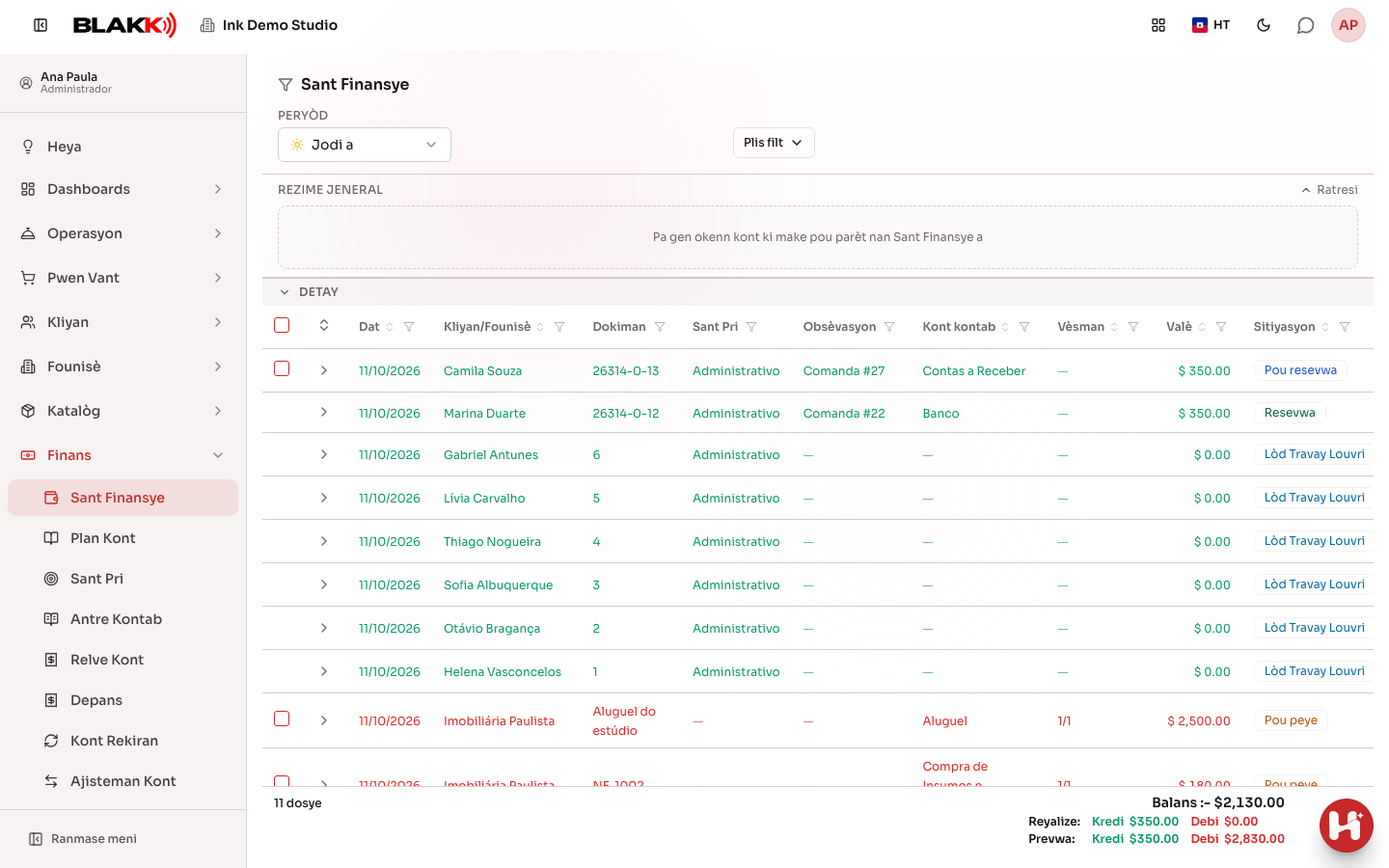
Seksyon ki rele « Etap 1 — Gade rezime a ak lis kont yo »Lè ou ouvri Sant Finansye a, peryòd la kòmanse sou “Jodi a”. Bwat Rezime Jeneral ki anlè a montre balans kont yo (Lajan Kach, Bank…) pou peryòd la, ak yon vizyon Konsolide epi yon vizyon pou chak kont; sèvi ak Ratresi/Elaji pou kache oswa montre l. Se sèl kont ki make ak Afiche nan Sant Finansye nan Plan Kont yo ki parèt ladan l; si pa gen okenn ki make, bwat la montre mesaj “Pa gen okenn kont ki make pou parèt nan Sant Finansye a”. Lis ki anba a montre chak tit: pou peye, peye, pou resevwa, resevwa, resepsyon pasyèl ak antre manyèl, ak liy an wouj lè lajan an soti epi an vèt lè li antre. Anba lis la, total yo montre sa ki ladan l: sa ki deja fèt (kredi ak debi), sa ki poko fèt men ki prevwa, ak balans lan.
Lè ou antre, se sèlman peryòd la ki parèt. Filtè pou kliyan/founisè, sitiyasyon, dokiman, sant depans ak nòt yo, ansanm ak bouton Aplike Filt, Nouvo Depans, Nouvo Ajisteman ak Ekspòte CSV, nan Plis filt. Nimewo ki akote bouton an montre konbyen nan filtè sa yo ki aktive. Filtè ou antre yo aplike sèlman apre ou klike sou Aplike Filt.
Etap 2 — Antre yon depans dirèkteman nan Sant Finansye a
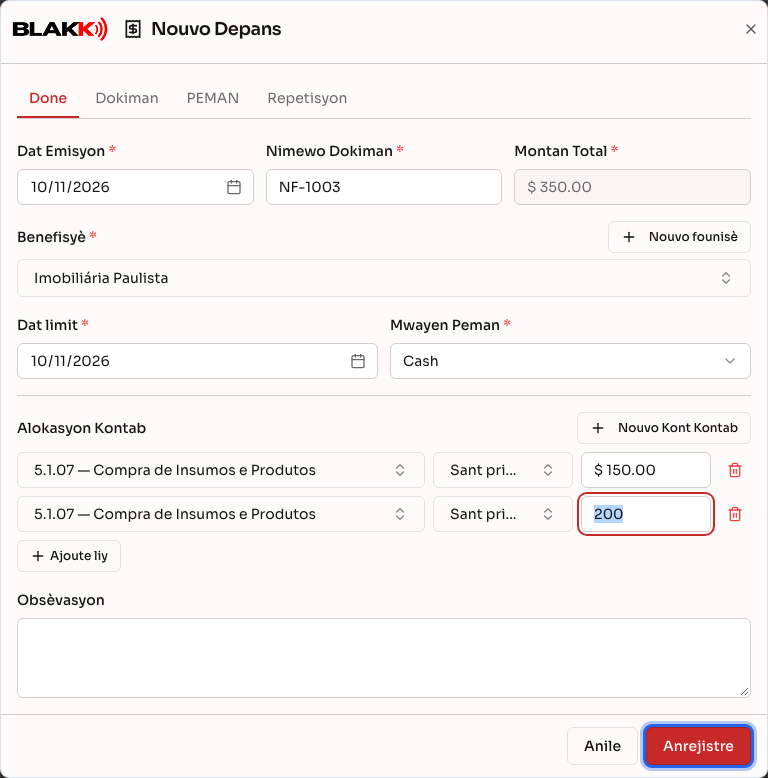
Seksyon ki rele « Etap 2 — Antre yon depans dirèkteman nan Sant Finansye a »Ouvri Plis filt epi klike sou Nouvo Depans pou antre yon kont pou peye san w pa kite ekran an. Chwazi Benefisyè a (kliyan, founisè oswa anplwaye), ranpli Dat limit, Mwayen Peman ak Nimewo Dokiman, epi ajoute omwen yon liy nan Alokasyon Kontab ak montan an — se nan alokasyon sa a yo kalkile Montan Total depans lan; se pa yon chan apa ou ranpli. Si moun oswa konpayi ki resevwa peman an deja gen yon depans anvan, alokasyon kontab nan dènye depans li a ap deja ranpli (sèlman nan liy ki vid yo: sa ou deja antre a pap efase ni antre yon dezyèm fwa); jis ajiste montan an. Fòm nan menm ak fòm ki sou ekran Depans yo.
Etap 3 — Anrejistre yon peman
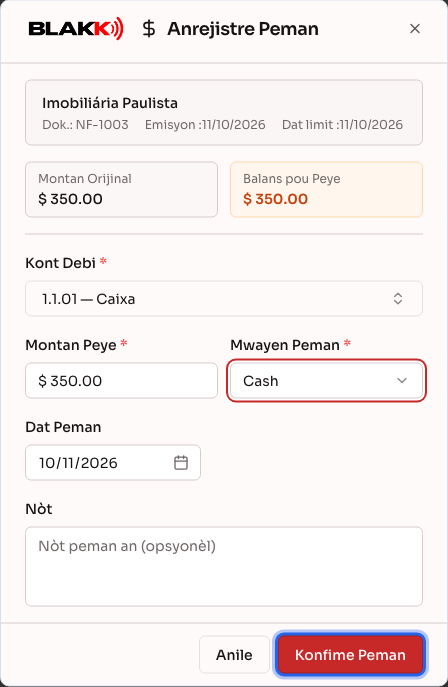
Seksyon ki rele « Etap 3 — Anrejistre yon peman »Sou yon liy Pou peye, klike sou ikòn Anrejistre Peman lan. Chwazi Kont Debi a (kote lajan an soti) ak Mwayen Peman la — montan an deja ranpli nan Montan Peye ak balans ki poko peye a, men ou ka chanje l pou fè yon peman pasyèl. Ou ka antre tou Dat Peman ak yon Nòt. Klike sou Konfime Peman.
Etap 4 — Anrejistre yon resepsyon
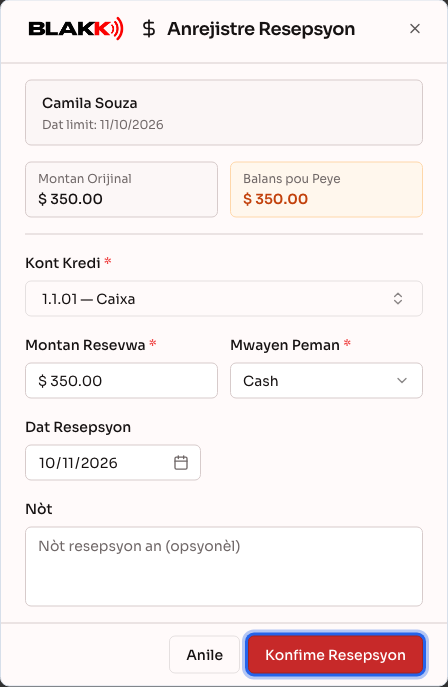
Seksyon ki rele « Etap 4 — Anrejistre yon resepsyon »Menm jan an tou pou lajan k ap antre: sou yon liy Pou resevwa, klike sou Anrejistre Resepsyon. Chwazi Mwayen Peman la ak Kont Kredi a (kote lajan an prale) — sistèm nan pwopoze kont sa a selon mwayen peman ou chwazi a, men ou ka chanje l.
Etap 5 — Anrejistre plizyè peman oswa resepsyon an gwo
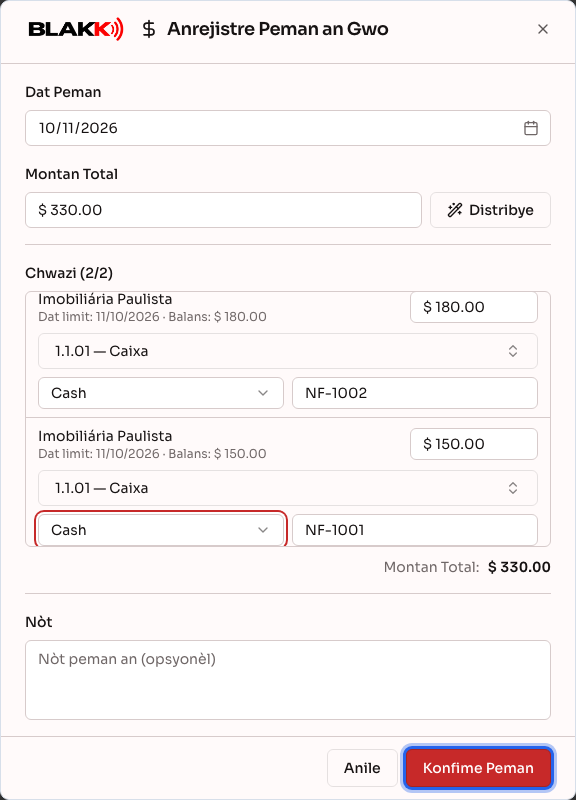
Seksyon ki rele « Etap 5 — Anrejistre plizyè peman oswa resepsyon an gwo »Make kaz ki sou plis pase yon liy ki gen menm kalite a (tout Pou peye oswa tout Pou resevwa) epi klike sou bouton ki parèt nan ba seleksyon an: Peman an gwo oswa Resepsyon an gwo, selon sa ou make yo. Chak kont kenbe pwòp chan pa li — ou ka sèvi ak yon kont ak yon mwayen peman diferan pou chak kont, nan menm operasyon an. Se sèlman liy Pou peye ak Pou resevwa ou ka make.
Etap 6 — Gade istwa yon liy epi ranbouse yon peman
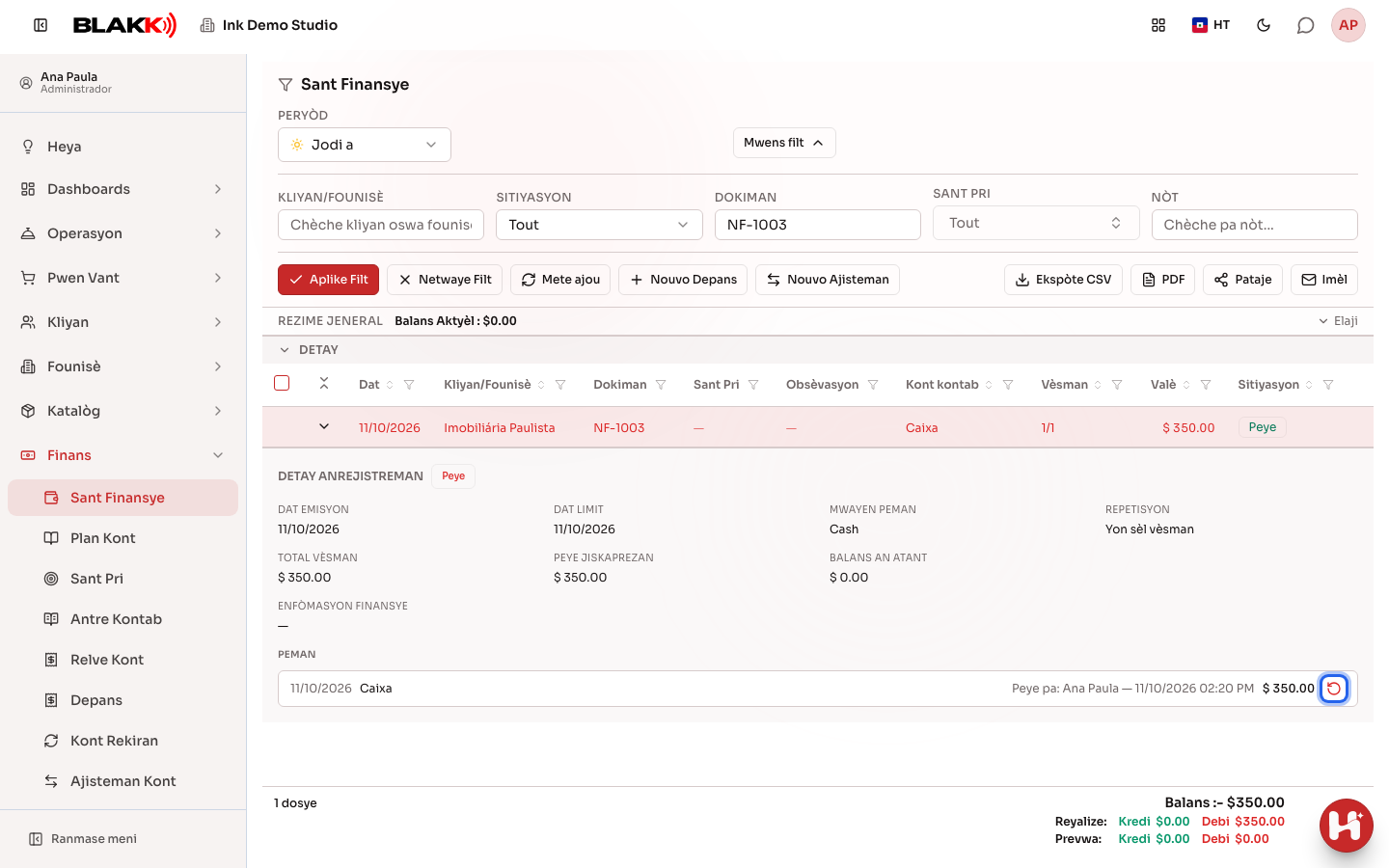
Seksyon ki rele « Etap 6 — Gade istwa yon liy epi ranbouse yon peman »Klike sou ikòn flèch ki akote nenpòt liy pou dewoule l epi wè detay yo — dat emisyon an, dat limit la, mwayen peman an, Total Vèsman, Peye jiskaprezan (oswa Resevwa jiskaprezan) ak Balans an Atant, ansanm ak non moun ki te anrejistre chak peman an ak dat li te fè sa. Pou yon depans, chak peman ki nan lis la gen pwòp ikòn Ranbouse Peman pa l, pou anile yon antre ki te fèt pa erè.
Sa k ap pase apre
Seksyon ki rele « Sa k ap pase apre »- Lè ou peye oswa resevwa lajan pou yon kont, balans kont ou chwazi a (Lajan Kach, Bank…) mete ajou tousuit, epi chanjman an parèt nan rezime anlè ekran an.
- Yon liy ki peye oswa resevwa lajan pou li soti nan lis sa ki poko regle a epi li parèt kòm Peye oswa Resevwa, ak istwa peman an konsève — menm si ou peye l an plizyè fwa (peman pasyèl).
- Lè ou ranbouse yon peman, lajan an retounen nan balans kont lan epi balans ki poko peye pou tit la retabli — peman ranbouse a toujou parèt nan istwa a, ak yon liy sou li, pou w ka wè kiyès ki te ranbouse l ak ki lè.
- Yon liy Pou peye ki gen etikèt Prevwa se yon depans k ap vini pou yon kont regilye ki poko kreye: li parèt pou ede w planifye lajan k ap antre ak soti, men ou pa ka peye l ni make l pou peman an gwo isit la.
- Yon fich ki fèmen ak yon mwayen peman “pou resevwa pita” (chèk, fakti) parèt otomatikman isit la kòm yon liy Pou resevwa, san ou pa bezwen antre anyen manyèlman — Sant Finansye a sèlman montre sa ki deja egziste nan lòt ekran sistèm nan. Yon fich ki toujou louvri, menm si gen yon peman pasyèl ki deja antre ladan l, pa parèt: se lè ou fèmen l toutbon li vin yon vant (epi se lè sa a li parèt nan Sant Finansye a).
Erè kouran ak kesyon
Seksyon ki rele « Erè kouran ak kesyon »Q: Èske mwen dwe chwazi yon kont kontab chak fwa mwen anrejistre yon peman? A: Wi — Kont Debi (lè w ap peye) oswa Kont Kredi (lè w ap resevwa) obligatwa, paske se kont sa a ki detèmine kote lajan an soti oswa kote li prale.
Q: Èske mwen ka peye yon kont pou peye epi resevwa lajan pou yon kont pou resevwa nan menm operasyon an gwo a? A: Non — si seleksyon an gen toude kalite yo, sistèm nan ap avèti w epi mande w pou chwazi yon sèl kalite alafwa anvan ou kontinye.
Q: Èske montan peman an dwe menm ak montan total kont lan? A: Non — chan an deja ranpli ak balans ki poko peye a, men ou ka antre yon montan ki pi piti pou anrejistre yon peman pasyèl. Rès la ap rete pou peye.
Q: Ki moun ki ka ranbouse yon peman? A: Se sèlman moun ki gen aksè pou modifye Depans yo — epi se sèlman pou kont Pou peye/Peye: ikòn pou ranbouse a parèt nan istwa peman yon depans, pa nan istwa yon resepsyon. Si ou pa wè l, mande pwopriyetè estidyo a pou l ba ou aksè sa a nan Acessos → Perfis.
Q: Poukisa mwen pa wè bouton “Nouvo Depans” ak “Nouvo Ajisteman”? A: Yo nan Plis filt epi se sèlman moun ki gen aksè pou modifye Depans yo ki wè bouton Nouvo Depans; se sèlman moun ki gen aksè nan Ajisteman Kont yo ki wè bouton Nouvo Ajisteman. Si yo pa parèt pou ou, mande pwopriyetè estidyo a pou l ba ou aksè nan Acessos → Perfis.
Q: Mwen antre non founisè a nan filtè a, men lis la pa chanje. Kisa mwen bliye fè? A: Klike sou Aplike Filt. Chan ki nan Plis filt yo aplike sèlman apre ou klike sou bouton sa a; se sèlman peryòd la ki aplike tousuit.
Atik ki gen rapò
Seksyon ki rele « Atik ki gen rapò »-
Depans: antre depans, peye pa vèsman, mete dokiman an kòm atachman epi peye
-
Ajisteman Kont: kreye epi modifye antre kontab manyèl — bouton “Nouvo Ajisteman” nan Sant Finansye a ouvri menm fòm ak ekran sa a.
-
Rapò Kont ki Peye: istwa peman yo ak fason pou ranbouse youn
-
Tablo Rezime Finansye: konprann sante finansye estidyo a sou tan