Tab: kijan pou ouvri li, ajoute atik epi resevwa peman
Kisa sa ye
Seksyon ki rele « Kisa sa ye »Tab la se kote ou ajoute tout sa kliyan an te pran pandan yon vizit — Tatoo ki kouvri tout bra, Piercing nan helix, ak pwodwi tankou Pomad pou ede po a geri — epi ou resevwa peman an nan fen an. Se kote travay atis tatoo a ak lajan ki antre nan kès estidyo a rankontre.
Kilè pou itilize l
Seksyon ki rele « Kilè pou itilize l »- Yon kliyan vini san randevou epi li vle fè yon Piercing nan helix tousuit: ou ouvri yon tab apa, ajoute sèvis la epi resevwa peman an nan fen an.
- Yon kliyan te gen yon randevou pou Tatoo ki kouvri tout bra: lè ou rele l pou l vin sou chèz la, ou ouvri tab la dirèkteman nan randevou a, san ou pa bezwen antre enfòmasyon yo ankò.
- Pandan vizit la, atis tatoo a rekòmande Pomad pou ede po a geri pou kliyan an pote lakay li: ou ajoute pwodwi a sou menm tab la, ansanm ak sèvis la.
Anvan ou kòmanse
Seksyon ki rele « Anvan ou kòmanse »Atik sa a pale de ekran Tab. Si ou pa jwenn meni sa a, mande pwopriyetè estidyo a pou l aktive modil Tab la pou kalite biznis ou a.
Si ou pa ka ouvri, modifye oswa efase yon tab, mande pwopriyetè estidyo a pou l ba ou aksè nan Aksè → Pwofil. Pa gen yon wòl fiks “atis tatoo” nan sistèm nan — kiyès ki ka fè kisa, se konfigire la, pou chak moun apa.
Etap pa etap
Seksyon ki rele « Etap pa etap »Etap 1 — Ouvri yon tab apa (pou yon kliyan san randevou)
Seksyon ki rele « Etap 1 — Ouvri yon tab apa (pou yon kliyan san randevou) »Sou ekran Tab, klike sou Nouvo Tab. Chwazi kliyan ki deja anrejistre a (oswa anrejistre l rapid sou plas la) epi konfime.
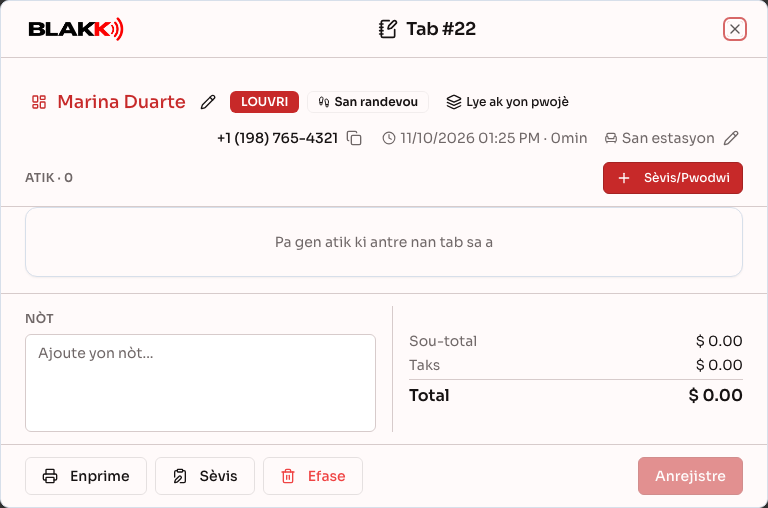
Lè tab la ouvri, klike sou ikòn panèl la, jis anvan non kliyan an anlè ekran an (oswa klike sou non an menm), pou w wè Rezime Kliyan: konbyen lajan li deja depanse, sa ki poko peye, pwochen randevou yo ak dènye aktivite yo, ansanm ak onglet Randevou, Sèvis rann, Anamnèz, acha ak fich kliyan an. Ou ka toujou sèvi ak kreyon ki bò kote non an pou chanje kliyan ki sou tab la.
Etap 2 — Ouvri tab la apati yon randevou
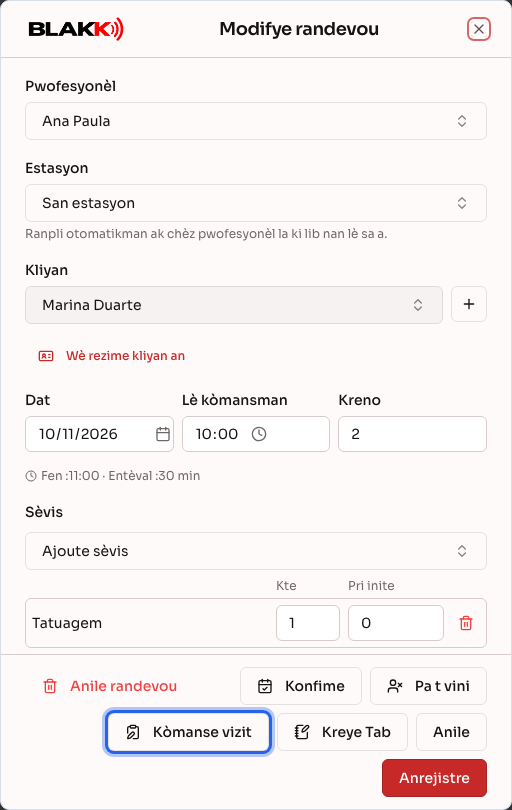
Seksyon ki rele « Etap 2 — Ouvri tab la apati yon randevou »Si kliyan an te deja gen randevou, pa ouvri yon tab apa: ale nan Ajanda a, klike sou lè randevou li a pou ouvri randevou a, epi klike sou Kòmanse vizit nan fenèt la. Sèvis nou te dakò sou yo pou randevou a ap ajoute poukont yo sou tab la, ak pri nou te dakò a.
Etap 3 — Ajoute yon sèvis oswa yon pwodwi
Seksyon ki rele « Etap 3 — Ajoute yon sèvis oswa yon pwodwi »Anndan tab la, klike sou Sèvis/Pwodwi. Ekran an ouvri sou onglet Sèvis (oswa sou Tout si estidyo ou a poko anrejistre okenn sèvis), ak atik yo klase pa gwoup. Sèvi ak filtè Tout / Sèvis / Pwodwi oswa rechèch la pou jwenn atik la, epi klike sou li.
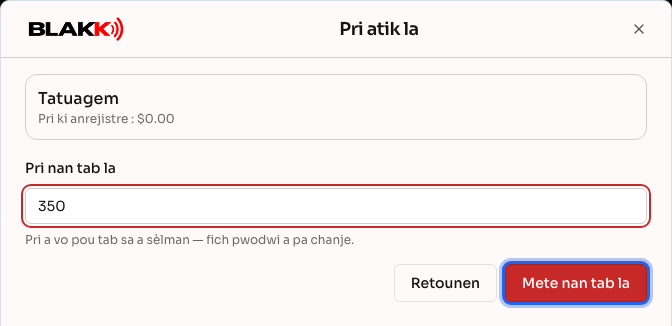
Pou chak pwodwi ki gen kontwòl stok, ou ap wè Stòk disponib bò kote pri a. Kantite sa a deja retire sa ki sou lòt tab ki poko fèmen (kantite ki sou tab sa yo parèt nan parantèz). Chif la vin wouj lè stok la fini oswa lè li rive nan nivo minimòm nan. Se yon avètisman sèlman: ou ka toujou ajoute pwodwi a. Yon pwodwi ki make Pa disponib nan fich li a pa parèt nan lis la. Si pa gen pri fiks pou sèvis la nan fich li a (pa egzanp, yo fèmen Tatoo ki kouvri tout bra a epi yo fè peye chak sesyon), ekran an ap mande Pri nan tab la anvan ou konfime. Pri sa a valab pou tab sa a sèlman; li pa chanje fich sèvis la.
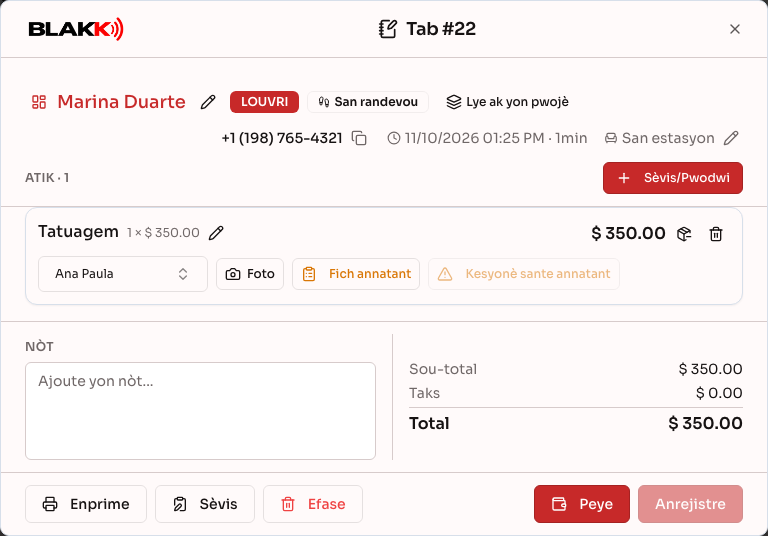
Gen kèk sèvis ki mande pou kliyan an ranpli kesyonè sante a anvan sèvis la fèt — atik la ap montre avètisman Kesyonè sante annatant jiskaske kliyan an ranpli l.
Etap 4 — Ranpli fich teknik sèvis la
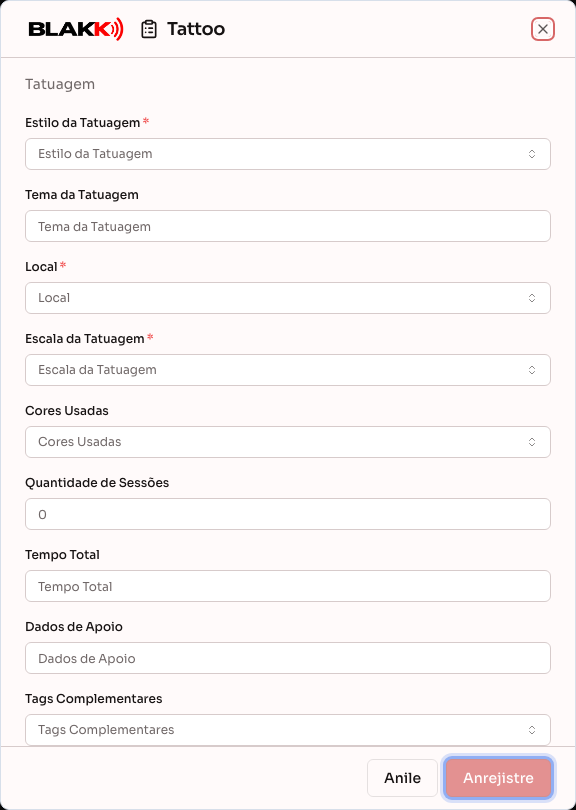
Seksyon ki rele « Etap 4 — Ranpli fich teknik sèvis la »Sèvis tatoo yo (Tatoo, Cover-up, Retouch) sèvi ak fich teknik Tatoo a (stil, sijè, kote, koulè, atis). Sèvis piercing yo (Piercing, Chanje bijou) sèvi ak fich Piercing lan (kote, bijou, materyèl, atis). Sou atik ou ajoute a, klike sou Fich annatant pou ouvri fich la epi ranpli l. Si kliyan an te deja fè yon bagay ki sanble, sèvi ak Repete sa ki te fèt dènye fwa a epi apre sa klike sou Itilize pou w pa bezwen antre tout enfòmasyon yo ankò.
Chan ki gen yon asterisk (*) obligatwa. Lè ou klike sou Anrejistre, si gen yon chan ki manke, fich la p ap anrejistre, epi mesaj “Ranpli tout chan obligatwa nan fich teknik la.” ap montre ki chan ki poko ranpli. Chan tèks ki gen yon fòma presi (pa egzanp, yon kòd ki dwe gen yon kantite chif byen detèmine) ap anpeche w anrejistre fich la tou si fòma a pa bon. Apre fich la anrejistre, atik la ap montre Fich ok.
Etap 5 — Chwazi atis tatoo ki responsab pou chak atik
Seksyon ki rele « Etap 5 — Chwazi atis tatoo ki responsab pou chak atik »Chak atik sou tab la gen pwòp meni pou chwazi atis tatoo a. Klike sou Chwazi pwofesyonèl la sou atik la epi chwazi moun k ap bay sèvis la — sa enpòtan pou komisyon chak atis tatoo kalkile kòrèkteman apre sa.
Etap 6 — Ajiste founiti pou yon atik
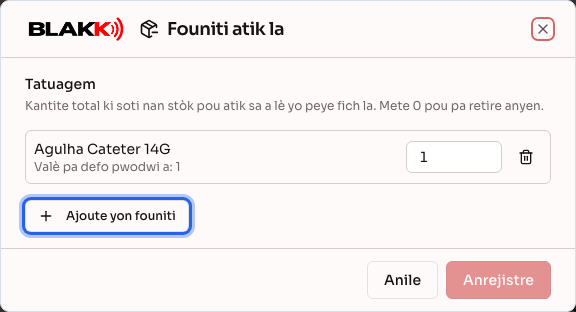
Seksyon ki rele « Etap 6 — Ajiste founiti pou yon atik »Si sèvis la oswa pwodwi a gen materyèl ak founiti nan fich li (pa egzanp, lank ak zegwi pou yon tatoo), yo retire yo nan stok la lè yo peye tab la. Pou presize ki kantite yo te itilize toutbon pandan vizit sa a, klike sou ikòn Founiti atik la ki bò kote montan atik la.
Fenèt la montre chak founiti ak kantite ki pral soti nan stok la pou atik sa a (kantite fich la prevwa a, miltipliye pa kantite atik yo ajoute a). Anba non an, ou ap wè Valè pa defo pwodwi a. Chanje kantite a, mete 0 pou pa retire yon founiti nan stok la, retire yon founiti oswa klike sou Ajoute yon founiti pou ajoute yon pwodwi nan stok la ki pa t prevwa. Klike sou Anrejistre. Si yon chan kantite rete vid, liy lan ap montre mesaj “Antre kantite a (0 pou pa retire nan stok la).” epi bouton Anrejistre a ap dezaktive jiskaske ou ranpli chan an.
Ikòn nan ap parèt make sou atik ou ajiste yo. Pou retounen nan kantite fich la prevwa a, ouvri fenèt la ankò epi klike sou Retabli valè pa defo pwodwi a. Ajisteman an valab pou tab sa a sèlman: li pa chanje fich sèvis la ni pri kliyan an peye a.
Etap 7 — Ekri yon nòt
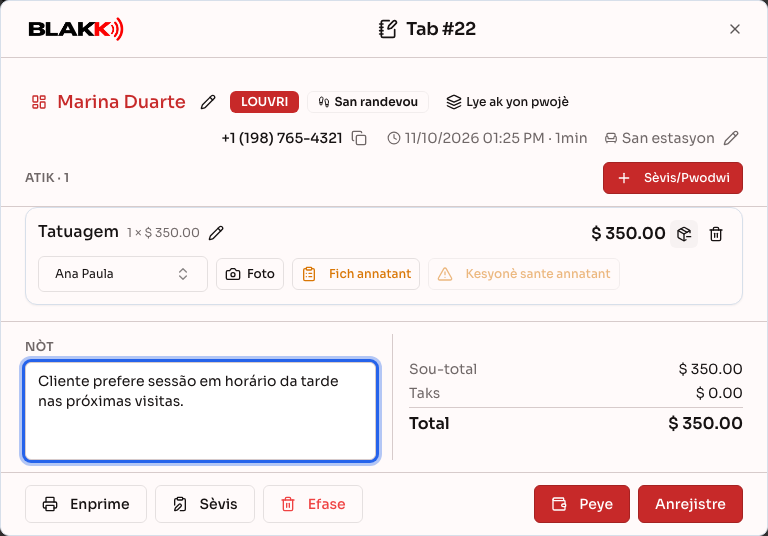
Seksyon ki rele « Etap 7 — Ekri yon nòt »Nan pati anba tab la, sèvi ak chan Nòt (Ajoute yon nòt…) pou nenpòt detay ou bezwen kenbe nan dosye a — yon bagay ou te dakò ak kliyan an oswa yon nòt pou moun k ap fèmen tab la apre ou.
Etap 8 — Resevwa yon pati nan peman an
Seksyon ki rele « Etap 8 — Resevwa yon pati nan peman an »Klike sou Peye. Chwazi Mwayen Peman lan, antre montan an epi klike sou Anrejistre peman. Yon fenèt Konfime Peman ap louvri ak rezime peman an: mwayen peman an, montan an, vèsman yo ak kliyan an (si sa aplikab), rabè ki gen pou wè ak mwayen peman an, lajan pou remèt kliyan an ak montan ki pral rete pou peye. Verifye enfòmasyon yo epi klike sou Konfime. Si gen yon bagay ki pa bon, klike sou Anile: yo p ap anrejistre peman an, epi montan ou te antre a ap rete nan chan an. Pou peye ak kat sou tèminal la, se sèlman apre ou fin klike sou Konfime y ap voye tranzaksyon an sou tèminal la. Si ou klike sou yon biye, rezime a ap louvri tou.
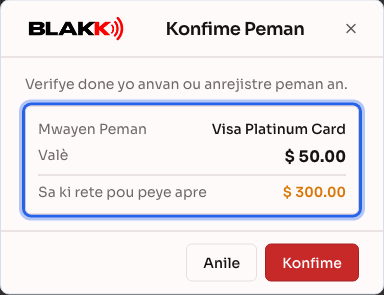
Ou ka repete etap sa yo kantite fwa ou bezwen. Chak peman ou konfime anrejistre tousuit. Donk, menm si ou fèmen ekran an nan mitan pwosesis la, peman ki deja anrejistre yo pap pèdi.
Si yon mwayen peman gen % rabè (konfigire nan Mwayen Peman), bouton an ap montre, bò kote non mwayen peman an, konbyen kliyan an ap peye si li peye montan ki rete a ak mwayen sa a, apre rabè a. Si ou pa antre yon montan, peman an ap anrejistre montan sa a. Montan ou antre a se toujou montan yo chaje ak mwayen peman sa a, epi rabè a aplike selon pwopòsyon an: sou yon tab $100.00, si rabè Pix la se 10%, peye $45.00 ak Pix kouvri $50.00 sou tab la. Rès pou peye kontinye montre sa ki rete pou peye sou tab la san rabè (liy Rès an ki anba a montre sa ki rete pou peye ak chak mwayen peman ki gen rabè). Ba a ap gen yon liy Rabè anba li ki montre rabè yo deja bay la, epi peman an ap parèt nan lis la ak pousantaj la, tankou “Pix (10%)”. Si tab la deja gen yon rabè pa li, rabè mwayen peman an aplike apre rabè sa a.
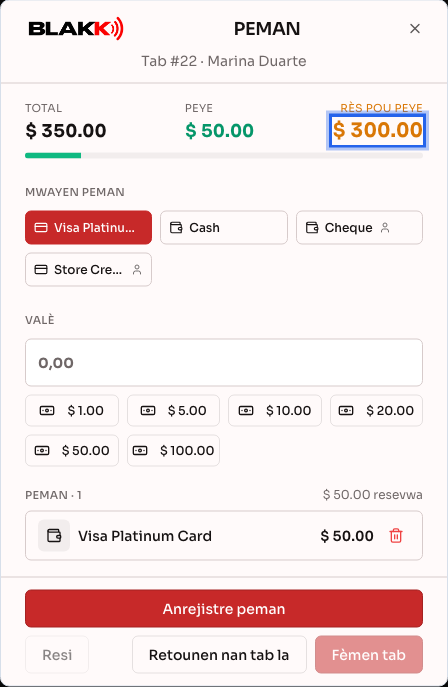
Etap 9 — Resevwa rès la epi fèmen tab la otomatikman
Seksyon ki rele « Etap 9 — Resevwa rès la epi fèmen tab la otomatikman »Antre montan ki rete a, klike sou Anrejistre peman ankò epi konfime nan rezime a. Rezime a ap fè w konnen peman an pral fin peye montan an nèt epi fèmen tab la. Depi Rès pou peye rive nan zewo, tab la fèmen poukont li tousuit — vant la anrejistre, pwodwi ki itilize yo retire nan stok la, epi si tab la soti nan yon randevou, randevou sa a make kòm fini. Ou pa bezwen klike sou okenn lòt bagay apre ou fin anrejistre dènye peman an.
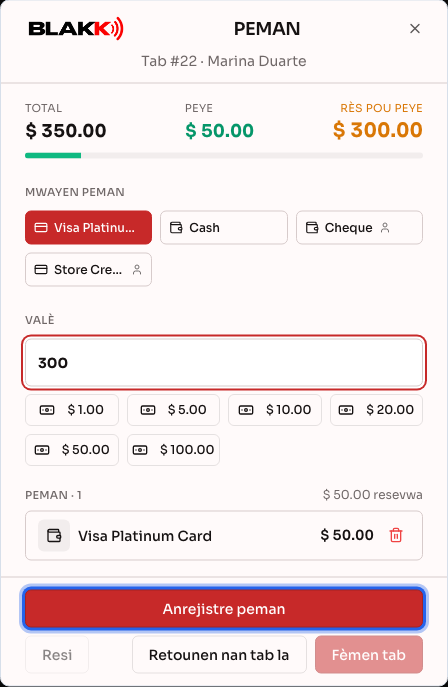
Bouton Fèmen tab la parèt sèlman kòm yon solisyon sekou: pou fèmen tab la alamen si fèmti otomatik la pa mache apre yo fin deja chaje yon kat, oswa pou fèmen yon tab gratis kote pa gen lajan pou resevwa.
Etap 10 — Anile yon tab ou te ouvri pa erè
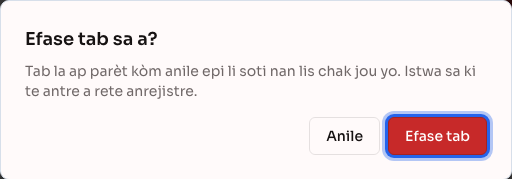
Seksyon ki rele « Etap 10 — Anile yon tab ou te ouvri pa erè »Si pa gen okenn peman ki anrejistre sou tab la, klike sou Efase epi konfime ak Efase tab. Tab la ap make kòm anile — li p ap parèt nan lis aktivite chak jou yo, men istorik li ap toujou rete anrejistre.
Etap 11 — Emèt fakti sèvis pou tab la
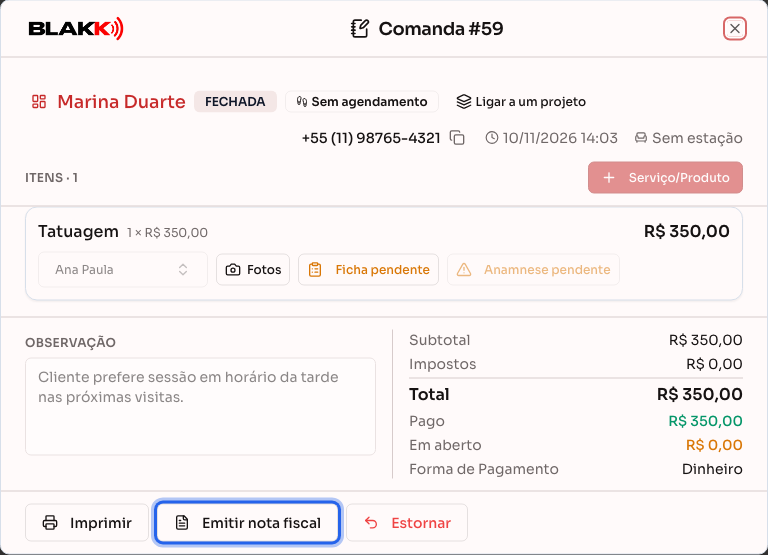
Seksyon ki rele « Etap 11 — Emèt fakti sèvis pou tab la »Pou biznis nan Brezil, gen bouton Emèt fakti anba tab la (sou telefòn, li nan meni ⋮). Toutotan fakti a pa ka emèt, bouton an ap dezaktive epi tab la ap montre rezon an (sou òdinatè, jis anlè anba ekran an; sou telefòn, nan fen tab la): swa yo poko konfigire epi aktive emisyon NFS-e nan Paramèt → Biznis, swa tab la poko fèmen (peye).
Lè tab la fèmen, klike sou Emèt fakti, verifye enfòmasyon yo epi klike sou Emèt NFS-e. Fakti a gen sèvis yo sèlman sou tab la: li pa gen pwodwi yo. Apre fakti a fin emèt, bouton an vin Wè fakti pou w telechaje PDF la oswa voye fakti a bay kliyan an. Gid konplè a disponib nan Fakti sèvis (NFS-e).
Etap 12 — Ranvèse yon tab ki deja peye
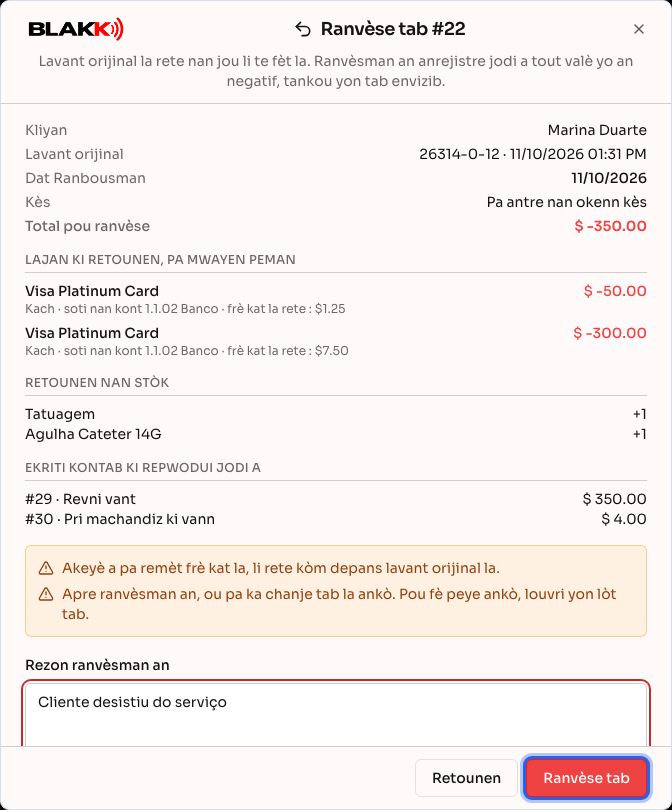
Seksyon ki rele « Etap 12 — Ranvèse yon tab ki deja peye »Si kliyan an chanje lide oswa yo te chaje tab la pa erè apre li fin peye, ouvri tab la (filtè Fèmen) epi klike sou Ranbouse anba ekran an (sou telefòn, nan meni ⋮). Poko gen anyen ki ranvèse: yon ekran ap louvri pou montre egzakteman sa k pral fèt, avèk dat jodi a:
- konbyen lajan k ap retounen pou chak mwayen peman, ak nan ki kont lajan an pral soti (lajan Pix ki te antre nan Bank X ap soti nan Bank X jodi a);
- nan ki kès ranvèsman an ap antre (kès ki ouvri kounye a, si estidyo a sèvi ak kès);
- sa k ap retounen nan stok la, montan vant ki anile a ak kredi k ap retounen bay kliyan an;
- komisyon yo te deja peye atis tatoo a, y ap retire li nan peryòd aktyèl la;
- avètisman yo, tankou pou yon peman pa kat (ranbousman sou kat la fèt sou tèminal la) ak pou yon fakti yo te emèt.
Ekri Rezon ranvèsman an a epi klike sou Ranvèse tab. Yo p ap efase vant orijinal la: l ap toujou parèt nan jou yo te fè l la, epi ranvèsman an ap antre jodi a ak tout montan yo an negatif, tankou yon tab envizib. Tab la ap montre estati Ranvèse ak yon bann ki bay dat la, non moun ki te fè ranvèsman an, rezon an ak sa yo te anrejistre.
Si ou pa ka ranvèse tab la, mande pwopriyetè estidyo a pou l ba ou aksè nan Aksè → Pwofil (se menm aksè konplè ki pèmèt anile tab; si ranvèsman an antre nan kès la, fòk ou gen dwa fèmen kès la tou).
Etap 13 — Enprime tab la oswa kreye PDF la
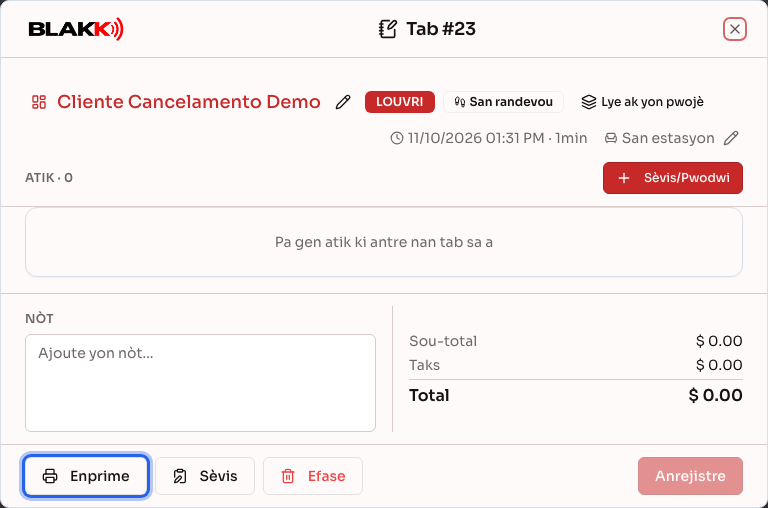
Seksyon ki rele « Etap 13 — Enprime tab la oswa kreye PDF la »Klike sou Enprime anba tab la (sou telefòn, nan meni ⋮). Sou òdinatè, fenèt enpresyon navigatè a ap louvri; ou ka chwazi nenpòt enprimant ki enstale pou enprime sou yon fèy A4. Sou telefòn oswa tablèt, sistèm nan kreye PDF tab la pou w pataje l ak kliyan an oswa enprime l. Sa ki enprime a se jan tab la anrejistre a: si nòt la poko anrejistre, Blakk ap anrejistre l anvan li enprime. Si estidyo a gen plis pase yon modèl tab aktif, bouton an ap montre lis la pou w chwazi modèl ou vle itilize a.
Dokiman an suiv modèl kalite Tab nan Paramèt → Modèl enpresyon. Si pa gen okenn modèl aktif, ekran an ap montre Pa gen okenn modèl Tab aktif pou enprimant nòmal (A4)..
Gade kijan pou kreye modèl la nan Enprimant ak modèl enpresyon estidyo a.
Sa k ap pase apre
Seksyon ki rele « Sa k ap pase apre »- Kès: lè ou fèmen tab la, sa anrejistre vant lan toutbon — l ap parèt nan fèmti kès pou jou a, ak peman yo jan ou te anrejistre yo.
- Stok: kantite Pomad pou ede po a geri ak founiti pou chak atik ap soti nan stok la sèlman lè tab la fèmen. Yon tab ki poko fèmen pa afekte stok la, menm si ou deja ajoute pwodwi a. Founiti yo soti nan kantite Etap 6 la si ou te ajiste atik la, oswa nan kantite ki nan fich la si ou pa t ajiste l.
- Randevou: si tab la soti nan yon randevou, peman tab la make randevou sa a kòm fini. Se peman an ki fini pwosesis la, se pa aksyon “Kòmanse vizit” la.
- Komisyon: atis tatoo ou chwazi pou chak atik la se moun k ap resevwa komisyon pou atik sa a — se poutèt sa li bon pou verifye Etap 5 la anvan ou fèmen tab la. Si peman an fèt ak yon mwayen ki bay rabè, yo kalkile komisyon an sou pri atik la apre rabè sa a.
- Fakti: lè tab la fèmen, ou ka emèt fakti sèvis la ak bouton Emèt fakti (Etap 11). Fakti a pa janm emèt poukont li lè ou fèmen tab la.
- Ranvèsman (Etap 12): rapò yo montre vant orijinal la nan jou li te fèt la, epi ranvèsman an, an negatif, nan jou yo te fè l la. Yo pa konte l kòm yon lòt vant. Lajan an soti nan menm kont kote li te antre a, stok la retounen, frè kat la rete kòm depans (konpayi ki jere peman an pa ranbouse l), epi yo pa mete poubwa yo ranvèse a nan pataj poubwa yo. Komisyon ki poko peye a anile; yo retire komisyon ki deja peye a nan peryòd ranvèsman an.
Erè kouran ak kesyon
Seksyon ki rele « Erè kouran ak kesyon »K: Èske m ka relouvri yon tab apre li fin fèmen oswa anile? R: Non. Pou pwoteje enfòmasyon yo, sistèm nan pa pèmèt sa — konsa pèsonn pa ka retounen sou yon tab ki deja fèmen epi peye pou chanje yon bagay. Si yo te peye yon tab pa erè, ou ka ranvèse l (Etap 12): ranvèsman an anrejistre montan yo an negatif jodi a. Pou fè kliyan an peye ankò, ouvri yon lòt tab.
K: Lè m ranvèse tab la, èske sa remèt lajan an sou kat kliyan an? R: Non. Sistèm nan anrejistre ranvèsman an nan dosye finans yo, men fòk ou fè ranbousman sou kat la sou tèminal la oswa atravè konpayi ki jere peman an. Ekran konfimasyon an ap fè w konnen si kliyan an te peye tab la ak kat.
K: Tab ki te ranvèse a te gen yon fakti. Kisa k ap pase ak fakti a? R: Si yo poko voye fakti a bay otorite lokal yo, yo retire l nan lis fakti ki pou voye yo lè yo ranvèse tab la. Si yo te deja emèt li, anile fakti a nan rapò Fakti ki emèt yo: ranvèsman tab la pa anile yon fakti yo deja emèt.
K: Mwen ranvèse yon tab ki te gen komisyon yo deja peye. Èske atis tatoo a pèdi montan sa a? R: Montan yo te peye a parèt an negatif nan Rapò Komisyon an pou peryòd ranvèsman an, epi yo retire l nan pwochen peman komisyon atis tatoo sa a.
K: Mesaj “Yo deja resevwa yon montan yo te faktire pou tab sa a nan Peman Kliyan yo.” parèt lè m ap ranvèse tab la. R: Yo te peye yon pati nan tab la sou kredi epi yo deja anrejistre peman an. Anile peman sa a dabò, epi apre sa ranvèse tab la.
K: Poukisa yon pwodwi pa parèt nan lis Sèvis/Pwodwi sou tab la? R: Pwodwi a make Pa disponib nan Disponiblite manyèl pou vant nan fich li a, oswa li pa aktif. Ouvri pwodwi a nan Pwodwi, make l Disponib epi anrejistre: l ap parèt ankò sou tab la. Ou ka toujou itilize pwodwi a kòm founiti pou yon atik.
K: Poukisa stok ki parèt sou tab la pa menm ak sa ki parèt nan Pwodwi? R: Yo retire pwodwi yo nan stok la sèlman lè tab la fini. Se poutèt sa tab la retire kantite ki deja sou lòt tab ouvè yo, epi li montre kantite sa a nan parantèz. Ekran Pwodwi la montre stok la anvan yo retire kantite sa a.
K: Poukisa bouton Efase la pa parèt oswa li pa mache? R: Ou ka efase (anile) yon tab sèlman si pa gen okenn peman ki anrejistre sou li. Si ou deja resevwa yon montan, retire peman an anvan — ou pa ka retire yon peman ki fèt ak kat oswa atravè yon founisè peman sou entènèt si lajan an deja antre. Ou pa ka efase yon tab ki deja peye: ou dwe ranvèse l ak bouton Ranbouse la (Etap 12).
K: Poukisa m pa ka ajoute yon atik ankò, chanje atis tatoo a oswa chanje pri yon atik? R: Ou ka modifye tab la sèlman toutotan li ouvè. Apre li fin fèmen oswa anile, li vin bloke — menm jan ak sa ki eksplike nan kesyon anvan an.
K: Fich teknik la pa anrejistre, epi mesaj “Ranpli tout chan obligatwa nan fich teknik la.” parèt. Kisa pou m fè? R: Gen yon chan ki gen asterisk (*) ki rete vid. Mesaj la montre kiyès: ranpli l epi klike sou Anrejistre ankò. Si mesaj la di “Gen chan ki gen fòma ki pa valab nan fich teknik la.”, chan ki parèt nan mesaj la pa ranpli nan fòma yo mande a.
K: Poukisa m pa ka modifye fich teknik yon tab ki deja fèmen? R: Apre yo fèmen oswa anile tab la, ou ka sèlman konsilte fich teknik la: li ouvri, men bouton Anrejistre la pa parèt. Fich la se prèv sou fason vizit la te fèt; yo pa chanje l apre sa.
K: Èske atik mikwopigmantasyon an gen fich teknik tou? R: Se sèlman si sèvis la konekte ak yon fich. Fich ki kreye nan estidyo a se fich Tatoo ak Piercing; pa gen yon fich espesyal pou mikwopigmantasyon. Pou anrejistre mikwopigmantasyon an, ouvri sèvis la nan Katalòg → Sèvis, onglet Siplemantè, epi chwazi fich Tatoo a nan chan Fich Teknik.
K: Mwen chanje kantite lank sou tab la. Èske sa chanje fich sèvis la tou? R: Non. Ajisteman nan Founiti atik la la valab sèlman pou atik sa a sou tab sa a. Pwochen tab la ap itilize kantite ki nan fich sèvis la ankò.
K: Poukisa yon founiti ki nan fich la pa parèt nan fenèt founiti yo? R: Se sèlman founiti ki soti nan stok la ki parèt: pwodwi aktif ki nan stok. Sèvis ak gwoup ki itilize kòm founiti nan fich la pa retire nan stok, kidonk yo pa parèt. Pou ajoute yon lòt pwodwi, sèvi ak Ajoute yon founiti.
K: Yon founiti parèt ak avètisman “Pa soti nan stok la”. Poukisa? R: Pwodwi ki nan founiti sa a pa yon atik stok ankò apre ajisteman an (li ka vin yon sèvis, pa egzanp). Li toujou nan lis la, men yo p ap retire l nan stok. Retire l oswa chanje l pou yon lòt pwodwi.
K: Èske m ka ajiste founiti yo apre kliyan an fin peye tab la? R: Non. Yo retire pwodwi yo nan stok lè kliyan an peye, epi ou ka sèlman konsilte yon tab ki fèmen. Sou atik ou te ajiste yo, ikòn nan ap toujou parèt pou w ka verifye sa ki te soti nan stok la.
K: Kisa k ap pase si m bliye chwazi atis tatoo pou yon atik? R: Atik la ap make San pwofesyonèl, epi tab la ap kontinye fonksyone nòmalman. Men li bon pou chwazi atis la anvan tab la fèmen, paske se li menm k ap resevwa komisyon pou atik sa a.
K: Poukisa yon itilizatè pa parèt nan lis atis tatoo sou tab la? R: Lis la montre sèlman moun ki gen orè sèvis anrejistre, menm kritè ak nan ajanda a. Anrejistre orè moun nan nan onglet Disponiblite nan fich itilizatè a. Si okenn moun nan estidyo a pa gen orè anrejistre, lis la ap montre tout itilizatè aktif yo. Tab ak atik ki pi ansyen yo ap kontinye montre non moun yo te chwazi deja.
K: Kiyès ki ka wè, modifye oswa anile tab nan estidyo mwen an? R: Se pwopriyetè estidyo a ki bay moun aksè sa a nan Aksè → Pwofil. Pa gen yon nivo aksè fiks selon pòs travay la — yo ka konfigire l pou chak moun apa, pou moun nan sèlman wè, modifye oswa gen aksè konplè (ki gen dwa anile tou).
K: Èske m ka resevwa yon pati an lajan kach ak yon lòt pati sou kat, sou menm tab la? R: Wi. Anrejistre kantite peman ou bezwen, ak diferan mwayen peman, jiskaske Rès pou peye rive nan zewo. Si youn nan mwayen yo bay rabè, rabè a aplike sèlman sou pati yo peye ak mwayen sa a.
K: Mesaj “Retire peman ki gen rabè a nan kont sa a anvan.” parèt lè m ap retire yon atik oswa chanje yon pri. R: Gen yon peman ki anrejistre sou tab la ak yon mwayen peman ki bay rabè, epi yo te kalkile rabè a sou atik ki te sou tab la nan moman an. Toutotan peman sa a la, ou pa ka retire atik ni chanje pri yon atik. Retire peman an nan fenèt peman an, fè koreksyon an epi anrejistre peman an ankò. Ou ka toujou ajoute atik epi chanje atis tatoo a.
K: Mesaj “Rabè mwayen peman sa a chanje. Rafrechi ekran an.” parèt. R: Yon moun chanje % rabè mwayen peman sa a pandan fenèt peman an te ouvè. Peman an pa t anrejistre: fèmen fenèt peman an, ouvri l ankò epi anrejistre peman an ak nouvo rabè a.
K: Èske yo kalkile komisyon atis tatoo a selon rabè mwayen peman an? R: Wi. Yo kalkile komisyon chak atik sou pri atik la apre rabè mwayen peman yo itilize a.
K: Èske m ka enprime tab la oswa voye yon resi bay kliyan an? R: Wi. Bouton Enprime la enprime tab la sou yon fèy A4 nan navigatè a, oswa li kreye PDF la sou telefòn pou w pataje l (Etap 13). Pou sa, estidyo a bezwen gen yon modèl kalite Tab aktif nan Paramèt → Modèl enpresyon. Ou ka voye yon rezime tou sou WhatsApp (gade kesyon ki anba a).
K: Poukisa bouton Emèt fakti la dezaktive? R: Tab la montre rezon an alekri. Rezon ki pi komen yo se yo poko konfigire epi aktive emisyon NFS-e nan Paramèt → Biznis, oswa tab la poko fèmen (peye). Yon tab ki anile oswa ranvèse, oswa yon tab ki fèmen san sèvis, pa bay fakti nonplis. Si bouton an pa parèt ditou, mande pwopriyetè estidyo a pou l ba ou aksè nan Fakti ki emèt yo nan Aksè → Pwofil.
K: Tab la fèmen poukont li lè kliyan an peye. Kijan pou m emèt fakti a kounye a? R: Sou ekran Tab, chanje filtè estati a pou Fèmen, ouvri tab la epi klike sou Emèt fakti.
K: Tatoo a ap pran plizyè sesyon. Kijan pou m konekte tab yo? R: Klike sou Lye ak yon pwojè, bò kote estati tab la, epi kreye pwojè a (oswa chwazi yon pwojè kliyan an deja genyen). Chak tab ap tounen yon sesyon, epi badj “Sesyon 2 sou 4” ki anlè tab la ouvri pwojè a. Gade gid la nan Pwojè ki gen plizyè sesyon.
K: Lè m peye ak mwayen kredi kliyan an, èske sa diminye balans li te peye davans lan? R: Wi. Lè tab la fèmen, montan kliyan an peye ak kredi li (mwayen peman ki verifye balans li a) soti nan kredi li te mete sou kote, menm jan ak nan pwen lavant lan. Sa ki rete a antre nan Kont pou Rantre.
K: Èske m ka voye tab la sou WhatsApp? R: Wi, si WhatsApp estidyo ou a konfigire nan sistèm nan: klike sou ikòn Voye tab pa WhatsApp ki bò kote nimewo telefòn kliyan an, epi kliyan an ap resevwa yon rezime sa yo te ajoute sou tab la.