Efase kont ou
Kisa sa ye
Seksyon ki rele « Kisa sa ye »Lè ou efase kont lan, sa retire aksè ou ak done pèsonèl ou yo: non, imèl, nimewo telefòn, modpas, done byometrik ak konvèsasyon ou te genyen ak Heya. Estidyo a ap kontinye fonksyone ak lòt itilizatè yo, kliyan yo, lavant yo ak randevou yo tankou anvan.
Kilè pou itilize l
Seksyon ki rele « Kilè pou itilize l »- Ou kite estidyo a epi ou pa vle gen kont nan sistèm nan ankò.
- Ou vle efase done pèsonèl ou yo (se yon dwa LGPD garanti).
- Ou vle efase kont lan san ou pa ouvri aplikasyon an: sèvi ak paj Efase kont, ki pa mande koneksyon.
Anvan ou kòmanse
Seksyon ki rele « Anvan ou kòmanse »- Pou konfime, sistèm nan mande modpas kont lan. Si ou konekte sèlman ak Google, w ap resevwa yon kòd nan imèl. Si ou konekte ak Apple, konfime ak kont Apple ou.
- Si ou se sèl itilizatè a nan estidyo a, delè pou chanje lide a pi long (90 jou), epi nan fen delè a, y ap dezaktive estidyo a tou. Si yon lòt moun pral kontinye sèvi ak sistèm nan, ajoute moun sa a anvan nan Itilizatè yo.
Etap pa etap
Seksyon ki rele « Etap pa etap »Etap 1 — Louvri pwofil la
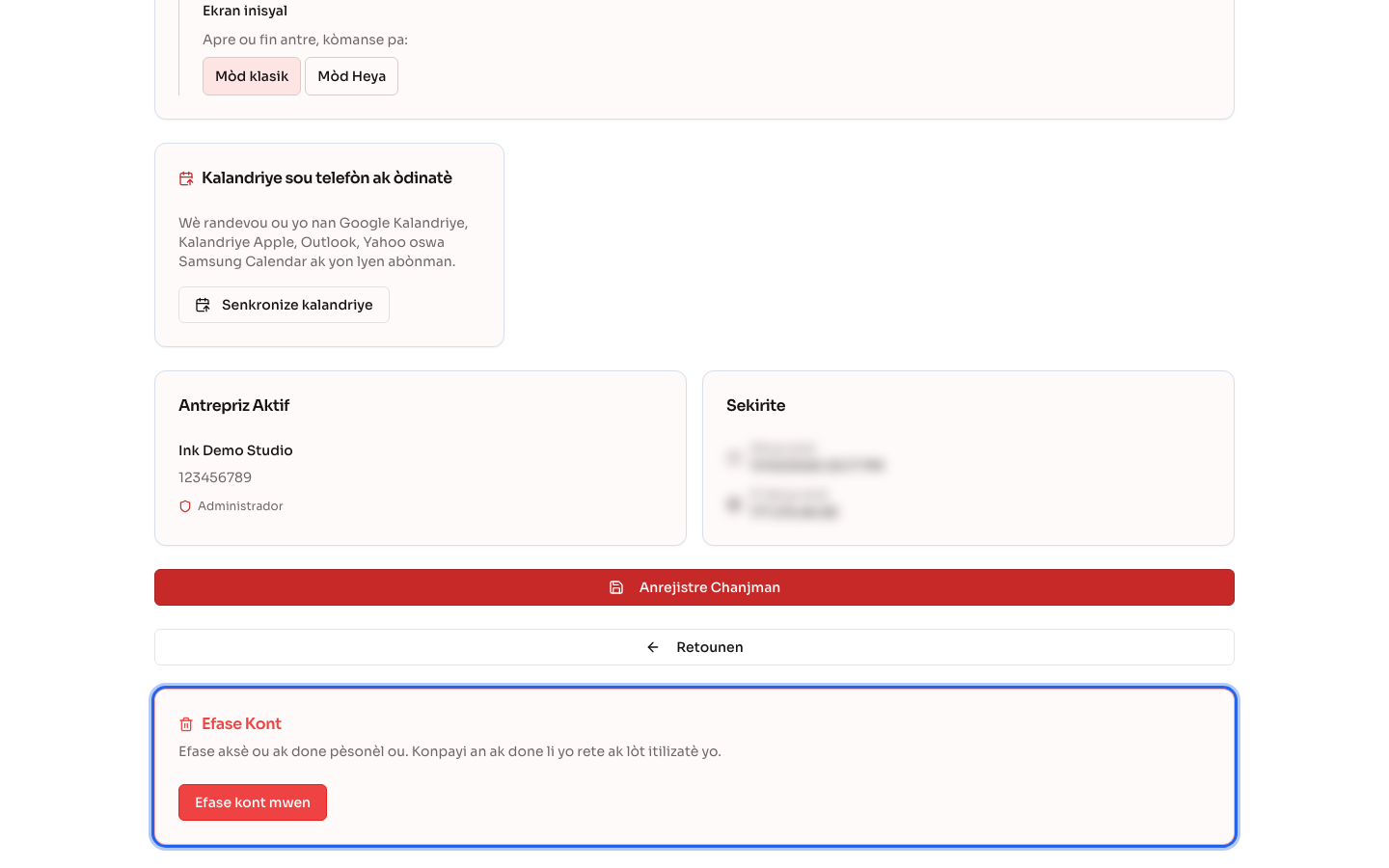
Seksyon ki rele « Etap 1 — Louvri pwofil la »Nan meni itilizatè ou an, peze Pwofil epi desann nan fon paj la, nan kat Efase Kont a. Peze Efase kont mwen.
Etap 2 — Konfime efasman an
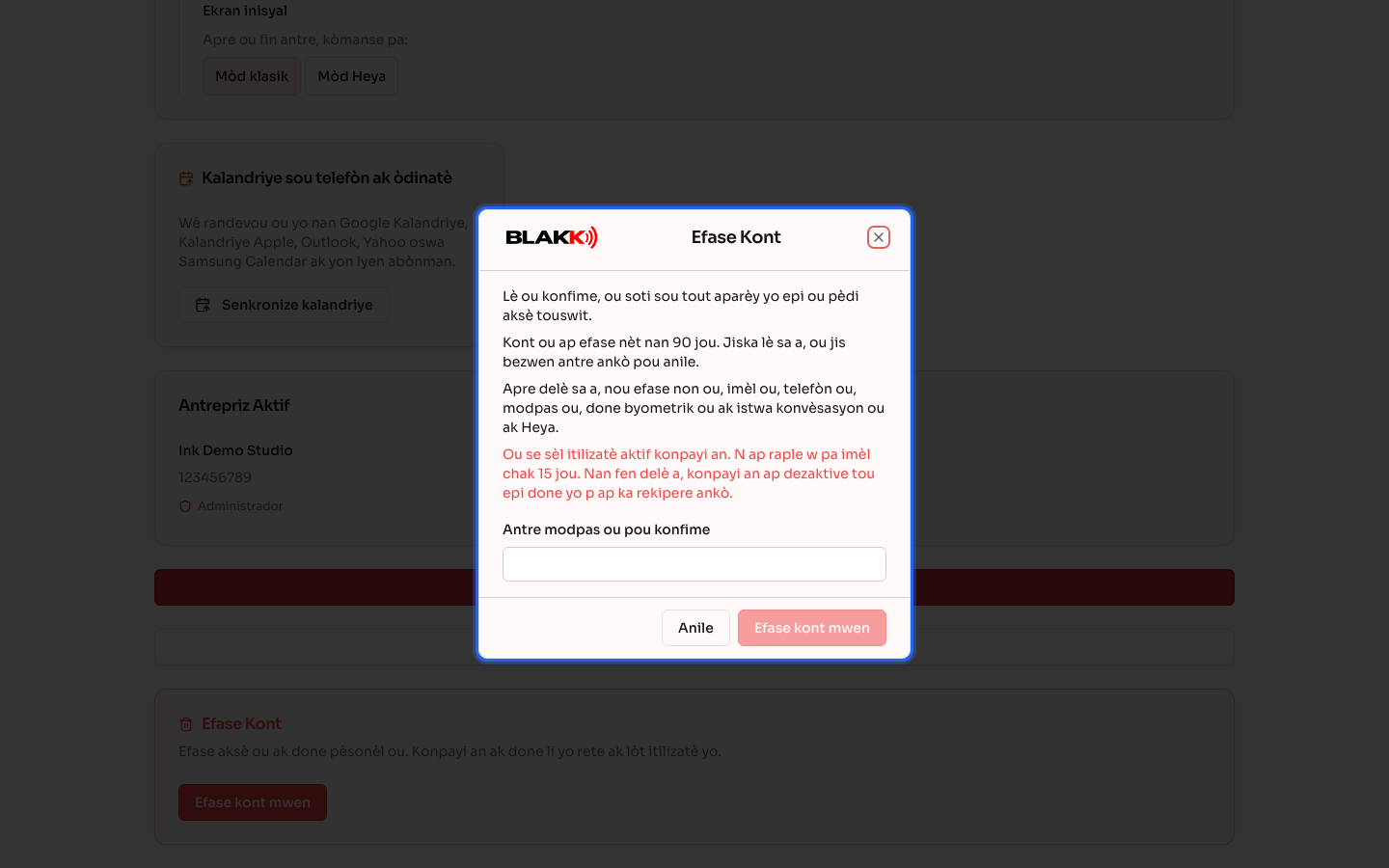
Seksyon ki rele « Etap 2 — Konfime efasman an »Li sa k ap pase a, antre modpas ou (oswa kòd ou resevwa nan imèl la, oubyen konfime ak Apple), epi peze Efase kont mwen. Ou pral dekonekte sou tout aparèy yo tousuit.
Etap 3 — Sèvi ak paj la san ou pa konekte
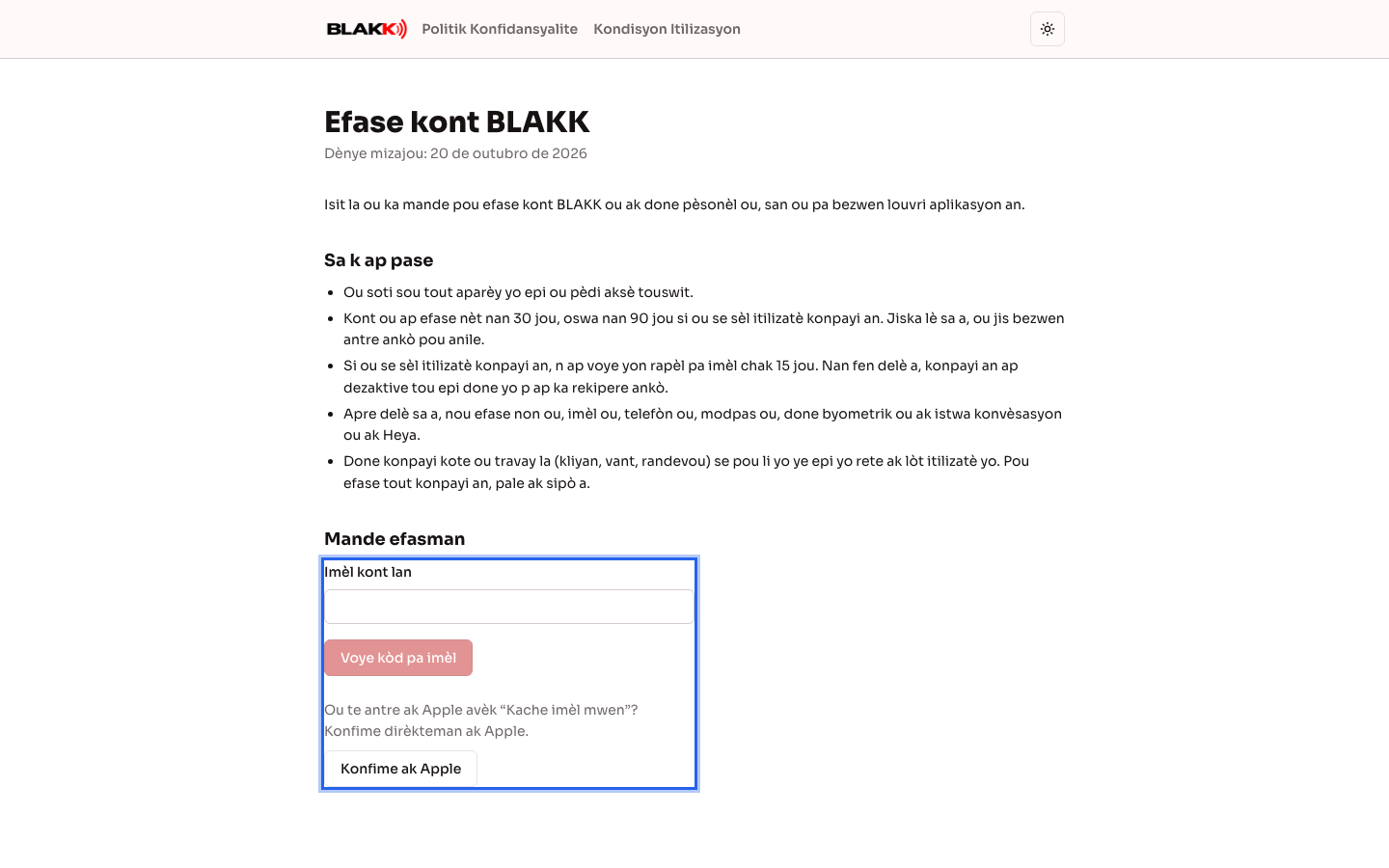
Seksyon ki rele « Etap 3 — Sèvi ak paj la san ou pa konekte »Louvri adrès sistèm nan epi ajoute /excluir-conta (sou adrès ki pèmèt moun kreye kont, lyen an parèt tou sou ekran koneksyon an, nan Efase kont mwen). Antre imèl kont lan, tape kòd ou resevwa nan imèl la epi konfime. Si ou te konekte ak Apple epi ou te chwazi “Kache imèl mwen”, peze Konfime ak Apple.
Sa k ap pase apre
Seksyon ki rele « Sa k ap pase apre »- Tousuit: ou dekonekte sou tout aparèy yo epi ou pa ka sèvi ak sistèm nan ankò, ni ak WhatsApp oswa Telegram Heya.
- Delè pou chanje lide: 30 jou, oswa 90 jou si ou se sèl itilizatè estidyo a. Pandan delè sa a, konekte ankò: sistèm nan ap mande si ou vle Anile efasman epi antre, epi tout bagay ap retounen jan yo te ye a.
- Rapèl: si ou se sèl itilizatè a, w ap resevwa yon imèl chak 15 jou pou fè w konnen konbyen jou ki rete.
- Lè delè a fini: y ap efase done pèsonèl ou yo, epi ou p ap ka rekipere yo ankò. Si pa rete okenn itilizatè nan estidyo a, y ap dezaktive l tou.
- Sa ki rete: done estidyo a (enfòmasyon kliyan yo, lavant, randevou, dosye). Lavant ak dokiman fiskal yo ka toujou gen non ou kòm moun ki responsab operasyon an, pandan tan lalwa egzije sa.
Erè kouran ak kesyon
Seksyon ki rele « Erè kouran ak kesyon »K: Mwen efase kont mwen pa aksidan. Èske mwen ka reprann li? R: Wi, toutotan delè a poko pase (30 oswa 90 jou). Konekte nòmalman ak imèl ak modpas ou, Google oswa Apple, epi chwazi Anile efasman epi antre. Tout bagay ap retounen jan yo te ye a.
K: Mwen te eseye konekte nan tèminal POS la ak PIN oswa figi mwen, men mwen pa t reyisi. Poukisa? R: Ou pa ka konekte nan POS la ak yon kont ki gen efasman pwograme. Konekte sou ekran koneksyon an ak imèl ou pou anile efasman an.
K: Mwen pa resevwa kòd la nan imèl mwen. R: Tcheke dosye spam lan epi tann kèk minit. Pou rezon sekirite, paj la pa di si gen yon kont ki asosye ak imèl la: si adrès la pa kòrèk, ou p ap resevwa okenn kòd.
K: Mwen te konekte ak Apple epi mwen te chwazi “Kache imèl mwen”. Kijan pou m efase kont mwen? R: Nan pwofil la, sistèm nan ap mande w konfime ak Apple. Sou paj la, peze Konfime ak Apple: y ap jwenn kont lan ak ID Apple ou, san ou pa bezwen imèl la.
K: Mwen vle efase tout estidyo a, pa sèlman kont mwen. R: Lè ou efase kont ou, sa pa efase done estidyo a. Pou efase tout biznis la, kontakte sipò a.
K: Apre delè a, èske mwen ka kreye yon nouvo kont ak menm imèl la? R: Wi. Nouvo kont lan ap vid: yon lòt itilizatè oswa sipò a dwe ba ou aksè ak ansyen estidyo a.