Sit pa ou: kreye l, pibliye l epi mete l sou domèn ou
Kisa sa ye
Seksyon ki rele « Kisa sa ye »Se sit estidyo ou a, ou ka kreye epi pibliye anndan Blakk, san ou pa bezwen anboche pèsonn ni itilize yon lòt zouti. Ou kòmanse ak yon modèl ki deja pare, ou fè chanjman lè w mande asistan entèlijans atifisyèl la oswa lè w modifye chak blòk, epi ou pibliye l ak yon sèl klik. Sit la konekte dirèkteman ak gwoup, pwodui, sèvis, tatouè ak randevou ou yo — lè w chanje yon pri nan katalòg la, sit la mete l ajou tou.
Kilè pou itilize l
Seksyon ki rele « Kilè pou itilize l »- Ou poko gen sit epi ou vle yon paj pwofesyonèl ki montre travay ou yo, tatouè ou yo, adrès la ak yon bouton pou kliyan pran randevou.
- Ou deja gen yon domèn (pa egzanp,
www.estidyoou.com) epi ou vle li montre yon sit ki toujou ajou ak katalòg ou a. - Ou vle vann pwodui tankou pomad pou geri tatoo sou entènèt (gade tou atik sou done dinamik ak boutik sou sit la).
Anvan ou kòmanse
Seksyon ki rele « Anvan ou kòmanse »- Sit la dwe disponib nan plan ou a. Si meni Konfigirasyon → Sit la pa parèt, kontakte sipò a.
- Editè a mache sèlman sou òdinatè. Sou telefòn, ekran an ap montre Editè a disponib sèlman sou òdinatè — sit ki pibliye a ap kontinye fonksyone nòmalman sou telefòn moun k ap vizite l yo.
- Ranje katalòg la anvan: gwoup, pwodui ak sèvis ki gen foto ak pri ap parèt sou sit la jan yo anrejistre.
- Asistan IA a itilize mesaj IA ki nan plan ou a, epi li pataje yo ak pòs Maketing yo.
- Si ou pa ka ouvri oswa modifye sit la, mande pwopriyetè estidyo a ba ou aksè nan Aksè → Pwofil.
Etap pa etap
Seksyon ki rele « Etap pa etap »Etap 1 — Chwazi yon pwen depa
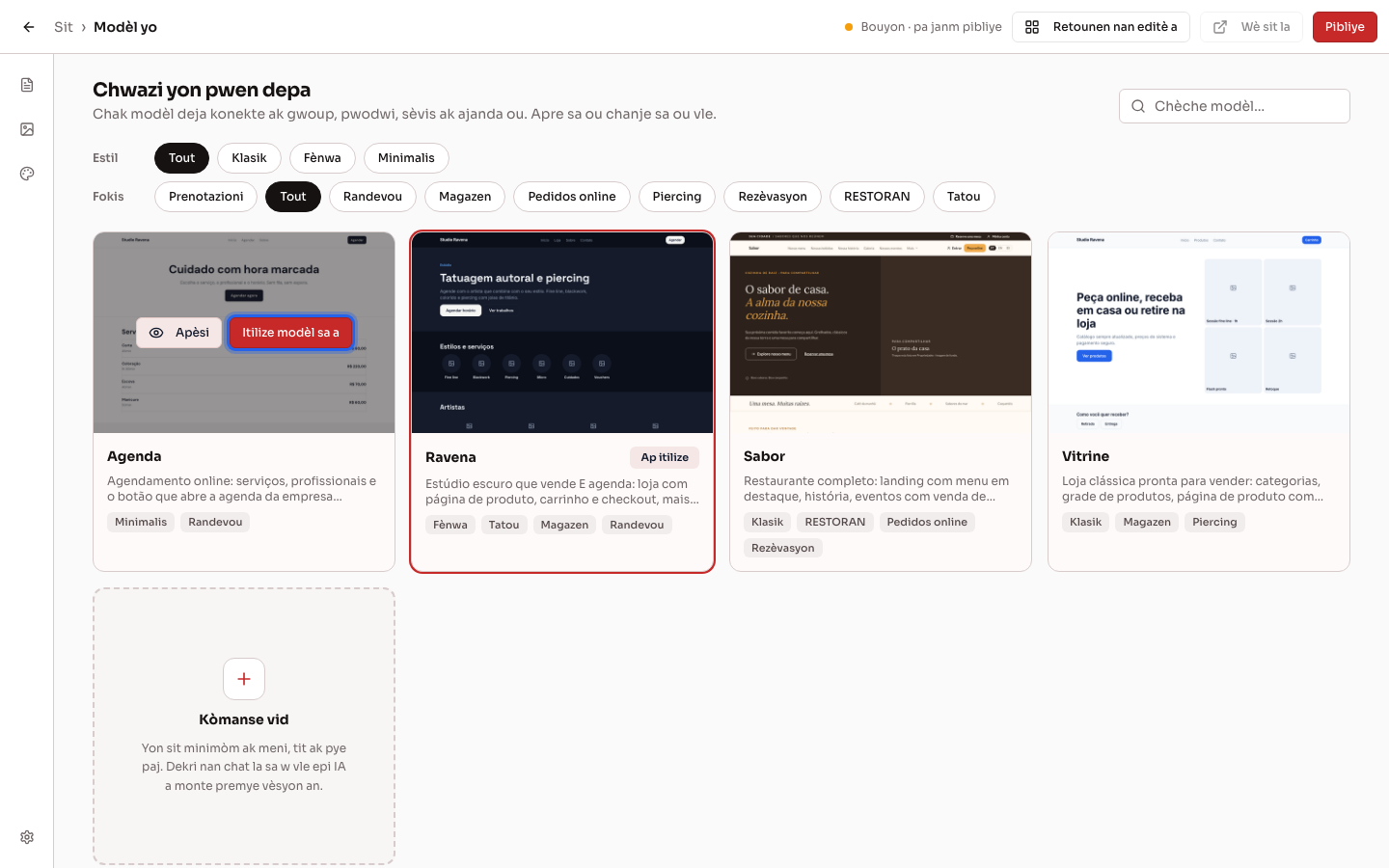
Seksyon ki rele « Etap 1 — Chwazi yon pwen depa »Ale nan Konfigirasyon → Sit. Premye fwa a, ekran Chwazi yon pwen depa a ap montre modèl ki disponib yo. Ou ka filtre yo dapre Estil ak Fokis (pa egzanp, tatoo, pèsin, pran randevou, boutik). Pase sourit la sou yon modèl epi klike sou Apèsi pou wè kijan l ap parèt; pou itilize l, klike sou Itilize modèl sa a.
Ou ta pito kòmanse depi nan zewo? Chwazi Kòmanse vid: sit la ap gen sèlman meni, tit ak pye paj. Apre sa, dekri sa ou vle nan chat la.
Apre sa, pou chanje modèl, sèvi ak bouton Modèl yo ki anlè editè a. Bouyon w ap travay sou li a ap rete nan istorik vèsyon yo.
Etap 2 — Ajiste sit la ak asistan IA a
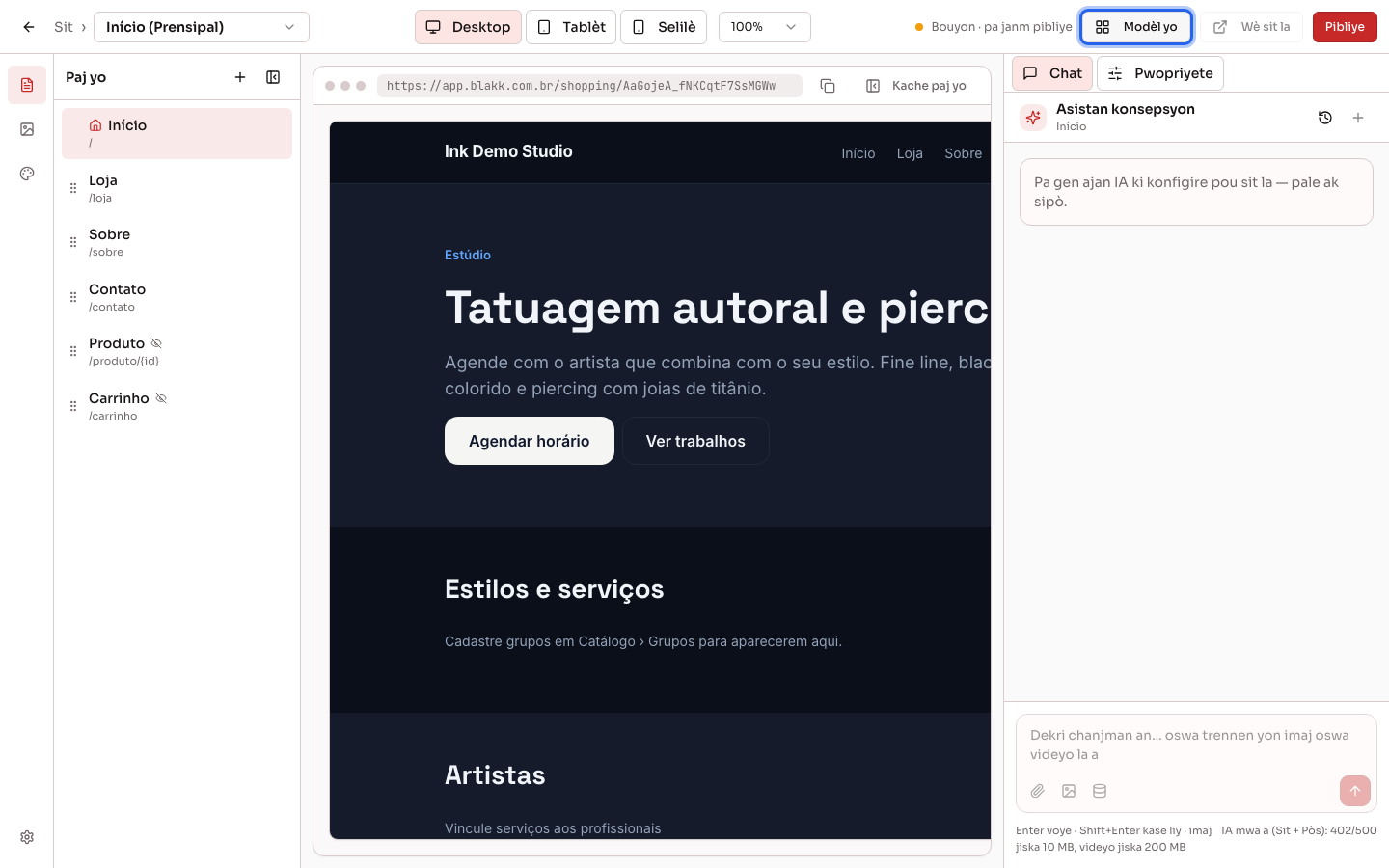
Seksyon ki rele « Etap 2 — Ajiste sit la ak asistan IA a »Sou bò dwat editè a, w ap jwenn Chat la ak Asistan konsepsyon lan. Ekri sa ou vle chanje a nan langaj senp: “chanje tit la pou Estidyo Tatoo nan sant vil la”, “mete koulè yo nwa ak wouj”, “ajoute yon seksyon ki prezante tatouè nou yo”. Ou ka klike sou yon seksyon nan apèsi a tou pou di egzakteman ki kote pou fè chanjman an, epi trennen yon imaj nan chat la pou itilize l sou paj la.
Chak repons bay lis sa ki chanje, epi bouton Defèt la retounen sou dènye chanjman an.
Etap 3 — Modifye yon blòk alamen
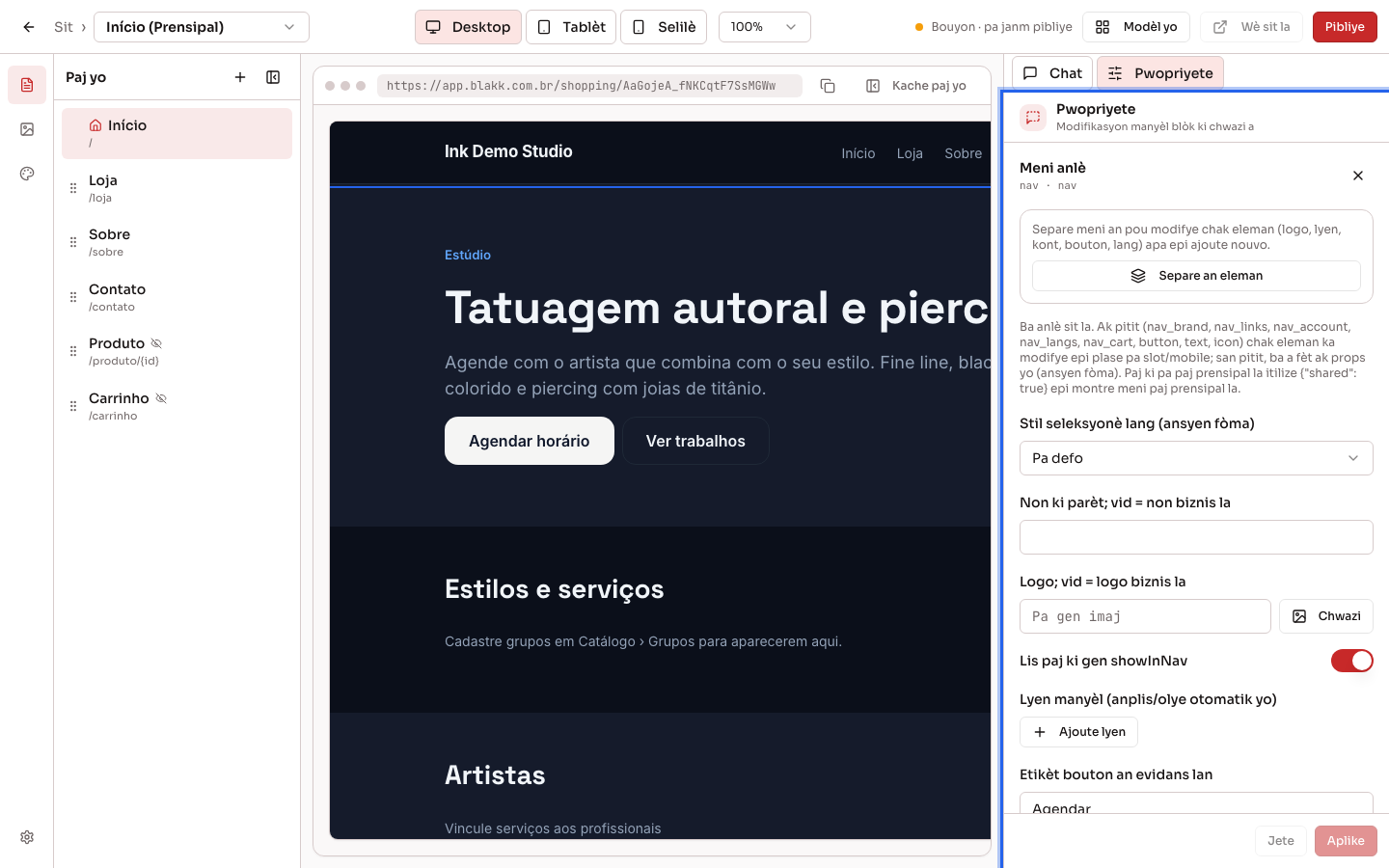
Seksyon ki rele « Etap 3 — Modifye yon blòk alamen »Klike sou yon seksyon nan apèsi a epi ouvri onglet Pwopriyete la, ki bò kote Chat la: la w ap wè chan pou blòk sa a (tèks, imaj, koulè, lyen). Apre ou fin fè chanjman yo, klike sou Aplike — oswa sou Jete pou anile yo.
Meni anlè a ak pye paj la modifye sou paj Akèy la, epi yo aplike nan tout sit la. Sou lòt paj yo, Pwopriyete ap fè w konnen paj la montre meni (oswa pye paj) paj Akèy la. Si yon ansyen paj gen pwòp meni pa l, bouton Itilize meni paj Akèy la (oswa Itilize pye paj paj Akèy la) ap fè paj sa a montre meni (oswa pye paj) paj Akèy la.
Lè w klike sou meni an oswa pye paj la, lis Eleman meni an (oswa Eleman pye paj la) la pèmèt ou Ajoute eleman, chanje lòd, modifye epi retire chak eleman. Nan meni an: logo, lyen, bouton kont kliyan an, bouton ak seleksyonè lang. Nan pye paj la: logo, dwa otè, lyen, rezo sosyal, WhatsApp, imèl, adrès ak orè, chak nan kolòn ou chwazi a. Si olye lis la ou wè bouton Separe an eleman, sa vle di meni an (oswa pye paj la) toujou nan ansyen fòma a: klike sou bouton an yon fwa pou separe eleman yo.
Nan seleksyonè lang lan, Stil seleksyonè lang pèmèt ou chwazi ant kòd lang yo ak drapo, tankou Drapo ak kòd bò kote ak Drapo ak kòd anba. Afichaj chwazi fason lang yo parèt: Otomatik (youn bò lòt jiska 3 lang) montre drapo yo sou menm liy lan, epi chanje pou yon lis dewoulan lè gen plis pase 3 lang; Youn bò lòt toujou montre tout drapo yo sou menm liy lan; Lis dewoulan toujou montre lang ki aktif la sèlman. Lè w touche l, lis la ap louvri.
Sou paj Akèy la, si w klike sou Itilize pye paj sa a sou tout paj yo, menm pye paj la ap parèt sou tout lòt paj yo, menm sou paj ki poko gen pye paj, apre ou fin klike sou Aplike.
Etap 4 — Kreye epi òganize paj yo
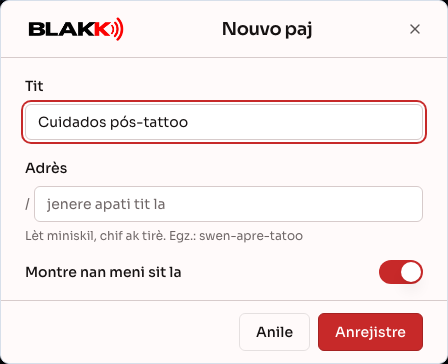
Seksyon ki rele « Etap 4 — Kreye epi òganize paj yo »Nan meni ki sou bò gòch la, ouvri Paj yo epi klike sou Nouvo paj. Bay
paj la yon Tit — sistèm nan ap kreye Adrès a apati tit la (pa egzanp,
swens-apre-tatoo). Tcheke Montre nan meni sit la pou paj la parèt nan meni an, oswa
Mete kòm paj prensipal pou paj sa a se premye paj ki louvri. Nan lis paj yo, ou ka
Chanje non, Duplike, Efase epi trennen paj yo pou chanje lòd yo.
Etap 5 — Foto, videyo ak koulè
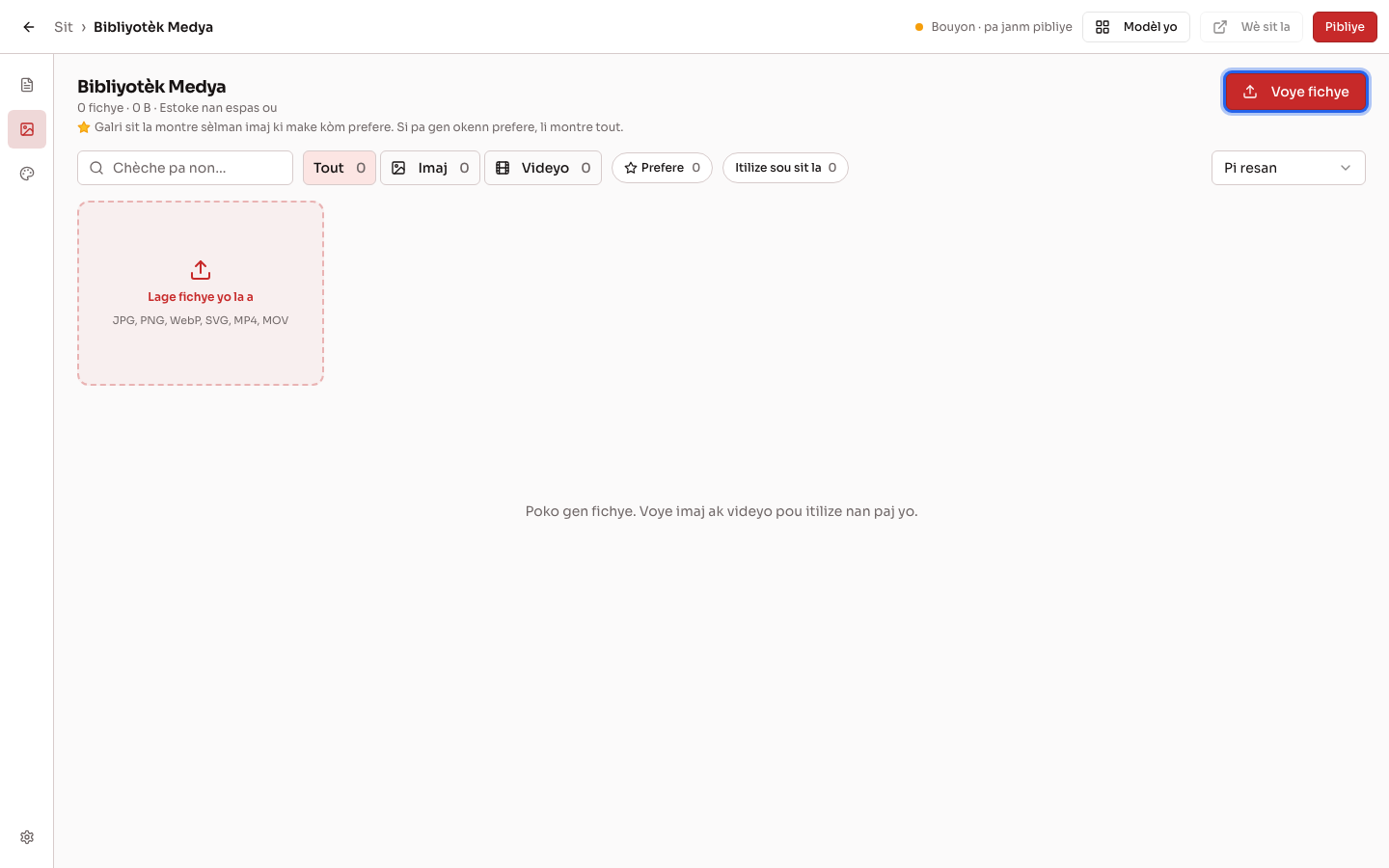
Seksyon ki rele « Etap 5 — Foto, videyo ak koulè »Nan Medya, w ap jwenn Bibliyotèk Medya a: klike sou Voye fichye pou telechaje foto (jiska 10 MB) ak videyo (jiska 200 MB). Make pi bon foto yo kòm foto prefere — galri sit la ap montre foto sa yo sèlman.
Nan Tèm, chwazi koulè, polis ak nivo awondisman ki pral itilize nan tout paj yo, epi klike sou Anrejistre tèm nan.
Etap 6 — SEO, rezo sosyal ak lang
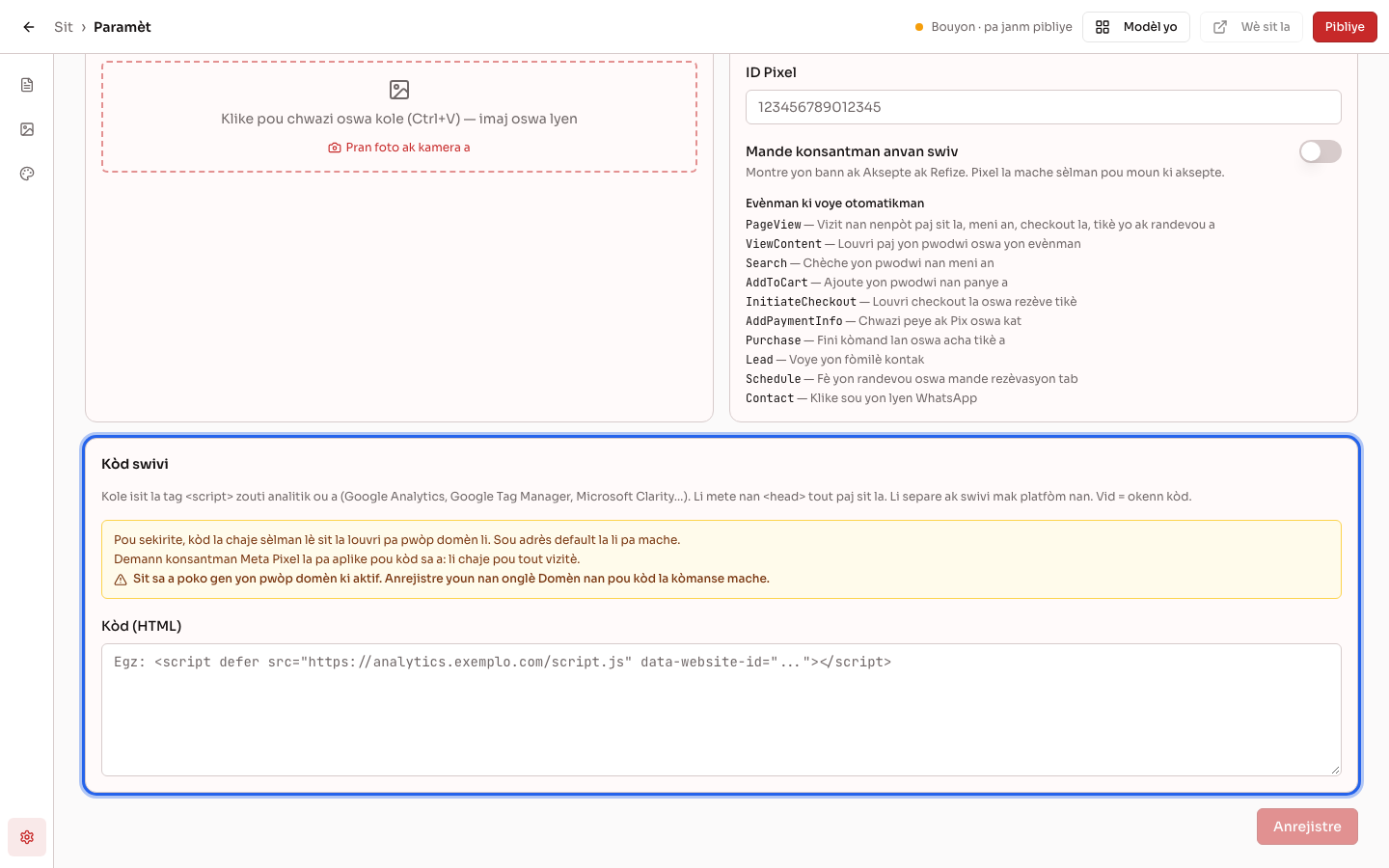
Seksyon ki rele « Etap 6 — SEO, rezo sosyal ak lang »Nan Paramèt (meni ki sou bò gòch editè a), onglet SEO ak rezo la gen Tit pa defo ak Deskripsyon pa defo ki parèt sou Google, lyen pou Rezo sosyal, Favicon (ti ikòn ki nan onglet navigatè a) ak Meta Pixel, pou mezire vizit ak lavant ki soti nan piblisite Facebook ak Instagram. Lè Mande konsantman anvan swiv aktive, sit la montre yon bann ki gen bouton Aksepte ak Refize, epi Pixel la mache sèlman pou moun ki aksepte yo.
Nan fen menm onglet la, Kòd swivi a se kote pou mete tag <script> nenpòt
zouti analiz (Google Analytics, Google Tag Manager, Microsoft Clarity…). Pou sekirite, kòd la mache
sèlman lè yo ouvri sit la ak domèn pa ou (Etap 8), epi sèlman si domèn sa a pa menm ak sa yo
itilize pou konekte nan sistèm nan (pa egzanp, sit la sou sitou.com epi sistèm nan sou
app.sitou.com). Kòd la pa chaje sou adrès pa defo a. Demann konsantman Pixel la pa aplike pou kòd
sa a: kòd la chaje pou tout vizitè yo.
Onglet Lang la pèmèt ou chwazi Lang sit la ekri ladan l la ak lang yo pral tradui sit la ladan yo otomatikman. Vizitè a ka chwazi lang nan ak seleksyonè ki nan meni an.
Etap 7 — Pibliye
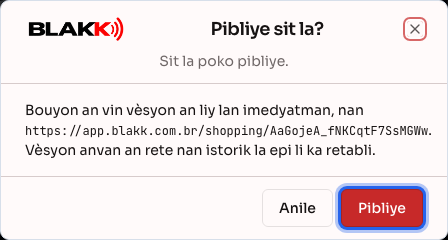
Seksyon ki rele « Etap 7 — Pibliye »Klike sou Pibliye, anlè editè a, epi konfime. Bouyon an ap tounen vèsyon ki sou entènèt la tousuit. Adrès sit la parèt nan Paramèt → Domèn, nan kare Adrès pa defo (toujou aktif), ak bouton Kopye ak Louvri. Bouton Wè sit la la, anlè editè a, ouvri sit la tou.
Pandan w ap fè chanjman, pa gen anyen ki chanje sou sit ki sou entènèt la: anlè editè a, w ap wè konbyen chanjman ki poko pibliye, oswa mesaj Tout bagay pibliye la.
Etap 8 — Mete sit la sou domèn ou
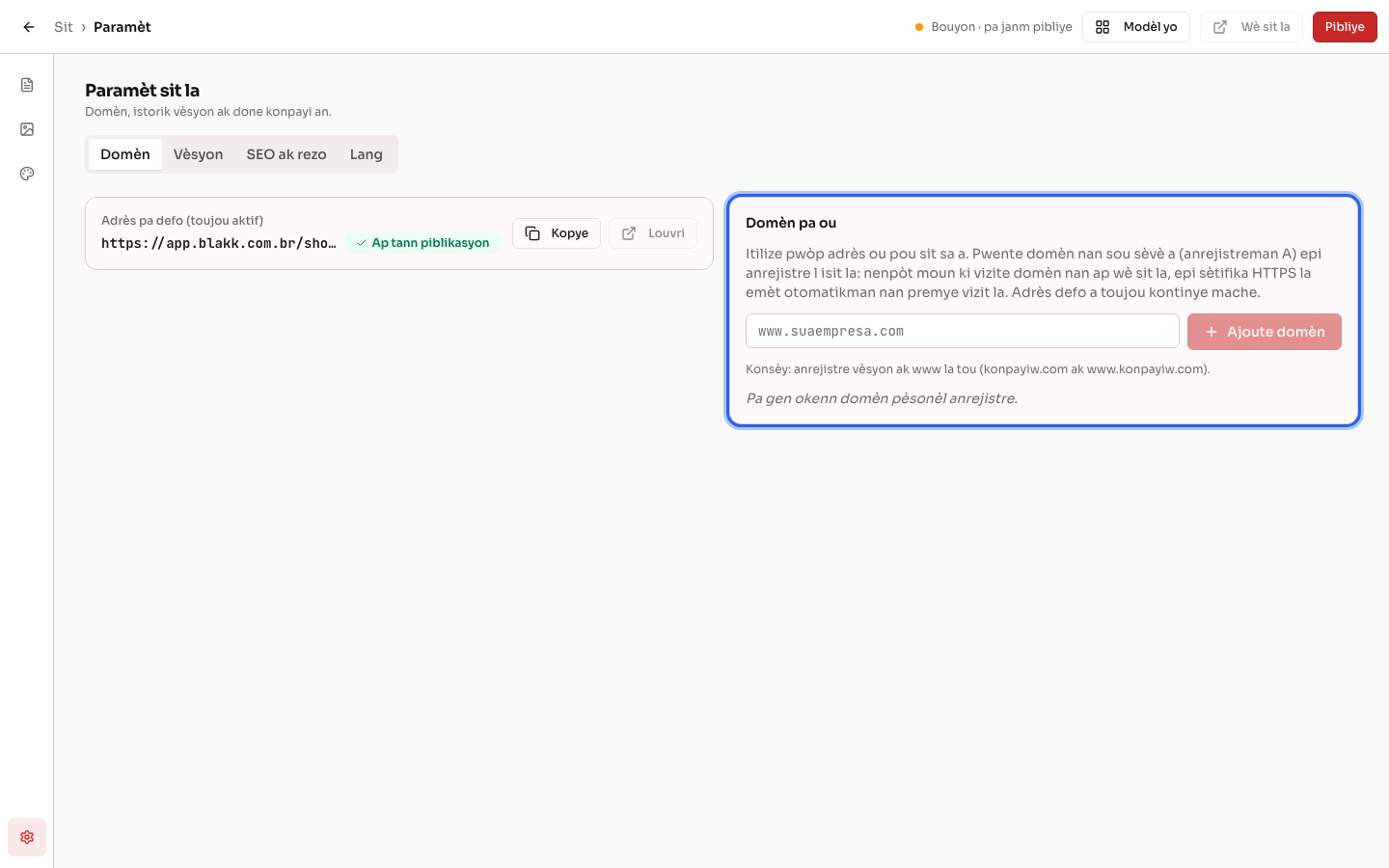
Seksyon ki rele « Etap 8 — Mete sit la sou domèn ou »- Nan kont kote ou te achte domèn nan (Registro.br, GoDaddy, Hostinger…), kreye yon anrejistreman A ki montre sou adrès IP sèvè Blakk la. Si ou pa konnen IP la, mande sipò a.
- Nan Paramèt → Domèn, nan kare Domèn pa ou a,
antre domèn nan epi klike sou Ajoute domèn. Mete toude adrès yo, youn avèk
wwwepi youn san li. - Klike sou Verifye DNS. Lè mesaj DNS ap pwente sou sèvè a la parèt, domèn nan ap montre sit la. Sètifika sekirite a (https) ap kreye otomatikman lè yon moun vizite sit la pou premye fwa.
Etap 9 — Retounen nan yon ansyen vèsyon
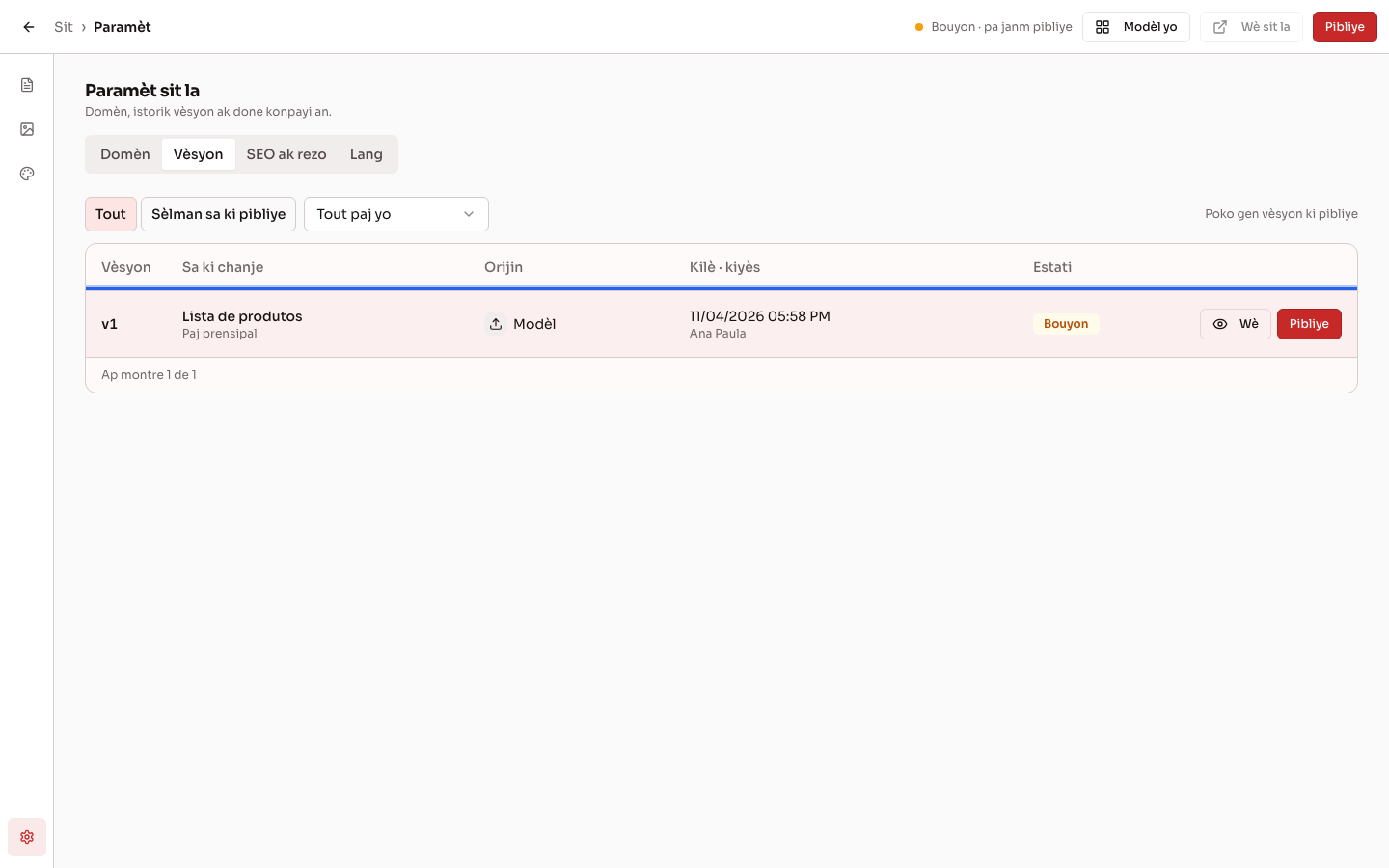
Seksyon ki rele « Etap 9 — Retounen nan yon ansyen vèsyon »Nan Paramèt → Vèsyon, w ap jwenn tout vèsyon sit la: chak piblikasyon, modèl ki te aplike ak chanjman ki te fèt nan chat la. Sèvi ak Wè pou verifye yon vèsyon epi Restore pou retounen sou li kòm bouyon (apre sa, ou bezwen pibliye l sèlman), oswa klike sou Pibliye pou mete l sou entènèt dirèkteman.
Sa k ap pase apre
Seksyon ki rele « Sa k ap pase apre »- Sit ou pibliye a ap disponib sou adrès pa defo a, ki ap kontinye mache menm apre ou mete yon domèn pa ou.
- Tout sa ki soti nan sistèm nan — gwoup, pwodui, pri, sèvis, tatouè, foto galri a, orè ak adrès — ap mete ajou poukont yo sou sit la, san ou pa bezwen pibliye l ankò. Se sèlman chanjman nan aparans ak tèks ou fè nan editè a ki bezwen Pibliye.
- Nenpòt moun ki ranpli yon fòm kontak sou sit la ap vin yon kliyan ki anrejistre nan Kliyan, epi mesaj la ap rive pa imèl nan adrès ki nan chan Imèl la nan Konfigirasyon → Biznis.
- Lè ou pibliye sit la ak lòt lang aktive, IA a tradui nouvo tèks yo ak tèks ki chanje yo anvan yo parèt sou sit la; li pa ranplase tradiksyon ou te modifye alamen.
- Chak fwa ou pibliye, sa kreye yon nouvo vèsyon nan istorik la, epi ou ka retounen nan nenpòt vèsyon.
- Chak paj moun ouvri sou sit la konte kòm yon vizit. Chif yo parèt nan Konfigirasyon → Biznis, onglet Paj Piblik, bouton Estatistik aksè, onglet Sit: total, mwayèn pa jou, pa semèn ak pa mwa, graf 30 dènye jou yo ak Aksè pa paj. Robo rechèch ak apèsi lyen yo pa konte.
Erè kouran ak kesyon
Seksyon ki rele « Erè kouran ak kesyon »K: Mwen pa jwenn meni Sit la. R: Sit la dwe disponib nan plan ou a. Kontakte sipò a pou aktive l. Si sit la deja disponib pou estidyo a men se ou menm sèlman ki pa wè l, mande pwopriyetè estidyo a ba ou aksè nan Aksè → Pwofil.
K: Mwen louvri sit la sou telefòn, men mwen pa ka modifye l. R: Editè a mache sèlman sou òdinatè — ekran an ap montre Editè a disponib sèlman sou òdinatè. Sit ki pibliye a mache nòmalman sou telefòn.
K: Mwen fè chanjman, men yo pa parèt sou sit la. R: Chanjman yo rete nan bouyon an jiskaske ou klike sou Pibliye. Anlè editè a ap montre konbyen chanjman ki poko pibliye.
K: Mwen anrejistre domèn mwen, men li pa ouvri sit la. R: Klike sou Verifye DNS. Si mesaj DNS la poko pwente sou sèvè a la parèt, verifye anrejistreman A a nan kont domèn ou an — ekran an ap montre IP domèn nan ak IP sèvè a pou w konpare yo. Chanjman DNS la ka pran kèk èdtan anvan li kòmanse mache. Pa bliye pibliye sit la omwen yon fwa.
K: Chat la di mwen depase limit mesaj IA yo. R: Chat sit la sèvi ak mesaj IA ki nan plan an, menm mesaj ak sa Pòs Maketing yo itilize. Jiskaske nouvo mwa a kòmanse, ou ka kontinye fè chanjman alamen nan onglet Pwopriyete la.
K: Chat la di pa gen ajan IA ki konfigire pou sit la. R: Sa depann de yon paramèt platfòm nan. Kontakte sipò a.
K: Mwen kole kòd Google Analytics la, men li pa anrejistre okenn vizit.
R: Kòd la mache sèlman sou domèn pa ou. Nan Paramèt → Domèn, verifye
si gen yon domèn pa ou ki gen DNS ki montre sou sèvè a, epi ouvri sit la sou adrès sa a, pa sou
adrès pa defo a. Si ou itilize menm domèn nan pou konekte nan sistèm nan, kòd la pap chaje sou li:
sèvi ak yon adrès apa pou sistèm nan (pa egzanp, app.sitou.com). Si ou aktive
Mande konsantman anvan swiv, sonje opsyon sa a aplike sèlman pou Meta Pixel.
K: Kijan pou m wè konbyen vizit sit la te genyen? R: Nan Konfigirasyon → Biznis, ouvri onglet Paj Piblik, klike sou Estatistik aksè epi ale nan onglet Sit. Klike sou yon ba nan graf la pou wè paj moun te plis ouvri jou sa a. Kòmanse konte depi jou fonksyon an te vin disponib.
K: Konbyen domèn mwen ka itilize sou menm sit la? R: Jiska 5 domèn pa ou, anplis adrès pa defo a, ki toujou mache.
K: Mwen aplike yon nouvo modèl; èske mwen pèdi sa mwen te fè yo? R: Non. Lè ou aplike yon modèl, sa kreye yon nouvo vèsyon; ansyen vèsyon an rete nan Vèsyon epi ou ka retounen sou li nenpòt lè.