Kliyan: anrejistre, mete tag epi wè istwa yo
Kisa sa ye
Seksyon ki rele « Kisa sa ye »Se fich konplè chak kliyan nan estidyo ou a — non, kontak, pyès idantite, adrès ak tag yo, ansanm ak istwa tout sa li te achte. Li pa menm ak anrejistreman rapid ki parèt anndan Tab la oswa Randevou a: la a, ou ka wè epi modifye tout enfòmasyon yo yon sèl kou, ansanm ak estatistik konsomasyon. Epi Rezime Kliyan rasanble tout sa kliyan an te fè nan estidyo ou a sou yon sèl ekran.
Kilè pou itilize l
Seksyon ki rele « Kilè pou itilize l »- Yon nouvo kliyan pral fè Tattoo sou bra pou premye fwa, epi ou vle ranpli fich konplè li, pa sèlman mete non ak nimewo telefòn li.
- Ou bezwen avèti ekip la sou yon bagay enpòtan — yon alèji, yon restriksyon — anvan nenpòt pwochen sèvis pou kliyan sa a.
- Ou vle konnen konbyen yon kliyan deja depanse nan estidyo ou a ak ki dènye fwa li te vini.
Anvan ou kòmanse
Seksyon ki rele « Anvan ou kòmanse »Si ou pa ka anrejistre, modifye oswa efase yon kliyan, mande pwopriyetè estidyo a pou l ba ou aksè nan Acessos → Perfis.
Etap pa etap
Seksyon ki rele « Etap pa etap »Etap 1 — Anrejistre yon nouvo kliyan
Seksyon ki rele « Etap 1 — Anrejistre yon nouvo kliyan »Klike sou Nouvo kliyan epi ranpli onglet Done pèsonèl la — non, telefòn, imèl, CPF oswa CNPJ. Okenn nan chan sa yo pa obligatwa, apa non an. Kòd peyi a parèt agoch nimewo telefòn nan; kòd peyi estidyo ou a deja antre. Chanje li sèlman si kliyan an soti nan yon lòt peyi, epi antre nimewo a nan chan ki bò kote l la.
Onglet yo parèt sou yon sèl liy, anlè fich la: Done pèsonèl, Kontak, Adrès, yon onglet pou chak kalite fich nan estidyo ou a (pa egzanp, Tattoo ak Piercing), epi Anamnèz, lè modil anamnèz la aktive epi ou gen aksè ladan l. Onglet Anamnèz la parèt sèlman apre ou fin anrejistre kliyan an: fich la bezwen gen yon anrejistreman ki deja sove. Si pa gen ase plas pou tout onglet yo, yon flèch parèt nan fen liy lan: klike sou li oswa trennen liy onglet yo sou kote.
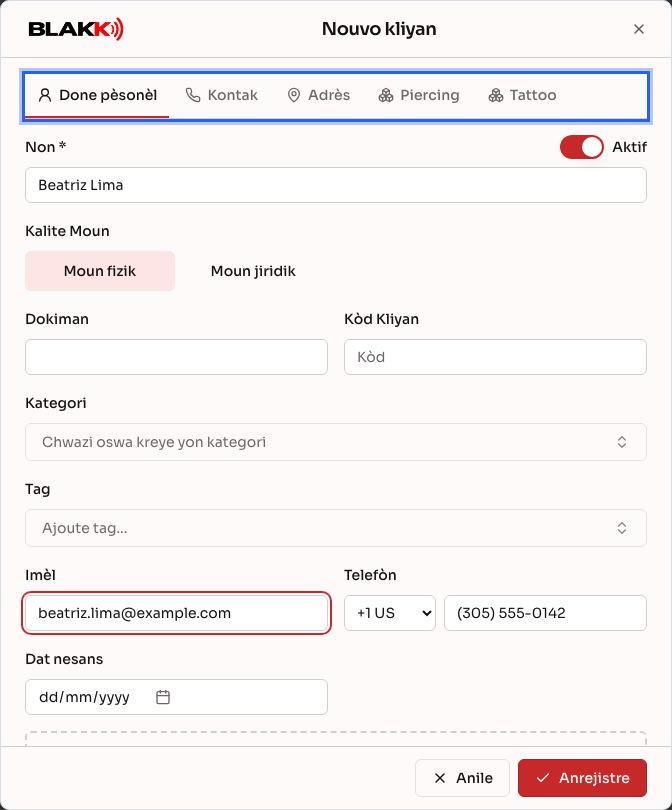
Onglet Kontak ak Adrès yo pèmèt ou ajoute plizyè antre — sa itil pou yon kliyan ki gen nimewo telefòn travay ak nimewo pèsonèl, oswa plis pase yon adrès livrezon. Anyen nan onglet sa yo pa anrejistre toutotan ou pa klike sou Anrejistre, nan pye paj la — sa gen ladan liy ou ajoute oswa retire. Si Anrejistre jwenn yon kontak oswa yon adrès ki pa konplè, li ouvri onglet ki gen pwoblèm nan poukont li, pou ou ka korije l.
Etap 2 — Mete yon tag
Seksyon ki rele « Etap 2 — Mete yon tag »Klike sou Ajoute tag…, antre non an epi chwazi Kreye. Nan fenèt ki louvri a, chwazi ant Enfòmatif (yon ti etikèt discrè bò kote non kliyan an) ak Alèt (parèt nan yon bann ki byen vizib, koulè jòn, lè yon moun ouvri vizit kliyan an).
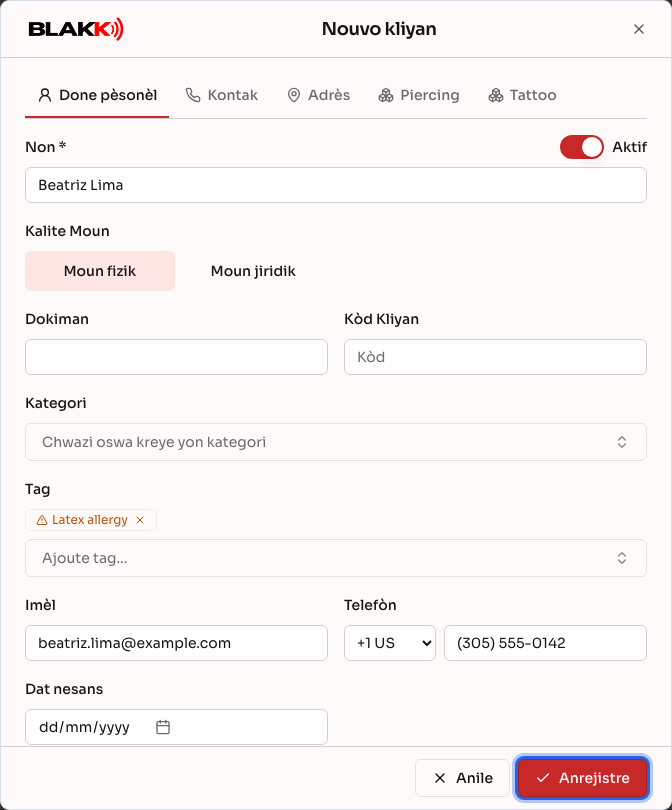
Tout tag yo nan yon katalòg komen pou estidyo ou a — menm tag la ka sèvi pou plizyè kliyan, epi si ou modifye li (non, koulè, kalite), sa chanje pou tout moun ki deja gen tag sa a.
Etap 3 — Wè tout enfòmasyon kliyan an nan Rezime a
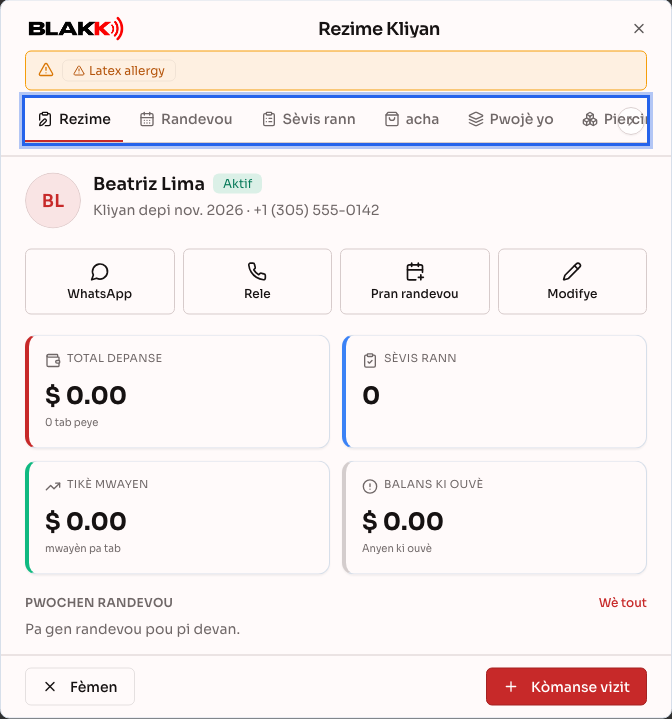
Seksyon ki rele « Etap 3 — Wè tout enfòmasyon kliyan an nan Rezime a »Nan lis la, klike sou ikòn Rezime Kliyan ki bò kote yon kliyan. Sa ouvri Rezime Kliyan: tag alèt yo anlè, rakousi pou WhatsApp, Rele, Pran randevou ak Modifye, ansanm ak chif kliyan an — Total depanse, Sèvis rann, Tikè Mwayen, Balans ki Ouvè epi, apre premye vizit la, Dènye vizit ak Frekans — ansanm ak Pwochen randevou li yo.
Lòt onglet yo parèt sou yon liy anlè: Randevou, Sèvis rann, Anamnèz, acha, yon onglet pou chak kalite fich, epi Anrejistreman. Se onglet modil ki aktive nan estidyo ou a epi ou gen aksè ladan yo sèlman ki parèt. Bouton ki nan pye paj la chanje selon onglet ki louvri a: Kòmanse vizit nan Rezime a (oswa Nouvo Tab, si ou pa gen dwa kòmanse sèvis) ak nan Sèvis yo, Pran randevou nan Randevou yo, Nouvo Anamnèz nan Anamnèz yo, Nouvo Tab nan Acha yo, Nouvo fich nan fich yo, epi Modifye nan Anrejistreman an.
Etap 4 — Gade estatistik acha yo
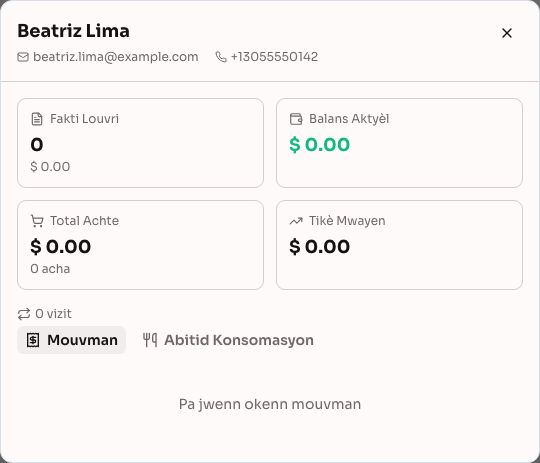
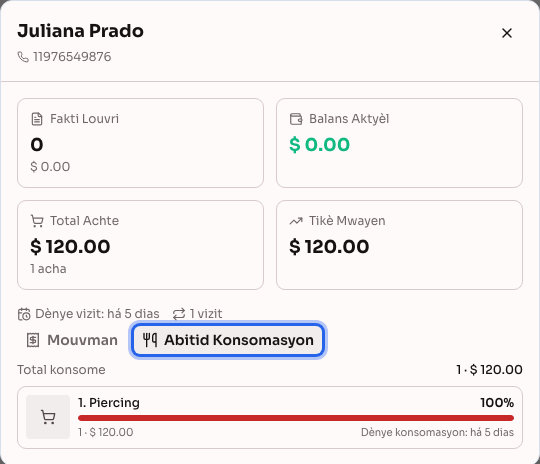
Seksyon ki rele « Etap 4 — Gade estatistik acha yo »Nan lis la, klike sou ikòn Estatistik ki bò kote yon kliyan. Ekran an montre Fakti Louvri, Balans Aktyèl, Total Achte, Tikè Mwayen, dènye vizit la ak frekans kliyan an konn vini. Onglet Mouvman an gen detay chak vant ak chak peman (onglet Abitid Konsomasyon a nan etap ki vin apre a). Paske ekran sa a montre montan lajan, se sèlman moun ki gen aksè nan Tab yo oswa nan peman kliyan yo ki ka wè ikòn nan. Si li pa parèt pou ou, mande pwopriyetè estidyo a pou l ba ou aksè nan Acessos → Perfis.
Etap 5 — Gade abitid konsomasyon an
Seksyon ki rele « Etap 5 — Gade abitid konsomasyon an »Nan menm seksyon estatistik la, klike sou onglet Abitid Konsomasyon. Li montre sa kliyan an achte pi souvan, soti nan sa li kòmande plis rive nan sa li kòmande mwens: foto atik la, kantite a, valè total la, pati atik la reprezante nan total la (ba a ak pousantaj la), ak ki lè dènye Dènye konsomasyon a te fèt. Anlè a, ou wè Total konsome, ak kantite atik yo ak valè a. Klike sou foto a pou wè l pi gwo.
Sèvi ak onglet sa a pou bay kliyan an sèvis selon sa li renmen: sonje sa li te deja fè, ofri yon bagay ki sanble oswa voye yon pwomosyon pou atik li pi renmen an. Pa gen okenn konsomasyon anrejistre parèt lè li poko fè okenn acha.
Etap 6 — Modifye, dezaktive oswa efase
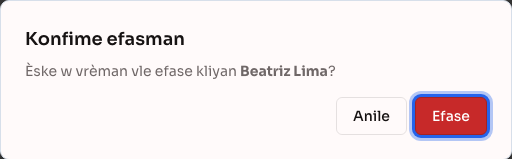
Seksyon ki rele « Etap 6 — Modifye, dezaktive oswa efase »Klike sou ikòn kreyon an pou modifye, oswa sou ikòn poubèl la pou efase. Si kliyan an deja gen yon vant, yon randevou oswa yon peman anrejistre, sistèm nan pap kite ou efase li — nan ka sa a, dezaktive l (entèwiptè Aktif a nan onglet Done Pèsonèl yo) olye ou eseye efase l.
Etap 7 — Sèvi ak fich kliyan an ak Rezime a sou telefòn
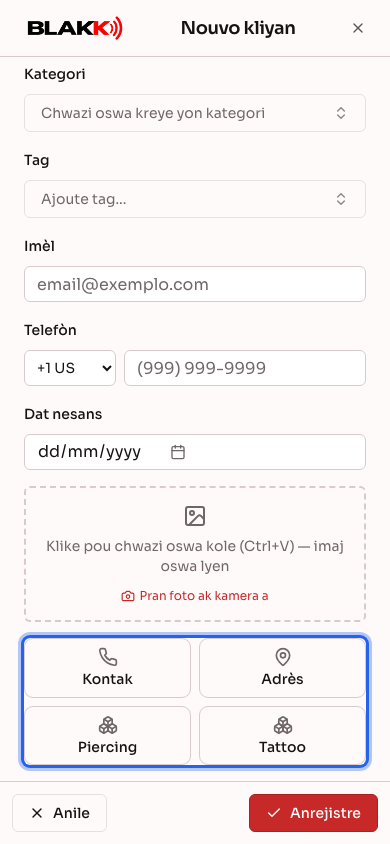
Seksyon ki rele « Etap 7 — Sèvi ak fich kliyan an ak Rezime a sou telefòn »Sou telefòn, fich la ouvri dirèkteman sou onglet Done pèsonèl, epi lòt onglet yo tounen gwo bouton anba fòm nan. Lè ou touche yon bouton, onglet la ouvri sou tout ekran an. Pou retounen, touche Fini oswa X ki anlè a.
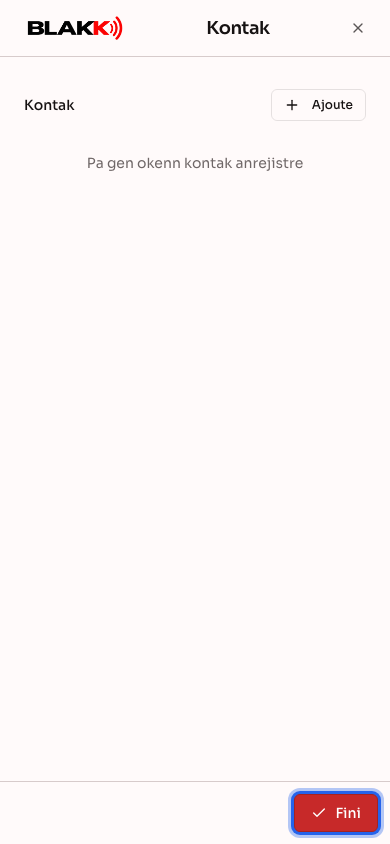
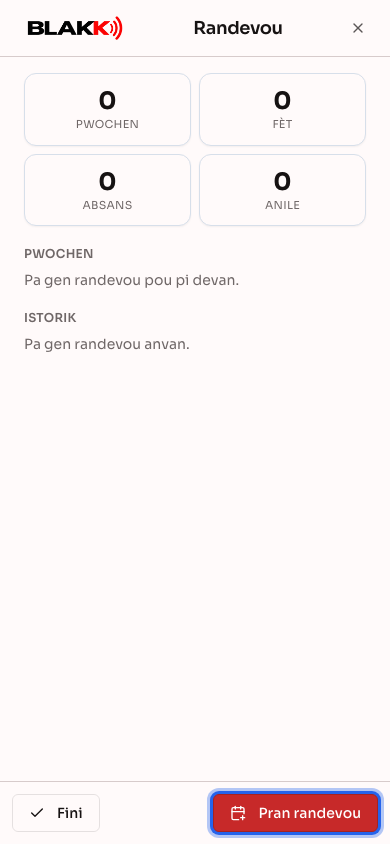
Rezime Kliyan a fonksyone menm jan an: Rezime a parèt depi ou ouvri li, epi lòt onglet yo parèt kòm bouton anba li. Lè yon onglet ouvri, pye paj la montre Fini ak aksyon ki mache ak onglet sa a — pa egzanp, Pran randevou nan Randevou yo.
Sa k ap pase apre
Seksyon ki rele « Sa k ap pase apre »- Yon alèt ou mete la a parèt otomatikman sou ekran Vizit kliyan sa a, nan yon bann ki byen vizib — ou pa bezwen fè lòt konfigirasyon pou sa mache.
- Si ou eseye anrejistre (oswa modifye) yon kliyan ki gen menm CPF/CNPJ ak yon lòt kliyan ki deja anrejistre, ekran an avèti ou epi li pwopoze mete de fich yo ansanm nan yon sèl, olye li bloke anrejistreman an.
- Lè ou efase kliyan an, sa retire fich li nèt — kontrèman ak lòt ekran nan sistèm nan, se pa yon anilasyon lojik. Se poutèt sa sistèm nan toujou anpeche efasman lè gen yon vant, yon randevou oswa yon peman ki asosye ak kliyan an; lòt opsyon an se dezaktive l.
Erè kouran ak kesyon
Seksyon ki rele « Erè kouran ak kesyon »K: Ki kote m ka wè tatoo yon kliyan ap fè nan plizyè sesyon? R: Nan Rezime kliyan an, nan onglet Pwojè yo la: chak pwojè montre konbyen sesyon ki deja fèt ak konbyen ki rete pou peye. Klike sou pwojè a pou wè detay chak sesyon.
K: Èske m bezwen ranpli CPF, telefòn ak imèl pou m anrejistre yon kliyan? R: Non — se non an sèlman ki obligatwa. Lòt enfòmasyon yo itil pou travay chak jou (kontak, idantifikasyon), men okenn nan yo pa anpeche w anrejistre kliyan an.
K: Èske de kliyan ka gen menm CPF anrejistre? R: Non — si ou eseye, ekran an montre fich ki deja egziste a epi li pwopoze mete de fich yo ansanm nan yon sèl, olye li kreye yon kopi. Men, plizyè kliyan ka gen menm nimewo telefòn oswa menm imèl.
K: Ki diferans ki genyen ant yon tag alèt ak yon tag enfòmatif? R: Tag alèt la parèt nan yon bann ki byen vizib, koulè jòn, lè yon moun ouvri vizit kliyan an — li fèt pou avètisman enpòtan, tankou yon alèji. Tag enfòmatif la se yon ti etikèt discrè bò kote non an, san okenn lòt siy espesyal.
K: Poukisa m pa ka efase yon kliyan? R: Paske gen yon vant, yon randevou oswa yon peman ki deja asosye avè l — efase l t ap efase istwa sa a. Dezaktive fich la (entèwiptè Aktif la) olye ou efase l.
K: Si m modifye yon tag, èske sa chanje pou tout kliyan ki deja genyen li? R: Wi — tag yo nan yon sèl katalòg pou estidyo ou a. Si ou chanje non, koulè oswa kalite (tag enfòmatif/alèt) yon tag, sa afekte tout moun ki deja genyen li.
K: Kijan pou m konnen ki lè yo te anrejistre yon kliyan ak ki moun ki te fè sa? R: Louvri fich kliyan an: nan fen onglet Done Pèsonèl la, gen Anrejistre le (dat ak lè) ak Anrejistre pa (itilizatè ki te fè anrejistreman an). Lè kliyan an anrejistre tèt li sou yon paj piblik (meni pa QR Code, randevou sou entènèt oswa fich anamnèz), oswa lè fich la te kreye anvan enfòmasyon sa yo te disponib nan sistèm nan, non moun ki te fè anrejistreman an parèt kòm Pa enfòme.
K: Sou telefòn, onglet nan fich la vin tounen bouton. Kijan pou m retounen nan fòm nan? R: Lè ou touche yon bouton, onglet la ouvri sou tout ekran an. Pou retounen, touche Fini, X ki anlè a, oswa bouton retou telefòn nan. Retounen pa anrejistre ni jete anyen: se bouton Anrejistre ki nan pye paj la ki anrejistre fich la.
K: Ki diferans ki genyen ant Rezime Kliyan an ak Estatistik yo? R: Rezime Kliyan a se yon apèsi konplè sou kliyan an: chif prensipal yo, randevou, sèvis, anamnèz, acha ak fich, ansanm ak rakousi pou pran randevou oswa ouvri yon Tab. Estatistik yo konsantre sou finans: detay chak vant ak peman, balans lan ak sa kliyan an achte pi souvan.
K: Poukisa onglet Anamnèz la pa parèt nan fich yon nouvo kliyan? R: Fich anamnèz la bezwen asosye ak yon anrejistreman ki deja sove. Ranpli enfòmasyon kliyan an, klike sou Anrejistre epi ouvri fich la ankò: onglet Anamnèz la ap parèt si modil la aktive epi ou gen aksè ladan l.
K: Poukisa onglet Anamnèz yo (oswa Randevou yo) pa parèt nan Rezime Kliyan an? R: Chak onglet parèt sèlman lè modil la aktive nan estidyo ou a epi ou gen aksè ladan l. Si ou pa ka wè yon onglet, mande pwopriyetè estidyo a pou l ba ou aksè nan Acessos → Perfis.
K: Èske estatistik kliyan an ajoute lavant tout pwofesyonèl yo, oswa sèlman lavant moun ki te sèvi l? R: Li ajoute tout lavant yo — tout istwa acha kliyan an nan estidyo ou a, kèlkeswa ki tatouè ki te sèvi l nan chak vizit.