Lyen kalandriye nan Samsung Calendar
Kisa sa ye
Seksyon ki rele « Kisa sa ye »Samsung Calendar montre kalandriye kont ki sou telefòn nan, tankou kont Google la. Fason ki pi fasil pou wè kalandriye Blakk la ladan l se abòne ak lyen an nan Google Kalandriye epi kite kont Google la senkronize ak telefòn Samsung nan.
Kilè pou itilize l
Seksyon ki rele « Kilè pou itilize l »- Ou itilize yon telefòn Samsung Galaxy ak kalandriye ki vini ladan l lan.
- Ou vle resevwa rapèl sou telefòn ou pou randevou Blakk yo.
Anvan ou kòmanse
Seksyon ki rele « Anvan ou kòmanse »Jenere lyen an nan Senkronize kalandriye, nan Kalandriye a (gade Lyen kalandriye). Telefòn Samsung nan dwe gen yon kont Google ajoute sou li. W ap bezwen yon òdinatè nan Etap 2.
Etap pa etap
Seksyon ki rele « Etap pa etap »Etap 1 — Gade kat Samsung Calendar la
Seksyon ki rele « Etap 1 — Gade kat Samsung Calendar la »Sou kat Samsung Calendar la, itilize Kopye lyen epi ouvri gid Google la.
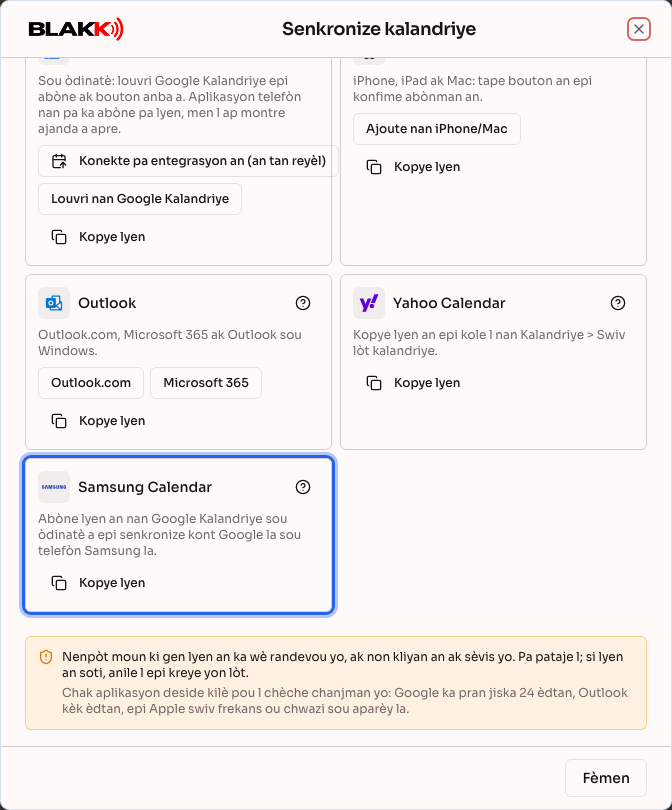
Etap 2 — Abòne ak lyen an nan Google Kalandriye
Seksyon ki rele « Etap 2 — Abòne ak lyen an nan Google Kalandriye »Sou òdinatè a, abòne ak lyen an nan Google Kalandriye ak MENM kont Google ki sou telefòn nan, jan atik la Lyen kalandriye nan Google Kalandriye esplike.
Etap 3 — Aktive kalandriye a nan Samsung Calendar
Seksyon ki rele « Etap 3 — Aktive kalandriye a nan Samsung Calendar »Sou telefòn nan, ouvri Anviwònman → Kont ak sovgad → Jere kont, tape kont Google la, epi tape Senkronize kont. Verifye si Kalandriye aktive. Apre sa, nan Samsung Calendar, ouvri meni an (☰) → Jere kalandriye epi aktive nouvo kalandriye a. Non meni yo ka diferan selon modèl telefòn nan ak vèsyon Android la.
Sa k ap pase apre
Seksyon ki rele « Sa k ap pase apre »- Kalandriye Blakk la parèt nan Samsung Calendar kòm yon kalandriye nan kont Google la.
- Chanjman yo parèt an premye nan Google (sa ka pran jiska 24 èdtan), epi apre sa sou telefòn nan lè kont lan senkronize.
Erè kouran ak kesyon
Seksyon ki rele « Erè kouran ak kesyon »K: Mwen abòne nan Google, men kalandriye a pa parèt nan Samsung Calendar. R: Verifye si kont Google ki sou telefòn nan se menm kont ou te itilize pou abòne ak lyen an, si senkronizasyon Kalandriye aktive, epi si kalandriye a aktive nan Jere kalandriye. Kalandriye ou fèk abòne yo ka pran kèk minit anvan yo parèt sou telefòn nan.
K: Èske mwen ka kole lyen an dirèkteman nan Samsung Calendar? R: Sa depann de modèl telefòn nan ak vèsyon aplikasyon an. Si pa gen opsyon sa a sou pa w la, swiv etap Google yo nan atik sa a, ki mache sou nenpòt telefòn ki gen yon kont Google.
K: Yon nouvo randevou poko parèt sou telefòn nan. R: Se tan Google bezwen pou mete kalandriye a ajou, ansanm ak tan telefòn nan bezwen pou senkronize. Chanjman an parèt tousuit nan Kalandriye Blakk la.
K: Kijan pou m sispann wè kalandriye a sou telefòn nan? R: Retire kalandriye ou te abòne avè l la nan Google Kalandriye sou òdinatè a. Pou retire aksè a nèt, anile lyen an tou nan Lyen ou yo.
K: Èske mwen ka pran yon randevou nan Samsung Calendar? R: Non. Kalandriye ou abòne avè l la se pou gade sèlman; se nan Blakk ou pran randevou yo.