Lyen kalandriye nan Google Kalandriye
Kisa sa ye
Seksyon ki rele « Kisa sa ye »Avèk lyen kalandriye a, Google Kalandriye (menm sa ki nan Gmail la) montre randevou Blakk yo bò kote lòt randevou ou yo, sou òdinatè ak sou telefòn. Ou pa bezwen entegrasyon Google la: ou bezwen sèlman abòne ak lyen an.
Kilè pou itilize l
Seksyon ki rele « Kilè pou itilize l »- Ou sèvi ak Google Kalandriye chak jou epi ou vle wè lè Blakk yo ladan l.
- Estidyo ou a pa aktive entegrasyon Google Kalandriye a, oswa ou prefere pa konekte kont Google ou.
Anvan ou kòmanse
Seksyon ki rele « Anvan ou kòmanse »Kreye lyen an nan Senkronize kalandriye, nan Kalandriye a (gade Lyen kalandriye). Sèvi ak yon òdinatè: aplikasyon Google Kalandriye sou telefòn pa pèmèt ou abòne ak yon kalandriye pa lyen, men li montre kalandriye a apre ou fin abòne sou òdinatè.
Si estidyo ou a gen entegrasyon Google Kalandriye la, kat Google la montre tou Konekte pa entegrasyon an (an tan reyèl). Chwazi youn nan de opsyon yo: si ou sèvi ak toude nan menm kont lan, chak randevou ap parèt de fwa.
Etap pa etap
Seksyon ki rele « Etap pa etap »Etap 1 — Louvri kat Google Kalandriye a
Seksyon ki rele « Etap 1 — Louvri kat Google Kalandriye a »Nan Senkronize kalandriye, lè lyen an deja kreye, ale nan kat Google Kalandriye a epi klike sou Louvri nan Google Kalandriye.
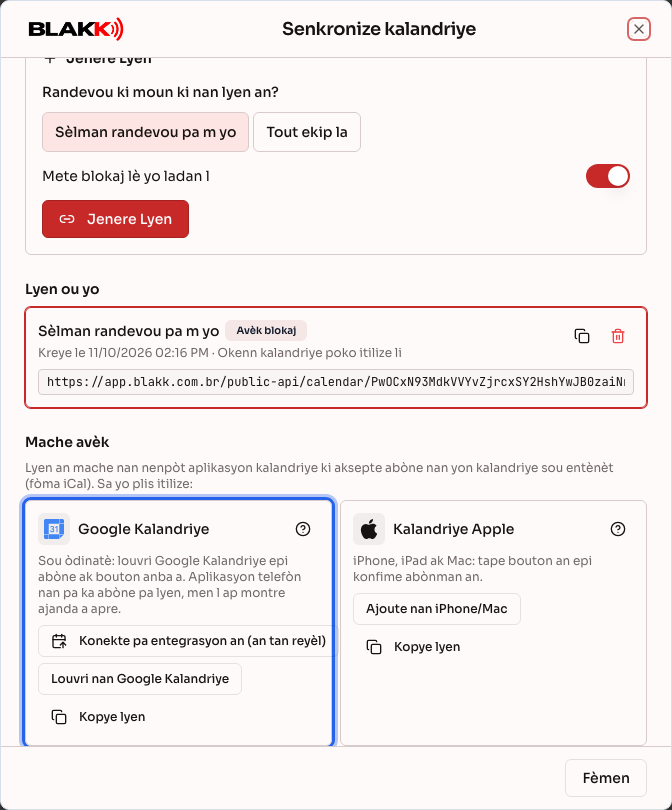
Etap 2 — Konfime nan Google Kalandriye
Seksyon ki rele « Etap 2 — Konfime nan Google Kalandriye »Google Kalandriye ap louvri nan yon nouvo onglet epi mande si ou vle ajoute kalandriye a. Verifye si w sou bon kont Google la epi klike sou Ajoute. Non bouton yo ka chanje selon vèsyon Google Kalandriye w ap itilize a.
Etap 3 — Si ou prefere kole lyen an manyèlman
Seksyon ki rele « Etap 3 — Si ou prefere kole lyen an manyèlman »Nan Google Kalandriye sou òdinatè, bò kote Lòt kalandriye, klike sou + → Apati URL. Kole lyen ou kopye a nan Kopye lyen epi klike sou Ajoute kalandriye.
Etap 4 — Gade kalandriye a sou telefòn ou
Seksyon ki rele « Etap 4 — Gade kalandriye a sou telefòn ou »Louvri aplikasyon Google Kalandriye a ak menm kont lan. Nouvo kalandriye a ap parèt nan lis kalandriye yo; si li kache, louvri Paramèt, peze sou non li epi aktive Senkronize.
Sa k ap pase apre
Seksyon ki rele « Sa k ap pase apre »- Randevou yo parèt nan yon kalandriye apa, ou ka chanje koulè li oswa kache l nan Google.
- Google chèche chanjman yo poukont li, nan entèval li chwazi (sa ka pran jiska 24 èdtan).
- Yon randevou ki anile nan Blakk ap disparèt nan Google lè pwochen mizajou a fèt.
Erè kouran ak kesyon
Seksyon ki rele « Erè kouran ak kesyon »K: Mwen klike sou Louvri nan Google Kalandriye, men anyen pa rive.
R: Navigatè a ka bloke nouvo onglet la. Pèmèt fenèt pop-up pou sit la oswa swiv Etap 3 la pou kole lyen an manyèlman.
K: Yon nouvo randevou poko parèt nan Google.
R: Se tan Google pran pou mete kalandriye a ajou. Sa ka pran jiska 24 èdtan, epi ou pa ka akselere sa. Pou wè randevou yo an tan reyèl, sèvi ak entegrasyon Google Kalandriye, si estidyo ou a genyen li.
K: Chak randevou parèt de fwa nan Google.
R: Menm kont Google la ap sèvi ak entegrasyon an AK lyen an. Retire kalandriye ou te ajoute ak lyen an nan Google oswa dekonekte entegrasyon an: kenbe youn sèlman.
K: Google di li pa t kapab ajoute kalandriye a.
R: Verifye si ou te kopye tout lyen an epi si yo pa t anile li nan Lyen ou yo. Kreye yon lòt si sa nesesè.
K: Èske mwen ka pran yon randevou nan Google Kalandriye?
R: Non. Kalandriye ou abòne avè l la se pou gade sèlman. Se nan Blakk ou pran randevou yo.