Konekte Gemini ak estidyo ou (navigatè ak telefòn)
Kisa sa ye
Seksyon ki rele « Kisa sa ye »Avèk konektè IA a, Gemini ka konsilte done estidyo ou lè ou poze kesyon sou lavant, kliyan, randevou ak finans. Ou konekte yon sèl fwa, ak non itilizatè sistèm nan, nan Gemini sou navigatè a. Apre sa, koneksyon an mache tou nan aplikasyon telefòn nan. Gemini sèlman konsilte done yo: li pa chanje anyen nan sistèm nan.
Kilè pou itilize l
Seksyon ki rele « Kilè pou itilize l »- Ou deja itilize Gemini chak jou epi ou ta renmen poze kesyon sou aktivite estidyo a.
- Ou vle konpare chif ki nan sistèm nan ak sa Gemini deja fè pou ou nan Google.
Anvan ou kòmanse
Seksyon ki rele « Anvan ou kòmanse »Konektè IA a dwe aktive nan estidyo a (gade atik Konektè IA). Kopye adrès konektè a nan Paramèt → Konpayi → API Key, nan kat Konekte IA ou, avèk bouton Kopye adrès la. Ou pa bezwen kreye yon kle API.
⚠️ Google toujou mete limit sou aplikasyon pèsonalize Gemini yo: se sèlman yon kont Google pèsonèl (pa yon kont travay oswa lekòl), pou moun ki gen 18 an oswa plis, ki nan Etazini, ki itilize Gemini an anglè epi ki aktive Aktivite. Si kondisyon sa yo pa ranpli, opsyon an pap parèt. Si se ka pa w, itilize Gemini CLI, ki pa gen limit sa a.
Etap pa etap
Seksyon ki rele « Etap pa etap »Etap 1 — Ajoute aplikasyon pèsonalize a
Seksyon ki rele « Etap 1 — Ajoute aplikasyon pèsonalize a »Nan Gemini sou navigatè a (gemini.google.com), ouvri Paramèt → Aplikasyon ki konekte (nan kèk kont, ouvri Entèlijans pèsonèl anvan). Anba Aplikasyon pèsonalize, ajoute yon aplikasyon, kole adrès konektè a epi klike sou Next.
Etap 2 — Konekte epi bay otorizasyon
Seksyon ki rele « Etap 2 — Konekte epi bay otorizasyon »Ekran koneksyon sistèm nan ap parèt: konekte avèk non itilizatè ou, chwazi Konpayi epi klike sou Otorize. Ekran an ap montre Gemini ak etikèt Aplikasyon verifye. Apre ou fin bay otorizasyon, w ap retounen nan Gemini epi koneksyon an ap fèt.
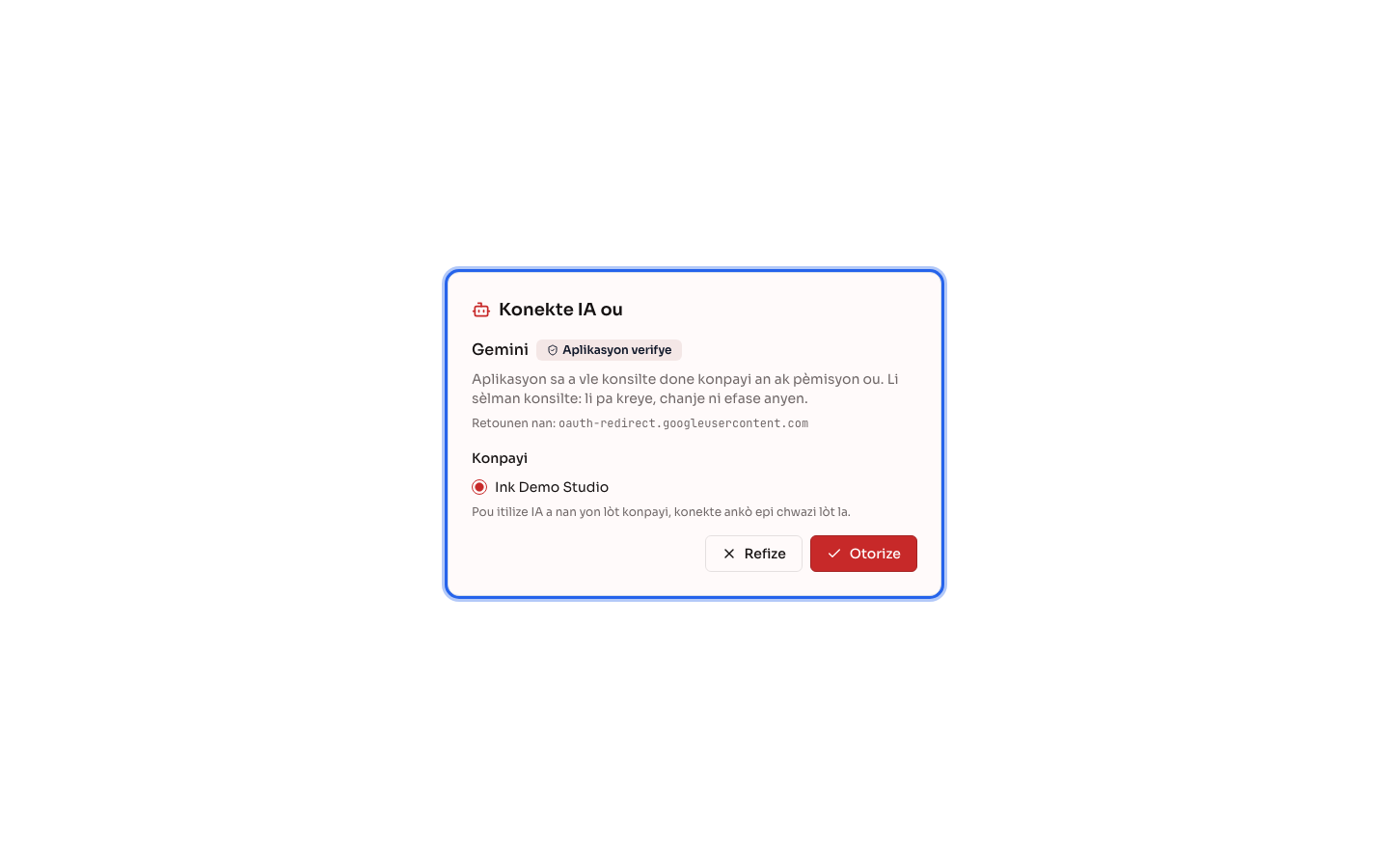
Etap 3 — Itilize l sou navigatè a ak telefòn nan
Seksyon ki rele « Etap 3 — Itilize l sou navigatè a ak telefòn nan »Pa egzanp, poze kesyon sa a: “what were my sales yesterday at estúdio?”. Sou telefòn nan, aplikasyon pèsonalize ou te ajoute nan navigatè a ap parèt tou nan aplikasyon Gemini ki sou menm kont lan.
Sa k ap pase apre
Seksyon ki rele « Sa k ap pase apre »- Gemini chèche bon done yo, fè rechèch la epi bay repons ak chif ki nan sistèm nan, selon pèmisyon kont itilizatè ou an.
- Koneksyon an parèt nan Pwofil ou, anba IA ki konekte, ansanm ak nan onglet API Key estidyo a, pou moun ki administre sistèm nan.
- Koneksyon an valab pou YON konpayi. Pou itilize yon lòt, ajoute aplikasyon an ankò epi chwazi lòt konpayi an.
Erè kouran ak kesyon
Seksyon ki rele « Erè kouran ak kesyon »K: “Aplikasyon pèsonalize” pa parèt nan Gemini. A: Google limite fonksyon sa a (kont pèsonèl, 18 an oswa plis, Etazini, anglè, Aktivite aktive). Itilize Gemini CLI, ki mache ak yon kle API.
K: Èske mwen ka ajoute aplikasyon an sou telefòn nan? A: Ou dwe ajoute l nan Gemini sou navigatè a. Apre sa, l ap mache tou nan aplikasyon an.
K: Ekran koneksyon an di pa gen konpayi ki disponib. Poukisa? A: Konektè IA a pa aktive nan estidyo a, oswa kont itilizatè ou an pa manm estidyo a. Pale ak moun ki administre sistèm nan.
K: Kijan pou m dekonekte Gemini? A: Nan sistèm nan, ouvri Pwofil epi klike sou Dekonekte IA nan koneksyon Gemini a. Aksè Gemini ap fini nan 30 segonn pou pi ta.
K: Èske Gemini ka chanje done nan sistèm nan? A: Non. Konektè a sèlman konsilte done yo. Se nan sistèm nan pou fè chanjman.