预约:如何创建、跟进和完成预约
预约页面用于为客户安排时间、跟进哪些客户已到店、哪些客户爽约,以及哪些客户已接受服务,也是创建账单或开始当天服务的入口。从已预约的半臂纹身到客户离店,所有相关操作都在这里进行。
- 客户打电话或发消息,想预约下周做耳廓螺旋部位穿孔:打开预约页面,选择纹身师、时间和服务。
- 客户按预约时间到店:确认客户已到店;客户坐到椅子上后,直接从预约中生成账单或开始服务。
- 纹身师没有空闲时间,无法安排插单,但你想查看今天或本周的预约:日/周/月视图可以一次显示所有预约。
本文介绍 预约 页面。如果你找不到此菜单,请联系工作室负责人,为你的业务类型启用预约模块。
如果你无法创建、编辑或取消预约,请联系工作室负责人,在 访问权限 → 角色 中为你开通权限。目前没有“只看我的预约”视图——有权访问预约页面的人可以看到所有纹身师的预约,而不只是自己的。
第 1 步 — 按日、周或月查看日程
Section titled “第 1 步 — 按日、周或月查看日程”使用 日 / 周 / 月 按钮切换视图(手机端只有日视图和月视图),并点击 今天 旁边的箭头切换时间段。每个预约都会显示客户姓名、时间和服务。下方的 搜索客户 搜索框可只显示某位客户的预约;点击纹身师姓名按钮,可在日程表中显示或隐藏对应的列。
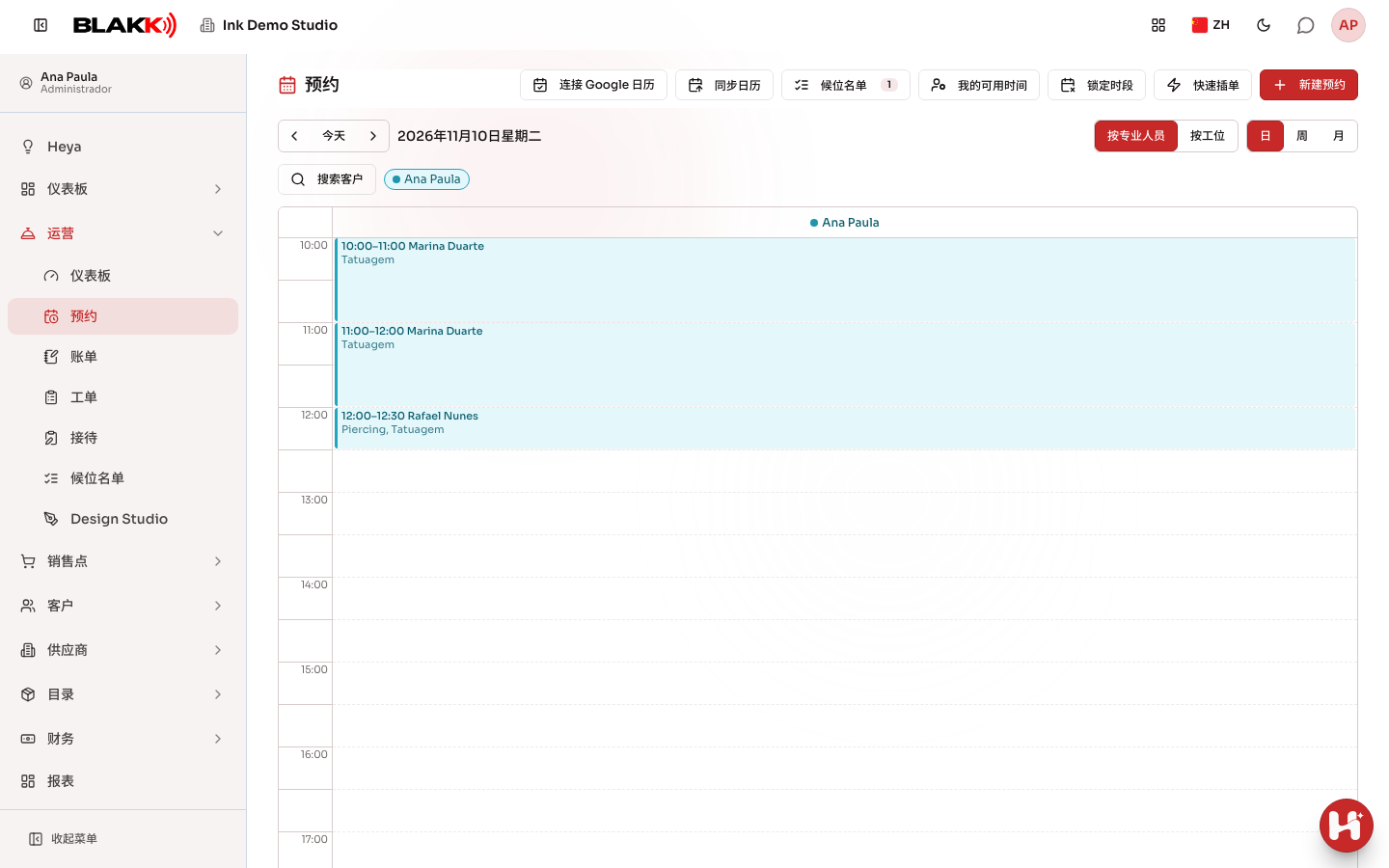
如果你的工作室使用工位(椅子),点击 按工位 可切换日程表的分组方式——从按纹身师显示列,切换为按工位显示列。
第 2 步 — 创建新预约
Section titled “第 2 步 — 创建新预约”点击 新建预约(手机端点击标题旁边的 + 按钮)。选择纹身师、客户(也可以直接快速添加客户)、日期、开始时间,以及该预约占用的 时段 数量——系统会自动显示计算出的结束时间。至少需要添加一项服务(见第 3 步),备注 为选填。点击 保存 创建预约。
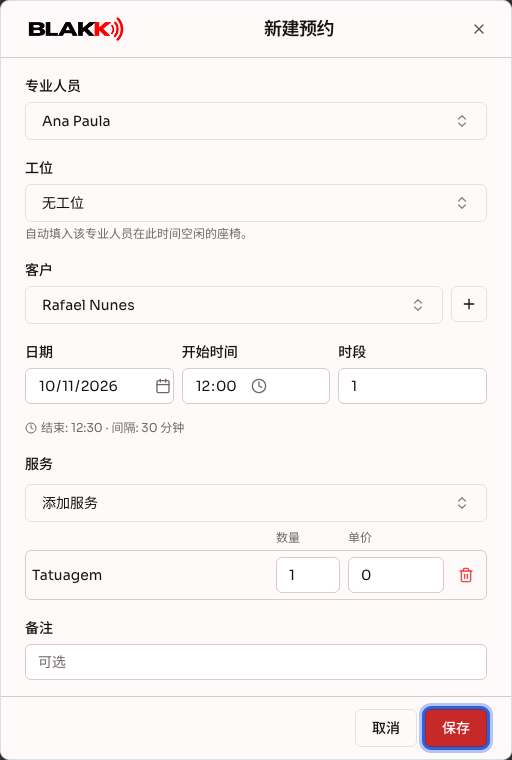
如果该纹身师在预约时间有空闲工位,系统会自动填入;只有需要更换工位时才需要手动调整。
系统不允许将预约安排在同一纹身师的其他预约时段、其可用时间以外、其日程的屏蔽时段内(见第 9 步),或公司假日。另请参阅相关文章中的“我的可用时间”。
第 3 步 — 为同一次预约添加多项服务
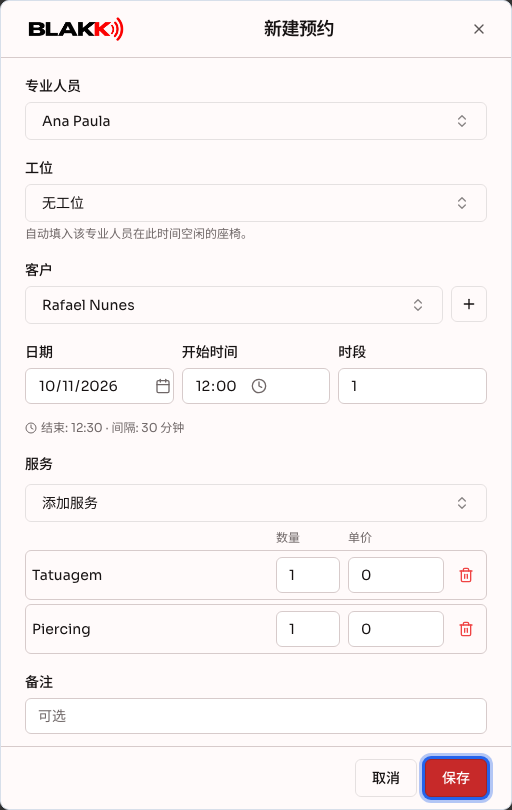
Section titled “第 3 步 — 为同一次预约添加多项服务”在 服务 区域,点击 添加服务,添加客户本次到店要做的所有项目,例如半臂纹身和耳廓螺旋部位穿孔。列表只显示已创建的服务;只有公司尚未创建任何服务时,列表中才会显示产品。每行都有 数量(数量)和 单价 列,你可以针对这次预约调整数值。价格会以公司所用币种显示,币种符号在前,并保留两位小数。
第 4 步 — 确认客户到店
Section titled “第 4 步 — 确认客户到店”客户确认会来后,打开预约并点击 确认。状态会从“已预约”变为“已确认”——这只是视觉提示,不会限制任何操作。只有预约状态为“已预约”时,才会显示此按钮。
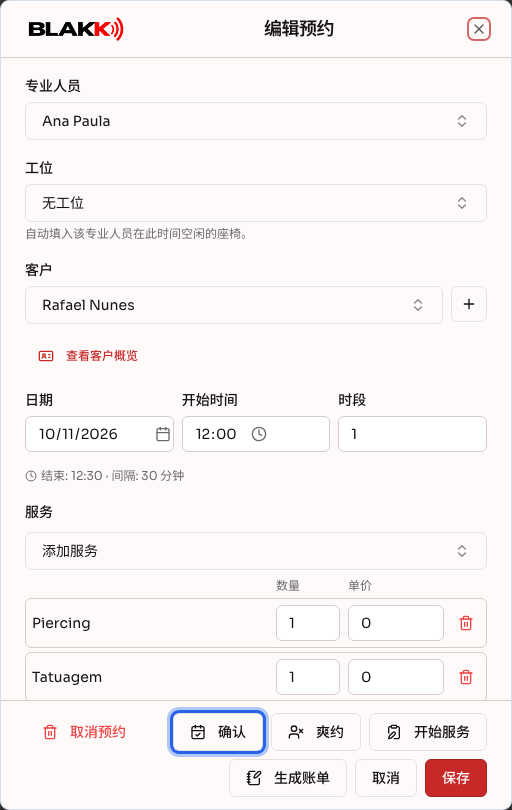
预约保存后,点击客户姓名下方的 查看客户概览,即可查看客户概览,包括后续预约、爽约记录、已完成的服务和未完成事项。只有预约没有待保存的更改时才会显示此快捷入口,避免你跳转查看概览时丢失更改。
第 5 步 — 标记爽约(如果误操作,也可以撤销)
Section titled “第 5 步 — 标记爽约(如果误操作,也可以撤销)”如果客户没有到店,打开预约并点击 爽约。如果客户迟到后到店,或你误标记了爽约,同一预约中会显示 客户已到店 按钮,点击后即可恢复正常状态。
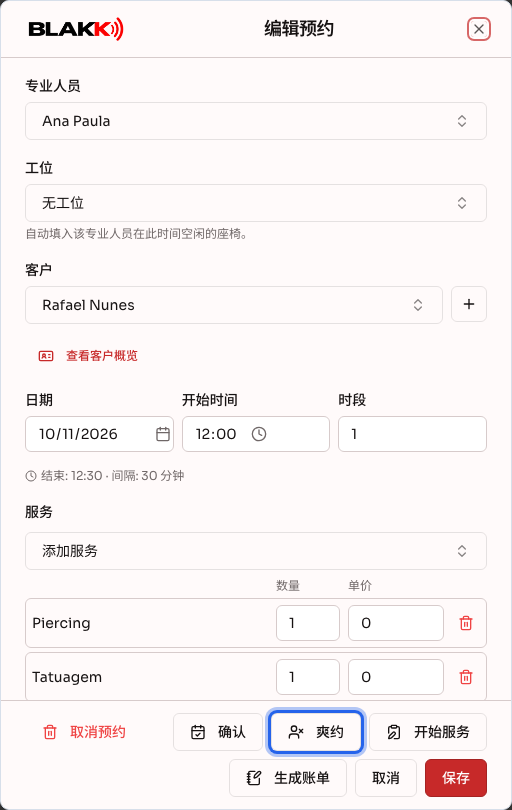
第 6 步 — 直接从预约生成账单
Section titled “第 6 步 — 直接从预约生成账单”客户坐到椅子上后,点击 生成账单。已添加到预约中的服务会按约定价格自动加入账单,预约也会自动变为“服务中”——无需另外确认客户已到店。账单会立即在预约页面上方打开,你可以继续添加项目或收款。之后,预约中会显示账单编号(账单 #N),点击编号即可重新打开账单。
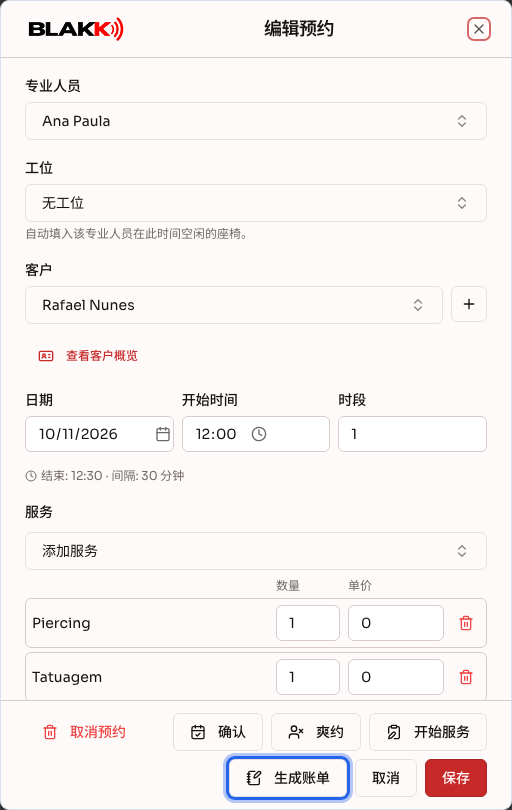
第 7 步 — 直接从预约开始服务
Section titled “第 7 步 — 直接从预约开始服务”开始服务 和“生成账单”不同:除了创建账单(如果已启用账单模块),它还会打开服务页面,用于记录照片、备注和本次到店的历史。需要跟进服务过程,而不只是收款时,请使用此按钮。
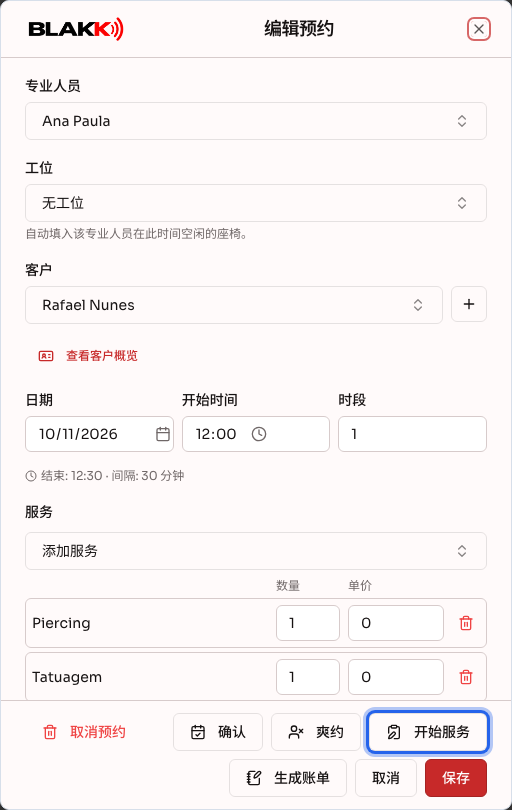
第 8 步 — 取消预约
Section titled “第 8 步 — 取消预约”打开预约并点击 取消预约。系统会要求你确认,并允许填写取消原因(选填)。取消后,该时段会重新开放,但取消记录仍会保留在历史记录中。
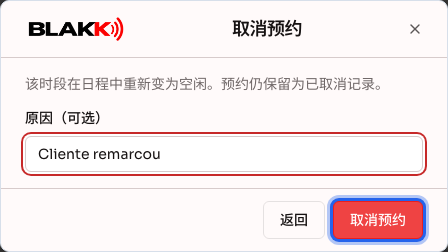
第 9 步 — 屏蔽日程中的日期或时段
Section titled “第 9 步 — 屏蔽日程中的日期或时段”如果你要因个人事务关闭日程,例如今天中午 12:00 到下午 2:00,或下周四全天,请点击预约页面顶部的 锁定时段:
- 在 专业人员 中,选择要屏蔽哪位专业人员的日程。如果你没有编辑预约页面的权限,这里只会显示你自己的日程。
- 在 日期 中,点击日历上的一个或多个日期。日期不必连续,例如可以选择两个星期四。
- 选择 全天 或 时间段;如果选择时间段,还要设置开始和结束时间。所选时间段会应用于所有选中的日期。
- 填写 原因(必填),然后点击 锁定。
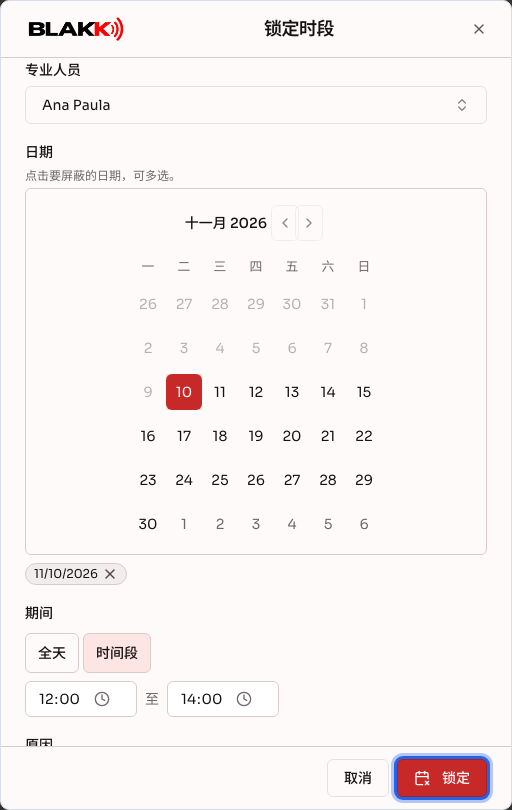
如果某个日期在所选时间段内已有预约,或已为候位名单中的客户预留时段,系统就不会屏蔽任何日期。对话框会在 该时段的预约 中列出相关预约,你可以先重新安排或取消。
日程表中会以带斜纹的条块显示屏蔽时段,并标注 已屏蔽 和屏蔽原因。点击条块可查看详情;如需释放时段,点击 删除屏蔽。
如果你无法屏蔽其他纹身师的日程,请联系工作室负责人,在 访问权限 → 角色 中为你开通权限。
Outras funções da tela
Section titled “Outras funções da tela”- 快速插单 — 不必在日程表中查找空闲时间,选择客户和服务后,系统会直接显示可用时段。详见“相关文章”中的专属文章。
- 候位名单 — 等待空位的客户名单;有符合条件的时段空出时,系统会自动通过 WhatsApp 或电子邮件发送确认链接。详见“相关文章”中的专属文章。
- 我的可用时间 — 每位纹身师可以设置自己的可用时间、提供的服务、临时屏蔽时段和假日。这里设置的屏蔽时段会像第 9 步创建的屏蔽时段一样显示在日程表中。详见“相关文章”中的专属文章。
- Google 日历 — 每位纹身师都可以连接自己的 Google 账号,以查看和同步该账号中的预约。详见“相关文章”中的专属文章。
- 拖动预约 — 在日程表中,点击并拖动尚未完成的预约,即可将其移到其他时段或其他纹身师名下,无需打开编辑对话框。爽约、已取消和已完成的预约不能拖动。
- 账单/服务:生成账单或开始服务后,预约会自动变为“服务中”。只有这项操作能表示客户确实已到店,而不是点击“确认”。
- 完成:只有账单付款后,预约才会变为“已完成”——没有单独的“完成”按钮。
- Google 日历:如果纹身师已连接账号,创建、编辑、移动或取消预约后,相关变更会自动同步到其 Google 日历。
- 释放时段:只有取消预约才会将时段重新开放。爽约记录仍会占用原时段,以保留客户爽约的历史记录。
常见错误与问题
Section titled “常见错误与问题”问:如何预约一项需要多次完成的纹身项目的下一次服务? **答:**在预约表单的 项目延续 中选择该项目(客户有进行中的项目时才会显示此字段)。客户通过网站创建的预约也可以这样操作:打开预约并选择项目。当天的账单会自动记为该项目的下一次服务。
问:为什么在 添加服务 中看不到某个产品? **答:**如果公司已经创建了服务,列表就只显示服务。只有公司尚未创建任何服务时,产品才会显示在那里。到店时销售的产品之后可以添加到账单中。
问:为什么我无法编辑或移动预约? **答:**已取消或已完成的预约会被锁定,无法再编辑或移动。如果需要更正,请新建一个预约。
问:为什么系统不接受我选择的预约时间? **答:**可能的原因包括:该时间不在纹身师当天的可用时间内;与纹身师日程中的屏蔽时段重叠(日程表中带斜纹并标记为“已屏蔽”的时段);该时间是公司假日,且纹身师没有标记到岗;与纹身师的其他预约重叠;或该时间已为候位名单中的客户预留。页面会显示具体原因。
问:为什么我无法取消预约? **答:**因为预约已有未结账单,或有正在进行的服务。请先处理这些事项(取消账单,或完成/删除服务记录);页面会明确提示你还需要做什么。生成账单后,预约中就不会显示 取消预约 按钮。
问:所有能访问预约页面的人都能看到所有专业人员的预约吗? **答:**是的,目前所有能访问预约页面的人都能看到所有纹身师的预约,而不只是自己的预约。页面筛选条件(按专业人员、按工位)只会改变显示内容,不会对任何人隐藏数据。
问:为什么我无法屏蔽日程中的时段? **答:**最常见的原因是该时段已有预约。对话框会在 该时段的预约 中列出相关预约;只有重新安排或取消预约后,才能屏蔽时段。另外,已经过去的日期无法屏蔽,且必须填写屏蔽原因。
问:谁能看到屏蔽原因? **答:**所有能访问预约页面的人都能看到。屏蔽条块会在“已屏蔽”旁显示原因,让接待人员知道该时段为何关闭。
问:同一个预约可以添加多项服务吗? **答:**可以,参见第 3 步。生成账单时,所有服务都会一起加入同一张账单。
问:“生成账单”和“开始服务”有什么区别? 答:“生成账单”会创建账单,并在预约页面上方打开。“开始服务”会创建账单(如果已启用账单模块),并且跳转到服务页面,以便记录本次到店的照片和备注。参见第 6 步和第 7 步。
问:客户在公共页面自行创建的预约也会显示在这里吗? **答:**会,显示方式与接待人员创建的预约相同。唯一的区别是,这类预约没有负责创建它的纹身师/用户。