访问权限配置:控制每个人可以做什么
在这里,你可以设置团队中的每位纹身师可以查看哪些页面,以及可以在页面上进行哪些操作——从“只能查看日程”到“可以操作所有内容”。角色是一组权限(服务单、预约、财务、客户等),之后你可以在“用户”页面将角色分配给每个人。Blakk 的帮助文档中提到“请老板为你开通权限”时,指的就是这个页面。
- 新纹身师加入团队,你希望他们只能使用服务单和预约功能,不能查看财务信息。
- 前台人员需要在服务单中添加手臂全包项目,但不应该能够删除客户或更改付款方式。
- 你想快速查看目前有哪些人拥有系统的全部访问权限。
- 工作室已启用 Heya,但某个角色(例如“前台”)不应使用 Heya 聊天。
如果你无法创建、编辑或删除角色,请让工作室老板在 访问权限 → 角色 中为你开通权限。创建、重命名角色以及保存权限,需要拥有此页面的“编辑”权限;删除角色则需要“合计”权限。
每个新工作室都会自带一个拥有全部访问权限的 管理员 角色,并分配给创建账户的人。带有 系统角色 标签的角色不能重命名或删除。
步骤 1 — 查看现有角色
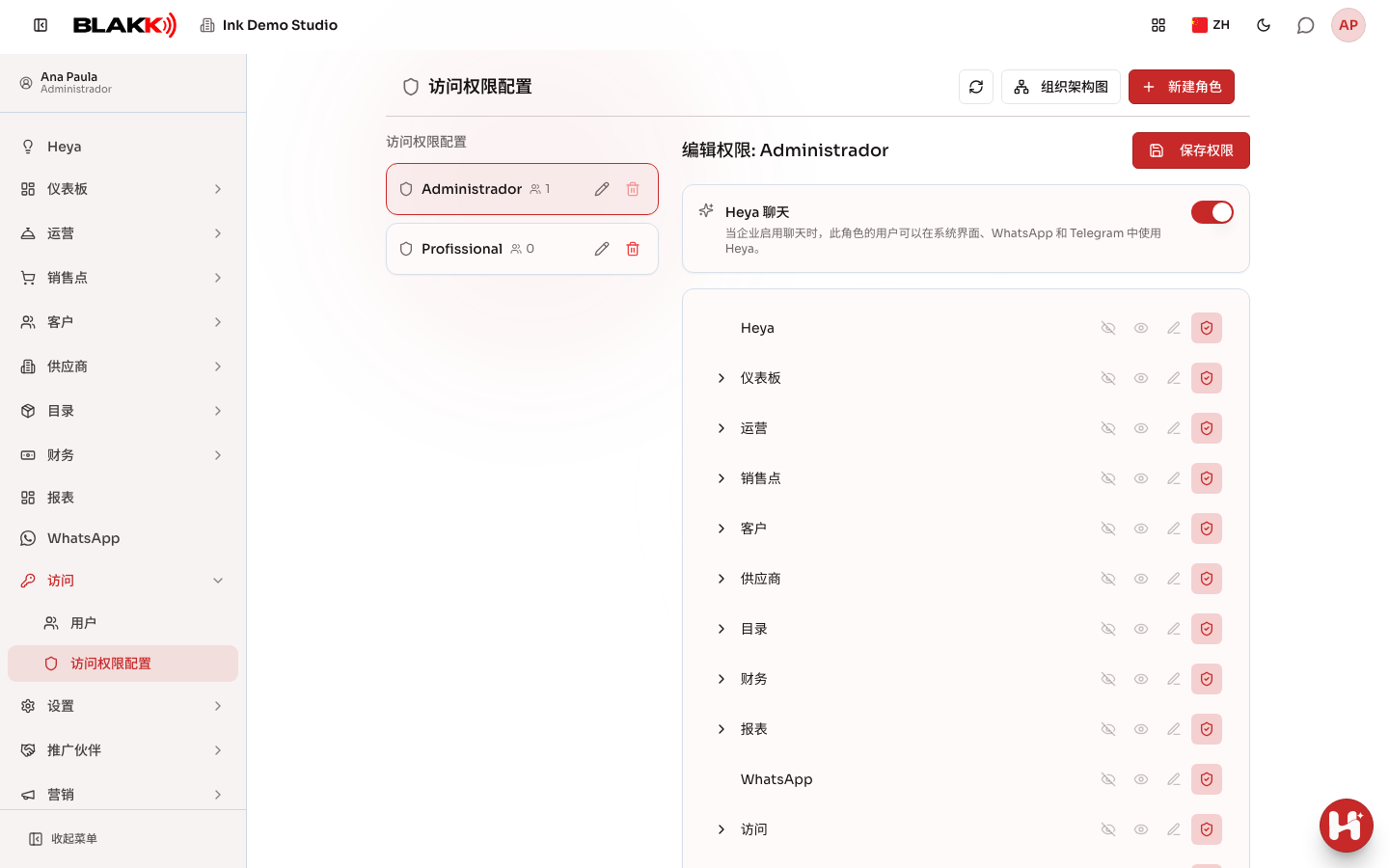
Section titled “步骤 1 — 查看现有角色”在 访问权限 菜单中打开 访问权限配置。左侧列表显示每个角色,以及使用该角色的活跃用户人数。点击一个角色,即可在右侧打开权限编辑器。页面上方的 组织架构图 按钮会以组织架构图的形式显示相同信息:公司、各个角色及对应的用户,以及每位用户上次访问时所在的城市、州和国家/地区旗帜。
步骤 2 — 创建新角色
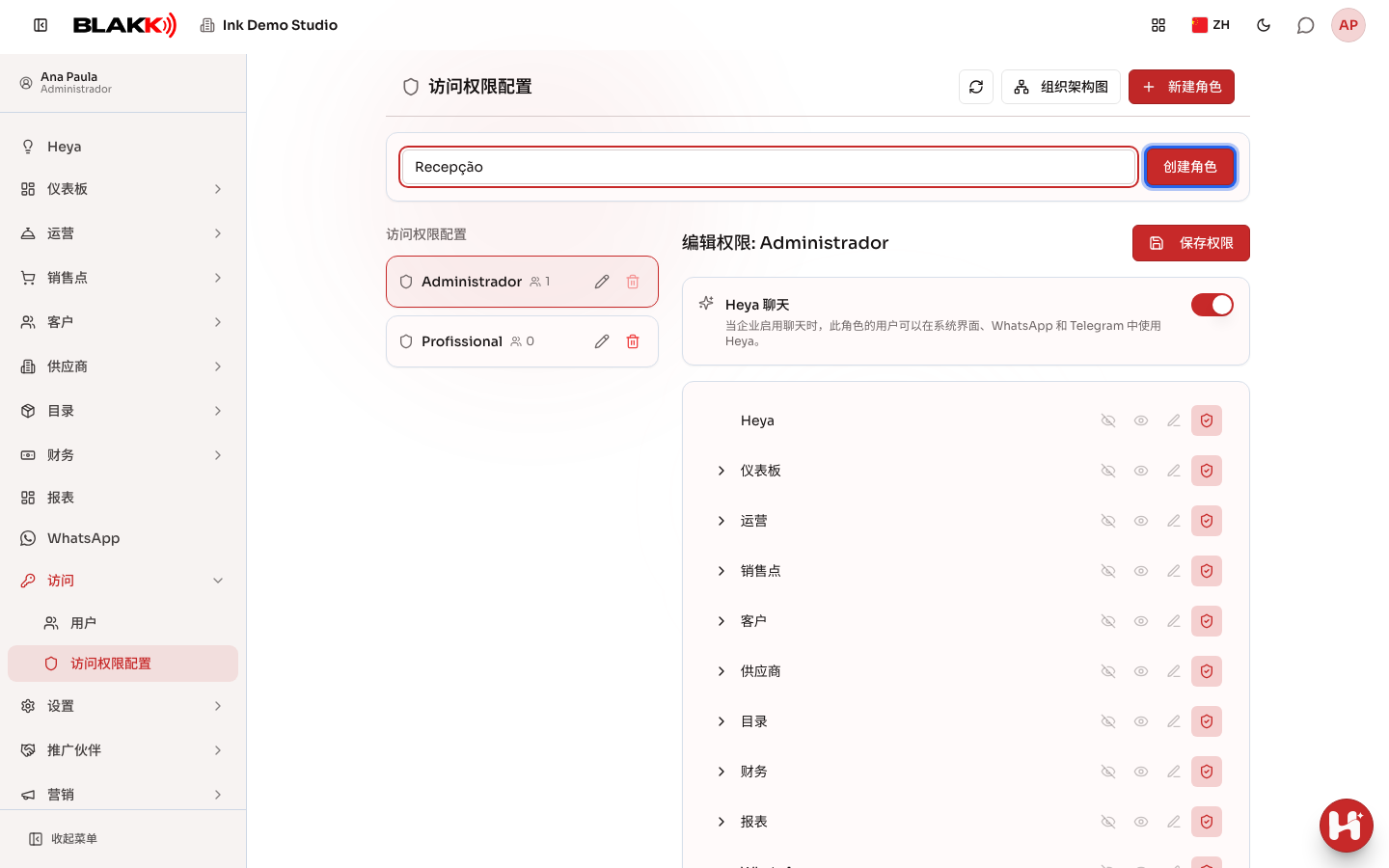
Section titled “步骤 2 — 创建新角色”点击 新建角色,输入角色名称(例如“前台”),然后点击 创建角色。新角色默认没有任何访问权限,接下来需要逐个页面授予权限。要修改角色名称,点击角色旁边的铅笔图标(重命名)。
步骤 3 — 设置各页面的访问权限
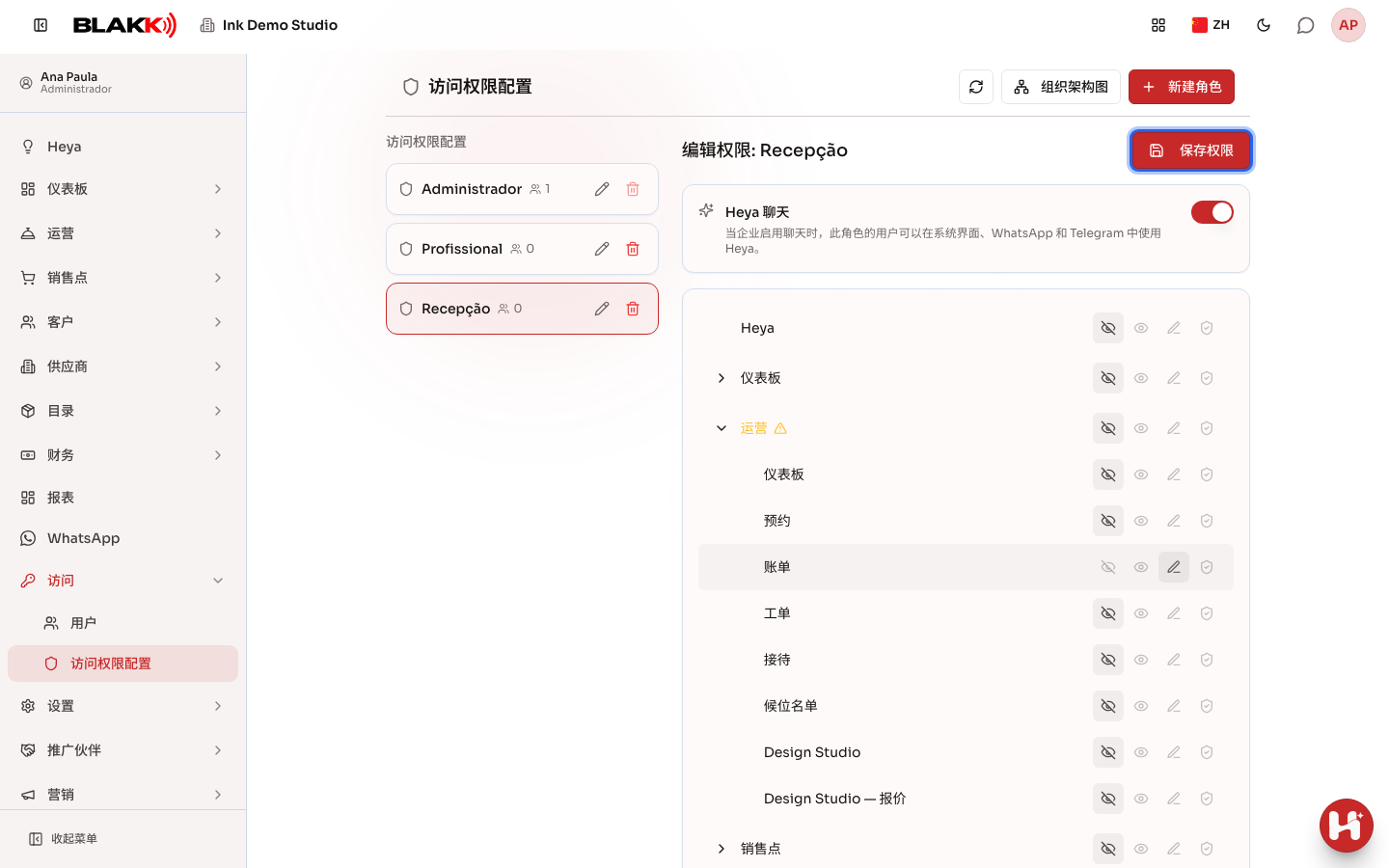
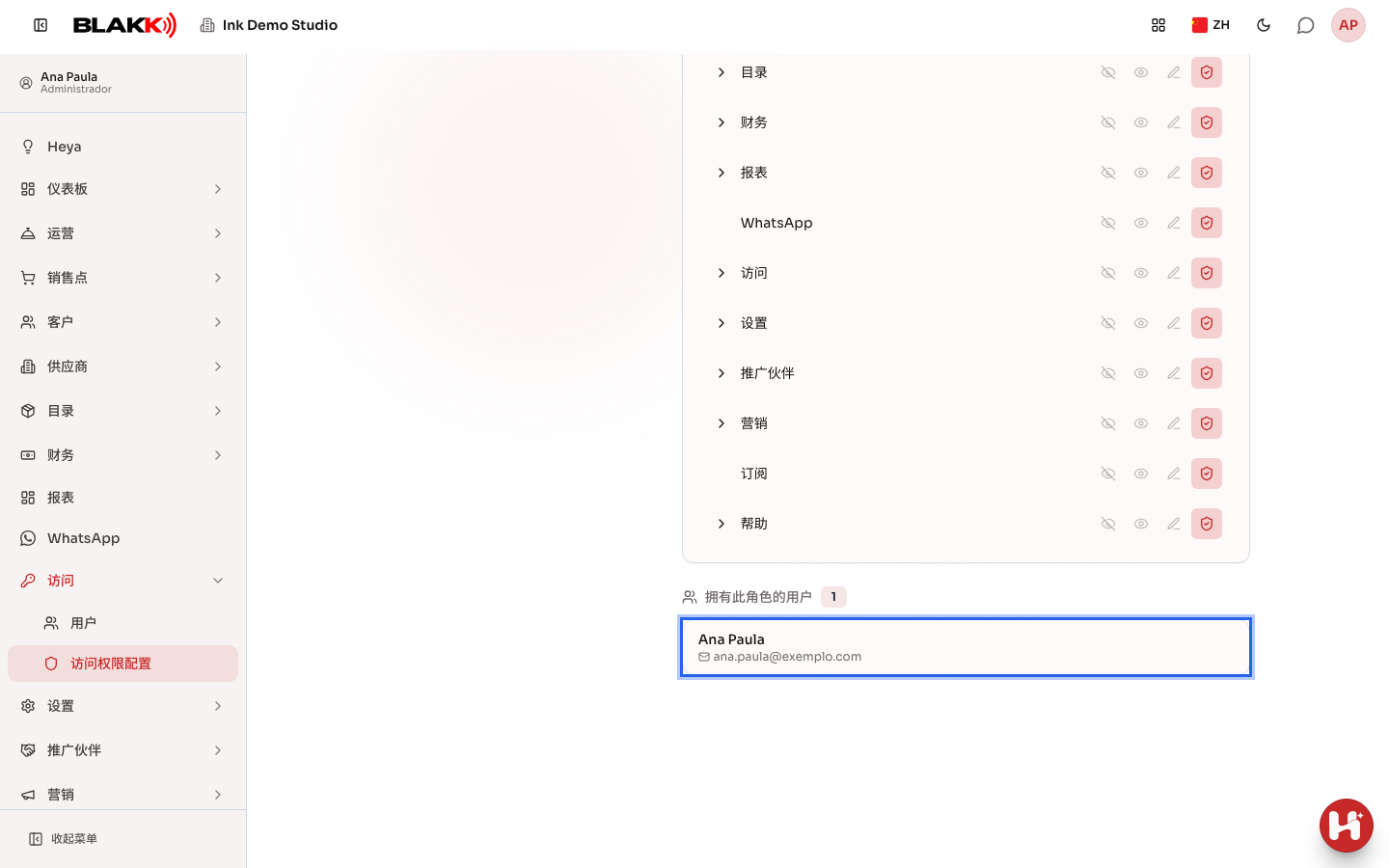
Section titled “步骤 3 — 设置各页面的访问权限”页面按侧边菜单中的分组显示(运营、财务、设置等)。点击分组旁的箭头即可查看其中的页面。对每个页面选择四种权限级别之一(将鼠标悬停在图标上可查看名称):无(该用户的菜单中不显示此页面)、只读(可以查看页面,但无法保存任何内容)、编辑(可以创建和修改内容)或 合计(还可以删除内容)。
为一个分组选择权限级别后,该级别会应用到组内所有页面。如果组内页面的权限级别不同,分组名称会变为黄色,并显示警告标记(子项权限不同)。点击 保存权限 后,设置才会保存:如果尚未保存就切换到其他角色,所做的更改会丢失。
步骤 4 — 为角色启用或关闭 Heya
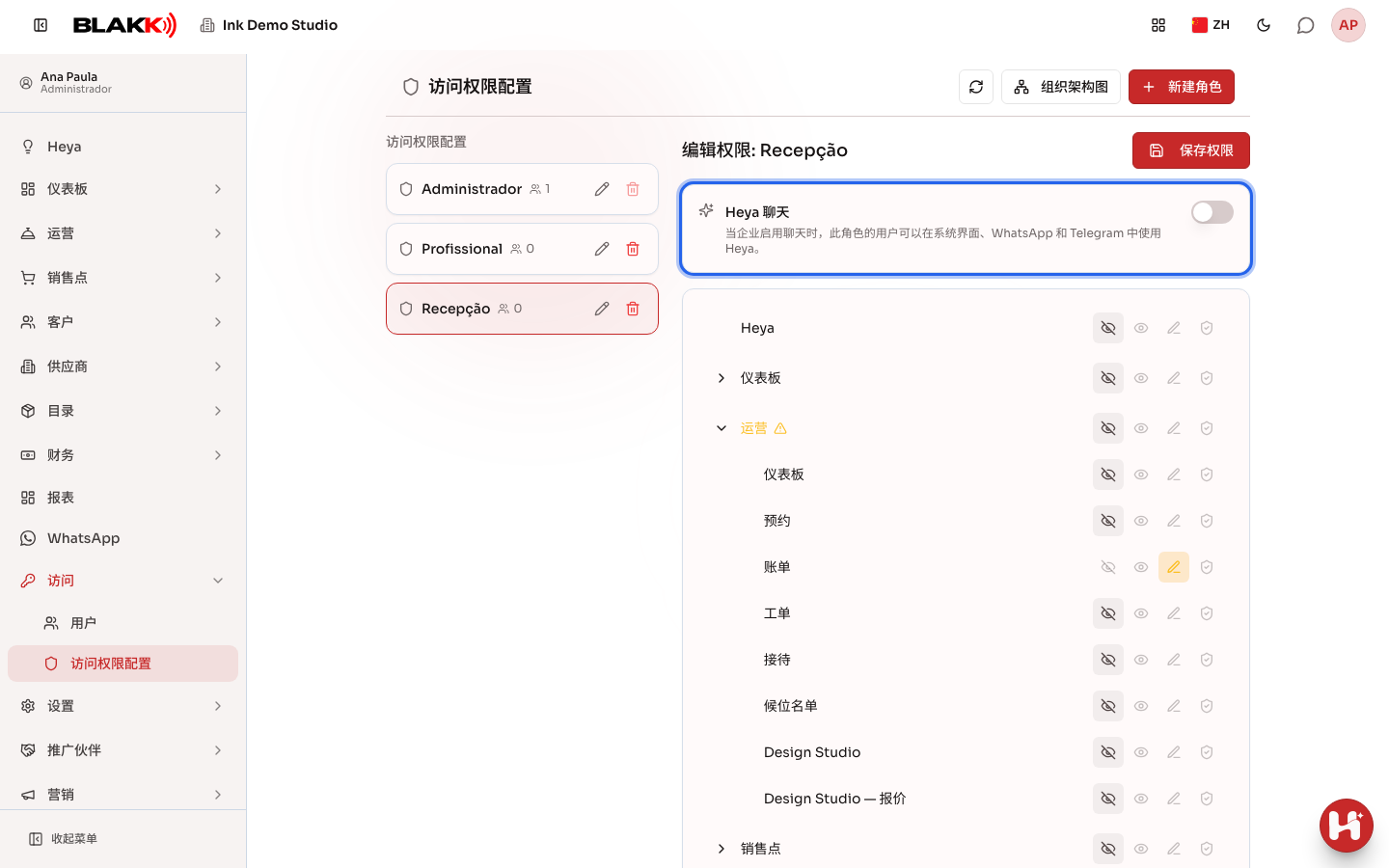
Section titled “步骤 4 — 为角色启用或关闭 Heya”编辑器上方、页面列表上方有一个 Heya 聊天 卡片。启用后,拥有此角色的用户可以在系统页面(包括 Heya 模式)、WhatsApp 和 Telegram 中与 Heya 聊天。关闭后,这些用户在这三个地方都看不到 Heya:在 WhatsApp 和 Telegram 中,下次发送消息时生效;在系统页面中,重新加载页面后生效(在此之前 Heya 已不会回复)。所有角色默认都已启用 Heya。
只有在工作室已启用 Heya 时,此开关才会生效。如果工作室未启用 Heya,无论开关打开还是关闭,都没有人能看到 Heya。更改通过同一个 保存权限 按钮保存。
步骤 5 — 查看拥有此角色的用户
Section titled “步骤 5 — 查看拥有此角色的用户”编辑器下方的 拥有此角色的用户 列表会显示已分配此角色的所有用户。要更改某人的角色,请前往“用户”页面操作,而不是在此页面更改。
步骤 6 — 删除角色
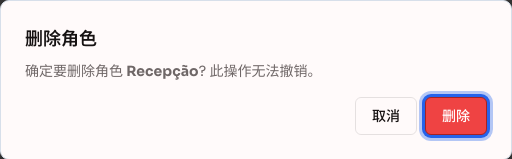
Section titled “步骤 6 — 删除角色”点击角色旁的垃圾桶图标,然后点击 删除 确认。带有 系统角色 标签的角色不会显示垃圾桶图标。
如果某个角色仍分配给活跃用户,就无法删除:名称旁的数字会显示用户人数,只要人数大于零,垃圾桶图标就会处于禁用状态。请先在“用户”页面为这些用户更换角色,然后再回来删除。
- 权限更改会立即在服务器上生效,不需要通知任何人退出并重新登录:用户下次在系统中操作时,新权限就会生效。用户的侧边菜单会在重新加载页面后更新。
- 删除角色后,该角色会从角色列表和分配新角色的选项中移除。由于只有没有活跃用户的角色才能删除,因此不会有正在使用系统的用户失去角色。
- 关闭 Heya 聊天 也会立即生效:用户下次通过 WhatsApp 或 Telegram 发送消息时,Heya 就不会再代表此工作室回复;在系统页面中,重新加载页面后 Heya 就会消失。仍可在其他已启用 Heya 的工作室中继续与 Heya 聊天。
- 只读 权限同样会在服务器端生效,而不仅仅是限制页面操作——即使有人尝试绕过界面,系统也会拒绝任何保存操作。
常见错误与问题
Section titled “常见错误与问题”问:只读、编辑和合计权限有什么区别?
答:只读权限只能查看页面。编辑权限可以创建和修改内容,是日常使用中最常见的权限级别。合计权限还允许删除内容,而且适用于系统中的多个页面(例如删除支出、客户或角色等),不只适用于“角色”页面。授予合计权限时,请像授予任何页面的删除权限一样谨慎。
问:为什么无法删除某个角色?
答:因为仍有活跃用户使用此角色,名称旁的数字会显示用户人数。将鼠标悬停在垃圾桶图标上即可查看提示。在“用户”页面为这些用户更换角色后,垃圾桶图标就会恢复可用。已停用的用户不计入人数。
问:更改权限后,需要让用户退出并重新登录吗?
答:不需要——权限会在用户下次操作系统时生效,无需退出登录。要让侧边菜单显示或隐藏相应页面,只需重新加载页面。
问:工作室已启用 Heya,但有人看不到它,为什么?
答:检查此用户的角色:如果该角色的 Heya 聊天 已关闭,用户在任何地方(系统页面、WhatsApp 和 Telegram)都看不到 Heya。请打开开关,点击 保存权限,然后让用户重新加载页面。
问:可以只对某个人关闭 Heya,而不影响角色中的其他权限吗?
答:此开关针对角色,而不是个人:拥有该角色的所有用户都会受到影响。如果只想对某个人关闭 Heya,请创建一个权限相同但未启用 Heya 的角色,然后在“用户”页面将该角色分配给此人。
问:可以直接在这里更改某个人的角色吗?
答:不可以——你只能在这里设置每个角色可以进行哪些操作。要为特定用户分配角色,请前往“用户”页面操作。
问:可以编辑管理员角色吗?
答:管理员角色默认拥有所有访问权限。你可以重命名或更改其权限,但请谨慎操作:这是账户创建者使用的角色,取消此角色的权限也会取消你自己的权限。只要仍有活跃用户使用此角色,就无法删除它。
问:我更改了某个分组的权限级别,组内所有页面的级别都跟着变了。这正常吗?
答:正常。为分组选择的权限级别会应用到组内所有页面。之后,点击箭头展开分组,只调整需要使用其他权限级别的页面。分组名称会变为黄色,提醒你组内页面的权限级别有所不同。