在 Apple 日历中添加日历链接(iPhone、iPad 和 Mac)
日历链接会将 Blakk 中的预约添加到 iPhone、iPad 和 Mac 上的 Apple 日历中。只需在设备上轻点一下即可订阅。
- 您使用 iPhone 或 Mac,想在设备的日历中查看预约,并使用设备自带的提醒功能。
- 您想在前台的 iPad 上查看团队日程。
在日程中生成链接:打开 同步日历(请参阅日历链接)。请在您想查看日程的设备上操作:用 iPhone、iPad 或 Mac 的浏览器打开 Blakk。
步骤 1 — 轻点“添加到 iPhone/Mac”
Section titled “步骤 1 — 轻点“添加到 iPhone/Mac””在 Apple 日历 卡片中,轻点 添加到 iPhone/Mac。此按钮仅会在 Apple 设备上显示;如果您使用其他设备,请点 复制链接,然后按步骤 3 操作。
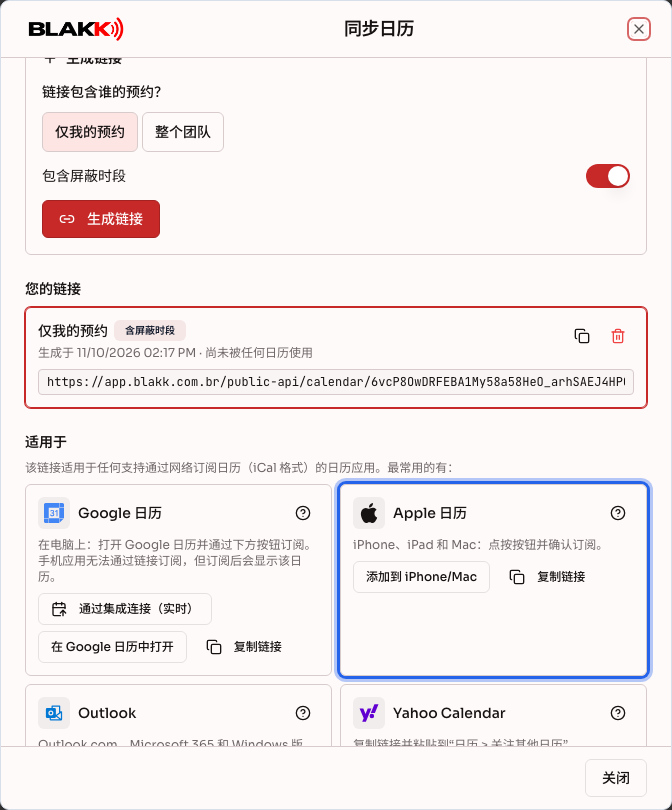
步骤 2 — 确认订阅
Section titled “步骤 2 — 确认订阅”设备会打开日历,并询问您是否要订阅。轻点 订阅,然后在下一屏轻点添加。在 Mac 上,您可以在 自动刷新中选择检查更新的频率(例如每 15 分钟一次),然后点好。
步骤 3 — 如果您想手动粘贴链接
Section titled “步骤 3 — 如果您想手动粘贴链接”- **iPhone 和 iPad:**打开 设置 → 日历 → 账户 → 添加账户 → 其他 → 添加已订阅的日历, 粘贴链接,然后轻点 下一步。
- **Mac:**在“日历”App 中,选择 文件 → 新建日历订阅,粘贴链接,然后点 订阅。
菜单名称可能因系统版本而异。
- Blakk 日程会显示为一个单独的日历,您可以更改它的颜色或将其隐藏。
- 如果通过 iCloud 订阅,该日历也会显示在使用同一账户的其他 Apple 设备上。
- 在 Blakk 中取消的预约会在下次更新时从日历中消失。
常见错误与问题
Section titled “常见错误与问题”问:没有显示“添加到 iPhone/Mac”按钮。 **答:**该按钮仅会在 iPhone、iPad 或 Mac 的浏览器中显示,不会在已安装的 App 内显示。请使用 复制链接 并按步骤 3 操作。
问:iPhone 上的日程更新很慢。 答:前往 设置 → 日历 → 账户 → 获取新数据,选择更短的更新间隔。在 Mac 上,右键点按日历,选择显示简介,然后更改 自动刷新设置。
问:如何从 iPhone 上移除日历? **答:**前往 设置 → 日历 → 账户 → 已订阅的日历,轻点该日历,然后轻点 删除账户。如果要彻底撤销访问权限,还需在 您的链接 中撤销链接。
问:iPhone 提示无法验证账户。 **答:**检查链接是否完整复制,以及是否已被撤销。需要时,请重新生成链接。
问:可以在 iPhone 日历中更改预约时间吗? **答:**不可以。已订阅的日程为只读;请在 Blakk 中进行更改。