Samsung 日历中的日历链接
Samsung Calendar 会显示手机上各个账户的日历,例如 Google 账户中的日历。要在其中查看 Blakk 日程,最简单的方法是先在 Google 日历中订阅日历链接,再让 Google 账户同步到三星手机。
- 您使用三星 Galaxy 手机和手机自带的日历应用。
- 您希望在手机上收到 Blakk 预约的提醒。
在日程页面的 同步日历 中生成链接(请参阅日历链接)。您的三星手机需要添加 Google 账户。第 2 步需要使用电脑。
步骤 1 — 查看 Samsung Calendar 卡片
Section titled “步骤 1 — 查看 Samsung Calendar 卡片”在 Samsung Calendar 卡片中,点击 复制链接,然后打开 Google 的操作指南。
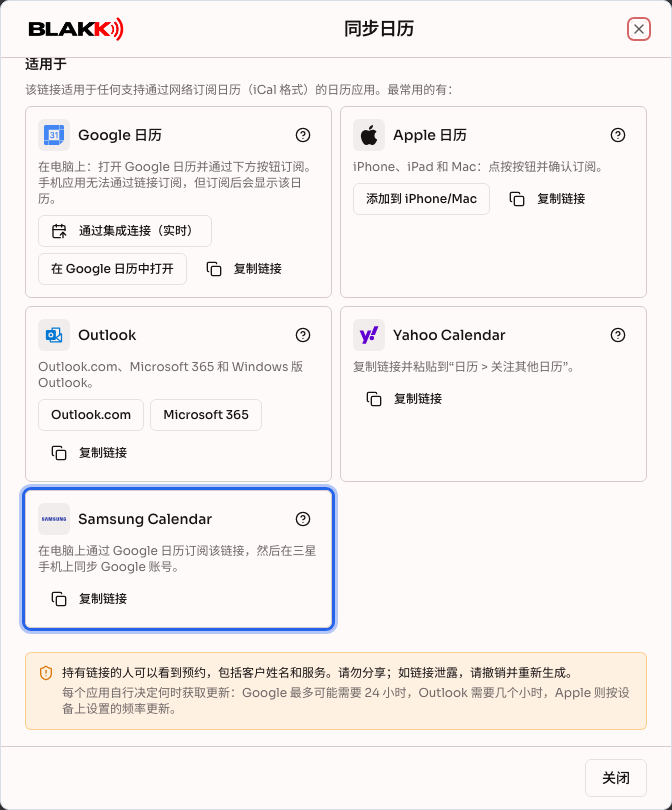
步骤 2 — 在 Google 日历中订阅链接
Section titled “步骤 2 — 在 Google 日历中订阅链接”在电脑上,使用与手机相同的 Google 账户,在 Google 日历中订阅该链接。具体操作请参阅文章Google 日历中的日历链接。
步骤 3 — 在 Samsung Calendar 中启用日历
Section titled “步骤 3 — 在 Samsung Calendar 中启用日历”在手机上,打开设置 → 账户与备份 → 管理账户,点按 Google 账户,再点按同步账户,确认日历已开启。然后,在 Samsung Calendar 中打开菜单(☰)→ 管理日历,启用新日历。菜单名称可能因手机型号和 Android 版本而异。
- Blakk 日程会作为 Google 账户中的一个日历显示在 Samsung Calendar 中。
- 更改会先同步到 Google(最多可能需要 24 小时),然后在账户同步时同步到手机。
常见错误与问题
Section titled “常见错误与问题”问:我已在 Google 日历中订阅,但 Samsung Calendar 里没有显示。
答:请确认手机上的 Google 账户与您订阅链接时使用的账户相同、日历同步已开启,并且已在管理日历中勾选该日历。新订阅的日历可能需要几分钟才能同步到手机。
问:我可以直接把链接粘贴到 Samsung Calendar 中吗?
**答:**这取决于手机型号和应用版本。如果您的应用没有此选项,请按照本文介绍的 Google 操作步骤进行。只要手机上有 Google 账户,这种方法就适用。
问:新的预约还没有显示在手机上。
**答:**这是 Google 更新和手机同步所需的时间。Blakk 日程会立即显示更改。
问:如何停止在手机上查看该日程?
**答:**在电脑上的 Google 日历中移除已订阅的日历。如要彻底取消访问权限,也请在 您的链接 中撤销链接。
问:可以通过 Samsung Calendar 预约吗?
**答:**不可以。订阅的日历只能查看;预约需要在 Blakk 中进行。