Google 日历中的日历链接
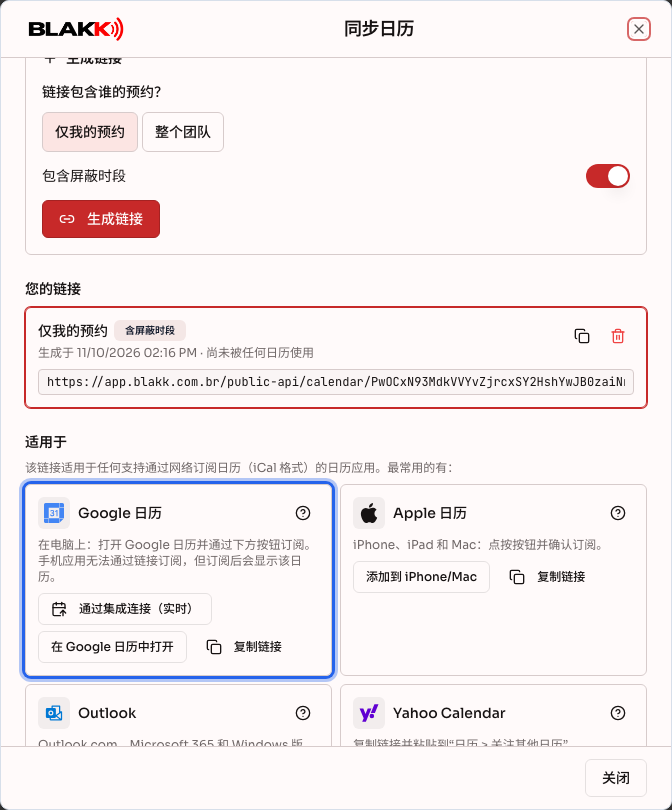
通过日历链接,Google 日历(也就是 Gmail 中使用的日历)可以在电脑和手机上,将 Blakk 中的预约显示在您的其他日程旁边。无需连接 Google 集成,只需订阅该链接即可。
- 您日常使用 Google 日历,并希望在那里查看 Blakk 的预约。
- 您的工作室尚未启用 Google 日历集成,或者您不想连接自己的 Google 账号。
在日历中通过 同步日历 生成链接(参见日历链接)。请使用电脑操作:手机上的 Google 日历应用无法通过链接订阅日历,但在电脑上订阅后,可以在手机上查看该日历。
如果您的工作室已连接 Google 日历集成,Google 卡片中还会显示 通过集成连接(实时)。请选择其中一种方式:在同一个账号中同时使用两种方式,会导致每个预约显示两次。
第 1 步 — 打开 Google 日历卡片
Section titled “第 1 步 — 打开 Google 日历卡片”在 同步日历 中生成链接后,找到 Google 日历 卡片,然后点击在 Google 日历中打开。
第 2 步 — 在 Google 日历中确认
Section titled “第 2 步 — 在 Google 日历中确认”Google 日历会在新标签页中打开,并询问您是否要添加该日历。请确认当前使用的是正确的 Google 账号,然后点击添加。按钮名称可能因 Google 日历版本而异。
第 3 步 — 如果您想手动粘贴链接
Section titled “第 3 步 — 如果您想手动粘贴链接”在电脑上的 Google 日历中,找到其他日历,点击旁边的 + → 通过网址。粘贴通过 复制链接 复制的链接,然后点击添加日历。
第 4 步 — 在手机上查看
Section titled “第 4 步 — 在手机上查看”在手机上使用同一个账号打开 Google 日历应用。新日历会出现在日历列表中;如果它被隐藏了,请打开设置,点按日历名称,然后开启同步。
- 预约会显示为单独的日历,您可以在 Google 日历中更改其颜色或将其隐藏。
- Google 会自行定期获取更新,更新时间由 Google 决定(最长可能需要 24 小时)。
- 在 Blakk 中取消的预约会在 Google 日历下次更新时消失。
常见错误与问题
Section titled “常见错误与问题”问:点击“在 Google 日历中打开”后没有任何反应。 答:浏览器可能阻止了新标签页。请允许该网站打开弹出窗口,或按照第 3 步手动粘贴链接。
问:Google 日历中还没有显示新预约。 答:这是 Google 日历的更新时间所致,最长可能需要 24 小时,无法加快。如果您需要实时更新,可以使用 Google 日历集成(如果您的工作室已启用)。
问:每个预约在 Google 日历中显示了两次。 答:同一个 Google 账号同时使用了集成和日历链接。请在 Google 日历中移除通过链接订阅的日历,或断开集成,只保留一种方式。
问:Google 提示无法添加日历。 答:请确认链接已完整复制,并且没有在 您的链接 中被撤销。如有需要,请重新生成链接。
问:可以通过 Google 日历预约时间吗? 答:不可以。订阅的日历只能查看,预约需要在 Blakk 中进行。