会计分录:查看影响各账户的所有账目
这是工作室的总账:系统生成的所有借方和贷方分录——销售、销售商品成本、费用付款、收银结账、库存调整,以及在账户调整中手动创建的分录——都会按时间顺序显示在这里的同一份列表中。此页面仅供查看:可以查看和导出,但不能创建、编辑或删除分录。需要手动录入或更正分录时,请前往账户调整页面。
- 核对某笔销售、费用付款或收银结账的借方和贷方。
- 月末结账时,将总账导出为 PDF 并交给会计师。
- 快速查看某种科目类型的分录(例如只看收入或只看费用),而不与其他分录混在一起。
此页面没有单独的访问权限控制:任何有权访问此菜单的人(拥有只读权限即可)都能查看完整列表并导出 PDF——没有“受限”版本。
步骤 1 — 查看所选期间的列表
Section titled “步骤 1 — 查看所选期间的列表”默认情况下,页面会显示当前月份。每一行都包含分录编号、日期、描述(没有描述时则显示类型)和总金额。期间和科目类型选项位于点击筛选后打开的面板中(电脑端默认展开)。点击页面顶部的导出 PDF,即可将当前期间下载为 PDF。如果期间内的分录较多,列表会分页显示:点击列表底部的上一个和下一页切换页面。
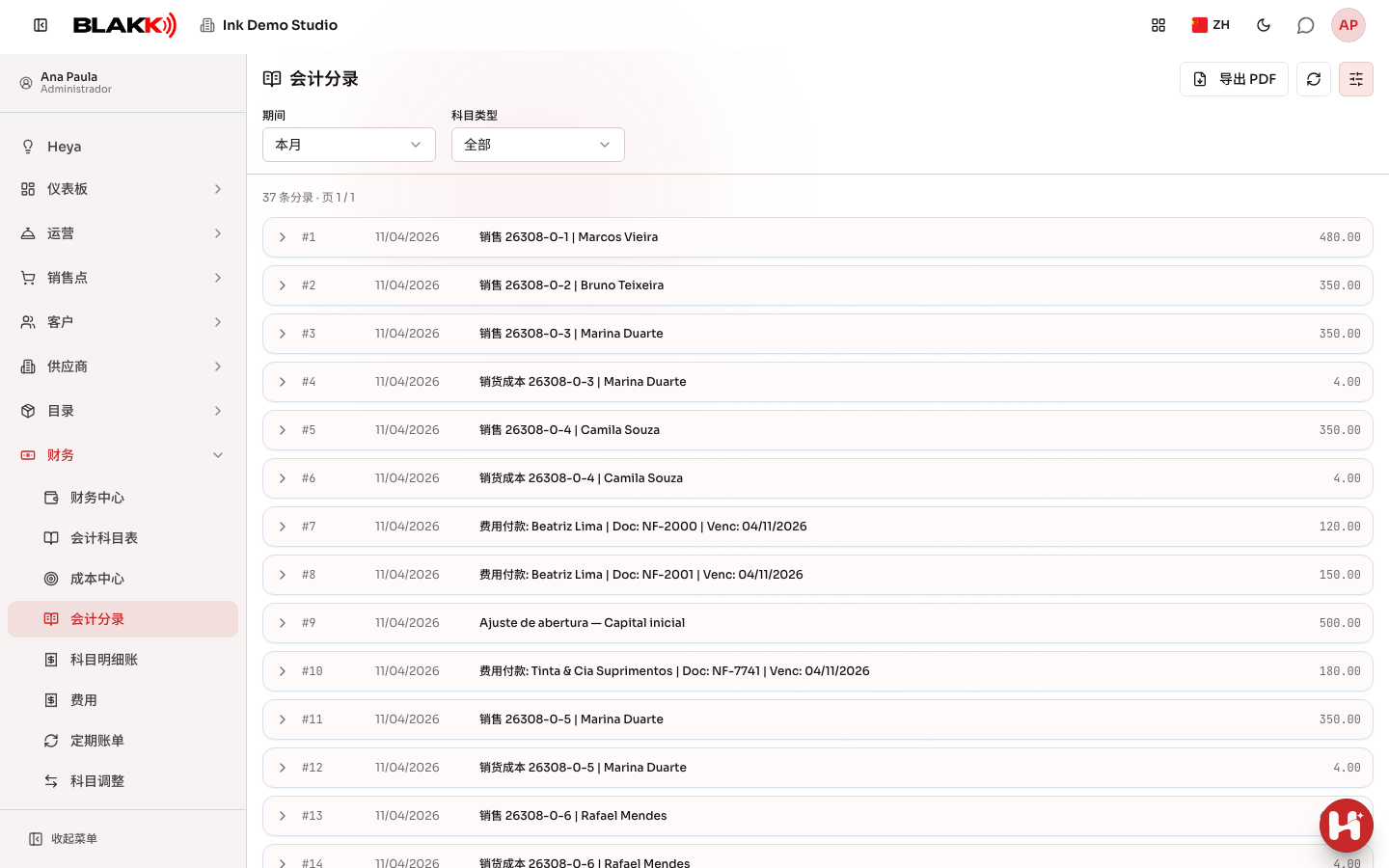
步骤 2 — 展开分录并查看借方和贷方明细
Section titled “步骤 2 — 展开分录并查看借方和贷方明细”点击列表中的任意一行即可展开详情:每个涉及的会计科目都会显示其科目代码、属于借(借方)还是贷(贷方)、金额和描述。
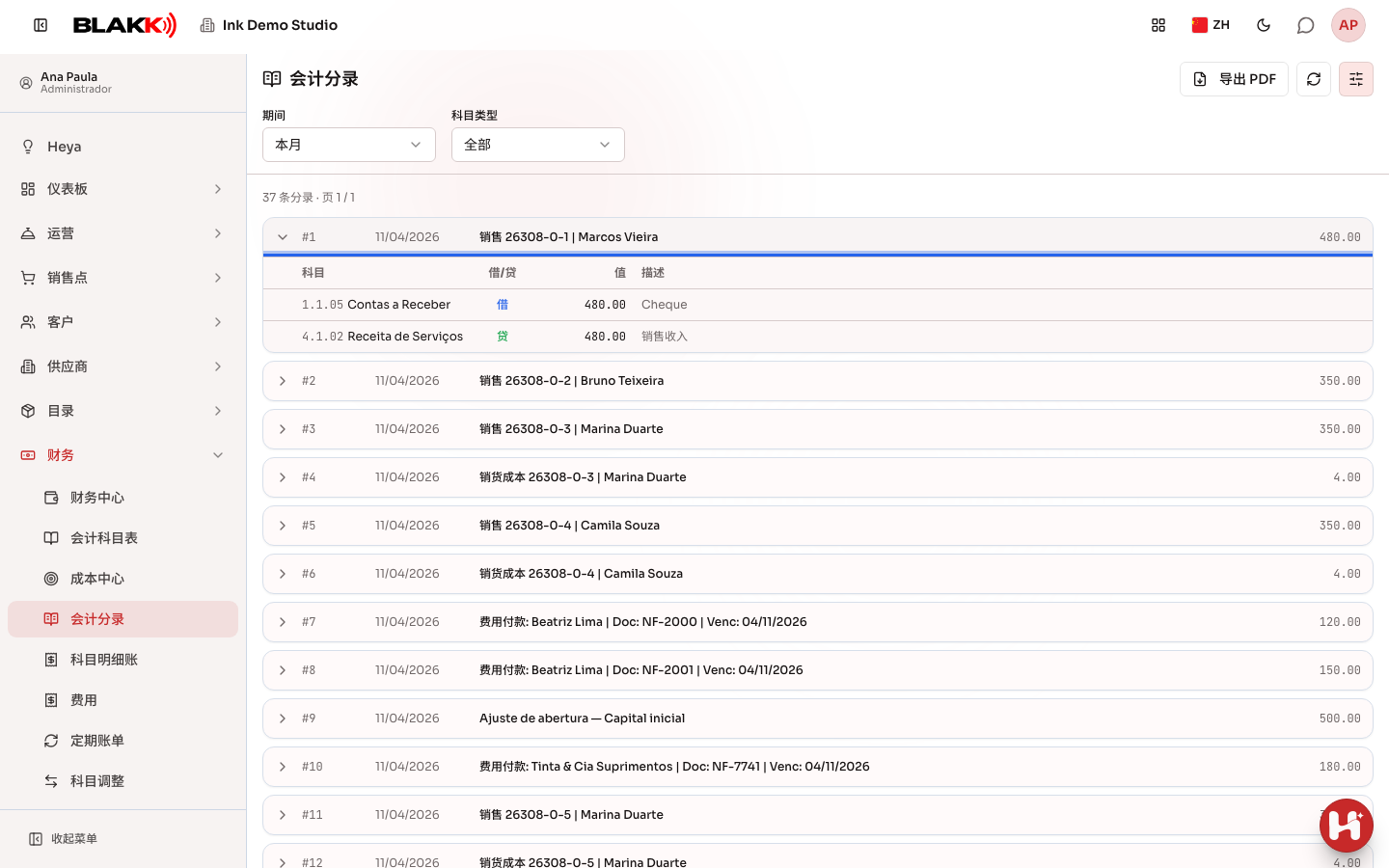
步骤 3 — 按科目类型筛选
Section titled “步骤 3 — 按科目类型筛选”在筛选面板中,使用科目类型仅查看包含特定科目类型明细的分录(资产、负债、收入、费用……)。例如,可以只查看期间内影响收入科目的分录。
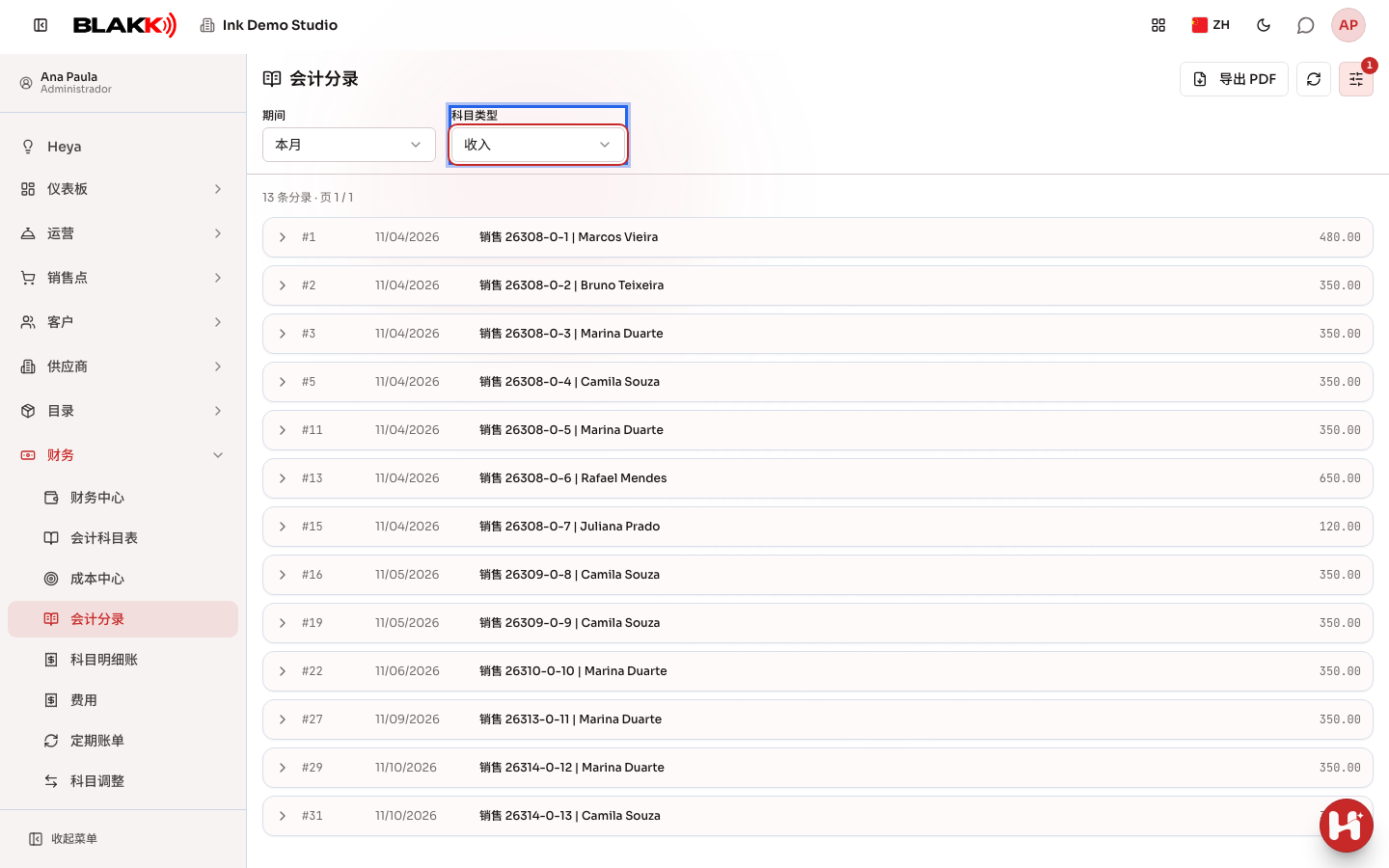
- 每笔分录都有对应的来源:销售会生成“销售收入”;销售产生的商品成本会生成“销售商品成本”;支付费用会生成“费用付款”;收银结账会生成“收银结账”;库存调整会生成“库存调整”;在账户调整中手动录入的内容则会生成“手动”分录。
- 每笔分录的借方和贷方总额始终相等——系统不会保存不平衡的分录(这项检查在创建分录时完成,不是在此页面完成)。
- 导出的 PDF 会遵循页面中所选的期间和科目类型筛选条件。
常见错误与问题
Section titled “常见错误与问题”问:为什么会出现“销售冲销”和“销售成本冲销”分录? **答:**这是因为有一笔已付款的订单被冲销了。冲销会在冲销当天、同一组科目中生成与原销售分录对应但借贷方向相反的分录。原销售分录仍保留在原来的日期。信用卡手续费不会冲销,因为收单机构不会退还这笔费用。
问:为什么一行显示蓝色的“D”,另一行显示绿色的“C”? **答:**这只是用来区分借方(借,蓝色)和贷方(贷,绿色)的视觉标识,与总账中的通用会计惯例相同:每笔分录至少有一条借方明细和一条贷方明细,且两边的金额总和相等。
问:可以在这里编辑或删除分录吗? **答:**不可以——此页面仅供查看和导出。手动分录可以在账户调整中编辑或删除;自动生成的分录(来自销售、费用或收银结账)不能在任何页面中编辑,因为它们反映的是实际发生的业务。
问:“科目类型”筛选是否只显示所有明细都属于该类型的分录? 答:不是——只要一笔分录至少有一条明细属于该科目类型,就会显示在筛选结果中。例如,一笔销售分录包含一条收入明细和一条资产明细(收款账户),因此在“收入”和“资产”筛选结果中都会出现。
问:为什么列表中显示的日期有时与我支付费用的日期不同? **答:**会计分录日期是业务事件的正式日期(销售日期、已支付账单的到期日或收银结账日期),不一定是操作页面的具体时间。
问:日常经营中需要使用此页面吗? **答:**不需要——此页面用于查看和核对,主要适用于月末结账,或您(或会计师)需要核查某笔具体金额时。工作室的日常经营通常不会用到此页面。