用户:邀请、编辑和停用团队访问权限
这里可以邀请每位纹身师使用 Blakk,设置其访问权限配置(也就是她可以查看和执行的操作,在“访问权限配置”中设置),登记她登录销售点时使用的 PIN,并查看活跃会话、访问历史以及尚未接受的邀请。
- 工作室有新纹身师加入,需要让她访问系统。
- 有人离开工作室,需要移除她的访问权限。
- 纹身师忘记了销售点 PIN,需要设置新的 PIN。
- 你想查看目前有哪些人已登录,或结束某个设备上的会话。
如果你无法邀请、编辑或停用用户,请让工作室所有者在访问权限 → 配置中为你开放相应权限。邀请他人之前,最好先准备好对方的访问权限配置——请参阅访问权限配置。
步骤 1 — 查看用户列表
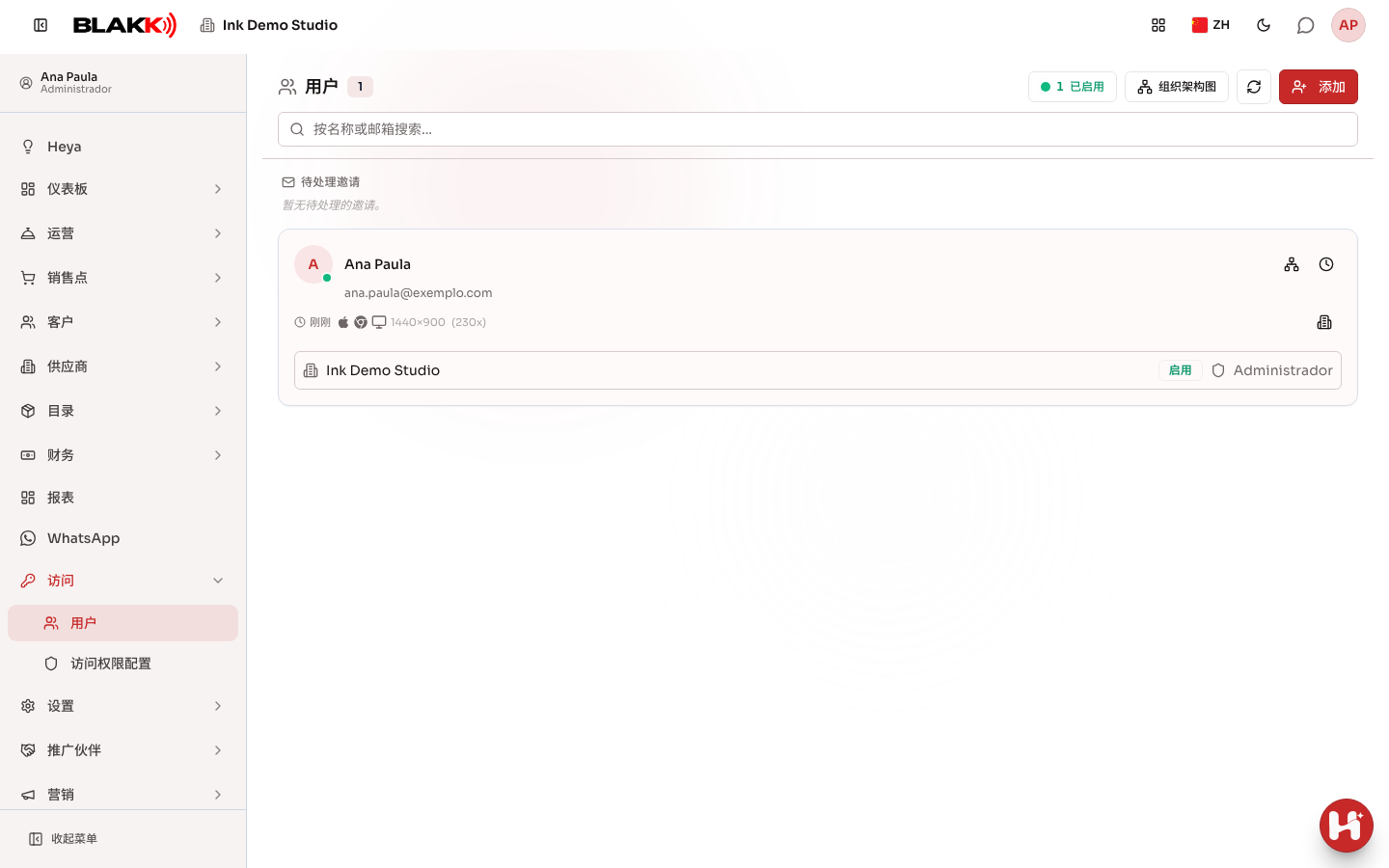
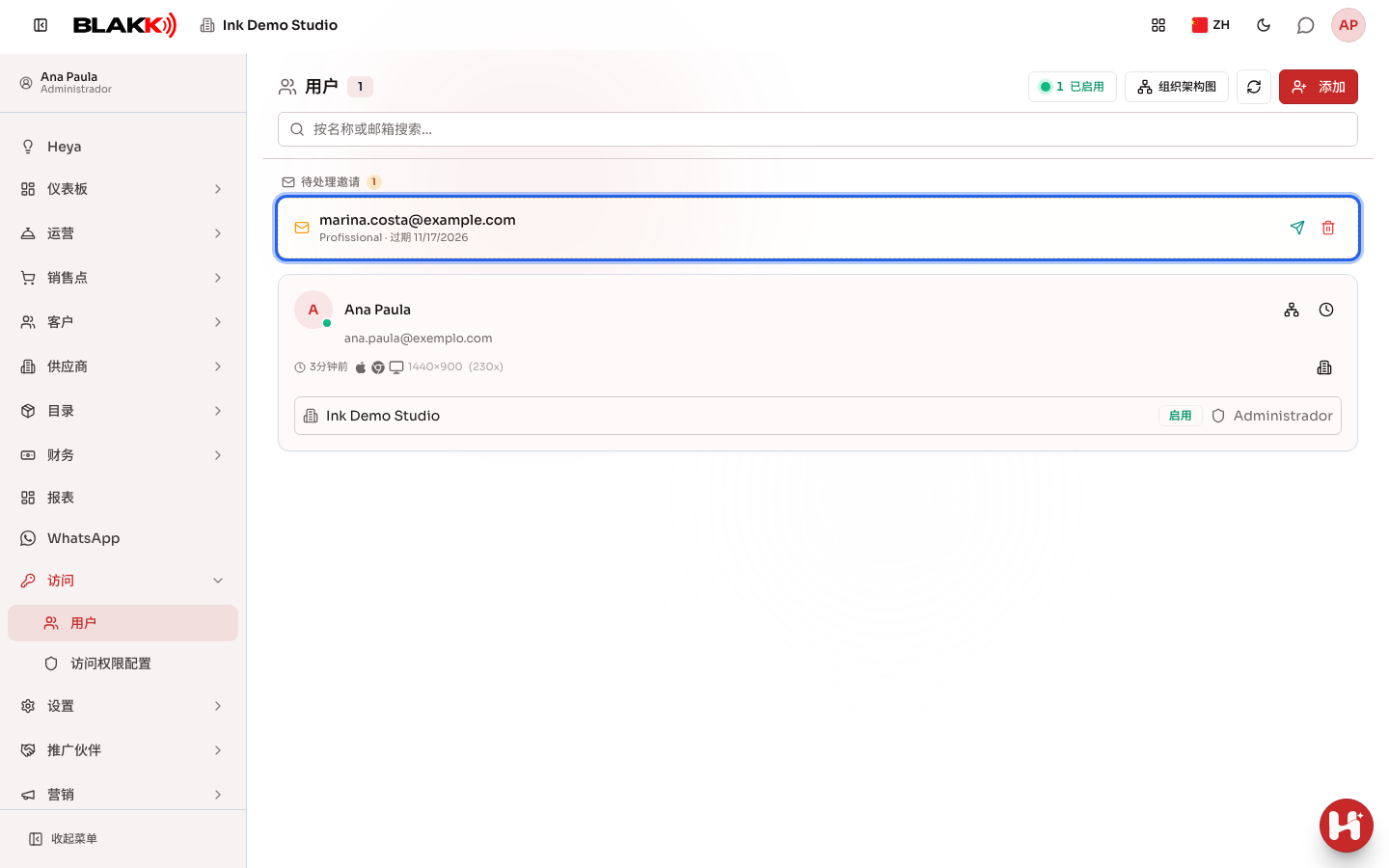
Section titled “步骤 1 — 查看用户列表”在“访问权限”菜单中打开 用户。列表会显示所有有权访问 Blakk 的人员,包括姓名、邮箱、最近访问时间(以及使用的设备和浏览器,还有访问者所在的城市、州和国家/地区旗帜)、可访问的公司、每家公司对应的角色和状态(启用 或 停用),以及在用户为销售点设置了 PIN 或面部信息时显示的 PIN 和 Face 标记。头像上的绿色圆点表示此人当前正打开页面。
页面上方有搜索框(按名称或邮箱搜索…)、当前 已启用 人数,以及 组织架构图 按钮。尚未接受的邀请会显示在列表上方的独立区域 待处理邀请 中。
步骤 2 — 邀请新用户
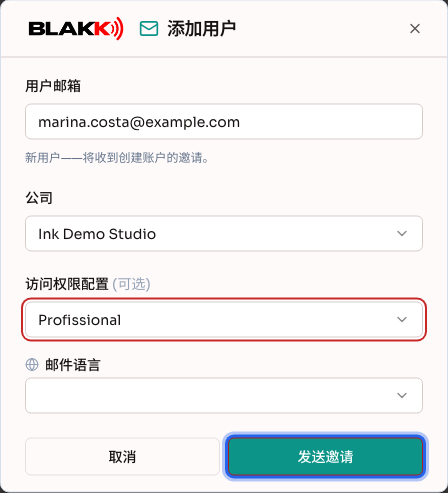
Section titled “步骤 2 — 邀请新用户”点击 添加,输入邮箱并选择 公司。页面会将 访问权限配置 标为可选,但请务必选择一个访问权限配置——请看下方提示。还要选择邀请的 邮件语言,然后点击 发送邀请。
输入邮箱时,页面会提示该邮箱是否属于 现有用户(并显示此人已获准访问的公司),或者是否已有发给此人的 邀请待处理,并可直接在此处重新发送或取消邀请。邀请发送后,页面会显示 邀请已发送!;如果公司的 WhatsApp 已启用,且你有权使用,还可以通过 通过 WhatsApp 发送邀请 发送同一份邀请。
⚠️ 切勿故意不选择“访问权限配置”。 尽管页面标注“可选”,受邀者在没有选择任何配置的情况下接受邀请后,获得的是对系统的完全、不受限制的访问权限,而不是没有访问权限。因此,只有在该公司拥有完全访问权限的人,才能邀请他人或让其不分配访问权限配置;其他人必须选择一项配置,否则页面会提示并且不会保存。如果还不确定该选哪项,请先在访问权限配置中创建临时配置,或选择现有配置中限制最多的一项。邀请发出后,请按步骤 3 检查是否已分配配置。
步骤 3 — 编辑用户
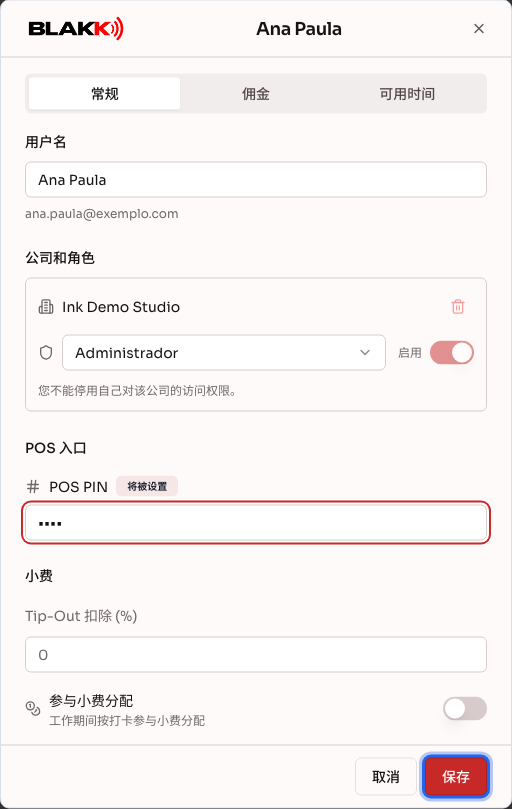
Section titled “步骤 3 — 编辑用户”点击此人的卡片打开编辑页面。在 常规 标签页中可以编辑:
- 用户名;
- 公司和角色:每家公司的访问权限配置和 启用 开关、用于移除该公司访问权限的垃圾桶图标,以及用于授予其访问其他公司的权限的 添加公司;
- POS 入口:用于快速登录销售点的 POS PIN(4 至 6 位数字),以及在你的账户中启用此功能时显示的 人脸识别;
- 小费:Tip-Out 扣除 (%),以及此人是否 参与小费分配。
佣金 标签页用于设置此人的佣金比例(默认比例,以及可选的按产品设置的不同比例);可用时间 标签页(在“预约”功能启用时显示)用于设置此人接待客户的时间。在点击页面底部的 保存 之前,所有内容都不会保存,包括 PIN、访问权限配置和其他标签页中的更改。
打开自己的编辑页面时,启用 开关和公司的垃圾桶图标会被锁定:无论使用何种配置,包括管理员,都无法停用或移除自己的访问权限。这样可以避免误操作导致自己无法访问系统。如果需要移除自己的访问权限,请让其他有权编辑该公司用户的人帮你操作。
步骤 4 — 查看活跃会话
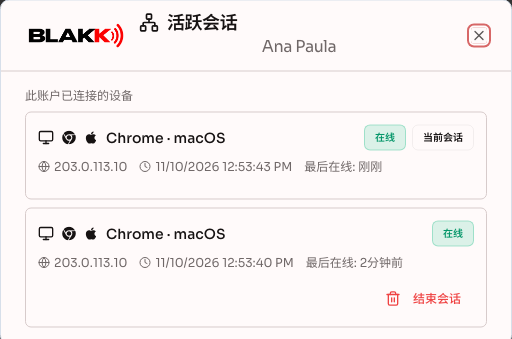
Section titled “步骤 4 — 查看活跃会话”点击此人卡片上的 活跃会话 图标,即可查看她目前在哪些设备上登录。需要时,点击 结束会话 即可断开某个设备的连接(例如,手机丢失时)。你当前使用的会话会标记为 当前会话,无法在此处结束。旁边的 访问历史 图标会显示此人最近的访问记录,每条记录均包含 IP、城市、州和国家/地区旗帜,还会显示按日和按月统计的平均访问次数。
步骤 5 — 重新发送或取消待处理邀请
Section titled “步骤 5 — 重新发送或取消待处理邀请”在对方接受邀请之前,邀请会在 待处理邀请 区域中突出显示,并显示已选择的访问权限配置和过期日期(邀请有效期为 7 天)。邀请旁边有以下按钮:重新发送邀请、通过 WhatsApp 发送邀请(WhatsApp 可用时)和 取消邀请。
- 受邀者会收到一封电子邮件,其中包含用于创建个人密码的链接。在此之前,她只会显示在待处理邀请区域中,不会出现在主列表中。
- 如果邀请在未分配任何访问权限配置的情况下被接受,受邀者将获得对系统的完全、不受限制的访问权限,而不是没有访问权限。邀请时请务必选择一项配置(请参阅步骤 2 中的提示)。
- 如果受邀邮箱已经有系统账户,对方无需创建新密码:接受邀请后,该公司会关联到她的账户,她可以使用原有密码正常登录。
- 停用某人对某公司的访问权限(在编辑页面中使用开关)后,仍可随时重新启用,无需重新邀请。唯一的例外是你自己的访问权限,无法自行停用(请参阅步骤 3)。
- 更改某人的访问权限配置会立即生效,无需对方退出后重新登录。更多详情请参阅访问权限配置。
- 结束会话后,该设备会在下次尝试与服务器通信时断开连接;同一用户的其他设备仍可正常保持登录状态。
常见错误与问题
Section titled “常见错误与问题”问:邀请时必须选择访问权限配置吗?
答: 页面虽然将该字段标为可选,但实际操作中请务必选择一项。在未分配任何访问权限配置的情况下接受邀请,会获得对系统的完全、不受限制的访问权限,而不是没有访问权限——这与“可选”所暗示的意思正好相反。如果还没确定最终配置,请先选择一项临时配置,之后再调整。
问:为什么我无法查看或重新发送待处理邀请?
答: 查看和管理待处理邀请需要拥有该公司用户的编辑权限,仅有查看权限是不够的。邀请链接会授予对公司一定的访问权限,因此只有可以发送邀请的人才能看到它。请让公司管理员在你的配置中开放编辑权限。
问:为什么系统提示邮箱是临时邮箱,并拒绝了邀请?
答: 你输入的地址来自临时邮箱服务(这类服务创建的邮箱会在几分钟或几天后消失)。Blakk 不接受在邀请中使用这类邮箱,即使对方已经有账户也不行,因为这类邮箱常被用于创建虚假访问权限。请向对方索取实际使用的邮箱(Gmail、Outlook 或工作邮箱),然后重新发送邀请。
问:受邀者在接受邀请之前就可以使用系统吗?
答: 不可以——邀请待处理期间,对方没有任何访问权限。只有点击邮件中的链接并创建密码后,访问权限才会生效。
问:如果我更改 PIN 或访问权限配置后忘记点击“保存”,会怎样?
答: 更改不会保存——只有点击 保存 后,编辑页面中的内容才会保存。未保存就关闭页面会丢弃所有更改,包括 PIN、访问权限配置和姓名。
问:如何移除离开工作室的员工的访问权限?
答: 打开此人的编辑页面,停用她对该公司的访问权限(启用 开关)。无需删除用户资料,只需停用访问权限即可。
问:为什么我无法停用(或移除)自己的访问权限?
答: 这是系统的保护机制,适用于所有配置,包括管理员。打开自己的编辑页面时,启用 开关会被锁定,并显示提示“您不能停用自己对该公司的访问权限。”;垃圾桶图标则会显示“您不能移除自己对该公司的访问权限。”。停用自己的访问权限会立即结束当前会话,导致你无法再次登录以撤销操作。如果确实需要移除自己的访问权限,请让其他有权编辑该公司用户的人帮你处理。至于其他人的访问权限,即使对方也是管理员,也可以正常停用。
问:我发出的邀请没有送达对方邮箱,该怎么办?
答: 在待处理邀请区域中点击 重新发送邀请,或者在显示该选项时通过 WhatsApp 发送。如果仍未送达,请检查邮箱地址是否输入正确——取消错误的邀请并重新创建即可。邀请有效期为 7 天;过期后,请重新发送邀请。
问:如何查看某人什么时候登录过系统?
答: 此人的卡片上会显示最近访问时间。如需查看更多记录,请点击 访问历史 图标,其中会列出最近的访问记录,并显示总数以及按日和按月统计的平均访问次数。
问:最近访问记录中显示的城市是怎么来的?
答: 该城市是根据访问时使用的互联网地址(IP)查询定位数据库得出的,数据库位于服务器本身,IP 不会发送给任何外部服务。这只是大致位置:使用移动网络时,显示的通常是运营商所在的城市,而非访问者所在的城市。如果无法定位 IP(例如访问来自内部网络),则不会显示城市。组织架构图 也会在每个人的卡片上显示相同的信息。