应收账款报表:催收未收款项
这是一个集中查看客户所有未收款项的报表,包括分期销售和周期性收款,并显示每笔应收款的到期日和未结余额。
- 按逾期时长查看待催收的款项。
- 登记客户在系统外支付的分期款(例如通过银行付款单支付)。
- 一次性登记客户多笔分期款的收款。
- 查看某笔分期款已登记的收款记录。
如果你看不到此报表,请联系工作室负责人,在 访问权限 → 角色 中为你开通权限。登记收款需要另一项权限:在“客户”组中授予“客户付款”编辑权限,或在“销售点”组中授予 客户付款 编辑权限。具备其中一项即可。即使没有这两项权限,你仍然可以查看整个报表,但无法将任何款项标记为已收款。
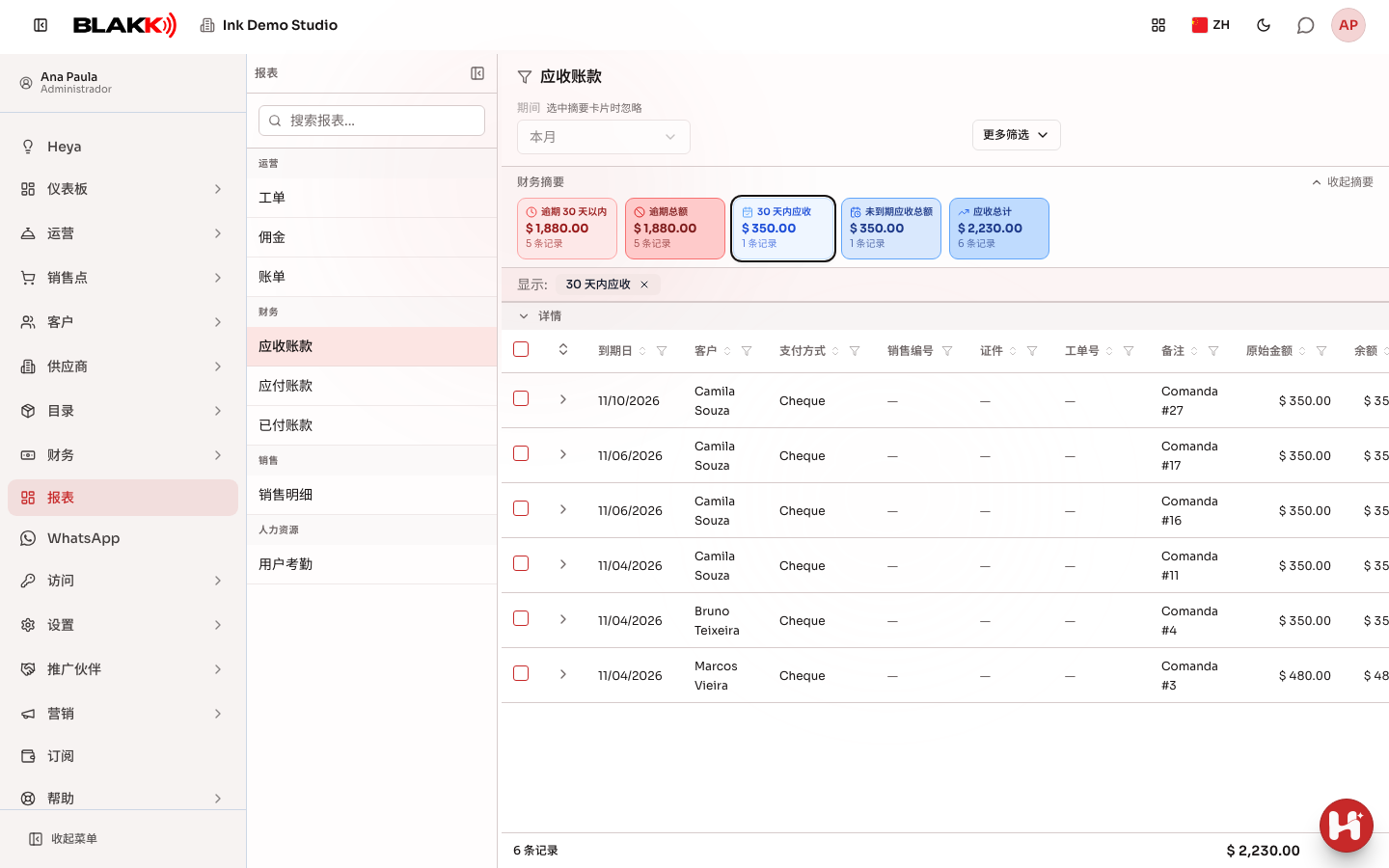
第 1 步 — 查看到期情况卡片和列表
Section titled “第 1 步 — 查看到期情况卡片和列表”打开报表后,系统会自动选中有应收款项的第一张卡片。卡片按到期时长分类:未到期(1 至 30 天、30 至 60 天、60 至 90 天,以及 未到期应收总额)和逾期(逾期不超过 30 天、30 至 60 天、60 至 90 天、逾期超过 30 天 和 逾期总额)。只有包含应收款项的卡片才会显示。在手机上,卡片会以轮播形式显示:向左右滑动即可查看其他卡片,底部的圆点会显示当前所在页面。
第 2 步 — 按到期情况卡片筛选
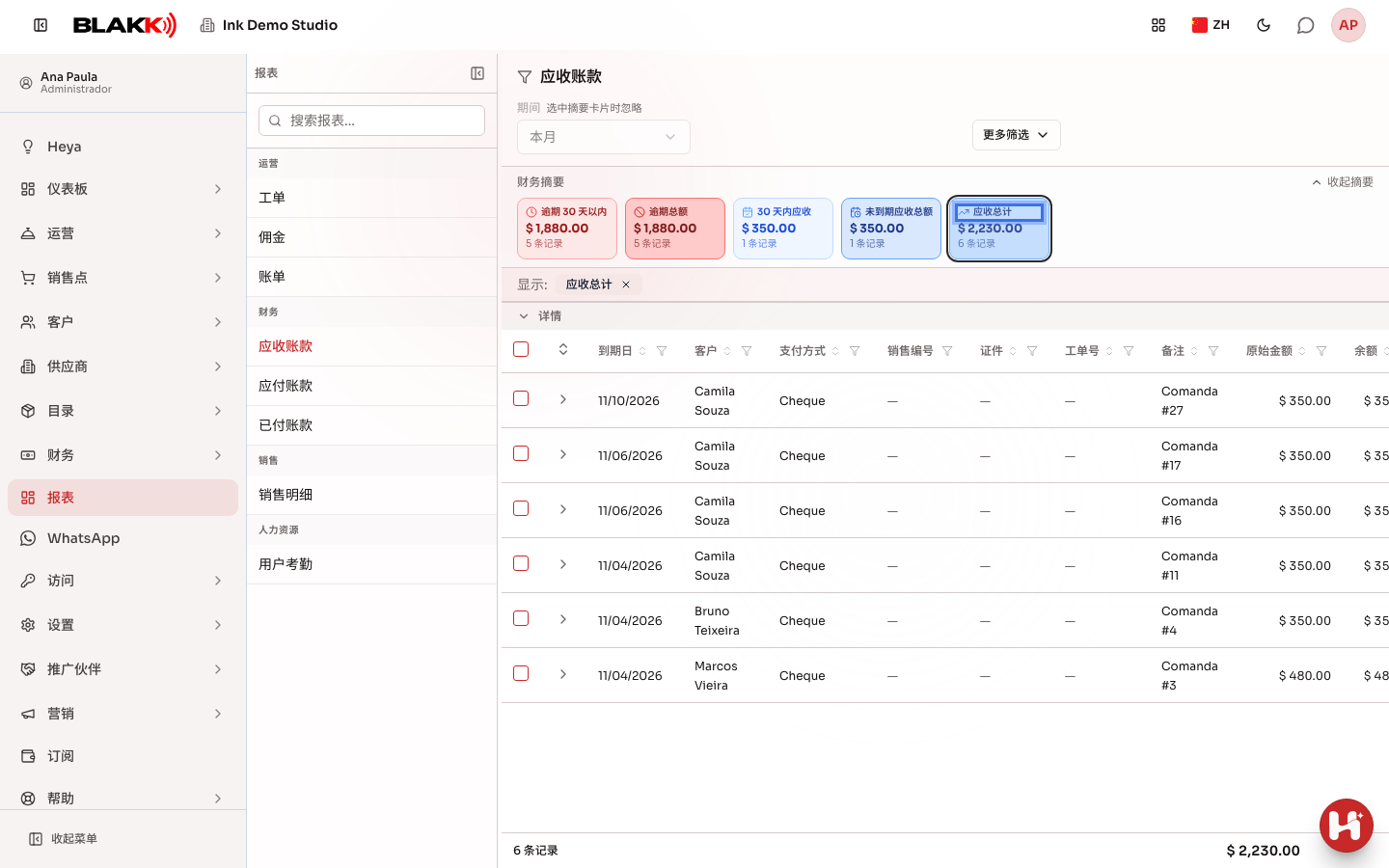
Section titled “第 2 步 — 按到期情况卡片筛选”点击 应收总计 卡片,列表会显示所有仍有未结余额的应收款项。此时 期间 字段会被禁用,因为只要卡片处于选中状态,筛选就由卡片决定。逾期卡片(逾期总额 和按逾期天数分类的卡片)也是如此,但只有存在逾期款项时才会显示。要重新使用期间筛选,请点击 显示 中卡片名称旁边的 ×。
第 3 步 — 查看一笔分期款的收款记录
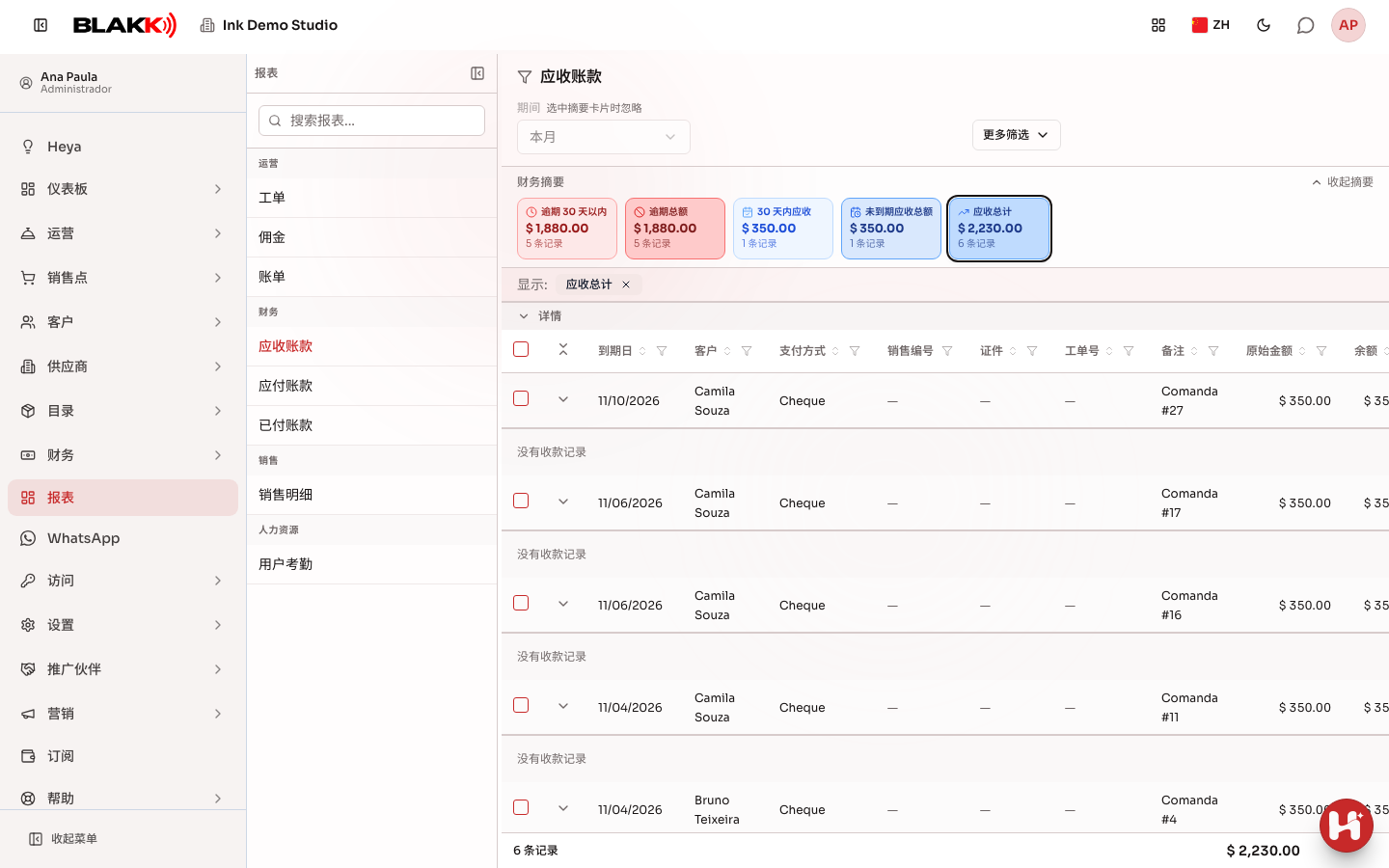
Section titled “第 3 步 — 查看一笔分期款的收款记录”点击行首的箭头(或点击表头中的 全部展开),即可查看该笔应收款已登记的收款记录。如果有记录,页面会显示登记人、登记时间、支付方式和金额;如果从未收到过款项,则会显示“尚无收款记录”。
第 4 步 — 登记一笔分期款的收款
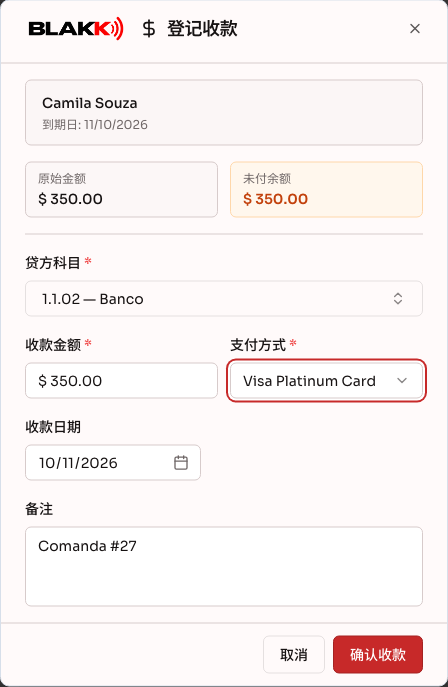
Section titled “第 4 步 — 登记一笔分期款的收款”点击绿色美元符号图标(登记收款),填写 贷方科目、支付方式、收款金额 和 收款日期,然后点击 确认收款。如果支付方式会收取手续费或支持分期,窗口还会显示手续费和净收金额。
第 5 步 — 一次性收取多笔分期款
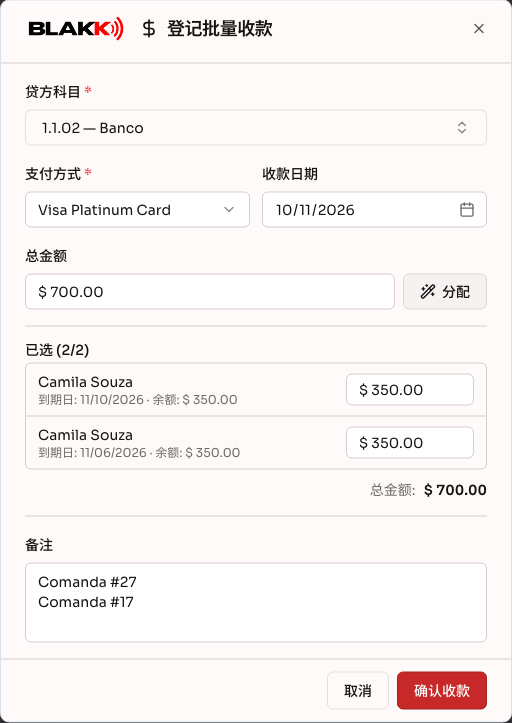
Section titled “第 5 步 — 一次性收取多笔分期款”勾选多行,然后点击 批量收款。点击 分配 可将一笔总金额分配到选中的分期款中,按到期时间从早到晚依次分配。批量收款窗口顶部的 贷方科目 和 支付方式 适用于批次中的所有分期款。
- 卡片筛选和期间筛选不能同时使用。只要有卡片处于选中状态,筛选就由卡片决定,即使期间字段显示的是之前访问时保存的值也一样。
- 卡片上的数字统计的是整个工作室的数据,不受你填写的 客户、支付方式 或 备注 筛选条件影响。这些条件只影响列表,不影响卡片。
- 登记单笔或批量收款后,系统会自动生成对应的会计分录,无需手动进行其他操作。
- 可以只收取部分分期款。该笔应收款会继续显示在列表中,余额会相应减少,直至结清。
- 目前,此页面没有撤销已确认收款的按钮。点击保存前请仔细核对信息。
常见错误与问题
Section titled “常见错误与问题”问:为什么“期间”字段显示为灰色,无法编辑? **答:**因为当前有一张到期情况卡片处于选中状态。选中卡片后,显示哪些应收款项由卡片决定,期间筛选会被忽略。点击卡片名称旁边的 ×,即可重新使用期间筛选。
问:按特定客户筛选后,卡片上的数字会变化吗? **答:**不会。无论填写了哪些其他筛选条件,卡片始终统计整个工作室的数据。只有下方的列表会按 客户 筛选。
问:可以只收取一笔分期款的部分金额吗? **答:**可以。收款金额 字段默认填入未结余额,但你可以调低金额。该笔应收款会继续显示在列表中,并显示剩余余额,直至全部结清。
问:收款登记错了,怎么撤销? **答:**目前无法直接在此页面撤销收款。确认前请仔细核对信息;如果需要撤销已登记的收款,请联系支持团队。
问:“单据”这一列是什么? **答:**此列只会在周期性收款的应收款项中显示,内容是该笔收款对应的期间(例如“09/2026”)。普通销售的这一列为空。
问:已全额付款的销售会显示在此报表中吗? **答:**不会。此报表只显示仍有未结余额的应收款项。销售时已全额付款的项目不会在此处生成应收款项。