员工考勤报表:查看团队上下班时间
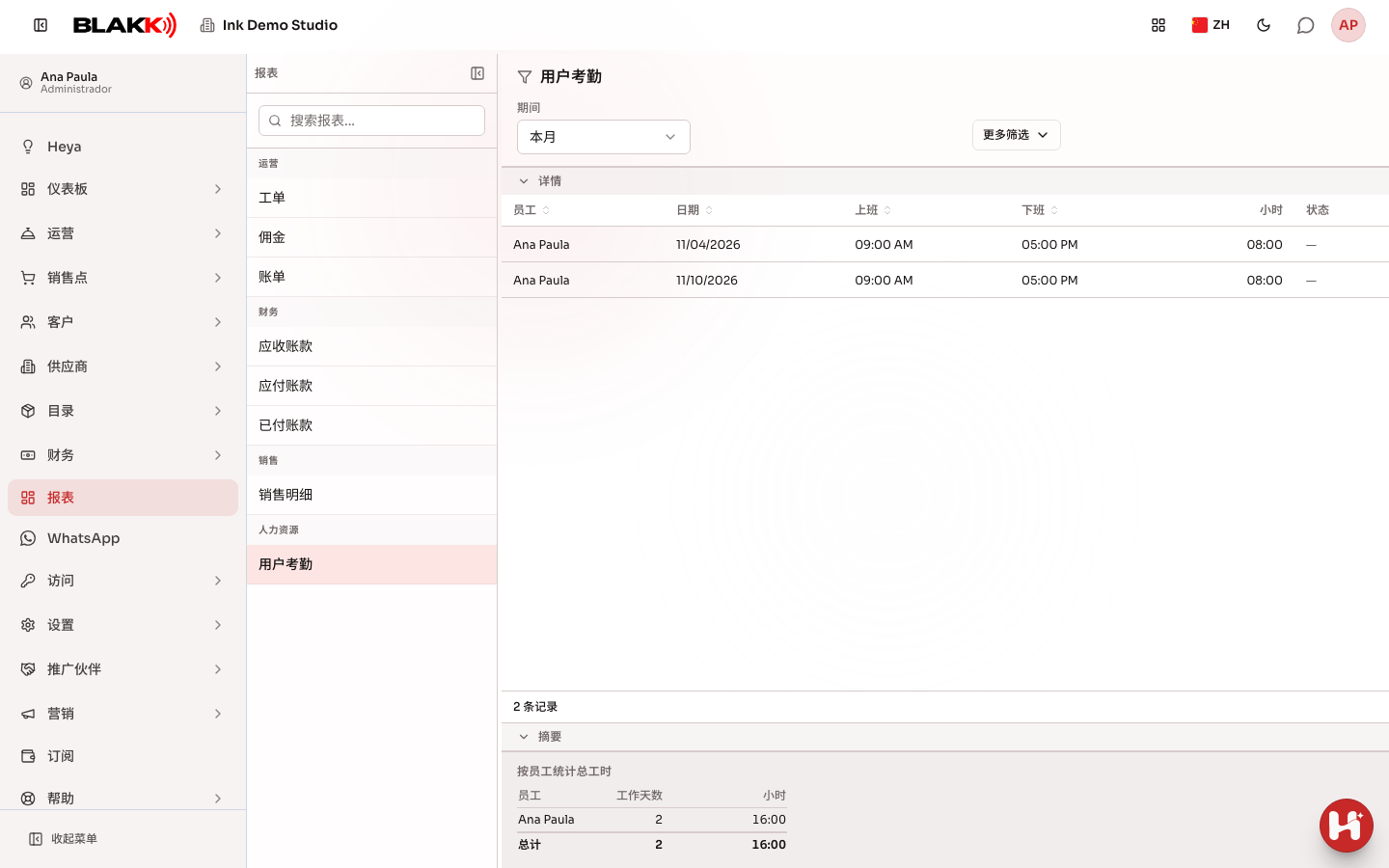
这是团队所有考勤记录的报表——每一行代表一条考勤记录,包含对应的上班和下班时间,以及每天和每个人的工作总时长。
- 查看某个员工在一段时间内的上班和下班时间。
- 查看每个人的工作总时长,以便核对工资。
- 更正错误的考勤记录;如果有人忘记打卡,也可以手动添加记录。
如果您看不到此报表,请联系工作室负责人,在 访问权限 → 角色 中为您开通权限。更正、删除或手动添加记录所需的访问级别(编辑)高于仅查看(只读);这项权限与允许员工自行打卡的权限相互独立。
步骤 1 — 查看考勤记录列表
Section titled “步骤 1 — 查看考勤记录列表”在 报表 中,点击 用户考勤。每一行都会显示员工、日期、上班、下班、小时和状态。表格底部的按员工统计总工时会汇总所选时间段内每个人的工作天数和总工时。
步骤 2 — 按员工筛选
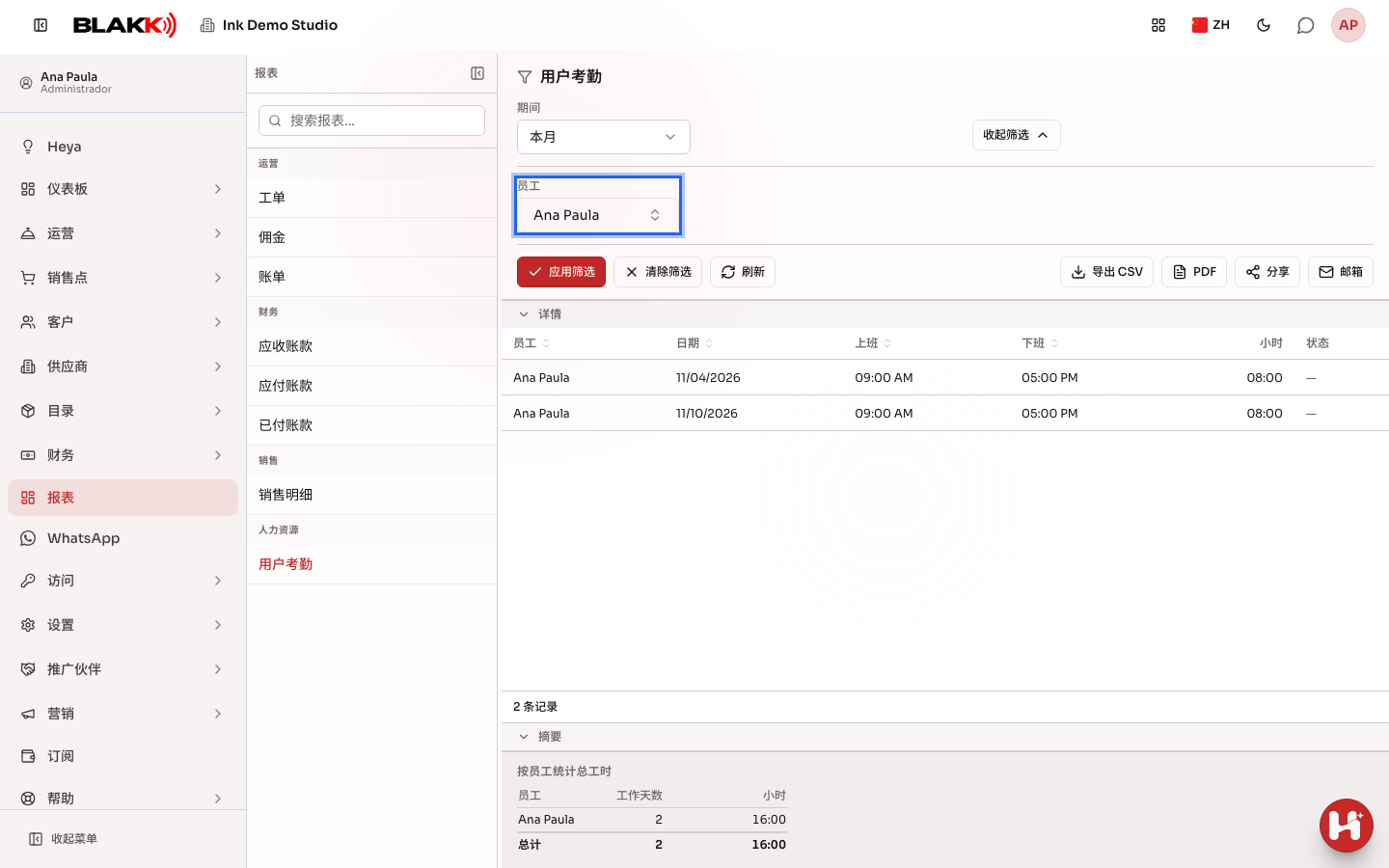
Section titled “步骤 2 — 按员工筛选”打开 更多筛选,在 员工 中选择员工姓名,然后点击 应用筛选,只查看该员工的考勤记录。
步骤 3 — 更正考勤记录
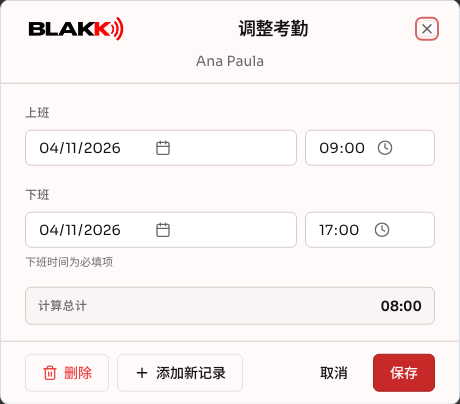
Section titled “步骤 3 — 更正考勤记录”点击某一行,打开 调整考勤 窗口,更正上班或下班时间。输入时,计算总计会自动更新。点击 保存。只有拥有此报表编辑权限的用户才能点击记录行。
如果员工忘记打卡,要为其添加记录,请在同一窗口中点击 添加新记录。系统会打开 新建考勤记录,并显示该员工的记录表单,供您填写上班和下班时间。
步骤 4 — 删除考勤记录
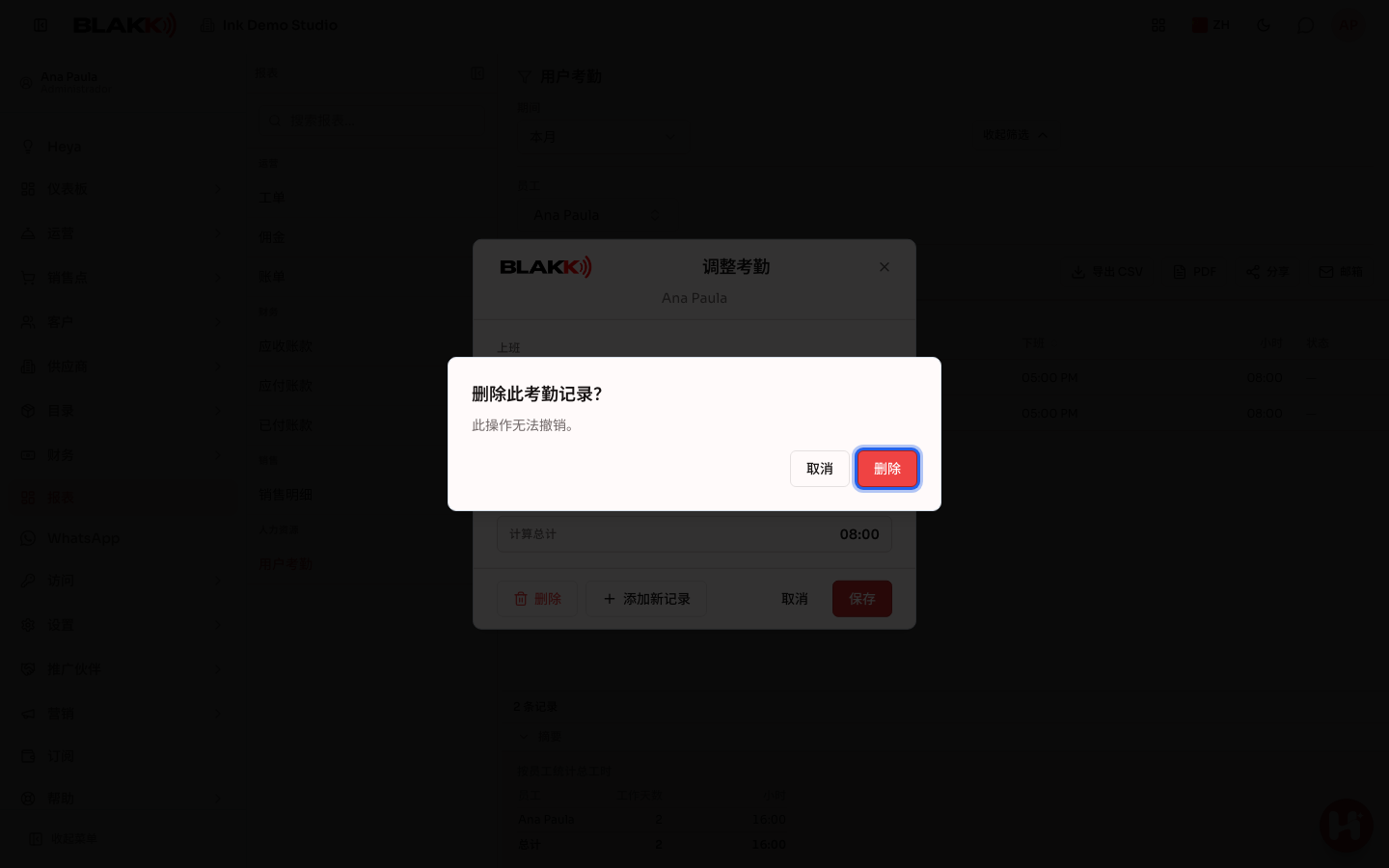
Section titled “步骤 4 — 删除考勤记录”在同一窗口中点击 删除 并确认。系统会显示提示:删除此考勤记录? 此操作无法撤销。
- 已结束的记录(包含上班和下班时间)无法重新开启,只能编辑(更改时间)或删除。如果确实需要重新开启,请先删除该记录,再手动添加一条新记录。
- 手动添加记录时,必须填写下班时间。实际打卡产生的记录则可以暂时保持未结束,直到员工打下班卡。
- **“未结束”**可能表示班次仍在进行中,也可能是员工忘记打下班卡,系统在经过较长时间后自动关闭了记录。报表无法区分这两种情况,请打开记录进行确认。
- 时长(小时)的计算独立于显示的时区,因此即使班次跨越夏令时切换时间,计算结果仍然准确。
常见错误与问题
Section titled “常见错误与问题”问:一条“未结束”的记录已经持续好几天了,这是怎么回事? 答:员工很可能忘记打下班卡。系统不会立即自动关闭记录,只有在记录未结束较长时间后才会关闭,而且不会填写实际的下班时间。请打开记录,手动更正下班时间。
问:已经有上班和下班时间的记录可以重新开启吗? 答:不可以。已结束的记录只能编辑(更改时间)或删除,没有“重新开启”选项。
问:为什么手动添加记录时必须填写下班时间,而编辑未结束的记录时却不需要? 答:如果手动添加的记录没有下班时间,就会被标记为“未结束”,并可能在员工下一次实际打卡时被系统自动关闭,导致考勤记录混乱。对于原本确实未结束的记录,编辑时可以不填写下班时间。
问:谁可以更正其他员工的考勤记录? 答:只有拥有此报表编辑权限的用户才能更正。这项权限与允许员工自行打卡的权限不同。员工可以有打卡权限,但完全没有编辑记录的权限(包括编辑自己的记录)。
问:报表会显示每条考勤记录的来源吗(PIN 码页面、打卡机或手动添加)? 答:不会。报表只显示上班时间、下班时间和时长。您无法通过此页面判断记录来自打卡机、PIN 码页面还是手动添加。