自有网站:创建、发布并绑定到您的域名
这是您工作室的网站,直接在 Blakk 中创建并发布,无需聘请他人,也不用其他工具。您可以从现成的模板开始,通过 AI 助手提出修改要求,也可以逐个编辑内容区块,然后一键发布。网站会自动关联您的商品分组、产品、服务、纹身师和预约日程——您在商品目录中修改价格后,网站也会同步更新。
- 您还没有网站,想创建一个专业页面,展示作品、纹身师、地址,并提供方便客户预约的按钮。
- 您已经有自己的域名(例如
www.seuestudio.com.br),希望域名指向的网站能始终显示最新的商品目录。 - 您想通过网站销售愈合药膏等产品(另请参阅有关网站动态数据和商店的文章)。
- 您的套餐必须已开通网站功能。如果看不到菜单 设置 → 网站,请联系支持团队。
- **编辑器只能在电脑上使用。**在手机上,页面会提示 编辑器仅在桌面端可用——已发布的网站仍可在访客的手机上正常使用。
- 请先整理好商品目录:商品分组、产品和服务会按照当前登记的信息(包括照片和价格)显示在网站上。
- AI 助手会使用您套餐中的 AI 消息额度,该额度与 Marketing 帖子共用。
- 如果您无法打开或编辑网站,请联系工作室老板,在 访问权限 → 角色 中为您开通权限。
第 1 步 — 选择起点
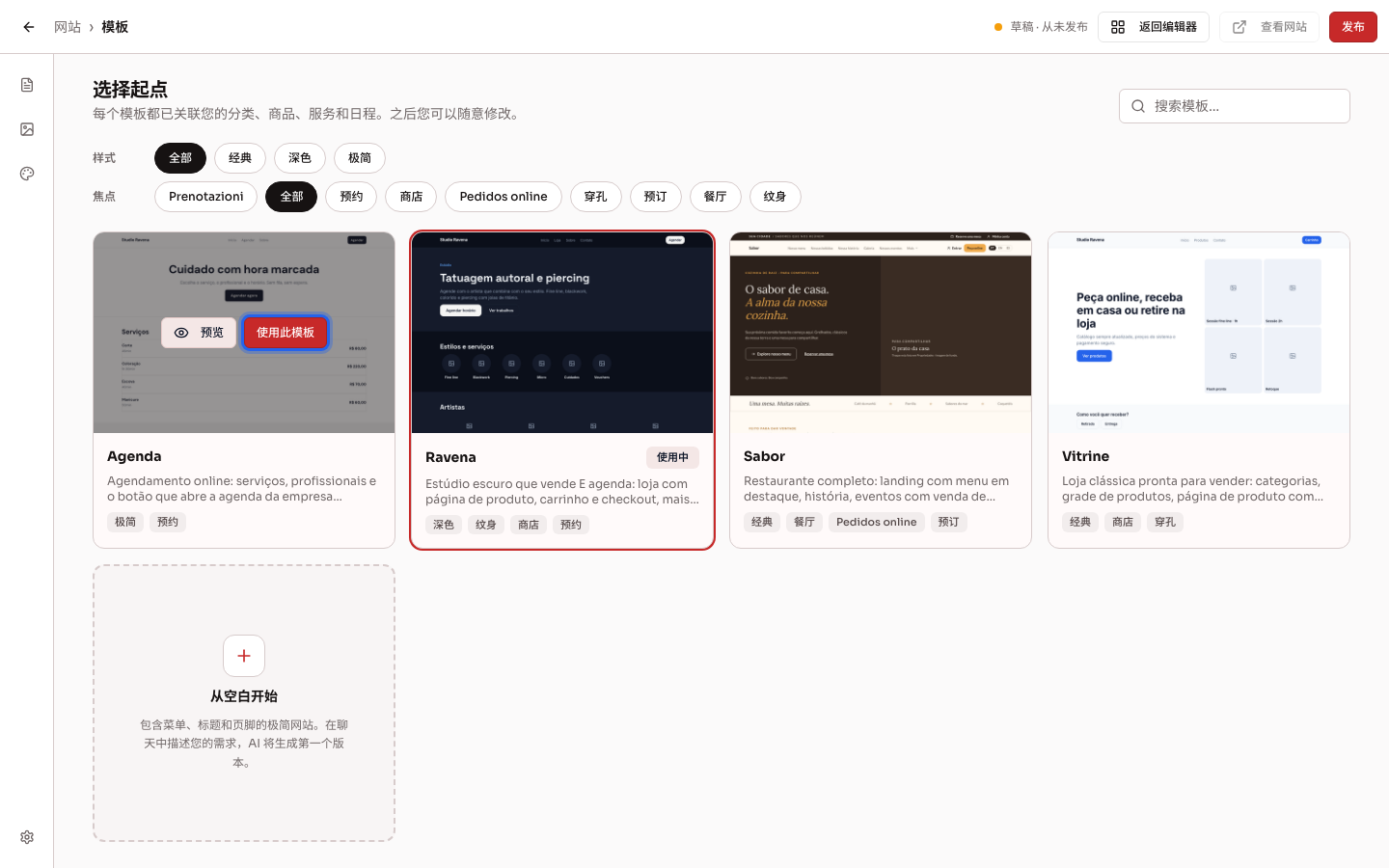
Section titled “第 1 步 — 选择起点”打开 设置 → 网站。首次进入时,页面 选择起点 会显示可用模板,您可以按 样式 和 焦点 筛选(例如纹身、穿孔、预约、商店)。将鼠标悬停在模板上,点击 预览 查看效果;想使用该模板时,点击 使用此模板。
想从头开始?选择 从空白开始:网站会先创建菜单、标题和页脚,您可以在聊天中描述想要的效果。
之后如需更换模板,点击编辑器顶部的 模板 按钮。当前草稿会保存在版本历史中。
第 2 步 — 使用 AI 助手调整网站
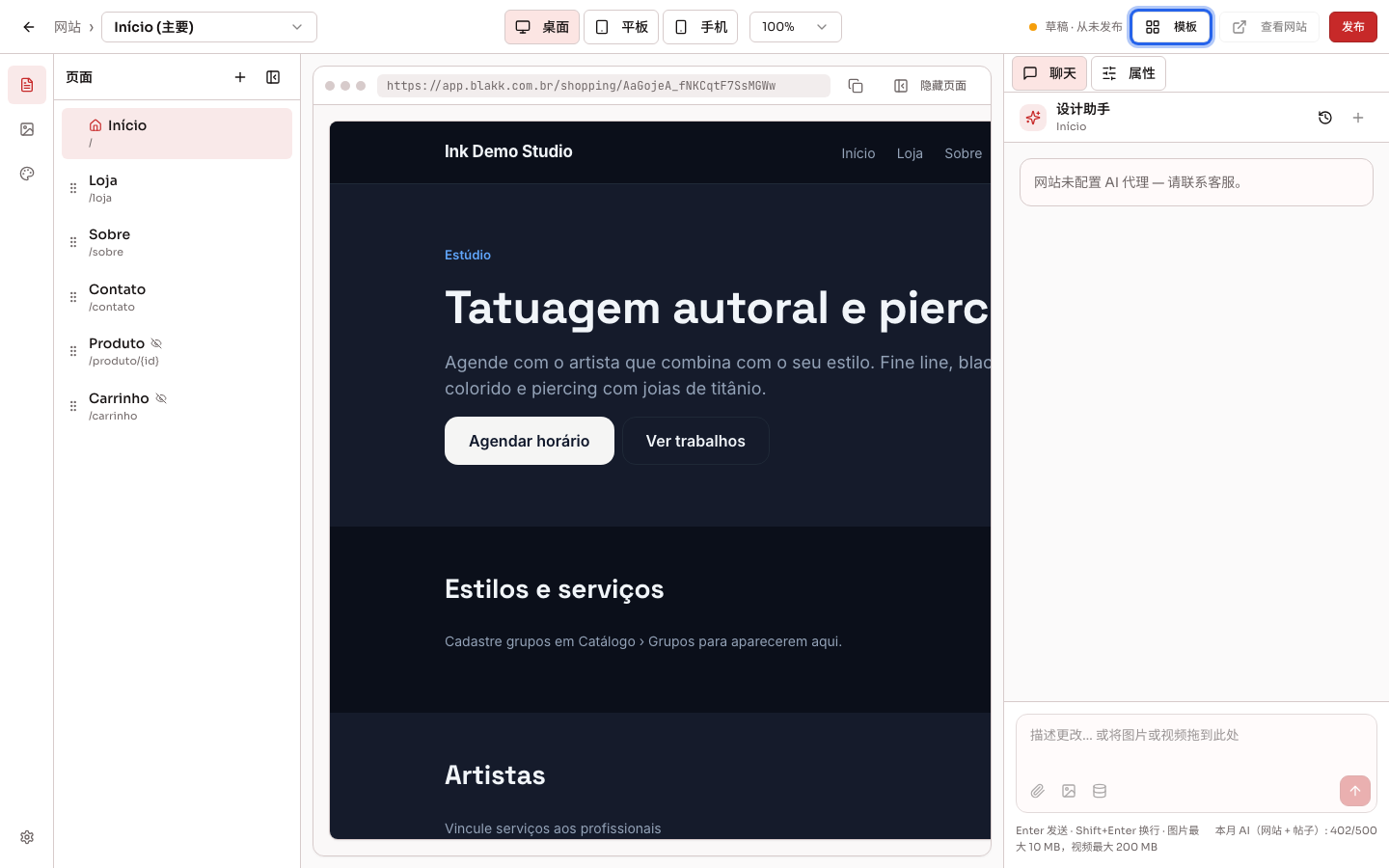
Section titled “第 2 步 — 使用 AI 助手调整网站”编辑器右侧是 聊天,其中包含 设计助手。用日常语言描述您想做的修改,例如:“把标题改成市中心纹身工作室”“把颜色改成黑色和红色”“添加一个展示我们纹身师的版块”。您也可以点击预览中的版块,指定要修改的位置;还可以将图片拖到聊天窗口中,用于页面。
每次回复都会列出所做的修改。点击 撤销 可以撤销上一次修改。
第 3 步 — 手动编辑内容区块
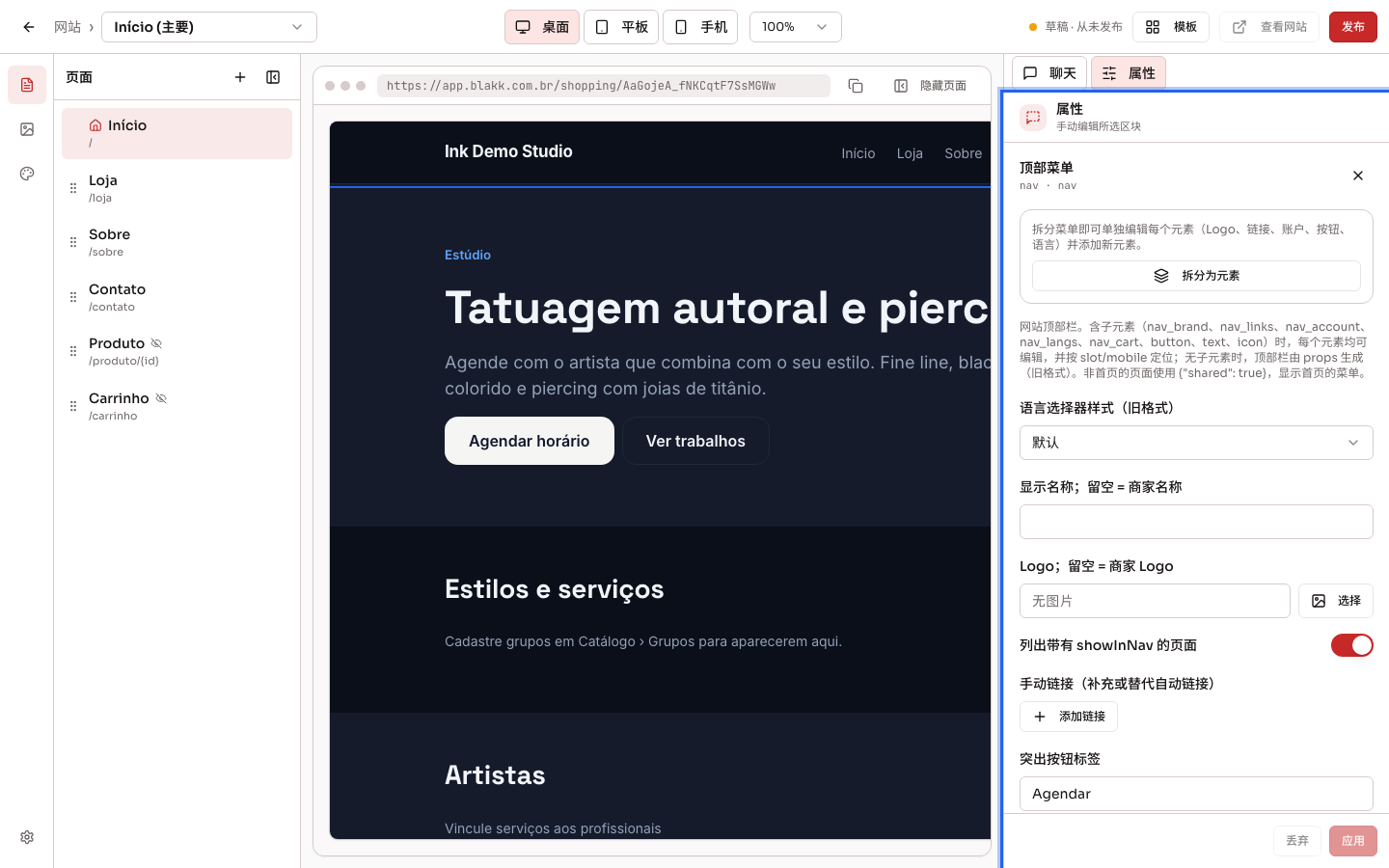
Section titled “第 3 步 — 手动编辑内容区块”点击预览中的某个版块,然后打开 Chat 旁边的 属性 标签页。这里会显示该版块的可编辑字段,例如文字、图片、颜色和链接。修改完成后,点击 应用;如果要放弃修改,点击 丢弃。
顶部菜单和页脚需要在首页编辑,并会应用到整个网站。在其他页面中,属性 会提示该页面使用首页的菜单(或页脚)。如果旧页面有自己的菜单,点击 使用首页菜单(或 使用首页的页脚),即可改为显示首页的菜单或页脚。
点击菜单或页脚后,菜单元素(或 页脚元素)列表可用于 添加元素、调整顺序、编辑和删除各项。菜单中可以添加徽标、链接、客户账户按钮、其他按钮和语言选择器。页脚中可以添加徽标、版权信息、链接、社交网络、WhatsApp、电子邮件、地址和营业时间,并选择每项所在的列。如果没有看到列表,而是看到 拆分为元素 按钮,说明菜单(或页脚)仍使用旧格式;点击一次即可拆分各项。
语言选择器中的 语言选择器样式 可用于选择代码或旗帜显示方式,包括 国旗及右侧代码 和 国旗及下方代码。显示方式 用于设置语言的显示方式:自动(最多 3 种语言并排显示) 会将最多 3 种语言的旗帜并排显示,语言更多时则改为打开列表;并排显示 始终将所有旗帜并排显示;下拉列表 始终只显示当前语言,点击后打开语言列表。
在首页中,启用 在所有页面使用此页脚 并点击 应用,即可让其他所有页面(包括尚无页脚的页面)使用相同的页脚。
第 4 步 — 创建和管理页面
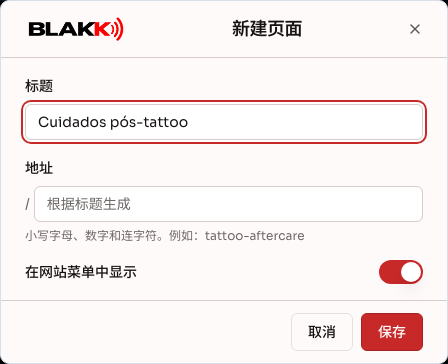
Section titled “第 4 步 — 创建和管理页面”在左侧菜单中打开 页面,然后点击 新建页面。填写 标题——系统会根据标题生成 地址(例如 cuidados-pos-tattoo)。勾选 在网站菜单中显示,让页面显示在网站菜单中;或者勾选 设为首页,将其设为首页。在页面列表中,您可以 重命名、复制、删除,也可以拖动页面来调整顺序。
第 5 步 — 添加照片、视频和颜色
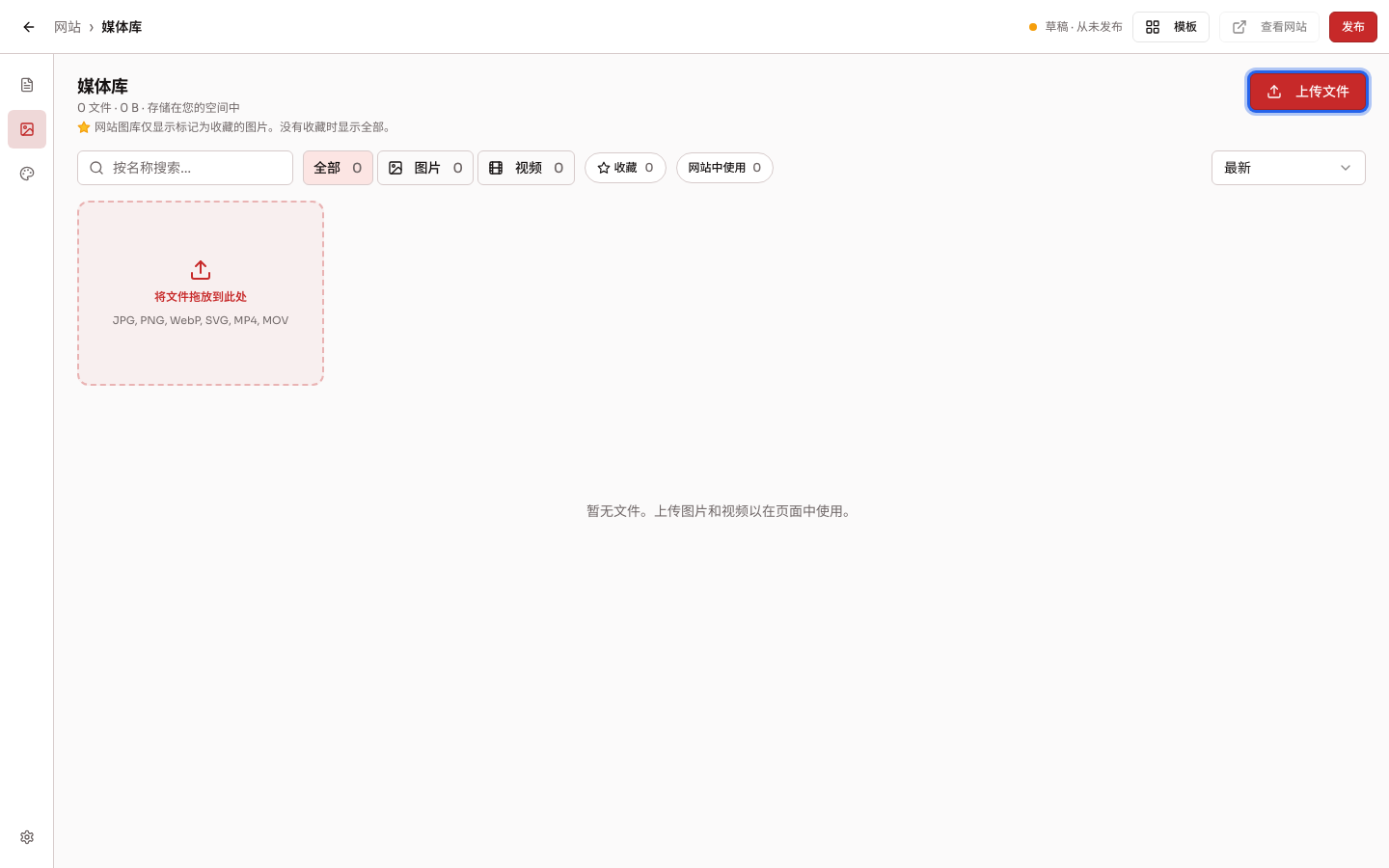
Section titled “第 5 步 — 添加照片、视频和颜色”媒体 中的 媒体库 可用于管理媒体文件。点击 上传文件 上传照片(最大 10 MB)和视频(最大 200 MB)。将喜欢的照片标记为收藏后,网站图库就只会显示这些照片。
在 主题 中选择应用于所有页面的颜色、字体和圆角样式,然后点击 保存主题。
第 6 步 — SEO、社交网络和语言
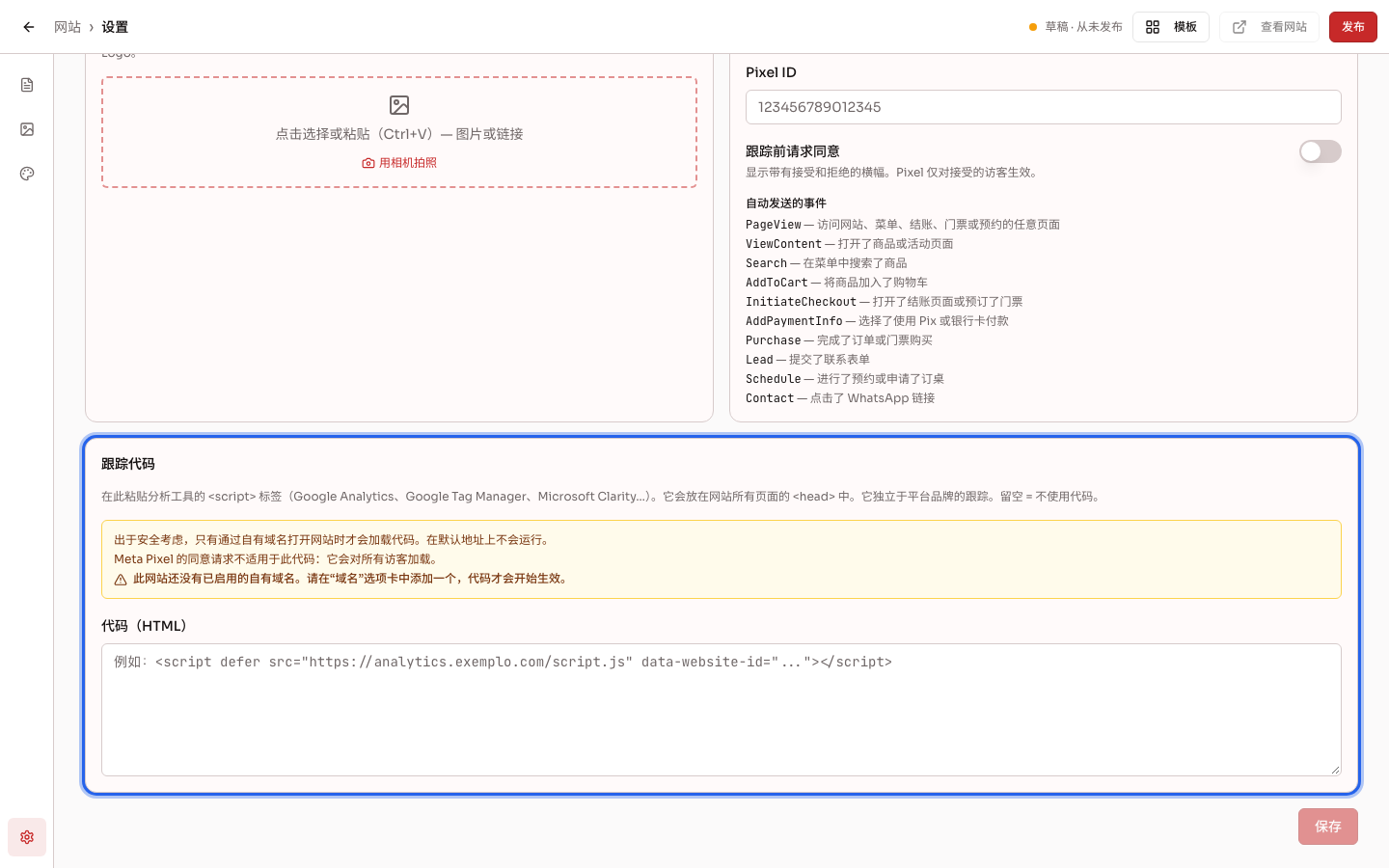
Section titled “第 6 步 — SEO、社交网络和语言”在 设置(编辑器左侧菜单)中,SEO 和社交 标签页包含 默认标题 和 默认描述,这些内容会显示在 Google 中;还可以设置 社交网络 链接、Favicon(浏览器标签页图标)和 Meta Pixel,用于衡量 Facebook 和 Instagram 广告带来的访问和销售。启用 跟踪前请求同意 后,网站会显示“接受”和“拒绝”选项,只有接受的访客才会被 Meta Pixel 跟踪。
在同一标签页底部,跟踪代码 可用于添加各种分析工具的 <script> 标签,例如 Google Analytics、Google Tag Manager、Microsoft Clarity 等。为确保安全,只有通过自有域名(第 8 步)访问网站时,代码才会运行;而且该域名不能与登录系统时使用的域名相同(例如,网站使用 seusite.com,系统使用 app.seusite.com)。通过默认地址访问时,不会加载该代码。Meta Pixel 的同意设置不适用于此代码:该代码会为所有访客加载。
语言 标签页可设置 网站的编写语言,以及网站要自动翻译成哪些语言。访客可以通过菜单中的语言选择器切换语言。
第 7 步 — 发布
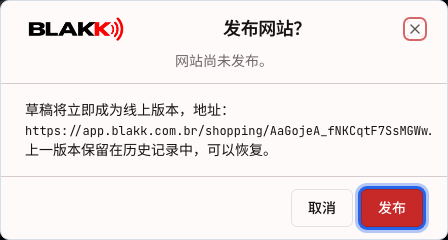
Section titled “第 7 步 — 发布”点击编辑器顶部的 发布,然后确认。草稿会立即成为线上版本。您可以在 设置 → 域名 中找到网站地址,位置在 默认地址(始终有效) 区域,并可使用 复制 和 打开 按钮。也可以点击编辑器顶部的 查看网站 打开网站。
编辑过程中,线上网站不会发生变化。顶部会显示尚未发布的修改数量,或显示 全部已发布。
第 8 步 — 将网站绑定到自己的域名
Section titled “第 8 步 — 将网站绑定到自己的域名”- 登录您购买域名的平台(Registro.br、GoDaddy、Hostinger 等),创建一条 A 记录,将域名指向 Blakk 服务器的 IP 地址。如果不知道 IP 地址,请联系支持团队。
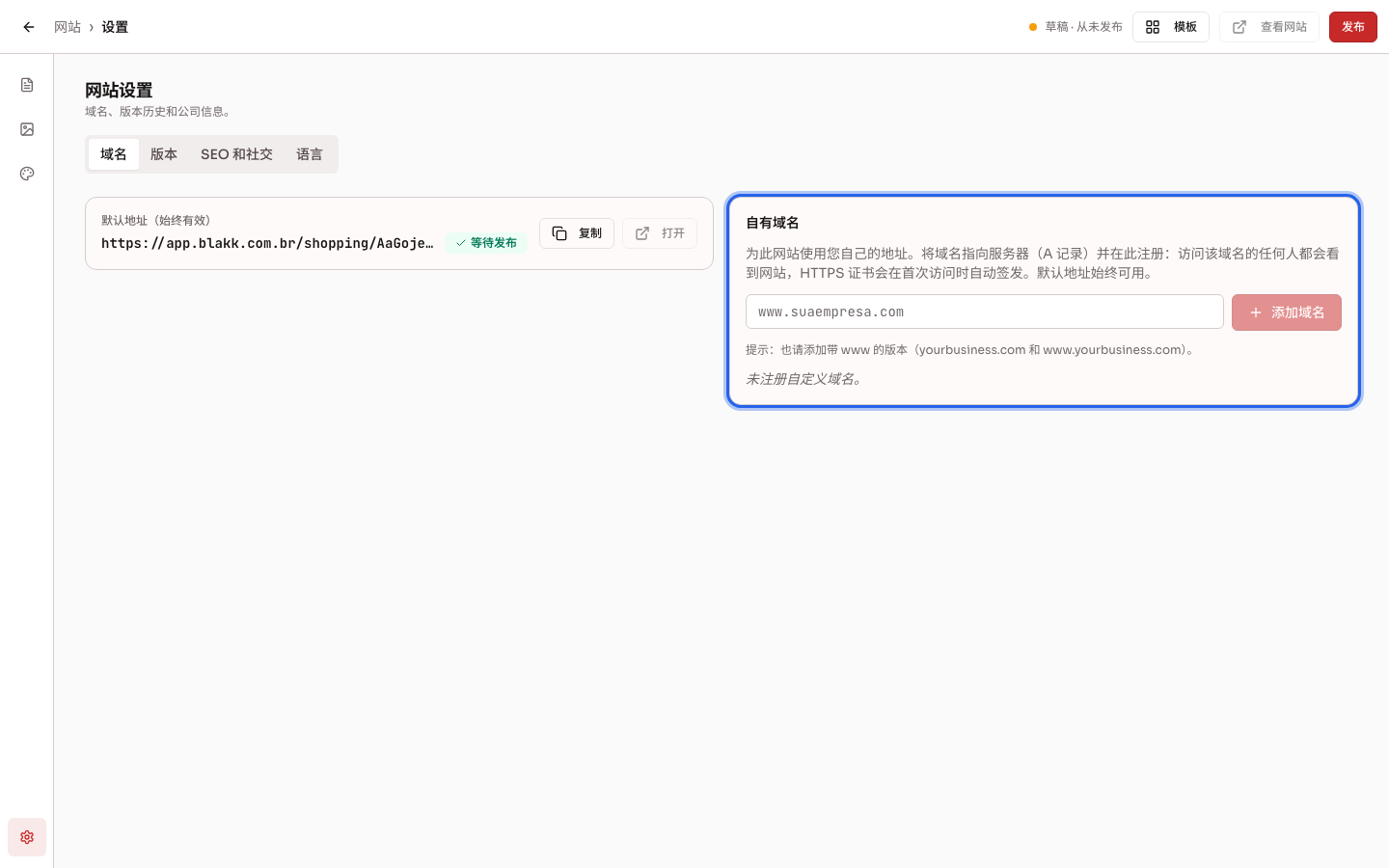
- 在 设置 → 域名 中,找到 自有域名 区域,输入域名并点击 添加域名。请同时添加带
www和不带www的两个版本。 - 点击 检查 DNS。显示 DNS 已指向服务器 后,该域名就会指向您的网站。首次访问时,系统会自动签发安全证书(HTTPS)。
第 9 步 — 恢复到之前的版本
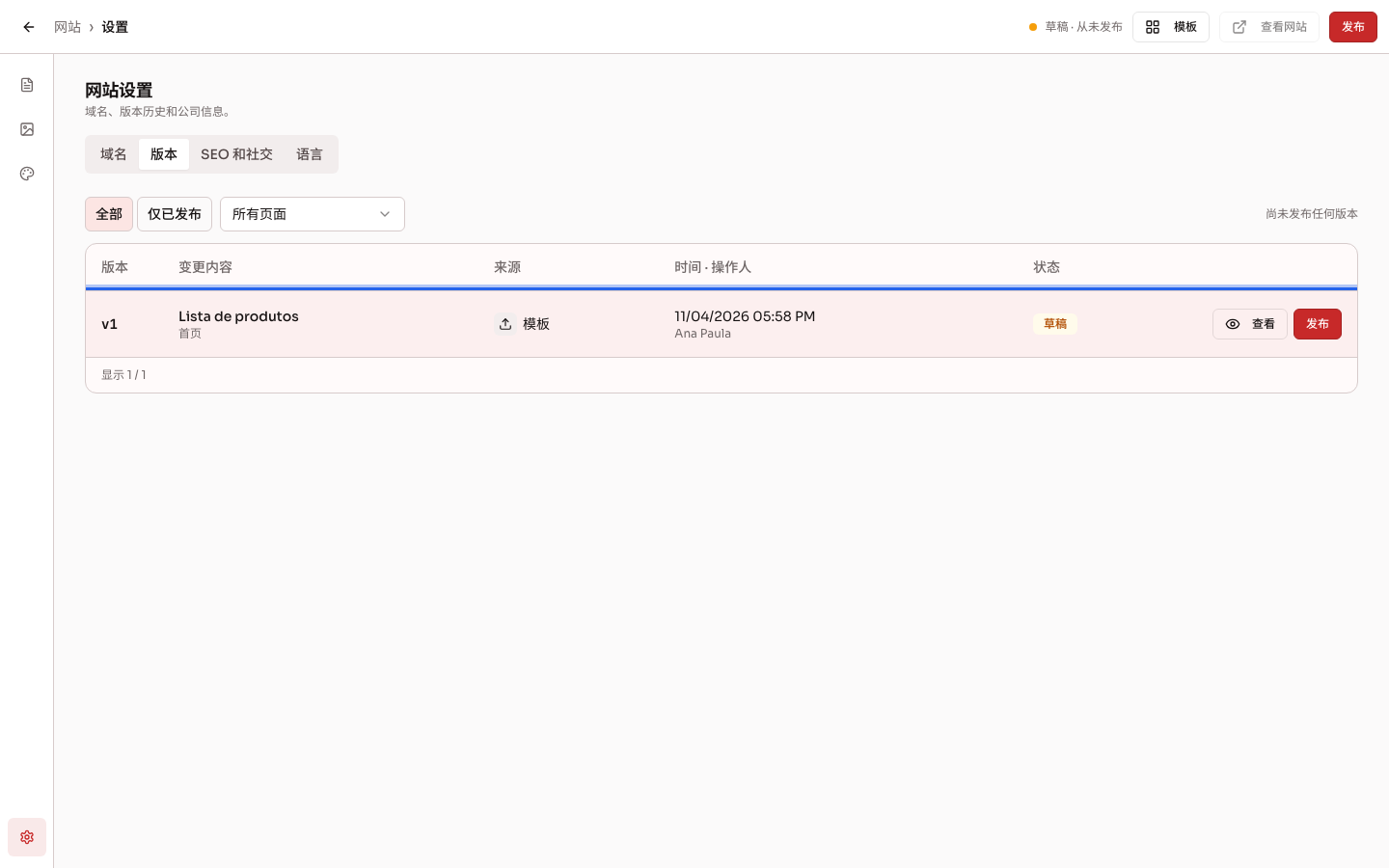
Section titled “第 9 步 — 恢复到之前的版本”在 设置 → 版本 中,可以查看网站的所有版本,包括每次发布、应用模板以及通过聊天进行的修改。点击 查看 查看某个版本,点击 恢复 将其恢复为草稿(之后只需发布即可),也可以点击 发布 直接将该版本发布上线。
- 已发布的网站会通过默认地址上线。即使您添加了自有域名,默认地址仍然有效。
- 来自系统的信息——商品分组、产品、价格、服务、纹身师、图库照片、营业时间和地址——会自动更新到网站上,无需重新发布。只有在编辑器中修改的版式和文字需要点击 发布 才会生效。
- 通过网站联系表单提交信息的人会成为 客户 中登记的客户,消息会发送到 设置 → 公司 中“电子邮件”字段填写的邮箱地址。
- 启用其他语言后,发布时新增或修改的文字会先由 AI 翻译再上线;您手动修改过的译文不会被覆盖。
- 每次发布都会在历史记录中生成一个版本,您可以随时恢复任何版本。
- 每打开一个网站页面,就会记录一次访问。统计数据位于 设置 → 公司 的 公开页面 标签页中。点击 访问统计 按钮,再打开 网站 标签页,即可查看总访问量、每日、每周和每月平均访问量、最近 30 天的图表以及 按页面统计的访问。搜索机器人和链接预览不会计入访问量。
常见错误与问题
Section titled “常见错误与问题”问:找不到网站菜单。
答:您的套餐必须已开通网站功能。请联系支持团队启用。如果工作室已开通,但只有您看不到,请联系工作室老板,在 访问权限 → 角色 中为您开通权限。
问:我用手机打开了网站,但无法编辑。
答:编辑器只能在电脑上使用——页面会提示 编辑器仅在桌面端可用。已发布的网站仍可在手机上正常使用。
问:我做了修改,但网站上没有显示。
答:修改会保存在草稿中,直到您点击 发布。编辑器顶部会显示尚未发布的修改数量。
问:我添加了域名,但无法打开网站。
答:点击 检查 DNS。如果显示 DNS 尚未指向服务器,请检查域名平台中的 A 记录。页面会显示 域名 IP 和 服务器 IP,方便您进行比较。DNS 更改可能需要几小时才会生效。另外,请至少发布一次网站。
问:聊天提示 AI 消息额度已用完。
答:网站聊天使用套餐中的 AI 消息额度,与 Marketing 帖子共用。在本月额度重置之前,您仍可通过 属性 标签页手动编辑。
问:聊天提示尚未为网站配置 AI 助手。
答:这需要在平台中进行设置。请联系支持团队。
问:我粘贴了 Google Analytics 代码,但没有记录任何访问。
答:该代码只会在自有域名上运行。请在 设置 → 域名 中检查是否已添加自有域名,并确认 DNS 已指向服务器,然后通过该域名打开网站,不要使用默认地址。如果同一个域名也用于登录系统,代码就不会加载:请为系统使用单独的地址(例如 app.seusite.com)。如果您启用了 跟踪前请求同意,请注意,该设置只适用于 Meta Pixel。
问:如何查看网站访问量?
答:在 设置 → 公司 中打开 公开页面 标签页,点击 访问统计,然后打开 网站 标签页。点击图表中的某个柱形,即可查看当天访问量最高的页面。统计从该功能上线之日开始。
问:同一个网站可以使用多少个域名?
答:最多可添加 5 个自有域名,此外默认地址也始终有效。
问:应用新模板后,我之前做的内容会丢失吗?
答:不会。应用模板会创建一个新版本,之前的版本会保存在 版本 中,您可以随时恢复。