首页:登录系统后查看每日概览
首页是您登录系统后首先看到的页面,也是您点击左上角 Blakk 标志后返回的页面。这里通过轮播卡片快速展示当天概况,包括今日销售额、本周销售额、平均客单价和待处理事项(未结账的现金抽屉和未完成的销售),下方还会显示问候语。
- 打开系统时,快速了解当天的经营情况,无需进入任何特定页面。
- 从任何页面快速返回每日概览:只需点击页面顶部的 Blakk 标志。
- 如果您的工作室已启用 AI 助手,可以在不离开当前页面的情况下,快速询问业务相关问题。
所有登录用户都会进入首页,不受访问权限配置影响——首页本身没有查看权限设置。只有卡片轮播取决于访问权限:如果您没有看到任何卡片,请查看下方“常见问题和疑难解答”中的第一个问题。
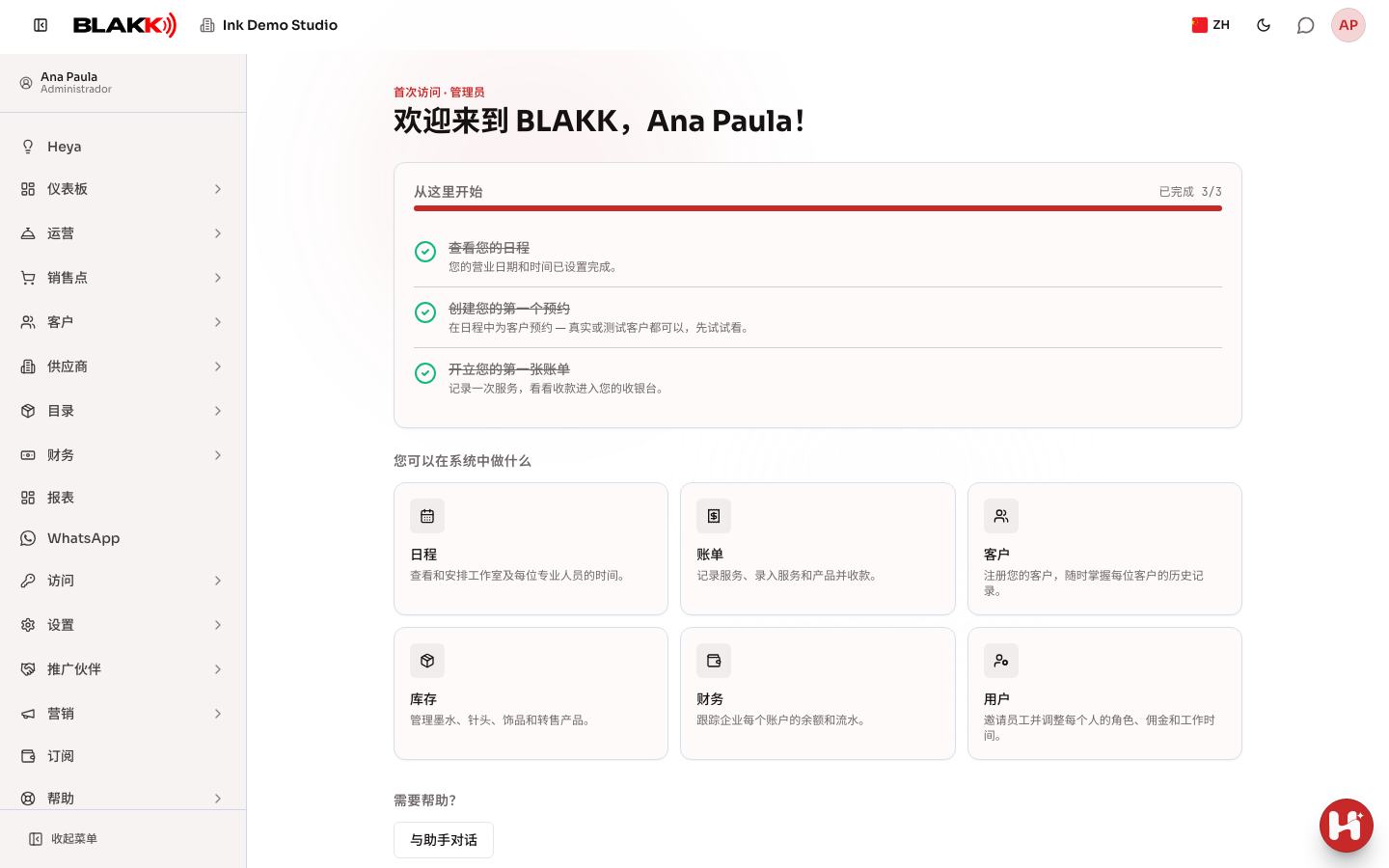
步骤 1 — 首次登录: “从这里开始”指南
Section titled “步骤 1 — 首次登录: “从这里开始”指南”工作室还处于初期使用阶段时,首页会显示首次登录指南,而不是卡片列表。从这里开始列表会列出您尚未尝试的事项(查看预约日历、创建首个预约、开立首张订单),点击前往即可直接前往对应页面。下方的您可以在系统中做什么提供了主要页面的快捷入口;需要帮助?中有与助手对话(如果帮助中心有相关指南文章,也会显示帮助手册)。
完成列表中的所有事项后,指南会自动消失。要提前关闭指南,请在页面底部勾选不再显示此页面,然后点击前往仪表板。如果不勾选该选项,指南之后还会再次显示。您可以稍后通过侧边菜单中的帮助 → 入门指南重新打开它。
步骤 2 — 查看每日概览
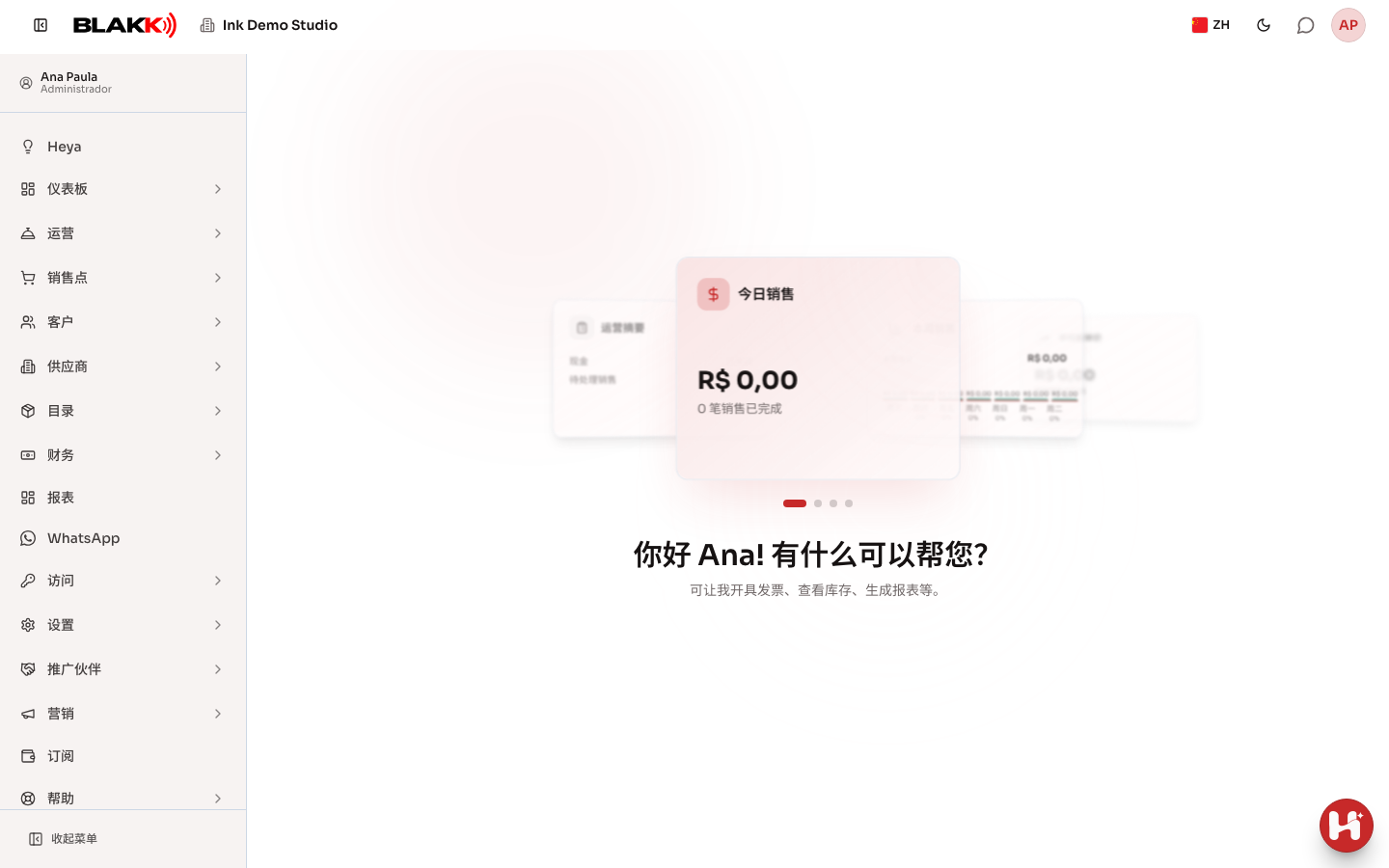
Section titled “步骤 2 — 查看每日概览”完成指南后,您每次登录时都会看到轮播卡片,最多显示四张:今日销售额、本周销售额、平均客单价和运营概况。左右滑动(或点击下方的小圆点)即可查看每张卡片。
步骤 3 — 打开卡片查看更多详情
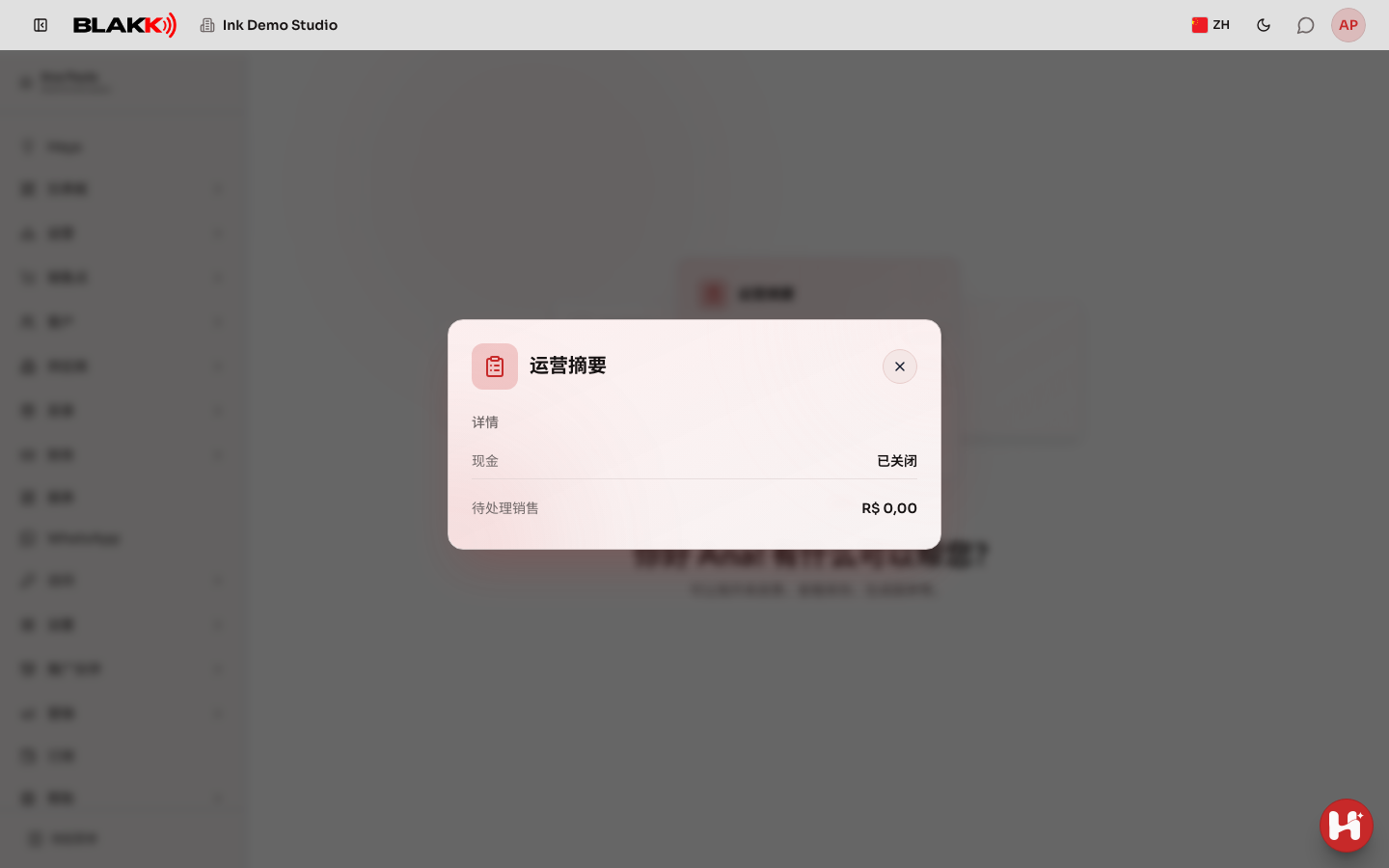
Section titled “步骤 3 — 打开卡片查看更多详情”点击任意卡片,即可在更大的窗口中查看该指标的详细信息。例如,运营概况卡片会显示现金抽屉状态和待处理销售额。
- 卡片是固定的,无法删除,也不能自定义显示内容。卡片会自动更新,无需重新加载页面。
- 只有有权访问“销售报表”的用户才能看到卡片轮播;其他用户只能看到问候语,不会看到卡片。
- 如果您的工作室已启用 AI 聊天,Heya 助手可以回答业务相关问题,也能执行已授权的操作,例如记一笔支出或登记供应商。凡是会写入数据的操作,Heya 都会先显示摘要,只有您点击确认后才会执行。它会遵循您的用户权限:如果您只能查看某个页面,Heya 会告知您无法修改。您可以输入文字、发送照片或录制音频。音频最长 30 秒,停止录音后会立即发送,并附带您输入的内容。如果平台使用专门的音频模型,Heya 对录音的识别结果会显示在录音下方的转写:后面。若识别有误,您可以立即发现并用文字更正。
- Heya 聊天窗口默认关闭,您可以随时打开:点击屏幕右下角的圆形按钮即可打开对话窗口,聊完后可以关闭。对话会保留:打开窗口时可以看到最近的对话,向上滚动即可查看更早的对话。新对话会开启一个全新话题,不会删除之前的对话。
- 侧边菜单顶部的Heya选项,或用户菜单(右上角)中的Heya 模式,都可以打开Heya 模式:整个屏幕会切换为与 Heya 对话的页面,不再显示菜单。这与圆形按钮打开的是同一个对话;切换模式时,正在生成的回复仍会继续显示。页面顶部有经典模式按钮,可返回带菜单的页面;还有更多选项菜单,其中包含新对话、切换公司(仅当您有多个公司时显示)、个人资料和退出。
- 页面顶部的 Blakk 标志下方会显示当前所在公司的名称。如果您有多个公司,可点击公司名称来切换公司。列表中公司名称前的旗帜表示该公司的国家;搜索支持输入公司名称或国家名称(输入“巴西”即可只显示巴西的公司)。带菜单页面顶部的公司列表也采用相同的操作方式。
- 发送第一个请求后,标志旁边的主页按钮(返回首页)会带您返回欢迎页面并开始新对话,与新对话的效果相同。如果语音对话正在进行,它也会停止。
- 首次打开 Heya 模式时,会显示要一直从这里开始吗?。选择是后,您每次登录系统都会直接进入 Heya 模式,任何设备上都一样。选择暂不后,这个问题不会再出现。要稍后更改设置,请打开个人资料,在Heya 模式区块中选择初始界面,然后点击保存更改。
- 打开 Heya 模式时,您的一天区块会根据您的用户权限显示最多三个当天的数据:预约日历中的今日预约、下一位客户和今天剩余的空闲时间;以及未结订单、今日销售额和今日接待客户数。有已登记可预约时间的服务人员会看到自己的预约日历,其他用户则会看到整个公司的数据。
- Heya 模式每次都会从欢迎页面开始:显示问候语、您的一天和快捷入口。之前的对话不会直接显示;点击顶部的查看之前的对话即可查看。发送请求后,页面只会显示本次访问中的对话,顶部仍会保留同一个按钮,供您查看其他对话。
- 快捷入口会根据您过去 30 天最常使用的操作显示(例如记一笔支出或为客户预约)。发送第一个请求后,快捷入口会消失;点击新对话后会再次显示。点击快捷入口会将对应请求发送给 Heya,就像您亲自输入了一样。点击更多…可以按主题查看其他快捷操作。这里只会显示您的用户权限允许、且公司正在使用的操作。
- Heya 模式顶部的文件夹按钮会打开由 Heya 生成,其中保存了您从 Heya 回复中存下的内容。在 Heya 模式中,报告 PDF 卡片和 Heya 显示的每个表格都有保存到文件夹按钮。点击后按钮会变成已保存到文件夹,提示信息中会显示打开文件夹。表格会以图片形式保存到文件夹中(较长的表格会拆分成多张图片)。保存的 PDF 是副本,即使聊天卡片中的文件在 30 天后无法再下载,它仍会留在文件夹中,直到您将其移除。重复保存不会产生副本;系统会提示已在文件夹中。。未保存的内容不会进入文件夹。您可以按全部、PDF或图片筛选。在更多选项中,从列表移除只会将文件从列表中移除(提示信息中会显示撤销),被移除的文件会出现在已移除的文件中。在保存到文件夹功能推出前已保存到文件夹的 PDF 会保留 30 天,之后会显示为已过期。
- Heya 模式底部是输入区:上方是写下您的需求…输入框,下方有三个按钮,即使手机键盘打开也能随时使用:
- 左侧的图片按钮用于附加照片。在手机上,您可以从相册中选择照片,也可以直接拍摄。
- 中间的语音对话按钮用于开始语音对话(见下文)。
- 右侧的圆形按钮在输入框为空时显示为麦克风。输入文字或附加照片后,它会变为发送箭头;发送后会恢复为麦克风。
- 输入框默认显示三行文字(屏幕较矮或键盘打开时显示两行),输入时最多可扩展到六行;超过后,内容会在输入框内部滚动。按 Enter 会换行,不会发送消息。要发送消息,请点击箭头按钮(在电脑上也可以按 Ctrl+Enter 发送)。
- 在 Heya 模式中,您可以通过语音而不是文字进行交流,不会产生额外费用:
- 麦克风的操作方式和 WhatsApp 一样:按住按钮说话,松开后发送。说话时,录音时长和 Heya 正在识别的内容会显示在输入框的位置。将手指向上滑到锁形图标处,即可锁定录音,不必一直按住按钮;此时会出现丢弃录音(垃圾桶)和发送箭头。向侧边滑动手指(滑动以取消)即可取消。快速点按不会开始录音,Heya 会提示按住说话。如果您没有说话就松开按钮,Heya 会提示没有听到内容。Heya 会用语音回复并朗读答复。每段录音最长 1 分钟;达到时限后会自动发送。
- 语音对话:对话会像电话通话一样进行。每次回复后,Heya 都会重新开始聆听,直到您点击结束语音(即中间的同一个按钮)、说“停止”,或连续三次保持沉默。Heya 说话时,点击麦克风可以打断它,让它重新聆听。
- 打开 Heya 模式时,Heya 会用语音向您问候,但不会启动麦克风。每次问候的内容都会变化,并按照公司的当地时间调整(“早上好,Ana!Heya 在这里。让我们一起高效工作吧?”)。如果您的一天中有预约数据,Heya 可能会提到这些信息(“您今天有 6 个预约”)。当天第一次问候会比较完整。如果您离开 Heya 模式 30 分钟后再次返回,Heya 会简短地再次问候您(“又见面了,Ana!”)。30 分钟内返回、重新加载页面或切换标签页都不会触发新的问候。每天最多问候 3 次,所有设备共用此次数,且最近 3 次的问候语不会重复。
- 某些浏览器只有在您点击后才能播放语音(iPhone 始终如此)。这种情况下,第一次点击语音对话时会播放问候语,然后 Heya 才开始聆听。问候结束后,点击按钮会直接进入“聆听中…”。关闭语音回复后,Heya 不会播放问候语。
- 语音对话中,Heya 会用简短版本朗读回复:金额和时间会按口语方式表达(“7,475 雷亚尔 33 分”、“8 点”),如果回复包含表格,只会朗读摘要,表格仍显示在屏幕上。如果请求需要确认,Heya 会用一句话说明将要执行的操作(“为 Cleverson 预约 Ana Paula 的男士理发,10 月 12 日星期一上午 8 点”),然后询问是否确认。
- 语音对话也会启用语音回复:语音对话期间,页面顶部的扬声器按钮会高亮显示,Heya 会朗读回复。点击该按钮可关闭朗读;语音对话仍会继续(您可以说话,回复会显示在屏幕上,随后 Heya 会继续聆听),只是不会发出声音。扬声器图标带有关闭标记时,语音回复已关闭;再次点击即可开启。此设置会保存在当前设备上。
- 在更多选项(⋮)中,语速可调整 Heya 的语速:正常、快(默认)或很快。选择后,Heya 会用新语速读一句话供您试听。该设置适用于回复、收听和问候语,并保存在当前设备上。
- 旁边的缩写(例如 BR)表示语言。在这里切换语言会更改整个界面的语言,就像带菜单页面上的语言选择器一样;同时也会更改 Heya 聆听和说话的语言,包括收听按钮和语音朗读的摘要。在手机上,经典模式位于更多选项中。
- 如果 Heya 显示了待确认摘要,您可以直接说“是”“确认”“可以预约”“可以保存”或“否”,也可以点击确认。如果回复中包含新的信息(例如“可以预约在 9 点”),系统会将其视为新请求,Heya 会生成新的摘要。点击修改即可重新输入或调整请求。
- 删除、取消和停用操作只能通过点击确认来确认。只说“是”不会删除或取消任何内容。
- 麦克风和语音对话只会在支持语音识别的浏览器中显示(Chrome、Edge 和 Safari);其他浏览器中,右侧按钮始终是发送箭头。语音由浏览器自带的服务识别(Google 或 Apple),音频不会被保存。
- 要更换产品、服务或产品组的照片,请在聊天中发送图片(JPG、PNG 或 WEBP 格式,最大 10 MB),并说明图片要放在哪里,例如“把这张照片放到头发肉毒护理”。摘要中会将照片显示为“对话中发送的图片”。只有在您点击确认后,图片才会发送到系统,处理方式与产品页面相同(如果公司启用了默认去除背景选项,系统会移除背景)。在带照片的列表中,表格会直接显示每个项目的照片,而不是链接。
- Heya 也可以生成报告 PDF。例如,您可以说“把 9 月销售额的 PDF 发给我”或“本月应付账款的 PDF”。它可以根据名称识别筛选条件(桌台、现金抽屉、客户、付款方式),并会立即告知您正在生成文件。对话中会出现一张显示报告名称和统计期间的卡片;文件生成后,卡片会显示下载 PDF和分享。PDF 包含与“报表”页面 PDF 按钮相同的表格、合计和摘要,货币和日期格式与您工作室所在国家或地区的设置一致。Heya 只会生成您的用户权限可以查看的报表,文件会在卡片中保留 30 天。
- Heya 的每条回复旁边都有一个赞和一个踩。如果回复没有帮助,请点击踩;平台团队会分析这类反馈,以改进 Heya。再次点击同一选项即可撤销评价。
- 赞和踩旁边有收听按钮:Heya 会使用浏览器的语音朗读回复。朗读过程中再次点击即可停止。如果浏览器不支持语音朗读,该按钮不会显示。
- 如果没有收到回复,Heya 会说明原因,并提供继续操作的按钮:
- 只有在请求尚未发送成功时,才会显示重试(例如设备没有网络连接)。点击后会重新发送同一请求。
- 如果回复在传输过程中丢失,但操作可能已经执行,则会显示刷新对话。点击后会重新加载对话,方便您先检查操作是否已完成,再决定是否重新请求。
常见错误与问题
Section titled “常见错误与问题”问:为什么首页上没有看到任何卡片?
答:卡片需要与“销售报表”相同的访问权限。如果您没有该权限,只会看到问候语。请联系工作室负责人,在访问权限 → 权限配置中为您开放权限。
问:为什么打开 Heya 模式时,Heya 没有向我问候?
**答:**如果您在 30 分钟内再次进入 Heya 模式、今天已经听过 3 次问候、重新加载了页面,或关闭了语音回复(页面顶部的扬声器),系统就不会播放问候语。在 iPhone 和只能在点击后播放语音的浏览器中,问候语会在您第一次点击语音对话时播放。
问:Heya 的语速太慢(或太快),如何调整?
**答:**在 Heya 模式中打开更多选项(⋮),然后选择语速:正常、快或很快。设置只对当前设备生效,因为每台设备都有自己的语音设置。
问:没有显示卡片,而是出现了“从这里开始”页面。这是什么?
答:这是首次登录指南(参见步骤 1)。在完成列表中的事项,或勾选不再显示此页面并点击前往仪表板之前,指南会代替卡片显示。
问:卡片会自动更新吗?
**答:**会,卡片会自动更新。如果数字短暂显示为零,只是临时更新状态,几秒钟后就会自动恢复。
问:可以删除我不用的卡片吗?
**答:**不可以。四张卡片是固定的,对所有人始终按相同顺序显示。
问:为什么“运营概况”中没有“未结桌台”信息?
**答:**只有使用桌台/堂食订单的商家才会看到这一行。纹身/穿孔工作室不使用此功能,因此不会显示这项信息。
问:Heya 助手可以帮我记一笔支出或登记供应商吗?
**答:**可以,但该操作必须已向 Heya 开放,并且您的用户权限也允许执行。保存前,Heya 会显示包含相关数据的摘要,并等待您确认。如果该操作尚未开放,Heya 会告知您没有权限,并建议您在系统页面中操作。
问:Heya 可以生成哪些报告的 PDF?
**答:**Heya 可以生成“报表”页面中的报告:销售、应收账款、应付账款、已付账款、日记账、销售税、桌台审计、用户打卡、佣金和订单,但只包括您的用户权限允许查看、且您的工作室正在使用的内容。税务发票仍需分别下载每张发票的 PDF。
问:我请求 PDF 后,Heya 说没有记录。为什么?
**答:**所选期间和筛选条件下没有可打印的记录,因此 Heya 不会生成空 PDF。请更换期间,或移除部分筛选条件后重新请求。
问:PDF 包含页面上显示的所有内容吗?
**答:**它包含表格、合计和页脚摘要,与 PDF 按钮的简化选项相同,但不包含每一行的详细信息。超过 5,000 行时,PDF 会包含前 5,000 行,并在顶部注明这一点。
问:PDF 卡片提示文件已无法使用。
**答:**PDF 会保存 30 天。超过此期限后,请重新向 Heya 请求。
问:Heya 聊天窗口在哪里?我看不到消息输入栏。
答:聊天窗口是屏幕右下角的圆形按钮。点击它即可打开对话,或者点击侧边菜单顶部的Heya,全屏使用 Heya(Heya 模式)。如果没有显示该按钮,说明您的工作室尚未启用 AI 聊天。
问:为什么 Heya 模式中没有显示麦克风?
**答:**您的浏览器不支持语音识别(例如 Firefox 就不支持)。请使用 Chrome、Edge 或 Safari,也可以直接输入文字;Heya 同样能够处理文字请求。
问:我选择了从 Heya 模式开始。如何改回带菜单的页面?
**答:**打开个人资料,在初始界面中选择经典模式,然后点击保存更改。如果您的公司没有启用 Heya,即使选择了 Heya 模式,系统也会打开带菜单的页面。
问:为什么 Heya 模式中没有显示我常用操作的快捷入口?
答:快捷入口只会显示您的用户权限允许、且公司正在使用的操作。例如,如果您没有预约日历的访问权限,就不会显示预约快捷入口。如果您无法使用某项操作,请联系工作室负责人,在访问权限 → 权限配置中为您开放权限。您也可以随时输入或说出请求。
问:为什么“您的一天”只显示我的预约,而不是所有人的预约?
**答:**登记了可预约时间的用户会看到自己的预约、下一位客户和空闲时间。没有接待客户的用户(例如前台或没有预约日历的负责人)会看到整个公司的数据。
问:Heya 生成的文件夹中有 PDF 显示为“已过期”,可以恢复吗?
**答:**不可以。这是保存到文件夹功能推出前自动进入文件夹的 PDF,只会保留 30 天。您可以重新向 Heya 请求,例如“把 9 月销售额的 PDF 发给我”,然后点击卡片上的保存到文件夹;保存的副本不会过期。
问:如何将自己的文件放进 Heya 生成的文件夹?
**答:**文件夹只保存 Heya 回复中的内容:点击回复中 PDF 或表格上的保存到文件夹即可。您无法从其他位置上传文件到该文件夹。
问:如何退出 Heya 模式?
**答:**点击页面顶部的经典模式。系统会返回带菜单的页面,不会丢失对话,也无需重新登录。
问:我和 Heya 的对话会保存吗?
**答:**会。打开聊天窗口时,您可以查看最近的对话,向上滚动即可查看更早的对话,包括您通过 WhatsApp 和 Telegram 与 Heya 进行的对话;这些对话会标记对应的渠道。每个人只能查看自己的对话。
问:回复下方的赞和踩有什么用?
**答:**用于反馈回复是否有帮助。点击踩会将对话发送给平台团队分析,以便改进 Heya。
问:Heya 说没有收到回复。我应该重新请求吗?
**答:**请先点击刷新对话,检查操作是否已出现在对话或系统页面中。即使没有收到回复,操作也可能已经执行;再次请求可能会重复操作(例如重复登记同一笔支出)。
问:进入其他页面后,如何返回首页?
**答:**在系统的任何页面中,点击左上角的 Blakk 标志即可返回首页。