数据迁移:从其他系统导入您的资料
如果您刚从其他系统转来,或者资料保存在电子表格中,就不必重新手动录入所有内容。数据迁移由我们的支持团队负责:您发送现有数据表,我们会在收到后72 个工作小时内将数据导入 Blakk。
- 您刚开始使用 Blakk,已有保存在其他系统或电子表格中的客户、产品和服务清单。
- 您开设了新的工作室门店,想沿用现有目录。
- 您已从旧系统导出数据,但不知道如何导入这里。
请从旧系统导出(或整理到电子表格中)您现有的所有资料。无需按照我们提供的模板调整列,支持团队会负责对应列信息。常见资料包括:
- 客户:姓名、电话、电子邮箱、CPF、出生日期、地址、备注。
- 产品和服务:名称、分组/类别、售价、成本、时长(适用于服务,例如半臂封闭纹身)、代码/SKU。
- 库存:每种产品的当前库存数量和最低库存量。
- 纹身师和供应商。
- 财务:未结清的应付和应收款项、余额。
文件格式:请使用旧系统导出的格式:Excel(.xlsx 或 .xls)、CSV,或包含多个文件的 .zip。工单附件支持除程序和脚本(如 .exe、.bat 或 .msi)以外的所有文件类型。每个文件最大为 25 MB,每条消息最多可添加 10 个文件。
第 1 步 — 创建支持工单
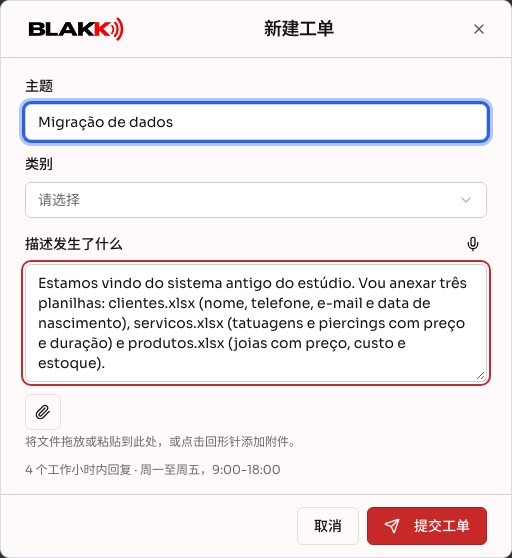
Section titled “第 1 步 — 创建支持工单”前往 帮助 → 支持,然后点击 新建工单。在 主题 中填写类似“数据迁移”的内容,选择最合适的 类别,并在 描述发生了什么 中说明数据来自哪个系统,以及每份电子表格包含哪些内容。
如果您看不到“支持”菜单,请点击屏幕顶部的聊天图标联系团队。
第 2 步 — 附上电子表格并提交
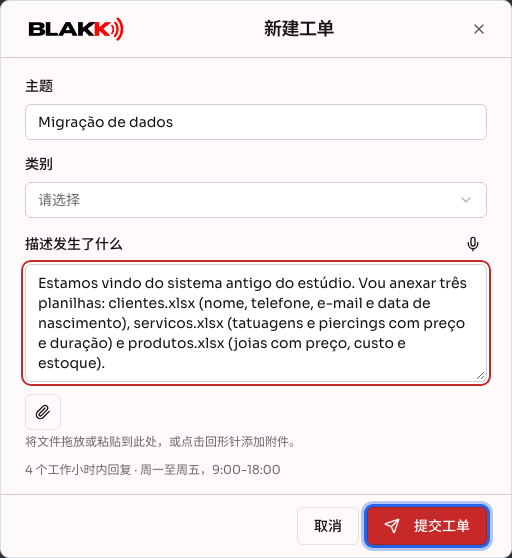
Section titled “第 2 步 — 附上电子表格并提交”将电子表格拖到窗口中(或点击回形针选择文件),然后点击 提交工单。如果文件超过 10 个,请随后在同一工单中回复并发送剩余文件。
第 3 步 — 跟进工单
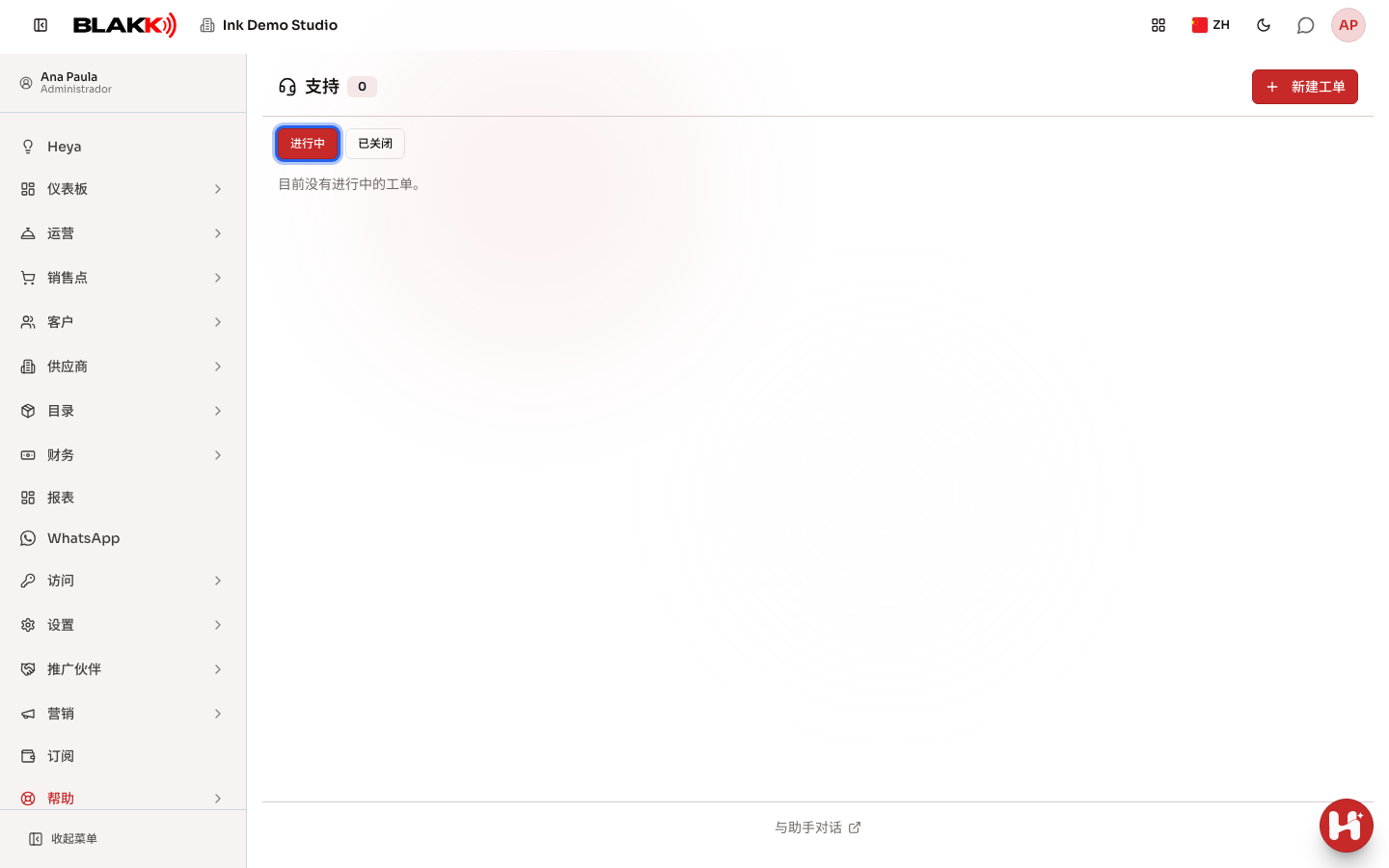
Section titled “第 3 步 — 跟进工单”工单会显示在“支持”页面的 进行中 标签页中。工单状态会随处理进度更新:新建、审核中、进行中(并显示 预计回复)、已解决。如果状态显示为 等待您回复,说明团队需要您补充信息。请打开工单,并在 撰写您的回复… 中回复。新回复 标记表示支持团队有新消息。
每个工单的主题下方都会显示所属公司和提交工单时使用的系统。如果您有权访问多家公司,列表会显示所有公司的工单;回复前请确认所属公司。
第 4 步 — 检查导入的数据
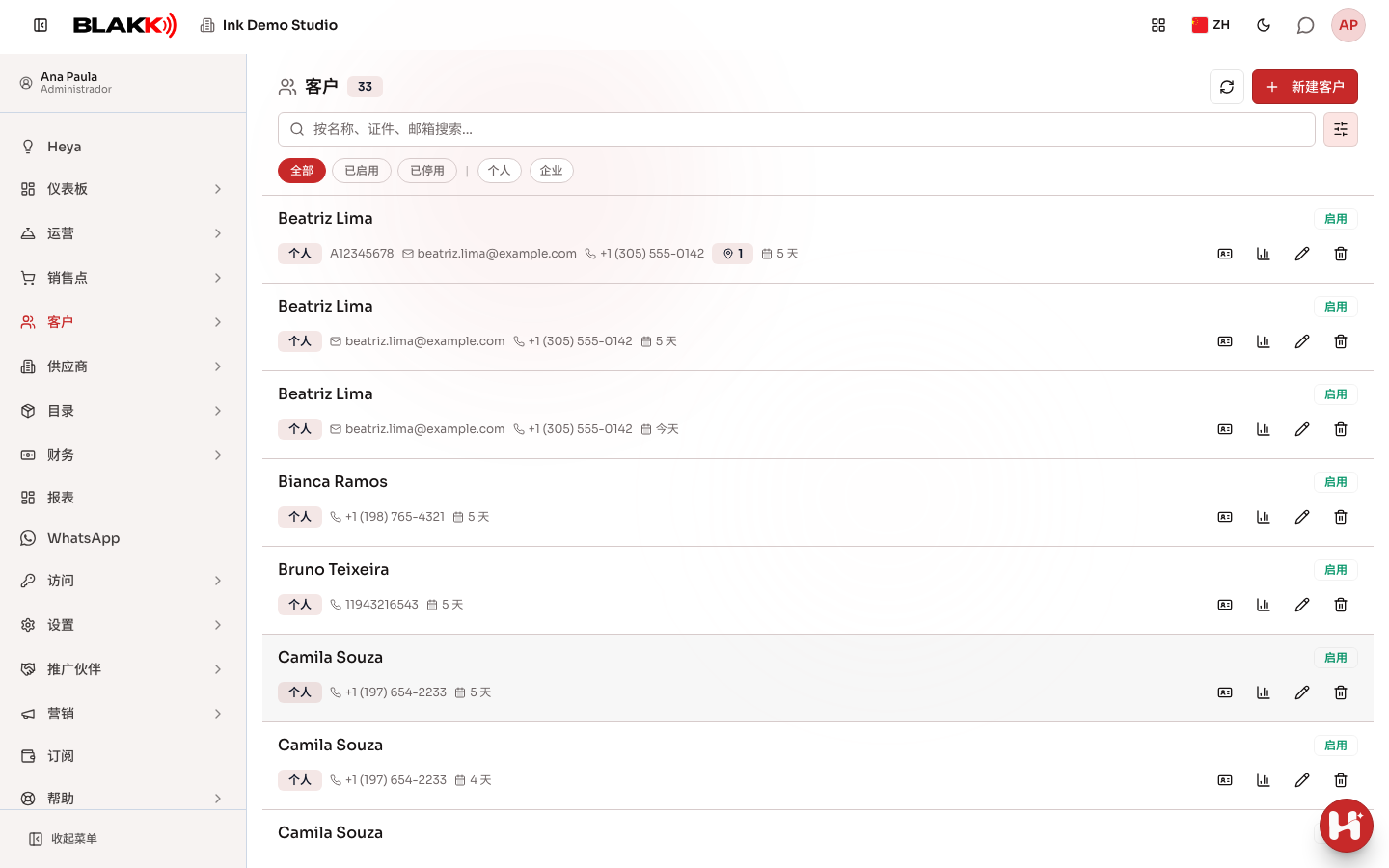
Section titled “第 4 步 — 检查导入的数据”支持团队通知您导入完成后,请抽查部分资料:在“客户”中检查几位客户,在“目录 → 产品”中检查几种产品(价格、分组和库存),并在“目录 → 服务”中检查几项服务(价格和时长)。如果发现信息不正确,请在同一工单中回复。
- 数据迁移需要最多 72 个工作小时,从收到电子表格时开始计算。支持团队通常会更早回复,周一至周五上午 9 点至下午 6 点期间,最多 4 个工作小时内回复。
- 导入的数据会像手动创建的一样显示:客户会出现在日程和消费单中,产品和服务会出现在目录、POS 和网站中。
- 如果缺少信息或某份电子表格无法读取,工单会保持 等待您回复 状态,直到您回复。
常见错误与问题
Section titled “常见错误与问题”问:我需要按特定模板整理电子表格吗? 答:不需要。请按旧系统导出的格式发送。支持团队会负责对应列信息。您只需在工单中说明每个文件包含哪些内容,这会有所帮助。
问:旧系统导出的是 CSV,可以这样发送吗? 答:可以。工单附件支持 CSV、Excel 和 .zip 文件,但不支持程序和脚本(如 .exe、.bat 或 .msi)。
问:迁移需要多长时间? 答:从收到完整电子表格起,最多需要 72 个工作小时。
问:迁移期间我可以继续使用系统吗? 答:可以。但请避免手动创建电子表格中已有的客户和产品,以免出现重复。如果有需要立即创建的资料,请在工单中告知我们。
问:电子表格太大,无法作为附件发送。 答:每个文件最大为 25 MB。请将内容拆分成多个文件(例如,客户名单分为 A 到 M 和 N 到 Z),然后在同一工单中回复并发送。
问:我看不到“支持”菜单。 答:请点击屏幕顶部的聊天图标联系团队。如果您是工作室团队成员且看不到该菜单,请让工作室负责人前往 访问权限 → 角色 为您开放访问权限。