Outlook 日历链接(Outlook.com、Microsoft 365 和 Windows)
日历链接会将 Blakk 中的预约添加到 Outlook:包括 Outlook.com(Hotmail 和 Outlook 账户)、 Microsoft 365(企业账户)和 Windows 版 Outlook。订阅后,日历也会显示在手机上的 Outlook 应用中。
- 您使用 Outlook 或 Microsoft 365 管理工作日程。
- 您想在查看公司会议的同时查看客户预约。
在日程中的 同步日历 生成链接(请参阅日历链接)。请先确认您的账户类型:个人账户(Hotmail、Outlook、Live)请选择 Outlook.com;企业或学校账户请选择 Microsoft 365。
步骤 1 — 在 Outlook 卡片中选择账户类型
Section titled “步骤 1 — 在 Outlook 卡片中选择账户类型”在 Outlook 卡片中,根据您的账户类型点击 Outlook.com 或 Microsoft 365。
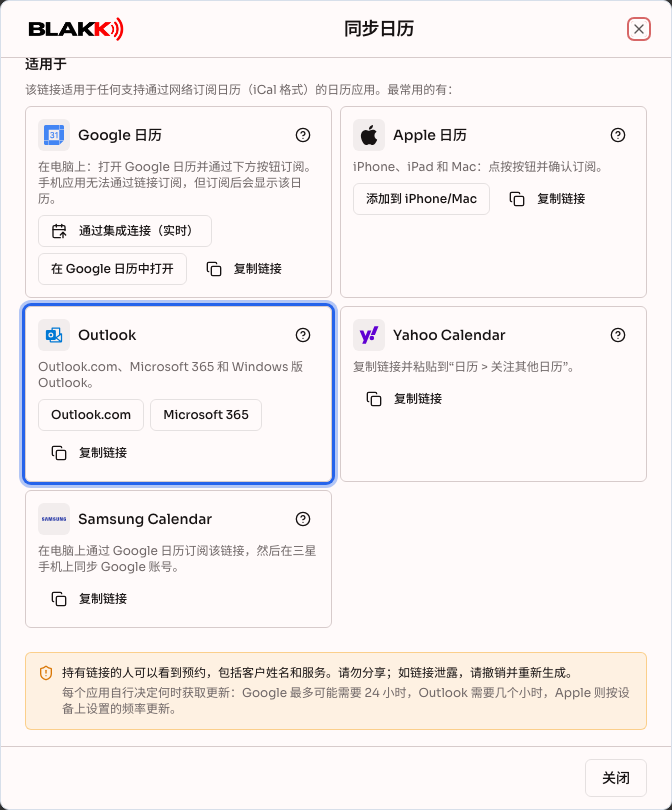
步骤 2 — 在 Outlook 中导入
Section titled “步骤 2 — 在 Outlook 中导入”Outlook 会在新标签页中打开,从 Web 订阅字段已填入日历链接。请检查日历名称,然后点击导入。按钮名称可能因 Outlook 版本而异。
步骤 3 — 如果您想手动粘贴链接
Section titled “步骤 3 — 如果您想手动粘贴链接”- 网页版 Outlook 和新版 Windows 版 Outlook:在日历中点击添加日历 → 从 Web 订阅, 粘贴链接,输入名称,然后点击导入。
- 经典版 Windows Outlook:依次点击文件 → 账户设置 → 账户设置 → Internet 日历 → 新建, 粘贴链接并确认。
- 日程会显示在其他日历中,您可以为其设置颜色或将其隐藏。
- Outlook 会自动获取更新,通常需要几个小时。
- 在 Outlook.com 或 Microsoft 365 中订阅的日历也会显示在手机上的 Outlook 应用中。
常见错误与问题
Section titled “常见错误与问题”**问:**点击 Outlook.com 后,我进入了登录页面。**答:**请登录您的账户,Outlook 随后会转到导入页面。如果进入日历后没有看到链接,请按照步骤 3 操作。
**问:**我选择了 Outlook.com,但我的账户是企业账户。**答:**关闭该标签页,然后点击 Microsoft 365 按钮。企业和学校账户使用 Microsoft 365。
**问:**新的预约还没有显示在 Outlook 中。**答:**这是 Outlook 更新日历所需的时间,可能需要几个小时。Blakk 日程会立即显示变更。
**问:**Outlook 提示无法导入。**答:**请确认链接已完整复制,并且未在 您的链接 中撤销。某些企业会在 Microsoft 365 中屏蔽外部日历;这种情况下,请联系账户管理员。
**问:**可以通过 Outlook 预约时间吗?**答:**不可以。订阅的日历只能查看;预约需要在 Blakk 中完成。