连接您的 AI:通过 Claude、ChatGPT、Gemini 等查询您的工作室
连接您的 AI 可以让您正在使用的 AI(Claude、ChatGPT、Gemini、Grok、DeepSeek,以及其他兼容 MCP 标准的 AI)查询工作室数据:销售、客户、日程、财务和报表。您可以用日常语言提问(“这周卖了多少?”),AI 会根据您用户账号的权限在系统中查找答案。
连接器只能查询,不能创建、修改或删除任何内容。
- 您想向 AI 询问工作室的经营情况,不必逐个打开报表,也可以在手机上查询。
- 您想将系统数据与 AI 已经为您处理的其他内容(电子表格、文本、电子邮件)结合起来。
- 合伙人或会计使用 AI,需要通过自己的用户账号查询工作室数据。
连接您的 AI 是一项需要订购的功能。如果 连接您的 AI 卡片没有显示在 API Key 标签页中,请联系支持团队开通。
AI 能看到的内容与您的用户账号完全相同。如果您不想让 AI 拥有与您相同的访问权限,请使用权限更受限的用户账号进行连接。
第 1 步 — 复制连接器地址
Section titled “第 1 步 — 复制连接器地址”前往 设置 → 公司,打开 API Key 标签页。在 连接您的 AI 卡片中,点击 复制地址。地址以 /mcp 结尾。
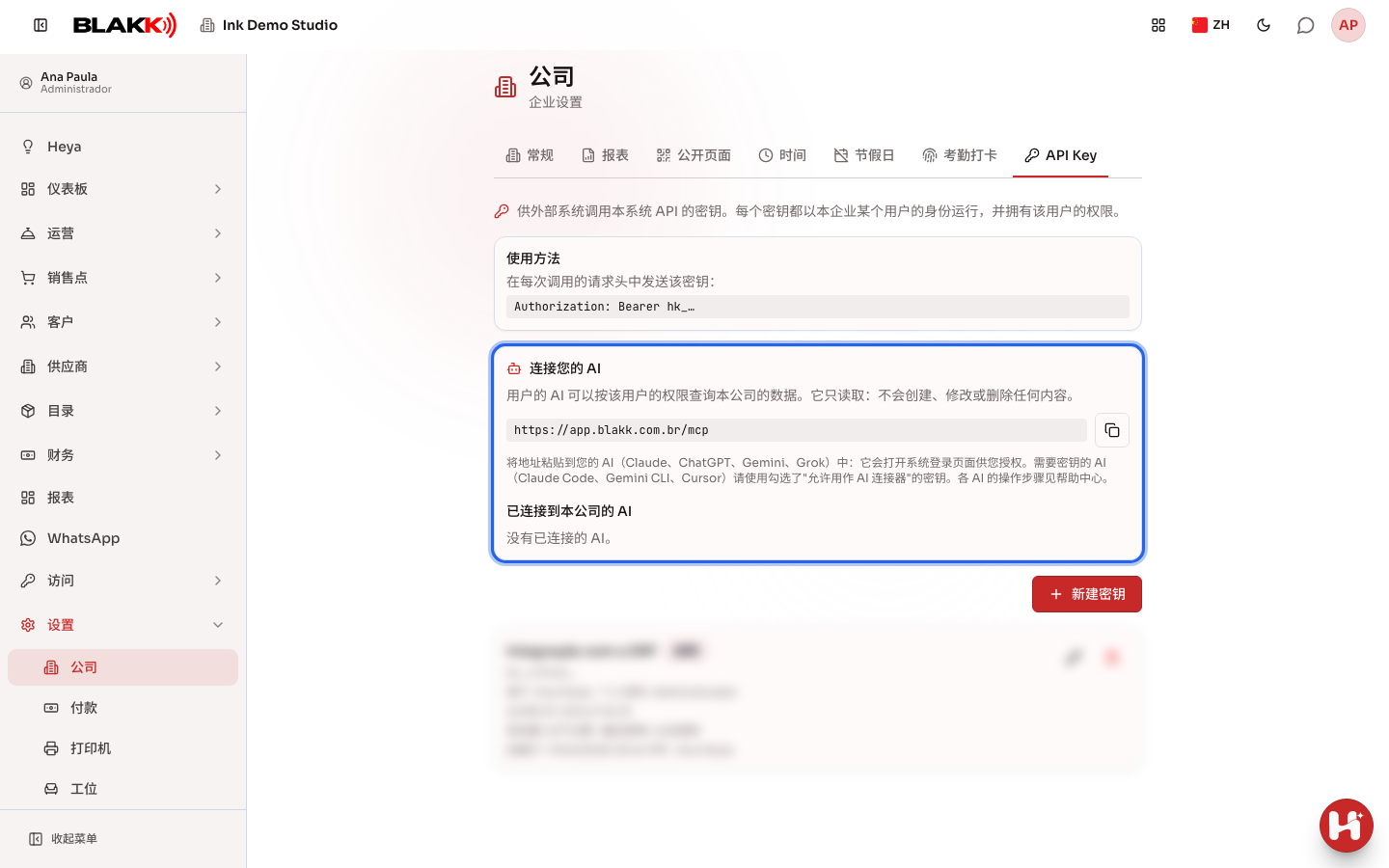
第 2 步 — 将地址粘贴到 AI 中
Section titled “第 2 步 — 将地址粘贴到 AI 中”按照 AI 的使用说明操作。大多数情况下,您只需粘贴地址,AI 就会打开系统登录页面。登录后,选择 公司 并点击 授权:
- Claude(浏览器、电脑和手机)
- ChatGPT(浏览器和手机)
- Gemini(浏览器和手机)
- Grok(浏览器和手机)
- Claude Code 和 Gemini CLI(终端)
授权页面会显示 AI 的名称、要选择的 公司,以及 拒绝 和 授权 按钮:
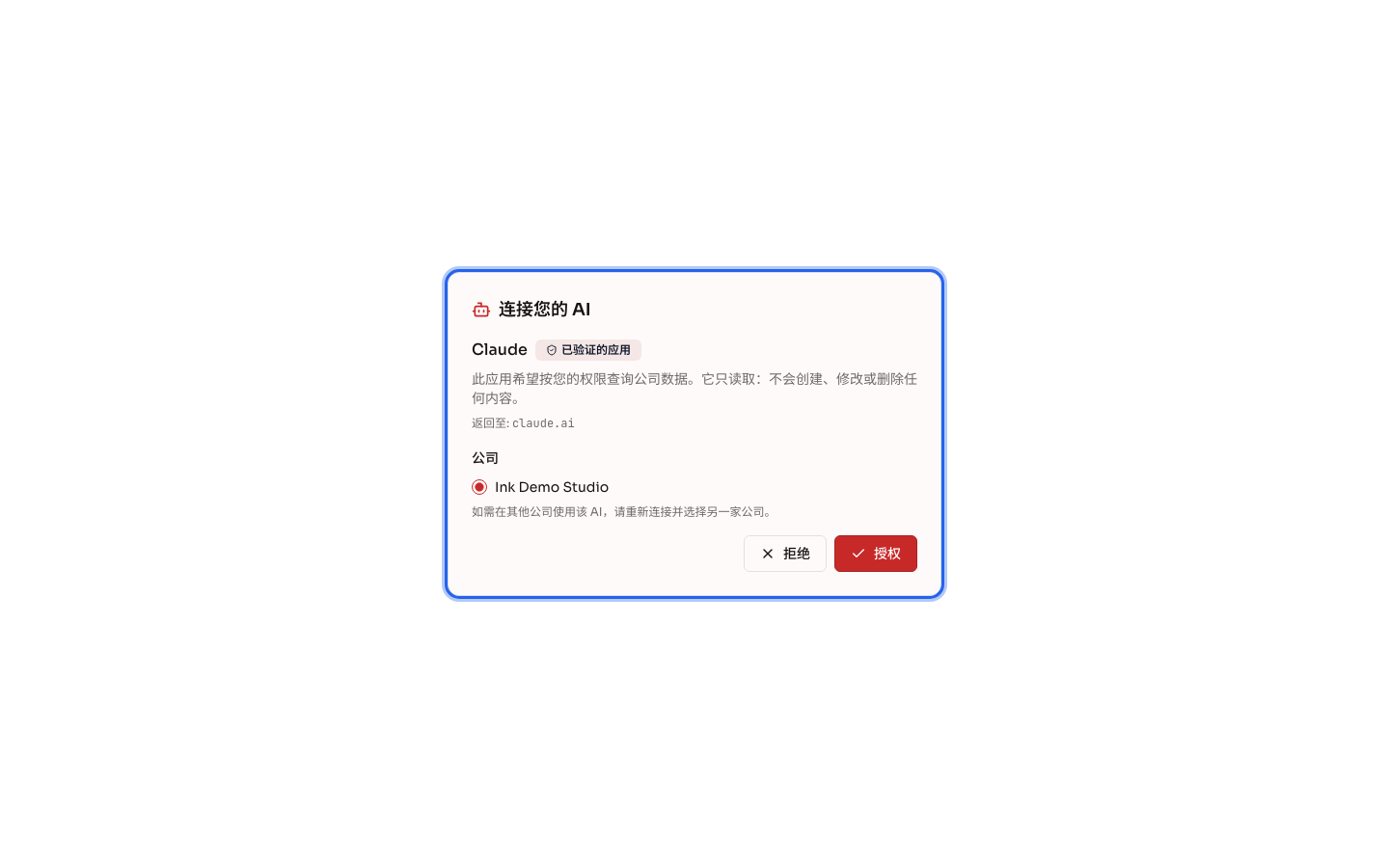
第 3 步 — 使用 API 密钥(仅适用于需要密钥的 AI)
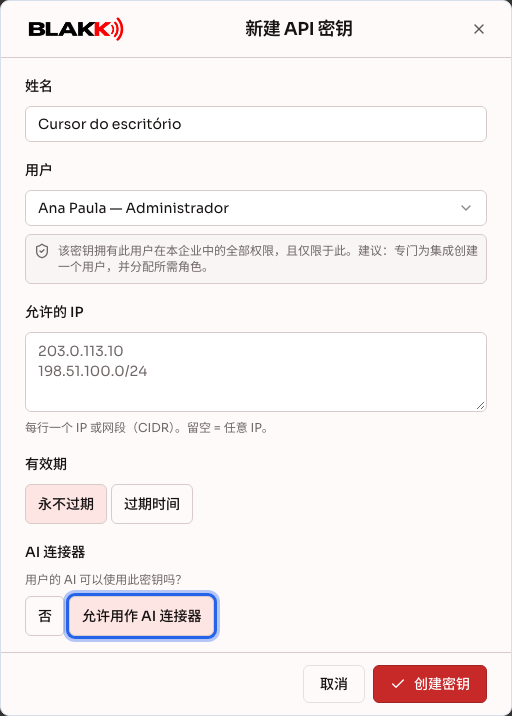
Section titled “第 3 步 — 使用 API 密钥(仅适用于需要密钥的 AI)”有些工具(例如 Cursor 和 DeepSeek)需要使用密钥,而不是登录。点击 新建密钥,选择 用户,勾选 允许用作 AI 连接器,然后点击 创建密钥。将密钥放在 Authorization 请求头中,格式为 Bearer hk_...。未勾选此选项创建的密钥无法用于连接器。
- AI 会获得三个工具:查看系统中的各个模块、查找适合问题的查询,以及执行查询。如果工作室启用了帮助中心,AI 还可以搜索帮助文章。
- AI 只能查询用户有权限访问的页面,以及这些页面所需的搜索内容(例如客户搜索)。系统会在每次查询时重新检查权限。
- 为了安全起见,有些信息不会通过连接器传出:WhatsApp 对话、问诊表、服务照片、数字账户数据、银行数据,以及会计科目表中的 Pix 密钥。
- 每个连接仅适用于一家公司的数据,并显示在连接者的个人资料中的 已连接的 AI 页面。工作室管理员可以在 API Key 标签页的 已连接到本公司的 AI 页面查看所有连接。
常见错误与问题
Section titled “常见错误与问题”问:AI 能登记销售记录或删除客户吗? 答:不能。连接器只能查询。需要修改数据时,请在系统中操作。
问:登录页面显示“没有可用公司”。为什么? 答:工作室尚未启用“连接您的 AI”,或者您的用户账号不是该工作室的成员。请联系系统管理员。
问:如何撤销 AI 的访问权限? 答:在个人资料中的 已连接的 AI 页面,点击 断开 AI。工作室管理员也可以在 API Key 标签页中断开任何 AI。对于 API 密钥,请撤销该密钥。AI 最迟会在 30 秒内失去访问权限。
问:授权页面提示应用名称由应用自行提供。这是什么意思? 答:该应用不属于已知应用(Claude、ChatGPT、Gemini、Grok)。只有在您确认页面上显示的返回地址,并且确实是您发起了连接时,才进行授权。
问:AI 显示的时间和我的时间不一样? 答:连接器会将工作室的日期和时间告知 AI,并使用“公司”中设置的时区。如果时间仍然不正确,请前往 设置 → 公司 检查时区设置。