电子邮件营销:联系人、营销活动与发送
电子邮件营销会保存工作室发送营销邮件的联系人。您可以导入电子表格(包括巴西联邦税务局的 CNPJ 列表),使用标签和列表整理联系人,并跟踪已退订的人。营销联系人与客户资料分开保存:即使导入数千个 CNPJ,也不会让您的客户列表变得拥挤。
- 您从巴西联邦税务局购买或下载了所在行业(CNAE)的企业名单,想向这些企业介绍您的工作室。
- 您想用标签按城市、州或来源区分联系人(例如“Receita_2026_11”),以便发送不同的营销活动。
- 有人要求退订或删除其数据,您需要确保不再向此人发送任何内容。
- 您的企业必须已启用电子邮件营销功能。
- 要导入联系人、添加标签和退订,您的账号需要拥有营销 › 电子邮件营销菜单的编辑权限。要删除联系人的数据,则需要删除权限。
- 巴西联邦税务局的导入功能仅适用于巴西企业。
第 1 步 — 打开电子邮件营销
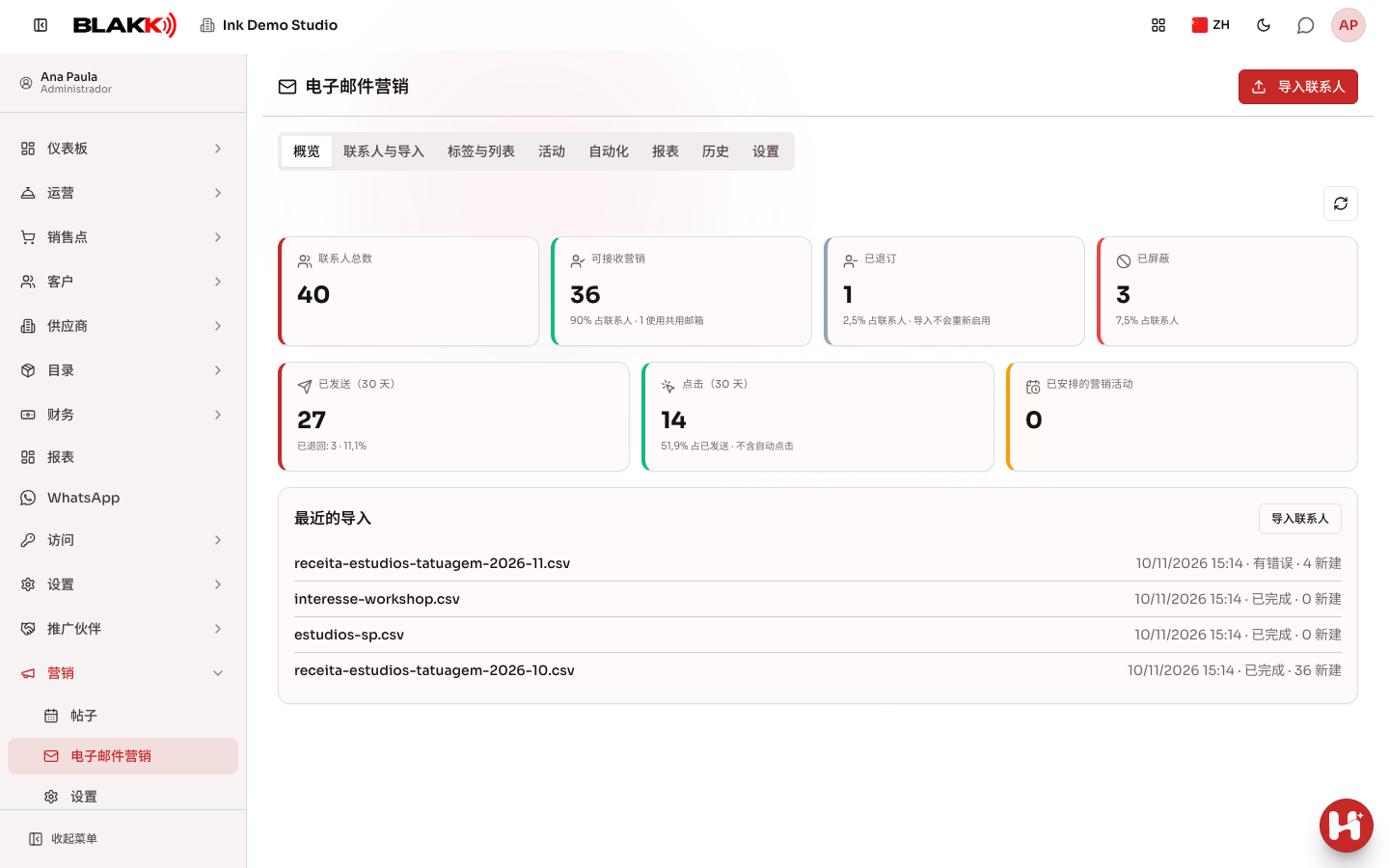
Section titled “第 1 步 — 打开电子邮件营销”在菜单中打开营销 › 电子邮件营销。概览会显示可接收营销活动的联系人数量、已退订的联系人数量以及最近的导入记录。点击顶部的刷新按钮,即可查看最新数据。点击任意数字,会打开已按对应条件筛选的联系人与导入标签页:可接收营销、已退订和已屏蔽按状态筛选;已发送(30 天)和点击(30 天)显示过去 30 天内收到邮件或点击过链接的联系人。标题和标签页固定在屏幕顶部,只有下方内容可以滚动。
第 2 步 — 上传电子表格
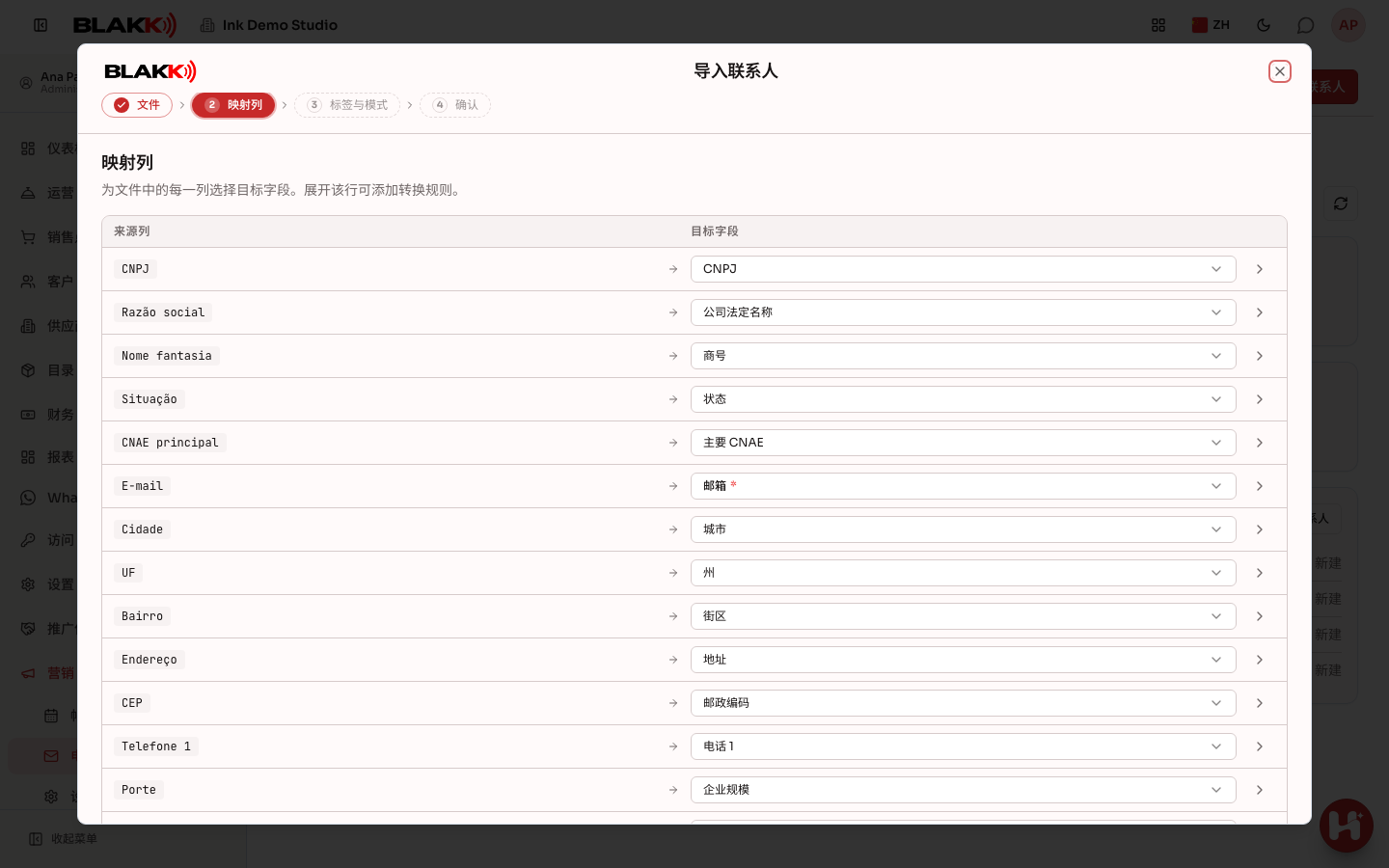
Section titled “第 2 步 — 上传电子表格”点击导入联系人:导入窗口会显示在联系人列表上方,顶部列出四个步骤。拖入 CSV 或 XLSX 文件。若要退出且不导入,请点击 X 关闭窗口;导入过程中,只有导入完成后才能关闭。巴西联邦税务局的 CNPJ 表格(使用分号分隔的 CSV)会自动识别列;请在下一步检查列映射,并在需要时选择邮箱所在的列。电话、传真、地址、街区、邮政编码、总公司或分公司、注册资本和类别 CNAE 也会一并导入,并显示在联系人详情和导出文件中;发送邮件时不会使用这些数据。
第 3 步 — 设置标签、导入方式和法律依据
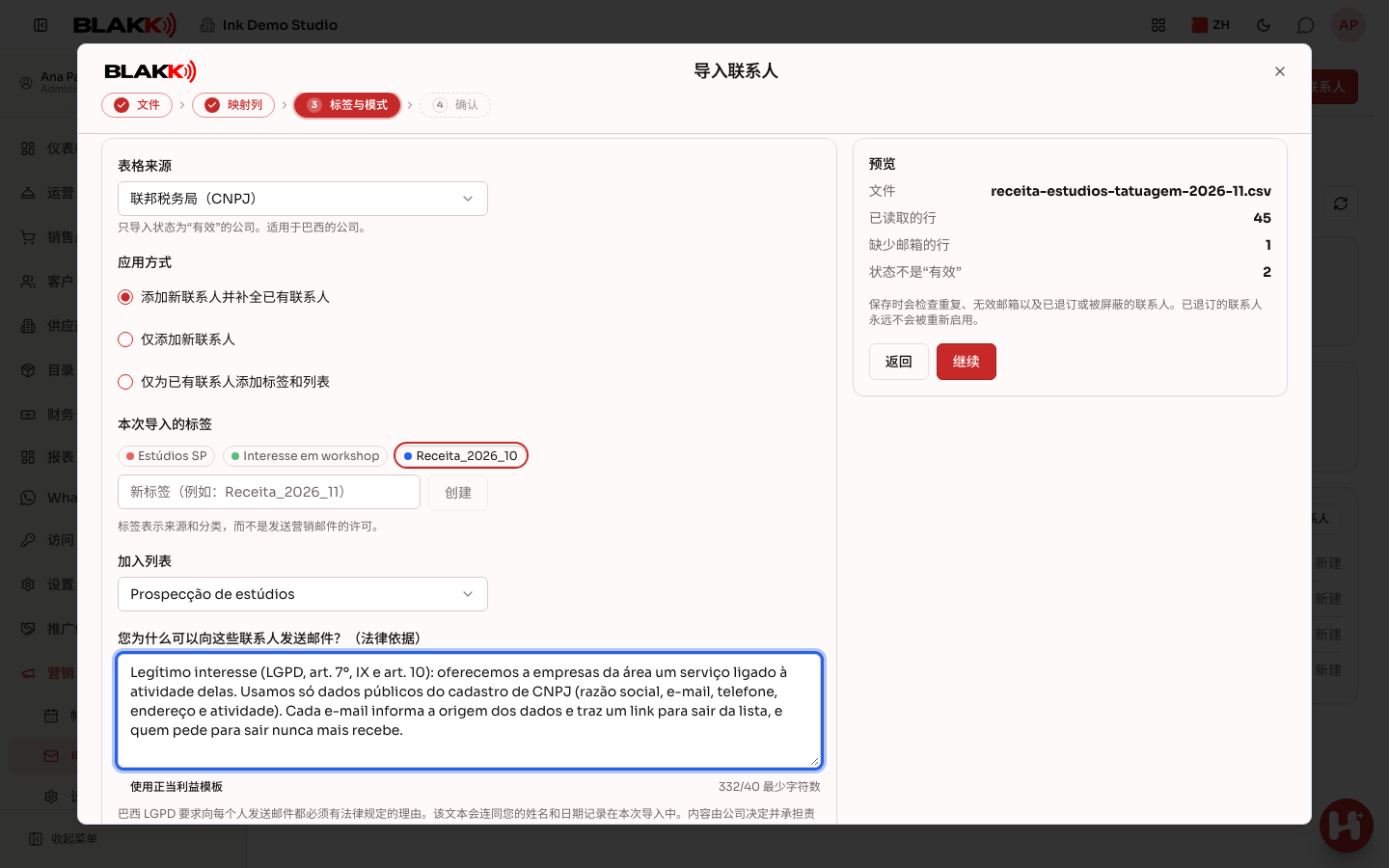
Section titled “第 3 步 — 设置标签、导入方式和法律依据”选择表格来源、导入方式(添加新联系人并补全现有联系人、仅添加新联系人,或仅添加标签)、标签和列表。然后填写您为什么可以向这些联系人发送邮件?(法律依据):点击使用正当利益模板可填入一段现成文本,供您检查和修改。填写的文本会与您的姓名和日期一起记录在这次导入中。
第 4 步 — 导入并检查结果
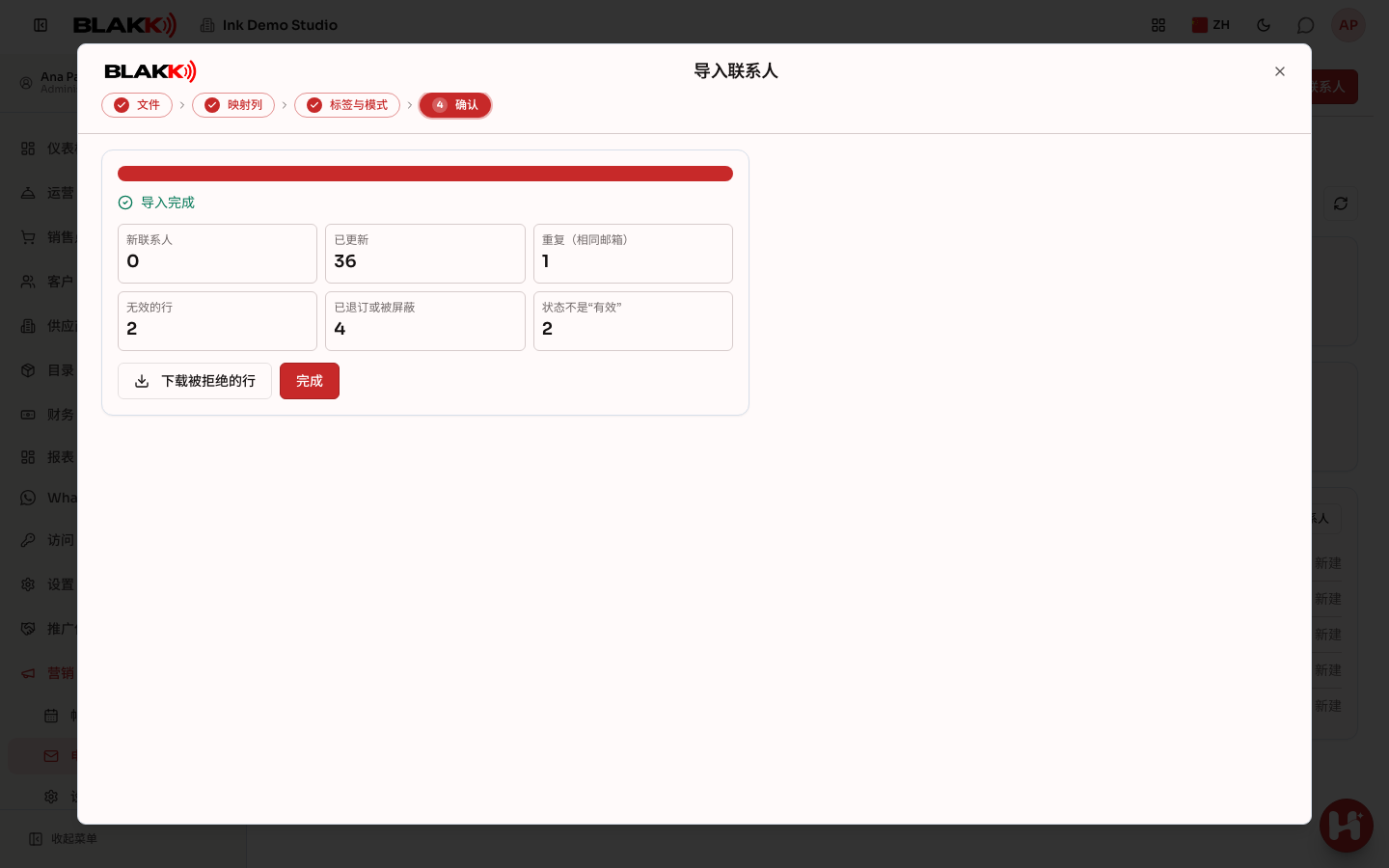
Section titled “第 4 步 — 导入并检查结果”点击导入。导入完成后,您可以查看新增、更新、重复、无效或企业状态不是“活跃”的行数,以及已经退订的邮箱数量。点击下载被拒绝的行,即可查看每一行未导入的原因。
第 5 步 — 整理联系人
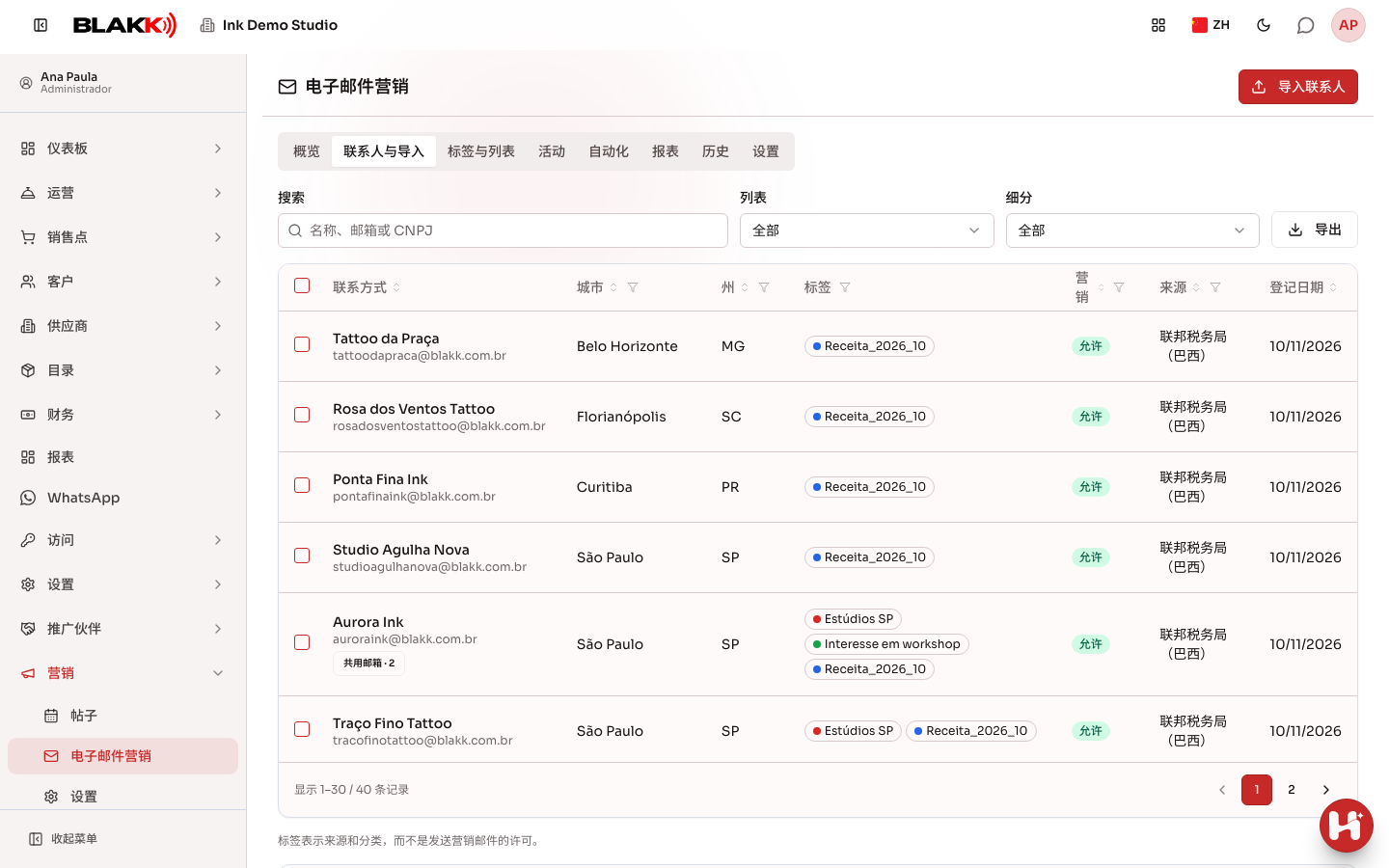
Section titled “第 5 步 — 整理联系人”在联系人与导入标签页中,您可以按姓名、邮箱、CNPJ、城市或州搜索联系人:输入“SP”可查找圣保罗州的联系人,输入“Jundiaí”可查找该城市的联系人,也可以同时输入城市和州(“Itu SP”或“Itu / SP”)。点击列标题可以对列表排序,再次点击可反向排序。点击城市、州、标签、营销和来源标题旁的漏斗图标,可以选择要显示的值,并查看每个值对应的联系人数量。已启用筛选的列会显示红色漏斗;点击清除筛选可清除所有筛选。联系人列表和细分会固定在顶部;导出的数据会沿用当前筛选条件和排序方式。
要查找与邮件互动过的人,请选择营销活动和互动:已收到邮件、已查看、未查看、已点击、未点击、已退回、已退订等。如果未选择营销活动,互动条件适用于所有活动(例如,所有曾点击过任意邮件的人)。从报表中的某个数字打开联系人列表时,对应的筛选条件会显示在表格上方的标签中(例如链接、设备或退信原因);州、城市或标签则会显示为对应列的漏斗筛选。点击移除可移除这些标签。勾选联系人后,可以使用添加标签、加入列表或退订。点击联系人可查看与其关联的企业以及记录的法律依据。
第 6 步 — 创建标签和列表
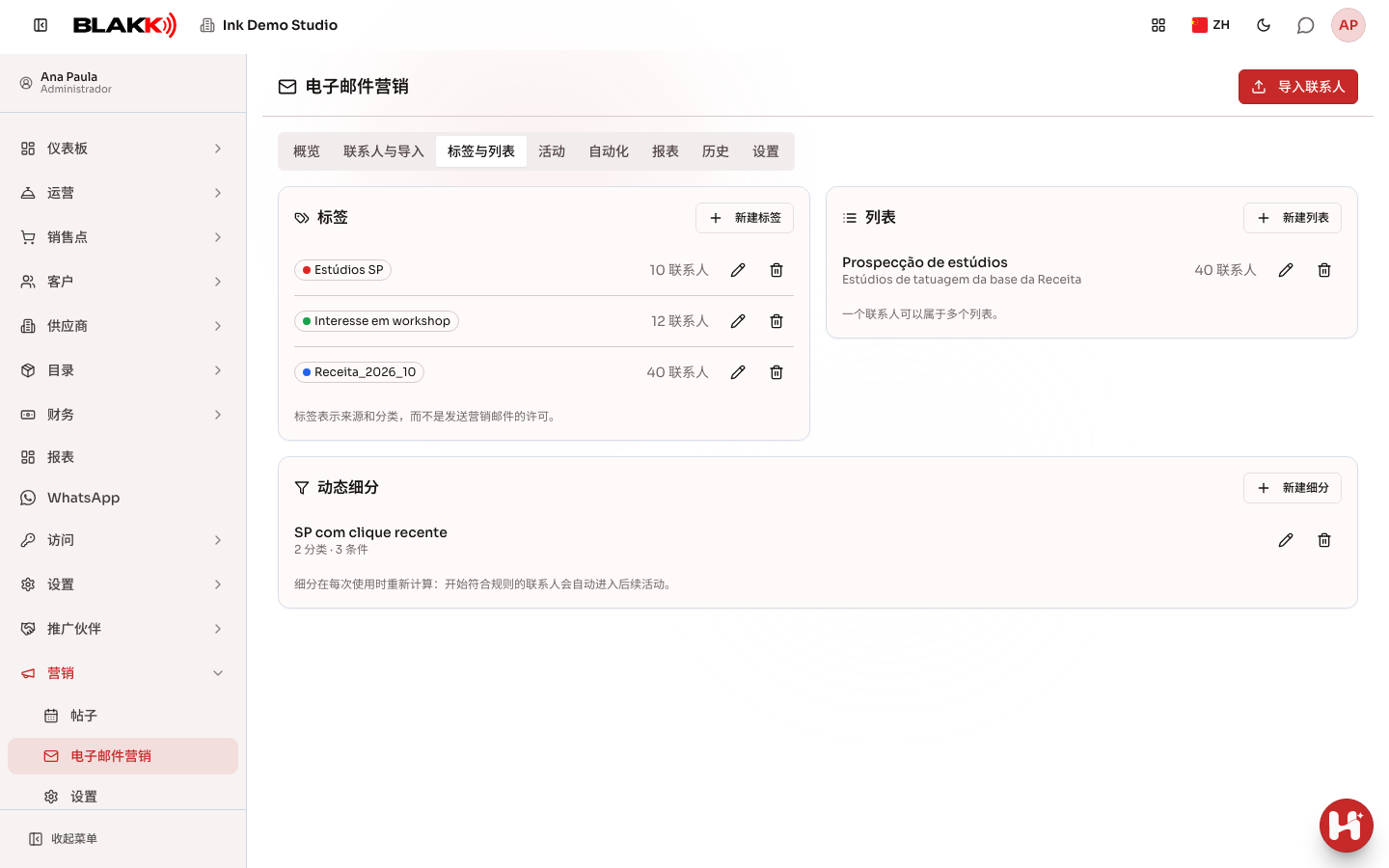
Section titled “第 6 步 — 创建标签和列表”在标签与列表标签页中,创建用于选择营销活动收件人的标签(可设置颜色)和列表。点击某个标签或列表的联系人数量,即可打开已按该标签或列表筛选的联系人与导入标签页。
在动态细分中,点击新建细分来设置规则,例如“州为 SP,且最近一次点击发生在过去 90 天内”。同一组中的条件必须同时满足;使用添加组(或)后,只要满足其中一组条件即可。对话框会显示符合规则的联系人数量。每次使用细分时,系统都会重新计算,因此新符合规则的联系人会自动加入之后的营销活动。
第 7 步 — 创建营销活动
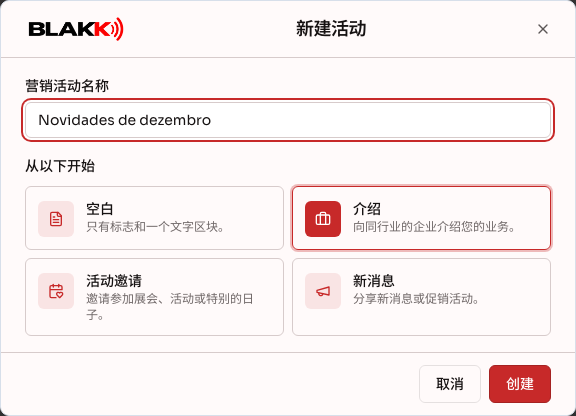
Section titled “第 7 步 — 创建营销活动”在活动标签页中,点击新建活动,输入名称并选择一个模板开始(空白、产品介绍、活动邀请或最新消息)。在营销活动列表中,点击某个活动的已发送数量,可以查看收到邮件的联系人。
第 8 步 — 编辑邮件并选择受众
Section titled “第 8 步 — 编辑邮件并选择受众”邮件编辑器会以弹窗形式显示在营销活动列表上方;点击 X 可关闭并返回列表(如果有未保存的更改,系统会先询问您)。在编辑器中填写主题,并使用文本、图片、按钮、徽标和签名内容块来制作邮件。图片 · 图库内容块会打开网站中相同的图片库,但只显示 JPG 和 PNG 图片。在受众中,选择一个细分、标签、列表和州,并查看可以接收邮件的收件人数。右侧预览会显示邮件在电脑和手机上的实际效果。点击弹窗底部的保存保存。
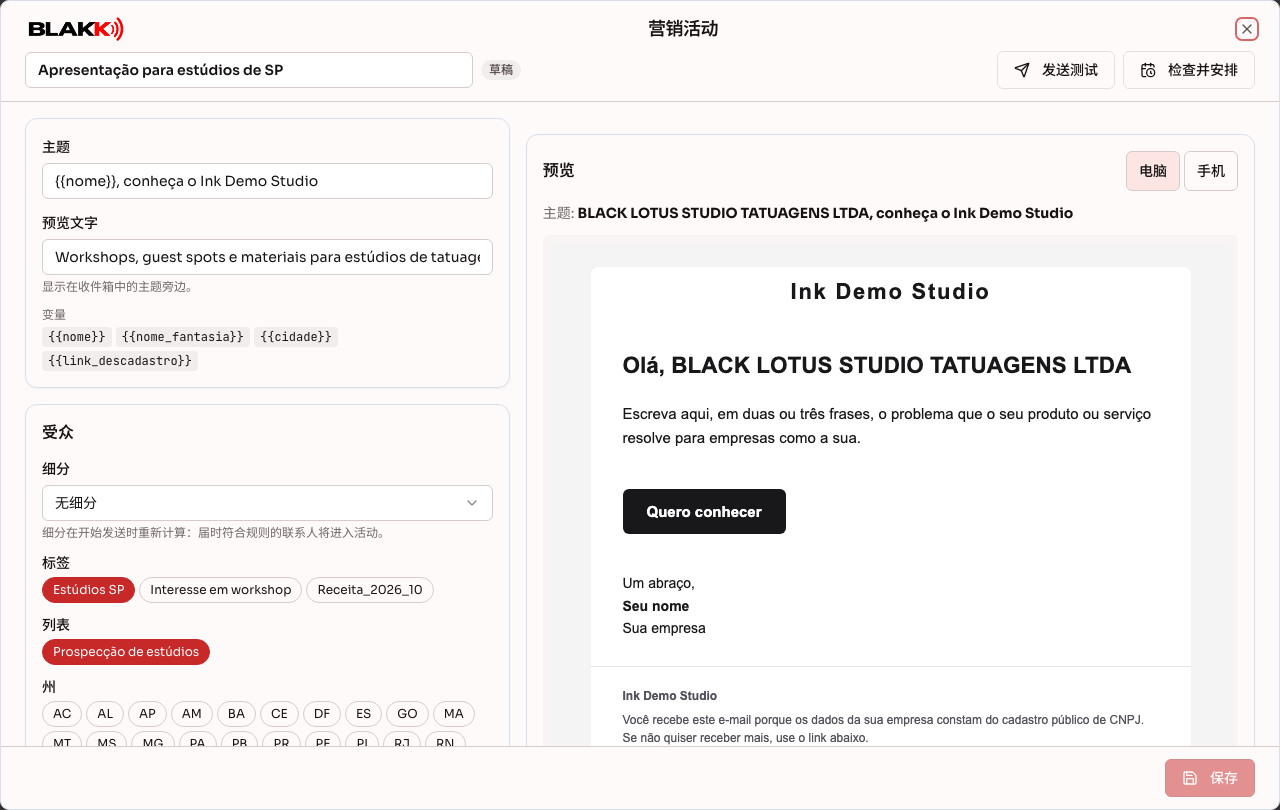
如果邮件是在其他软件中设计的,请使用HTML 代码内容块并粘贴准备好的代码:系统会移除脚本和表单,并在邮件末尾添加带有退订链接的页脚。
第 9 步 — 配置邮件服务器
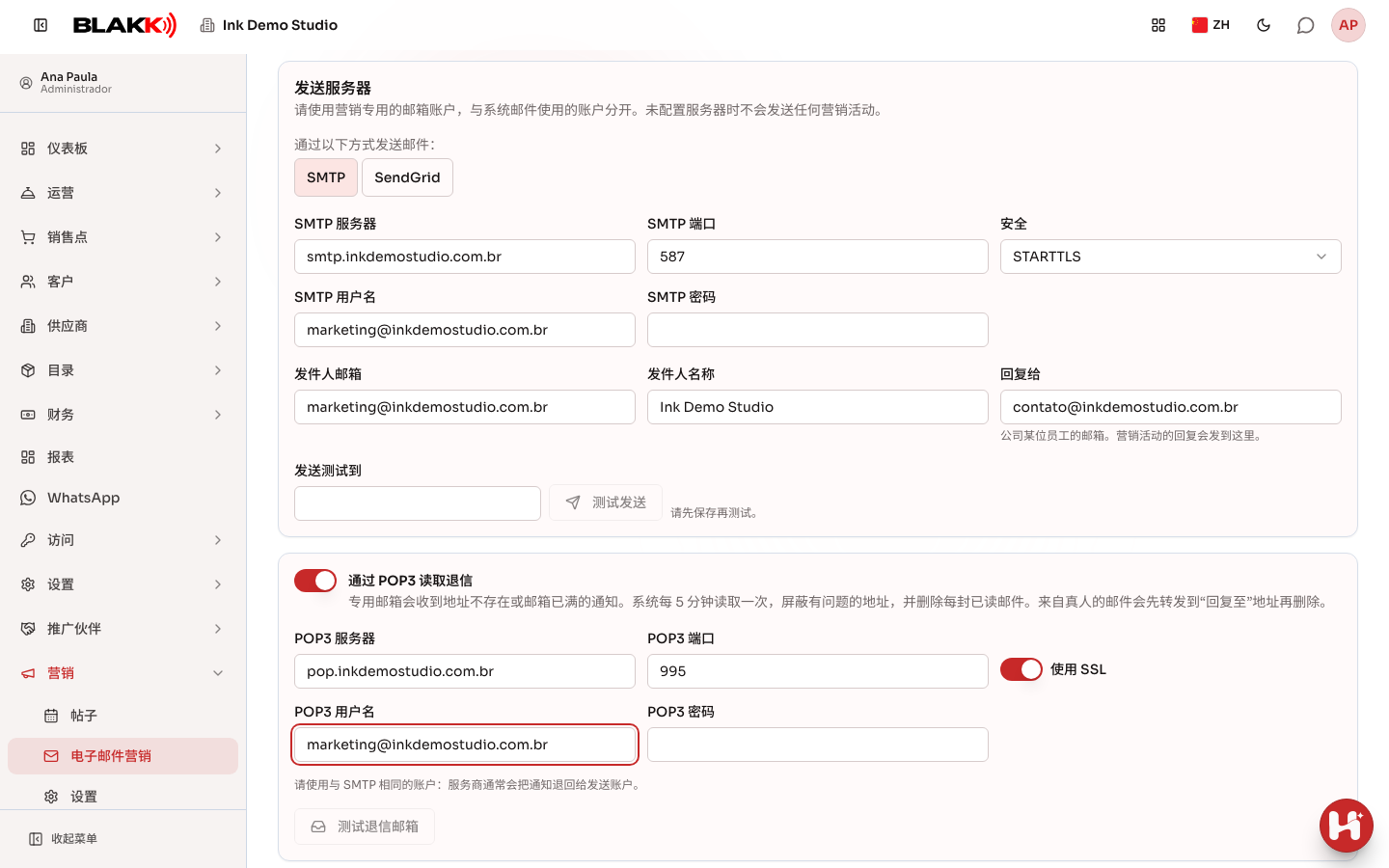
Section titled “第 9 步 — 配置邮件服务器”在设置标签页的发送服务器中,选择通过以下方式发送邮件:,设置邮件的发送方式:
- **SMTP:**填写专用于营销的邮箱账号的服务器、端口、用户名和密码。使用同一账号启用通过 POP3 读取退信,以便系统屏蔽退回的邮件。只有选择 SMTP 后,才会显示 POP3 卡片。
- **SendGrid:**粘贴SendGrid API 密钥(需要有发送权限),然后点击保存。系统会显示Webhook 地址,以及下方的如何在 SendGrid 中配置 webhook说明框,其中包含具体步骤:在 SendGrid 的 Settings › Mail Settings › Event Webhook 中创建 webhook,将该地址粘贴到 Post URL,并勾选 Bounced、Dropped、Spam Reports、Unsubscribes 和 Group Unsubscribes 事件(其他事件可不勾选)。启用 Enable Signed Event Webhook,将 Verification Key 复制到Webhook 验证密钥并保存。要检查配置,请点击 SendGrid 中的 Test Integration;屏幕上会显示最近一次收到的 SendGrid 事件。webhook 会传回退信(包括收件箱已满和被收件方屏蔽的邮件)以及垃圾邮件投诉。使用 SendGrid 时不会使用 POP3:POP3 卡片会隐藏,已经填写的数据会保留,以便您切换回 SMTP 时继续使用。
填写发件人和回复给,设置每小时和每天的发送上限,然后点击保存。之后点击测试发送进行测试;如果使用 SMTP 并启用了 POP3,也请点击测试退信邮箱。
要预热新域名,请启用在发送时段内分散发送(域名预热):邮件不会成批发送,而是以随机间隔逐封发送,并在营业时间内分配每天的发送上限。例如,每天限发 50 封,营业时间为上午 8 点至下午 6 点,平均每 12 分钟发送一封。如果发送开始得较晚,而当天仍有剩余额度,系统会缩短间隔,以便在营业时间结束前用完剩余额度,同时不会超过每小时上限:例如还剩 80 封且距离营业结束还有 3 小时,则每两分钟多发送一封。
第 10 步 — 发送测试邮件并安排发送
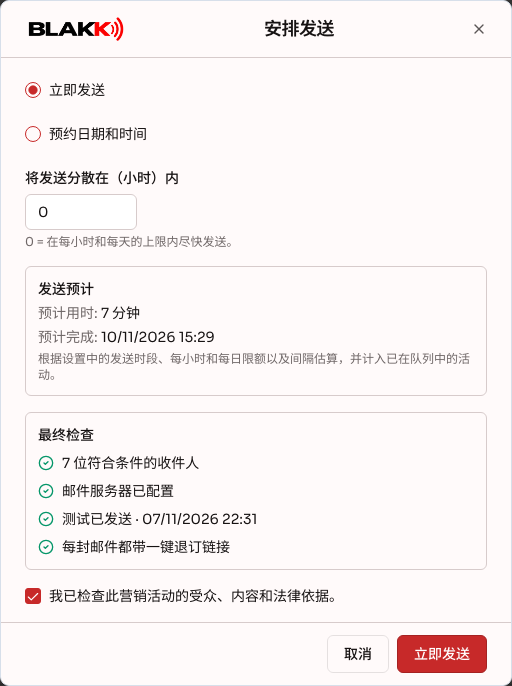
Section titled “第 10 步 — 发送测试邮件并安排发送”在编辑器中点击发送测试,然后在自己的收件箱中检查邮件。接着点击检查并安排,选择立即发送或安排在某个日期和时间发送,检查最终列表,勾选确认框,然后点击安排营销活动。发送预计框会显示预计用时和预计完成。系统会根据发送时段、每小时和每天的发送上限,以及设置中的发送间隔进行计算,并将已经排队的营销活动也计算在内。
营销活动发送期间,编辑器会将进度分成三组显示:发送(收件人、已发送、已跳过和失败,并显示占收件人总数的百分比)、互动(预估打开数、点击过的联系人和退订数)以及投递问题(已退回、已丢弃和已屏蔽,这两组数据会显示占已发送邮件的百分比)。此外还会显示下次发送(启用发送间隔时,显示为下一封邮件抽取的发送时间)和预计完成(以及剩余时间)。您可以点击暂停、恢复或取消发送。正在发送或已安排发送的每个营销活动,其下次发送和预计完成也会显示在活动列表中。
第 11 步 — 查看发送结果
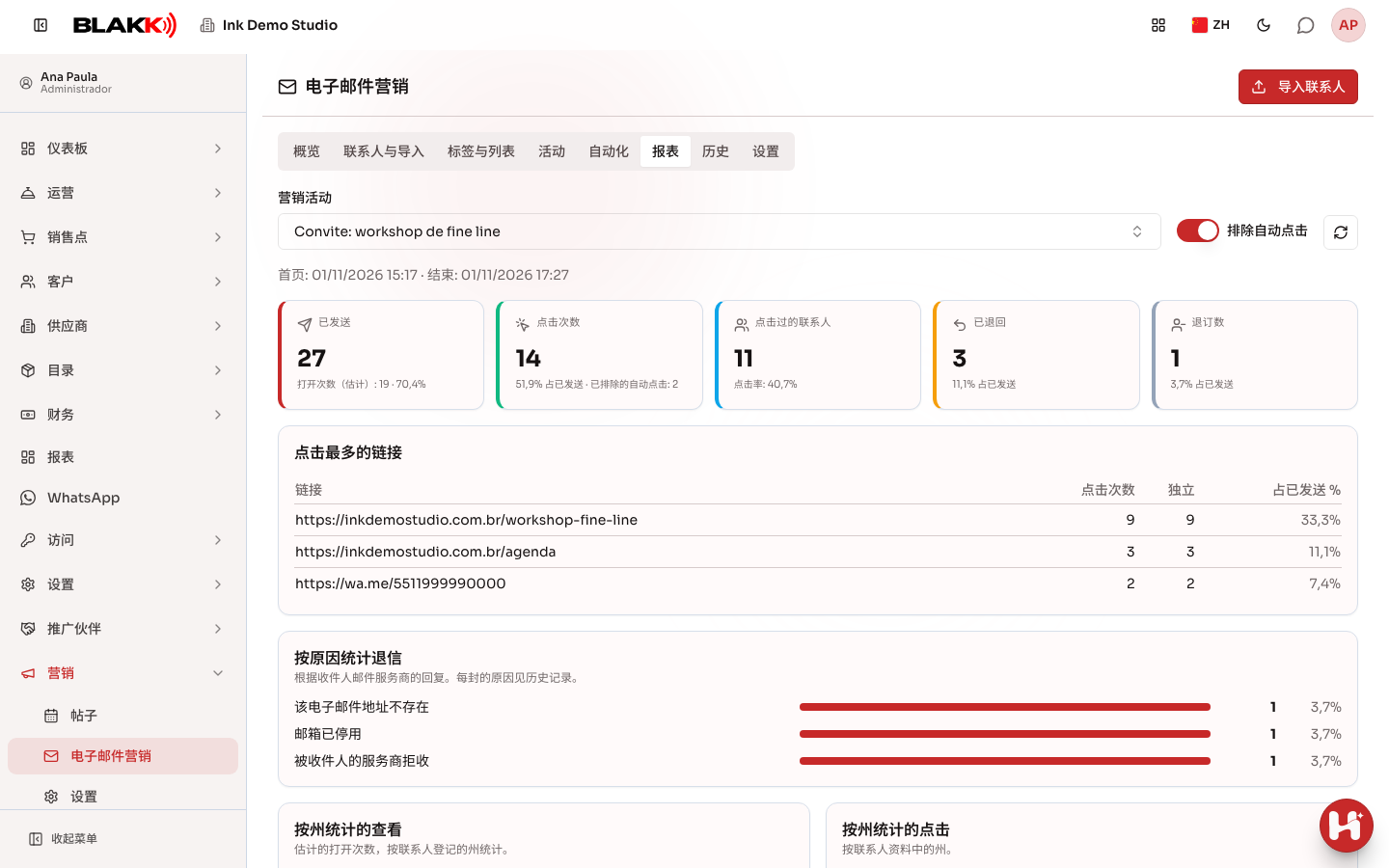
Section titled “第 11 步 — 查看发送结果”在报表标签页中选择营销活动(输入部分名称进行搜索)。您可以查看已发送数、点击数、点击过的联系人、退信数和退订数;按原因统计退信统计框会显示退信原因(例如邮箱地址不存在、收件箱已满或已停用、邮件服务商拒收等);此外还可以查看点击最多的链接、按州统计的查看(仅在启用打开统计后显示预估打开数),以及按州、城市、设备和标签统计的点击数。
每个统计框标题旁的括号中会显示该框所有行的总数(在按标签统计的点击中,总数可能高于点击总数,因为一个联系人可能有多个标签)。请保持启用排除自动点击,以排除杀毒软件和安全阅读器自动产生的点击。营销活动仍在发送时,点击旁边的刷新按钮即可查看最新数据;也可以启用自动刷新,在页面打开期间每 30 秒自动刷新数据。
营销活动尚未发送完成时,已发送卡片会显示发送进度条,包括已处理的百分比、剩余百分比和待发送的邮件数量。发送过程中还会显示预计完成(日期、时间和剩余时长)以及下次发送,这些数据根据发送时段和设置中的发送上限计算。营销活动暂停后,在恢复发送之前不会显示预计完成时间。
要查看具体是谁进行了互动,请点击任意数字:顶部卡片、各统计框中的每一行(退信原因、按州统计的查看、按州统计的点击、城市、点击位置、设备和标签),以及点击最多的链接中每个链接的独立数量。点击查看联系人按钮(已收到邮件、已查看、未查看、已点击和未点击)也会打开联系人列表。列表支持按姓名、邮箱、CNPJ、城市或州搜索;搜索框和营销活动信息固定在顶部,只有列表可以滚动,分页控件始终可见。点击联系人可以查看其资料、邮件记录和点击过的链接。
点击统计框中的数字是点击次数,而列表中的每位联系人只显示一次,因此列表行数可能较少。点击在联系人列表中打开,可将相同筛选条件带到联系人与导入标签页,以便导出联系人或批量添加标签和列表。在营销活动编辑器中,进度框中的所有数字(收件人、已发送、已跳过、失败、打开、点击、退订、退信、丢弃和屏蔽)也都可以打开相应的联系人列表。在自动化中,每封邮件对应的已发送和已点击数字,无论是在步骤中还是流程图中,点击后也会打开相应列表。
要查看联系人在哪里,点击按州统计的查看、按州统计的点击、按城市统计的点击或点击位置右上角的地图图标(在地图上查看)。打开的活动地图会以圆圈显示各个地点:蓝色代表打开过邮件的人,绿色代表点击过的人;联系人越多,圆圈越大。您可以在顶部启用已查看、已点击或同时启用两项。
系统会优先根据点击或打开时的 IP 确定联系人的位置;如果没有 IP 信息,则使用联系人档案中的城市。点击圆圈可以查看地点、打开和点击的联系人数量、通过按 IP和按档案地址定位的数量,以及联系人姓名。使用最大化按钮可让地图占满整个屏幕;点击刷新按钮可重新加载数据;也可以启用自动刷新,让打开的地图每 30 秒自动更新。地图下方会显示地图中的联系人数量、仍在等待定位的联系人数量(系统正在定位其档案中的城市,几分钟内会显示在地图上),以及没有位置信息的联系人数量。
第 12 步 — 创建自动化
Section titled “第 12 步 — 创建自动化”在自动化标签页中,点击新建自动化。在触发条件中,选择联系人进入自动化的条件:收到某个标签、加入某个列表、开始符合某个细分条件,或与已创建的营销活动互动(“点击了营销活动”、“在您指定的天数内没有点击营销活动”或“打开了营销活动(估计)”)。
使用步骤设置邮件、等待时间(分钟、小时或天)和条件,例如“只有点击了上一封邮件的联系人才能继续”。选择邮件仅在企业营业时间内发送(仅在公司营业时间内发送),还是在指定时间发送。自动化也会以弹窗形式显示在列表上方。点击保存,然后点击每封邮件旁的编辑邮件来编辑邮件内容并发送测试邮件:邮件会显示在自动化弹窗上方,点击 X 可返回自动化页面。最后点击检查并激活。
只有步骤设置正确时,保存按钮才会启用:添加条件时,前面必须有一封邮件,并且两者之间必须有一个等待步骤。步骤下方的橙色提示会告诉您还缺少什么。
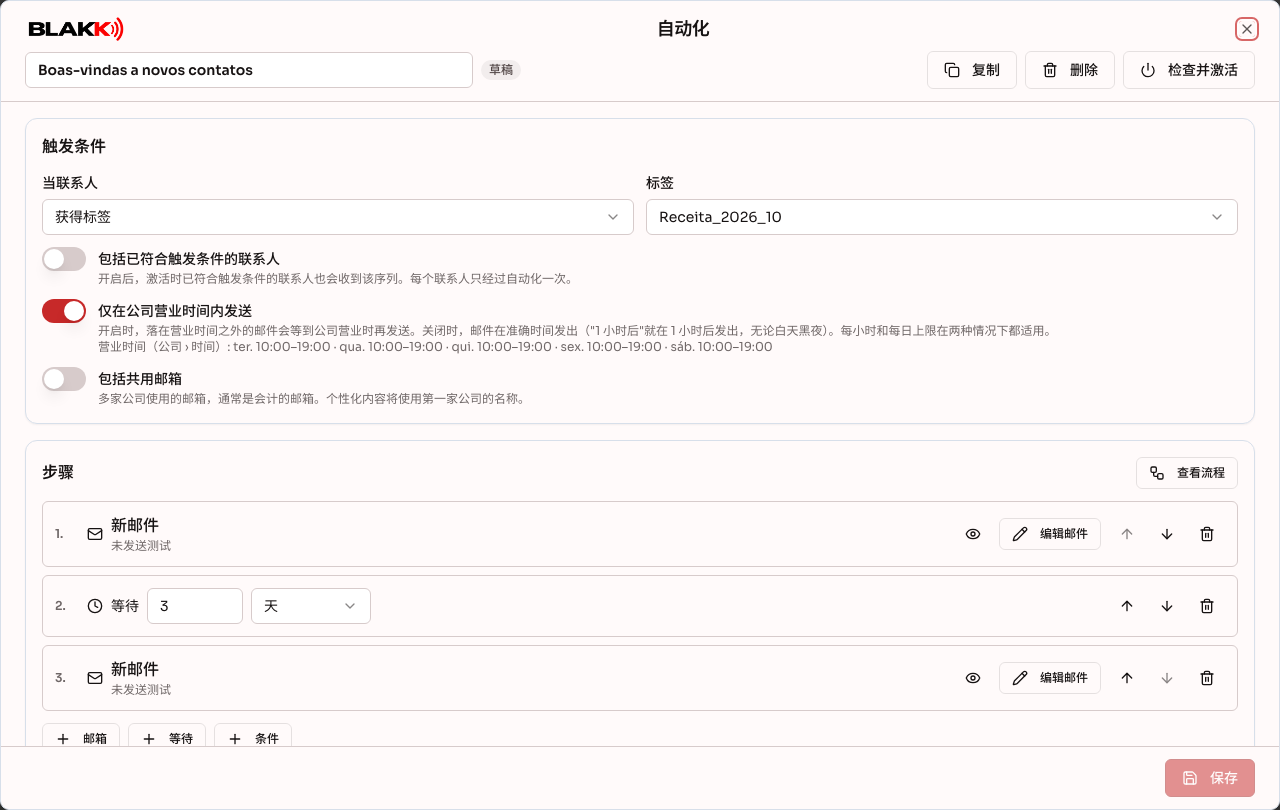
每位联系人只会经过自动化一次。自动化启用后就不能再修改;如需更改邮件内容或步骤,请点击复制,然后启用副本。点击结束可彻底结束自动化,并取消尚未发送的邮件。
第 13 步 — 查看发送记录
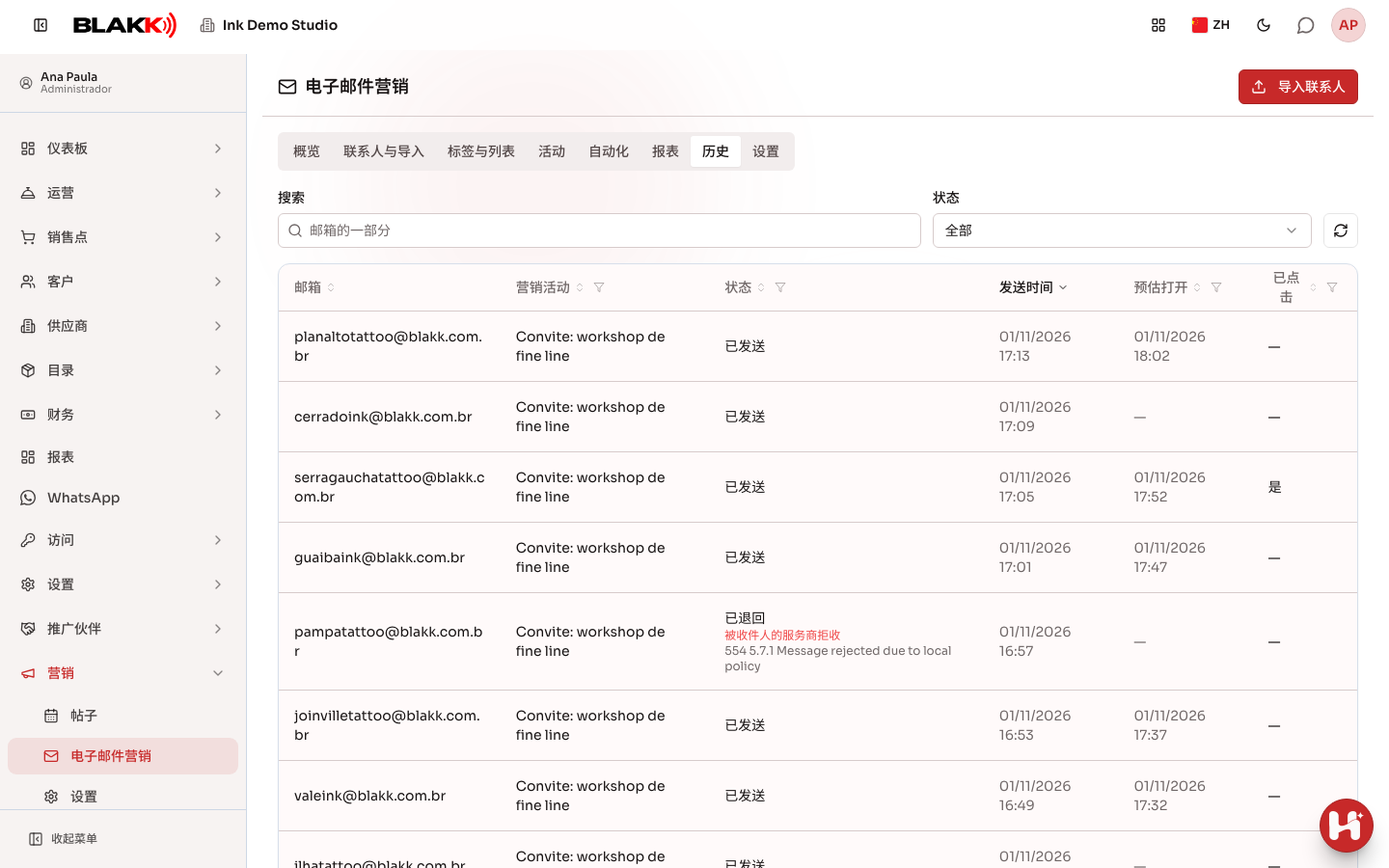
Section titled “第 13 步 — 查看发送记录”在历史标签页中,查看营销活动和自动化发送的每封邮件,包括收件人、状态、发送日期、预估打开情况以及联系人是否点击了链接。列表始终按发送时间从新到旧排列。
您可以按状态筛选,按邮箱的一部分搜索,或按联系人的城市或州搜索(例如“SP”或“Itu SP”);点击刷新按钮可查看最新发送记录。和联系人与导入一样,点击列标题可排序,并使用营销活动、状态、预估打开和已点击列的漏斗图标选择要显示的值。
邮件已发出但未送达时,状态下方会显示未送达:收件箱已满或未送达:临时退信提示(使用 SendGrid 时,是否显示取决于 webhook)。状态为已退回的邮件会在状态下方显示退信原因,例如“邮箱地址不存在”,并进一步显示收件方邮件服务商返回的原始回复。
在联系人与导入中点击联系人,可打开联系人详情,查看保存的所有数据(地址、电话、CNAE、企业规模和注册资本);详情底部的邮件记录会显示该联系人收到的邮件数量、预估打开数、点击过的邮件,以及每封邮件中点击过的链接、日期、设备和位置。系统不会测量阅读时长:没有邮件阅读器会提供邮件保持打开状态的时间。
导入的联系人可用于邮件营销活动,邮件通过企业自己的邮件服务器发送。营销活动只有在草稿状态下才能编辑。发送会遵守每小时和每天的发送上限以及营业时间,并在发送每封邮件之前再次检查联系人是否仍可接收邮件。每封邮件都会包含退订链接,以及 Gmail 和 Yahoo 的一键退订功能。邮件退回(邮箱地址不存在)会导致联系人被屏蔽;如果退信超过设定上限,营销活动会自动暂停。退订的联系人会被加入永久屏蔽列表;之后再次导入也不会重新启用该邮箱。默认情况下,使用共享邮箱的联系人不会收到营销活动。
常见错误与问题
Section titled “常见错误与问题”问:如何查看谁打开或点击了我的邮件?
**答:**在报表中选择营销活动,然后点击想查看的数字(或使用查看联系人按钮)。也可以在联系人与导入中按营销活动和互动筛选。打开情况是估算值(只有启用打开统计后才会显示,而且 iPhone 和 Mac 会自动打开邮件);点击数据是准确的,不包括杀毒软件产生的自动点击。
问:为什么点击位置显示“没有位置信息”?
**答:**位置信息来自点击时使用的 IP。如果报告提示 IP 定位数据库尚未加载,说明服务器还没有下载该数据库(数据库每月会自动更新)。如果没有此提示,通常是服务器位于未声明为可信的代理后面,导致所有点击都显示为代理的内部 IP。请联系技术支持检查代理设置。已经记录但没有位置信息的点击会一直如此,因为系统不会保存 IP。
问:为什么表格中的某些行被拒绝了?
**答:**可能是该行没有邮箱、邮箱无效或是占位邮箱(例如“[email protected]”)、邮箱域名不存在或无法接收邮件、企业在巴西联邦税务局的状态不是“活跃”,或者邮箱已经退订或被屏蔽。下载被拒绝的行即可查看每一行的原因。
问:系统会更正输入错误的邮箱地址吗?
**答:**会,如果错误出在常见邮件服务商的域名部分。例如,“hotamil.com”会改为“hotmail.com”,“gmai.com”会改为“gmail.com”,“gmail.com.br”会改为“gmail.com”。导入时会自动更正(摘要会显示更正了多少个邮箱的域名),发送邮件时也会再次更正,因此已排队的营销活动同样适用。每次发送前,系统还会检查域名是否能接收邮件,并跳过无法接收邮件的地址,不占用发送额度,也不会产生退信。但如果邮箱用户名(@ 符号前的部分)输入错误,系统无法在发送前识别。
问:什么是共享邮箱?
**答:**共享邮箱是多家企业共用的邮箱,通常是会计师的邮箱。系统会将其合并为一个联系人,并关联所有相关企业。默认情况下,这类联系人不会收到营销活动,因为邮件中的称呼可能不正确。
问:什么是法律依据?为什么必须填写?
**答:**LGPD 要求发送邮件给每个人都必须有法律规定的理由。对于从巴西联邦税务局导入的企业名单,通常使用“正当利益”作为理由。由您的企业决定并对填写的文本负责;系统只负责要求您填写并记录。
问:启用自动化时,已经带有该标签的人会收到邮件吗?
**答:**只有在启用自动化之前打开包括已符合触发条件的联系人,这些人才会收到邮件。关闭此选项后,只有在自动化启用后收到该标签(或加入列表、开始符合细分条件)的联系人才会进入自动化。
问:自动化中的等待时间从什么时候开始计算?
**答:**从上一封邮件实际发出时开始计算,而不是从邮件进入队列时开始。如果每小时或每天的发送上限,或营业时间导致邮件延迟发送,等待时间会在邮件发出后开始。系统每 30 秒检查一次自动化,因此以分钟为单位的等待可能会延迟约 1 分钟。设置中的最高频率(天)仅适用于营销活动,不适用于自动化邮件;自动化中的后续邮件不会让联系人被排除在下一次营销活动之外。
问:营销活动和自动化有什么区别?
**答:**营销活动是一次性发送给列表、细分或标签中的联系人的邮件。自动化则是一系列邮件、等待时间和条件,每位联系人按照自己的时间依次完成,并会一直保持启用状态,直到您结束它。要发送营销活动的后续邮件(例如圣诞节、黑色星期五和新年活动,各自有不同流程),请照常发送营销活动,并为每个活动创建一个自动化,触发条件选择“点击了营销活动”、“没有点击营销活动”或“打开了营销活动(估计)”,并指定对应的活动。每个自动化只跟踪自己的营销活动:点击过黑色星期五活动但忽略了圣诞节活动的联系人,会分别进入对应的流程。
问:以营销活动为触发条件的自动化什么时候开始?
**答:**选定的营销活动发送后,联系人一旦进行互动,自动化就会开始:点击链接(或预估打开邮件),或者在“没有点击营销活动”设定的天数内没有发生任何点击。机器人和杀毒软件产生的点击不计入;没有收到营销活动的联系人(邮件退回)也不会进入“没有点击”流程。如果选定的营销活动仍是草稿,页面会提示您:只有该活动发送后,自动化才会开始。
问:自动化邮件会在半夜发送吗?
**答:**这取决于每个自动化中的仅在公司营业时间内发送选项。启用后,如果邮件排在企业在“企业 › 营业时间”中设置的营业时间之外,就会等到企业开门后再发送(未设置营业时间时,按上午 8 点至晚上 8 点计算)。关闭后,邮件会在指定时间发送,无论是白天还是夜间。设置中的营业时间只适用于营销活动。
问:如果联系人在自动化过程中退订了,会怎样?
**答:**该联系人会退出自动化,不会再收到任何邮件。因退信而被屏蔽的联系人也会如此。
问:如何查看谁打开了邮件?
**答:**在设置中启用统计打开(估计)。从之后发送的邮件开始,报告和发送记录会显示预估打开情况。这只是估算值:iPhone 和 Mac 会自动打开邮件,而且许多邮件阅读器会屏蔽图片。要判断联系人是否感兴趣,请查看点击数据。
问:如何在邮件链接中使用自己的域名?
**答:**在设置中填写链接域名(例如 links.suaempresa.com.br),在 DNS 中创建页面提示的 CNAME 记录,保存后点击验证域名。域名验证完成后,跟踪链接才会开始使用您的域名。该地址必须支持 HTTPS。如果刚创建 CNAME 后验证失败,请等待 DNS 记录生效后重试;如果仍然失败,请联系支持团队检查域名证书。该域名不能是系统域名,也不能是其他企业已经在使用的域名。退订链接也会开始使用您的域名。因此,只要收件箱中还有已发送的邮件,就不要删除 CNAME 记录或更换域名,否则这些邮件中的退订链接和点击链接将无法使用。
问:为什么测试邮件中的退订链接无法退订?
**答:**测试邮件不是真正发送的邮件,也没有关联任何联系人。链接会打开一个提示这是测试邮件的页面。实际发送时,同一个链接会取消收件人的订阅。
问:点击记录会保存多久?
**答:**如果不更改设置,会保存 24 个月。您可以在设置中调整点击记录保留(月)。即使旧点击记录被删除,营销活动的统计数据仍会保留。
问:列表和细分有什么区别?
**答:**列表是固定的:只有您添加的联系人会加入列表。细分则是一组规则:系统会在发送时重新计算,因此昨天导入且符合规则的联系人,今天就可以进入营销活动。
问:为什么无法删除标签或细分?
**答:**如果某个标签或列表被用于细分规则,就不能删除;请先从规则中移除它。如果草稿或已安排发送的营销活动受众中选择了某个细分,那么在更改营销活动的受众之前,该细分也无法删除。
问:我把同一个表格导入了两次。联系人会重复吗?
**答:**不会。联系人按邮箱识别,因此第二次导入只会补全之前为空的信息。
问:我误将联系人退订了。如何重新启用?
**答:**无法重新启用。退订是永久的,目的是保护主动要求退出的人。如果对方想重新订阅,需要再次提出请求。
问:导入的联系人会显示在客户中吗?
**答:**不会。营销联系人只会显示在电子邮件营销中。
问:可以从邮件中删除退订链接或企业名称吗?
**答:**不可以。发件人信息和退订链接始终会出现在邮件末尾。您可以修改页脚文本、链接文本和页脚中的发件人。该字段默认包含企业名称和地址,也可以填写品牌名称和城市等信息,但不能留空:邮件必须注明发件人。
问:为什么图库中的某些图片无法用于邮件?
**答:**邮件中只支持 JPG 和 PNG 图片:视频无法在邮件中打开,电脑端 Outlook 也无法显示 WebP 图片。
问:为什么营销活动自动暂停了?
**答:**可能是邮件服务器(或 SendGrid)拒绝了登录信息或发件人、服务器发生故障,或者退信数量超过了设定上限。原因会显示在营销活动编辑器中。修正问题后,点击恢复。
问:可以通过 SendGrid 而不是 SMTP 发送吗?
**答:**可以。在设置中,将通过以下方式发送邮件:设为 SendGrid,然后粘贴您账号的 API 密钥。发件人邮箱必须已在 SendGrid 中验证(单个发件人或已验证域名),否则 SendGrid 会拒绝发送,营销活动也会因相应原因暂停。请使用专属于您企业的 SendGrid 账号(或子用户),因为 webhook 是按账号配置的。SMTP 数据会保留;切换回 SMTP 时无需重新输入。
问:使用 SendGrid 时还需要配置 POP3 吗?
**答:**不需要。使用 SendGrid 时,退信(包括被收件方服务器屏蔽的邮件)、丢弃邮件、垃圾邮件投诉和退订信息都会通过 webhook 传回。邮件会使用 SendGrid 自己的退信地址,因此退信不会进入您的邮箱。所以只有使用 SMTP 时才会显示 POP3 卡片;使用 SendGrid 时,系统不会读取邮箱。Gmail 的取消订阅按钮仍然会通过一键退订链接正常工作。
问:营销活动什么时候会发送完?
**答:**预计完成会显示在安排发送对话框、营销活动编辑器和营销活动列表中。它根据发送时段、每小时和每天的发送上限以及设置中的发送间隔进行估算,并将已经排队的营销活动计算在内。启用的自动化、暂停和退信可能会延迟发送完成时间。如果显示无法预计,请检查发送时段和发送上限:如果上限为零或设置了无法执行的发送时段,邮件就无法发送完。
问:营销活动进度中的退信、丢弃和屏蔽有什么区别?
**答:**已退回是已发出但被收件方邮件服务商拒绝并退回的邮件。已丢弃是 SendGrid 在尝试投递之前就拒绝的邮件(例如,SendGrid 已知该地址无效);这些邮件也会计入失败。已屏蔽是本次营销活动中的联系人,目前因永久退信、30 天内三次临时退信或垃圾邮件投诉而被屏蔽,因此不会再收到任何营销活动。
问:收件箱已满导致邮件退回时会怎样?
**答:**这会被视为临时退信:邮件会在历史中显示未送达:收件箱已满提示,但联系人仍然可以接收邮件,因为收件箱可能会被清空。如果 30 天内发生三次临时退信,联系人就会被屏蔽。使用 SendGrid 时,只有在正确配置 webhook 并勾选 Bounced 事件后,才会显示此提示。
问:为什么要配置 SendGrid webhook?
**答:**SendGrid 会立即接受邮件,但只有之后才会通知您邮件是否退回、被丢弃或被举报为垃圾邮件。没有 webhook,这些通知就无法传回:有问题的地址不会被屏蔽,系统也无法在退信过多时自动暂停营销活动。SendGrid 的退信会在邮件发送几分钟后到达,而不是像 SMTP 一样立即返回。如果页面显示“事件被拒绝”,说明粘贴的验证密钥不是您账号对应的密钥;请重新复制 Verification Key。
问:如何为新域名进行预热?
**答:**先设置较低的每日发送上限(例如 50 封),并启用在发送时段内分散发送(域名预热)。邮件会在营业时间内(如果关闭该选项,则会在全天)以随机间隔逐封发送,营销活动和自动化邮件都适用。页面会显示平均发送间隔。由于发送间隔是随机的,而且系统每 30 秒才检查一次队列,因此当天的发送总量可能会略低于上限。请在几周内逐步提高每日发送上限。
问:退回的邮件会一直堆在邮箱里吗?
**答:**不会。系统每 5 分钟读取一次退信邮箱,屏蔽有问题的地址,并删除已读取的邮件。删除之前,系统会将个人邮件转发到回复给中设置的邮箱。
问:什么是自动点击?
**答:**企业的杀毒软件和安全阅读器会在邮件送达后几秒钟自动打开邮件中的链接。系统会标记这些点击;启用排除自动点击后,这些点击不会计入统计数据。
问:如何在地图上查看打开或点击过邮件的联系人的位置?
**答:**在报表中选择营销活动,然后点击某个位置统计框中的地图图标。在地图顶部选择已查看、已点击或两者同时显示。联系人位置根据点击或打开邮件时的 IP 确定(从本版本开始,系统会保存打开邮件时所在的城市和大致坐标,但不会保存 IP);如果没有 IP 信息,则使用联系人的档案城市。使用 iPhone 或 Mac 上的 Mail 的联系人,可能会显示为打开邮件的 Apple 服务器所在位置,通常就在同一区域。某个城市第一次出现时,需要几分钟才能完成定位。
问:为什么按州统计的点击使用联系人档案,而不是实际位置?
**答:**IP 定位只是估算,在手机上经常不准确(移动运营商的位置可能显示在另一个城市)。按州统计的打开和点击,以及按城市统计的点击,都使用联系人档案中的信息;点击位置显示的是通过 IP 估算的位置,而系统不会保存 IP。
问:如何处理联系人的数据删除请求?
**答:**打开联系人,然后点击删除数据。系统会删除联系人、关联企业、标签和列表,只保留邮箱代码,以防该联系人在之后的导入中再次出现。