商品分类:用分类和子分类整理商品目录
分类就像商品目录中的“文件夹”:你可以用它们区分纹身、穿孔、珠宝和护理用品(例如将修复药膏放在“护理”分类中)。一个分类可以包含子分类,也可以设置照片、颜色和专属可用时间,还可以从公开菜单中隐藏。这些分类还会用于整理点单单据、POS、QR Code 菜单、预约页面和工作室网站。
- 你正在整理商品目录,希望客户和团队成员能快速找到所需内容——例如,将所有穿孔商品放在“穿孔”分类中,再设立“耳部”和“鼻部”子分类。
- 你有一类商品只应在特定日期或时间显示(例如周末促销或闪购日活动)。
- 你想保留一个供团队在点单单据中使用的内部分类,但不让它出现在客户看到的公开菜单中。
如果你无法创建、编辑或删除分类,请让工作室负责人在 权限 → 配置文件 中为你开通权限。创建和编辑分类需要“分类”编辑权限;删除分类则需要最高权限。
无需先创建商品:你可以先创建分类,之后再将商品和服务放入其中。
第 1 步 — 打开分类页面
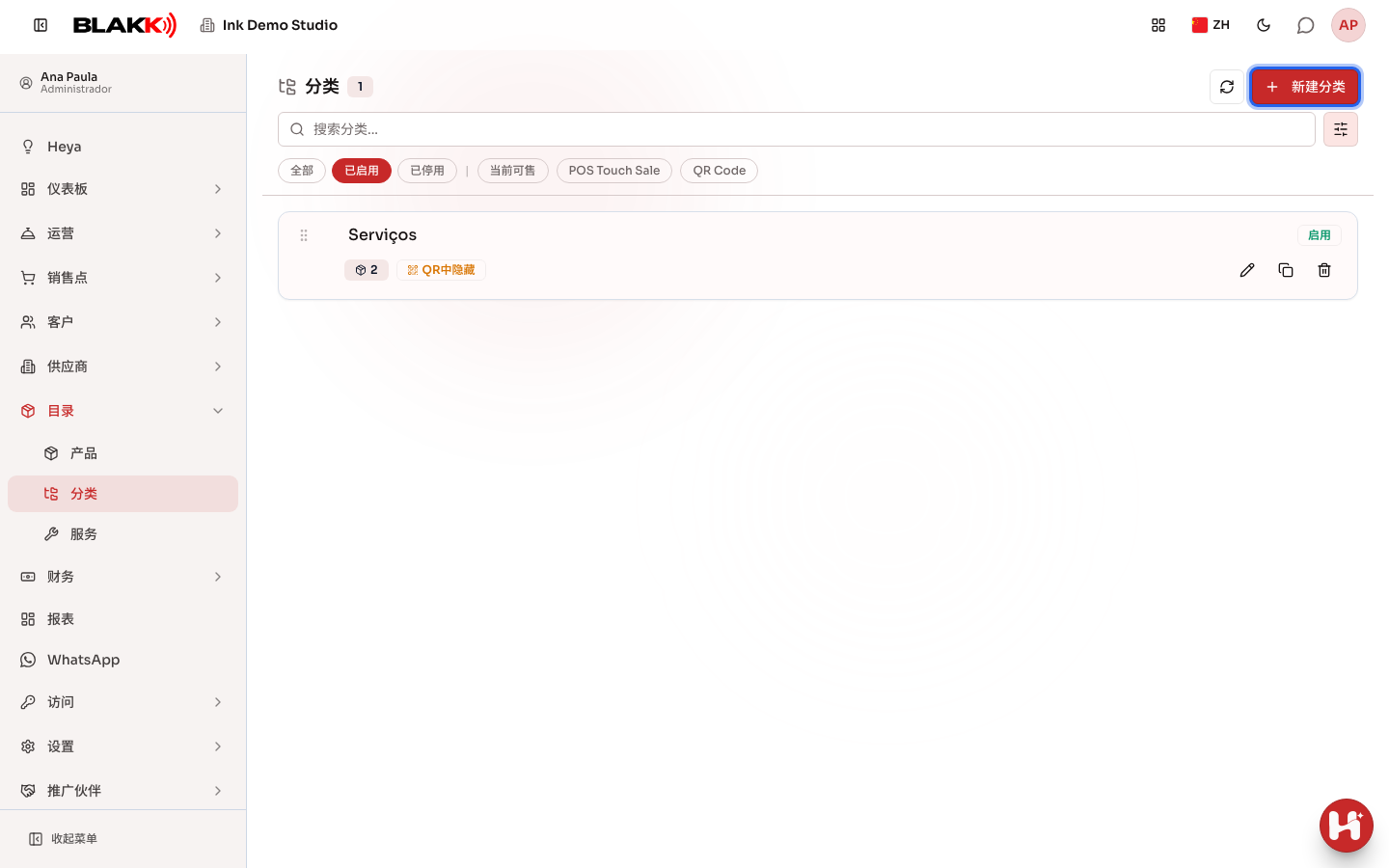
Section titled “第 1 步 — 打开分类页面”前往 商品目录 → 分类。列表会以树状结构显示所有分类及每个分类中的商品数量。使用 全部展开 和 全部收起 展开或收起子分类,也可以在 搜索分类… 字段中按名称查找分类。
第 2 步 — 创建分类
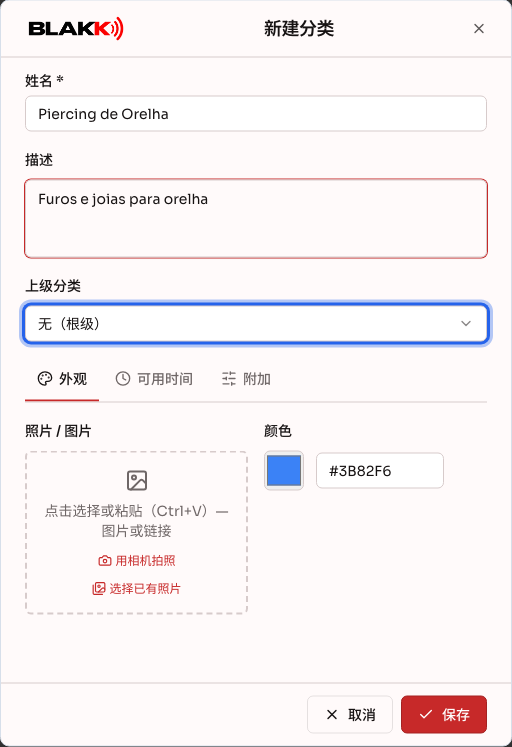
Section titled “第 2 步 — 创建分类”点击 新建分类,填写 姓名(唯一必填项);你也可以填写 描述。如需创建子分类,请在 上级分类 中选择上级分类;如果要创建主分类,请选择 无(根级)。
这些字段下方是一排分类标签页:
- 外观:设置分类的 照片 / 图片 和 颜色,方便在 POS 和公开菜单中识别。
- 打印机:只有在工作室已登记打印机时才会显示(见第 3 步)。
- 可用时间:设置 QR Code 菜单中的可见性和显示时间(见第 3 步)。
- 附加:设置小费和最低年龄限制(例如 仅限21岁及以上),酒吧和餐厅使用较多。
- 翻译:只有编辑已保存的分类时才会显示。你可以在这里填写分类名称和描述的其他语言版本,供公开菜单使用。
点击页面底部的 保存 保存分类。
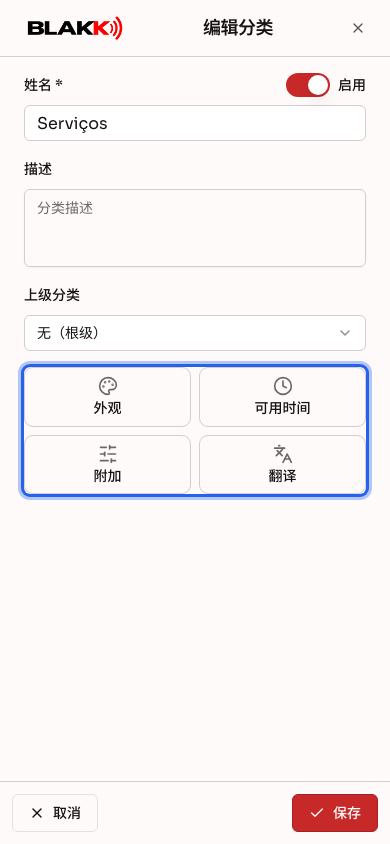
在手机上,标签页会变成位于 上级分类 字段下方的大按钮。点击按钮会在全屏页面中打开对应标签页;要返回分类页面,请点击 完成 或顶部的 X。
第 3 步 — 设置分类的显示位置和时间
Section titled “第 3 步 — 设置分类的显示位置和时间”保存后,重新打开分类(点击所在行的 编辑 按钮),然后进入 可用时间 标签页:
- 在公开菜单中可见(QR Code):关闭后,该分类及其中的所有内容都会从 QR Code 菜单和网站中隐藏,但团队仍可在 POS 和点单单据中使用。
- 添加时间段:可将分类的可用时间设为 每天、所选的 星期,或 **指定日期,并设置 开始时间 和 结束时间(留空表示全天)。每个时间段都需要点击该时间段区域中的 保存 保存。
- 仅在可用时段内独占显示:在所设时间段内,POS 和 QR Code 菜单只显示此分类,并隐藏其他分类。至少添加一个时间段后,才能启用此选项。
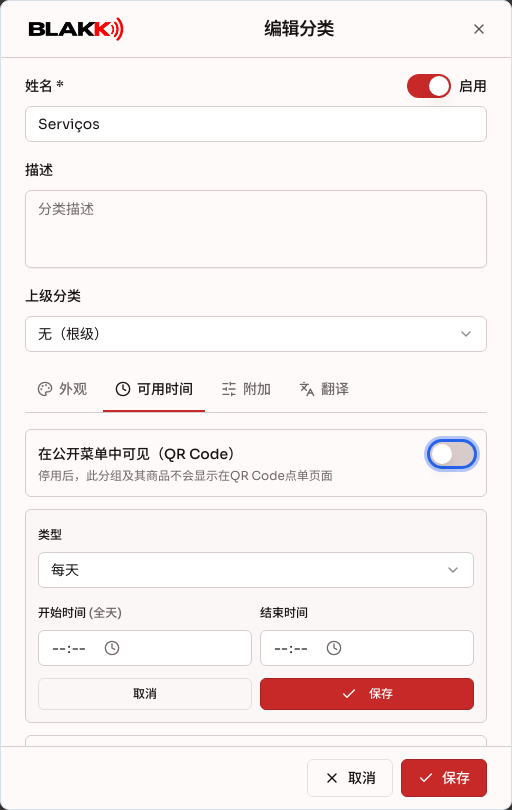
在手机上,可用时间 标签页会以全屏方式打开,包含相同的设置:
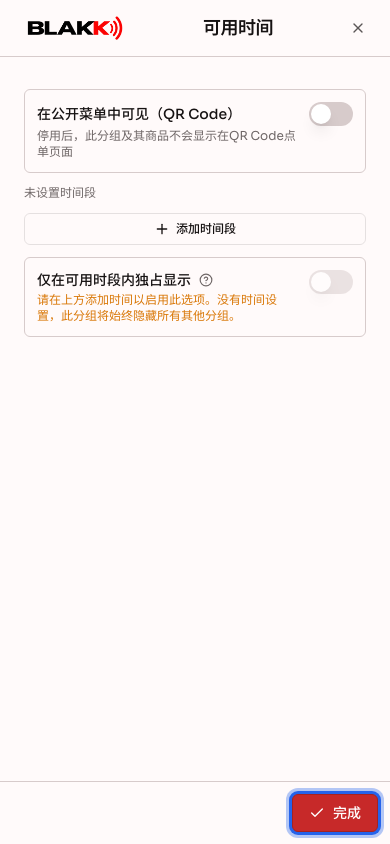
如果分类包含子分类,点击 将可用时段应用到子分组,即可将时间段、QR Code 可见性和独占显示设置一次应用到所有子分类。
只有在工作室已登记打印机时,打印机 标签页才会显示。在这里,你可以选择此分类中的商品订单由哪台打印机打印,以及打印 份数 份。此设置也只能用于已保存的分类。
第 4 步 — 将商品放入分类
Section titled “第 4 步 — 将商品放入分类”在商品或服务编辑页面(商品目录 → 商品 或 商品目录 → 服务)中,在 分组 字段选择分类。如果分类尚不存在,可以点击字段旁的 创建分类,无需离开当前页面即可创建分类。
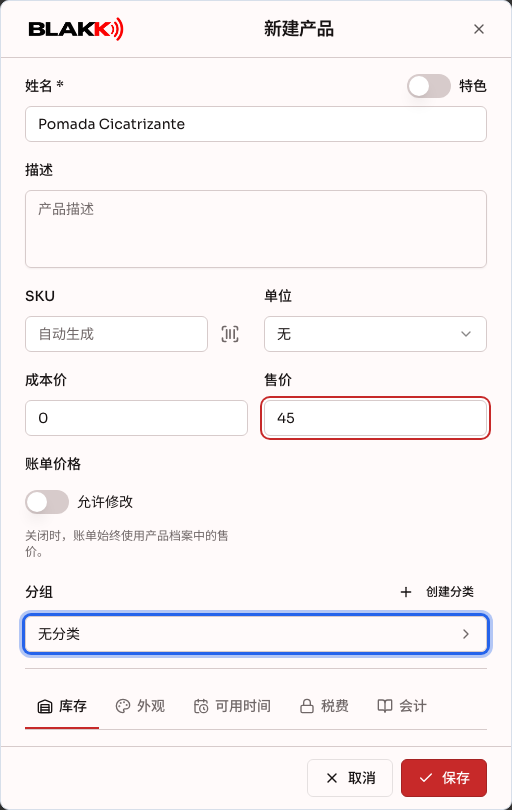
在分类列表中,点击某个分类的商品数量,即可打开已按该分类筛选的商品页面。
第 5 步 — 调整分类顺序
Section titled “第 5 步 — 调整分类顺序”在 分类 列表中,拖动每行左侧的拖动手柄,将分类移到所需位置。排序只在同一层级的分类之间生效(主分类之间排序,同一分类下的子分类之间排序)。搜索或筛选条件生效时,拖动功能会被禁用;请先清除搜索内容。
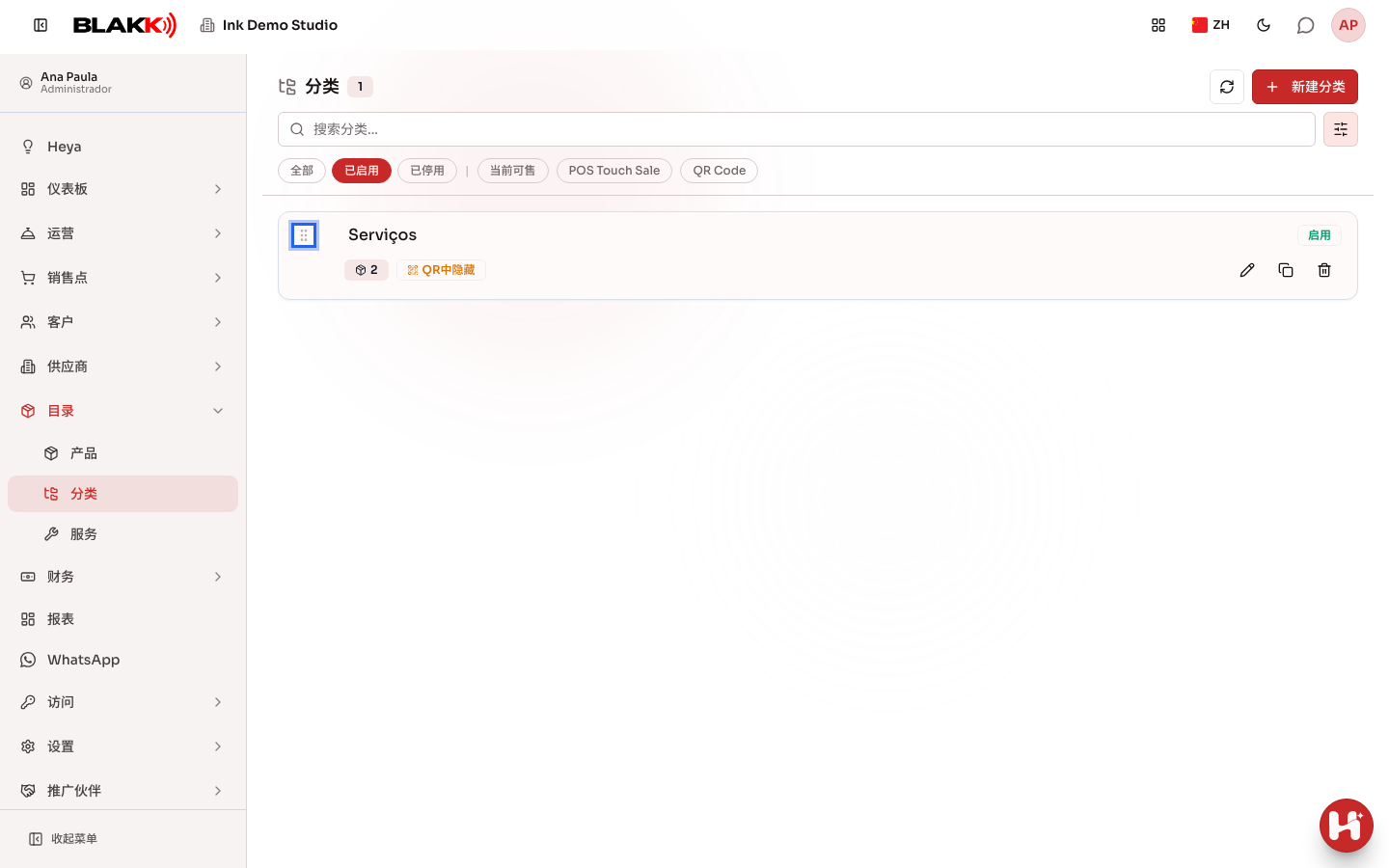
要调整某个分类内部商品的顺序,请在商品页面中使用 商品排序(详情请参阅商品目录相关帮助文章)。
第 6 步 — 复制或删除分类
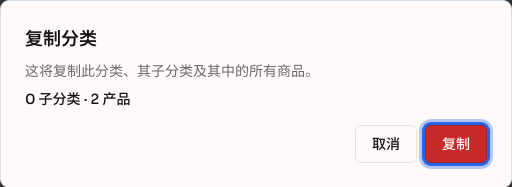
Section titled “第 6 步 — 复制或删除分类”在分类所在行点击 复制,即可复制该分类、子分类以及其中的所有商品——这适合用来创建相似的商品系列,无需从头逐项录入。只有空分类才能使用 删除 删除,也就是说分类中不能有商品或子分类。
- 新分类创建后,就会出现在商品和服务编辑页面、点单单据、POS 中;如果该分类在公开菜单中可见,也会显示在 QR Code 菜单和网站中。
- 在 QR Code 菜单中隐藏某个分类时,它的所有子分类也会一并隐藏。列表中的 QR中隐藏 标签会标出已隐藏的分类。
- 设有时间段的分类在可用时间之外会从 POS 和 QR Code 菜单中隐藏,并会在时间段开始时自动显示。分类列表中的红色 当前不可售的商品 标签会显示该分类中当前无法销售的商品数量;点击标签即可查看商品。
- 列表顶部的 当前可售 筛选项只显示当前可用的分类。
- 删除分类不会删除过去的销售记录;历史记录仍会保留在报表中。
常见错误与问题
Section titled “常见错误与问题”问:我尝试删除分类,但系统不允许。为什么? **答:**只有空分类才能删除。如果其中仍有商品或子分类,系统会提示并拒绝删除。请将商品移到其他分类(在每个商品的编辑页面中使用 分组 字段),或删除商品;子分类也需要同样处理。
问:我无法开启“在可用时间内独占显示”,按钮是灰色的。 **答:**至少在 添加时间段 中添加一个时间段后,才能开启此选项。如果没有设置时间段,系统无法确定何时隐藏其他分类,因此不会允许开启。
问:“可用时间”和“打印机”标签页提示“请先保存分类”。我该怎么办? **答:**只有已创建的分类才能设置时间段和打印机。请填写名称并点击 保存,然后再次打开分类并点击 编辑。
问:我的分类中没有显示“打印机”标签页。 **答:**只有工作室至少登记了一台打印机时,该标签页才会显示。如果没有打印机,就无法指定该分类的订单由哪台打印机打印。
问:我创建了分类,但它没有显示在 QR Code 菜单中。 **答:**请检查以下三项:分类是否已开启 在公开菜单中可见(QR Code);上级分类是否也可见(隐藏上级分类会同时隐藏子分类);分类是否设置了当前尚未生效的时间段。还要确认分类中有已启用的商品。
问:可以将某个分类放进它自己的子分类中吗? **答:**不可以。上级分类 字段会排除该分类本身及其子分类作为上级选项,系统也会拒绝任何会导致分类包含自身的设置。
问:手机上分类标签页变成了按钮。如何返回编辑页面? **答:**点击按钮会在全屏页面中打开对应标签页。要返回,请点击 完成 或顶部的 X(也可以使用设备的返回按钮)。返回标签页不会保存或丢弃任何内容:分类字段仍需点击页面底部的 保存 才会保存。
问:复制分类时也会复制商品吗? **答:**会。复制内容包括该分类、所有子分类,以及其中的所有商品。确认前,窗口会显示将复制的子分类和商品数量。