客户:登记、添加标签并查看历史记录
这里是工作室每位客户的完整档案,包含姓名、联系方式、证件信息、地址和标签,以及客户以往的所有购买记录。它不同于账单或预约页面中的快速登记:在这里,您可以一次查看和编辑全部信息,包括消费统计。客户概览则会在同一个页面汇总客户在工作室的所有活动。
- 新客户第一次预约手臂包臂项目时,您需要为他登记完整资料,而不只是姓名和电话。
- 您需要在客户下次接受服务前,提醒团队注意重要事项,例如过敏或其他限制。
- 您想了解客户在工作室消费了多少,以及他最近一次到访的时间。
如果您无法登记、编辑或删除客户,请联系工作室负责人,在访问权限 → 角色中为您开通权限。
第 1 步 — 登记新客户
Section titled “第 1 步 — 登记新客户”点击新建客户,填写个人信息选项卡中的信息,包括姓名、电话、电子邮箱、CPF 或 CNPJ。除了姓名以外,其他字段都不是必填项。电话字段左侧是国家代码,默认使用工作室所在国家的代码。只有客户来自其他国家时,才需要更改代码;然后在旁边的字段中输入电话号码。
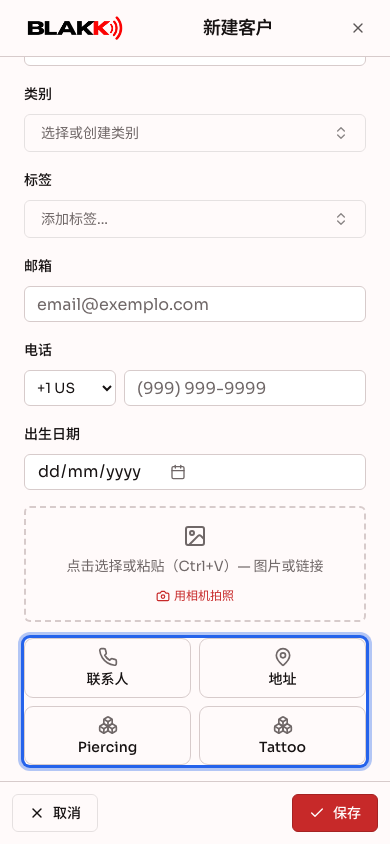
选项卡位于登记页面顶部的一行中,包括个人信息、联系人、地址、工作室中每种档案类型对应的选项卡(例如 Tattoo 和 Piercing),以及在启用问诊表模块且您有权限时显示的问诊表。只有保存客户信息后,问诊表选项卡才会显示,因为问诊表需要关联已保存的客户档案。如果选项卡太多,无法全部显示,行尾会出现箭头;点击箭头或向旁边拖动选项卡栏即可查看。
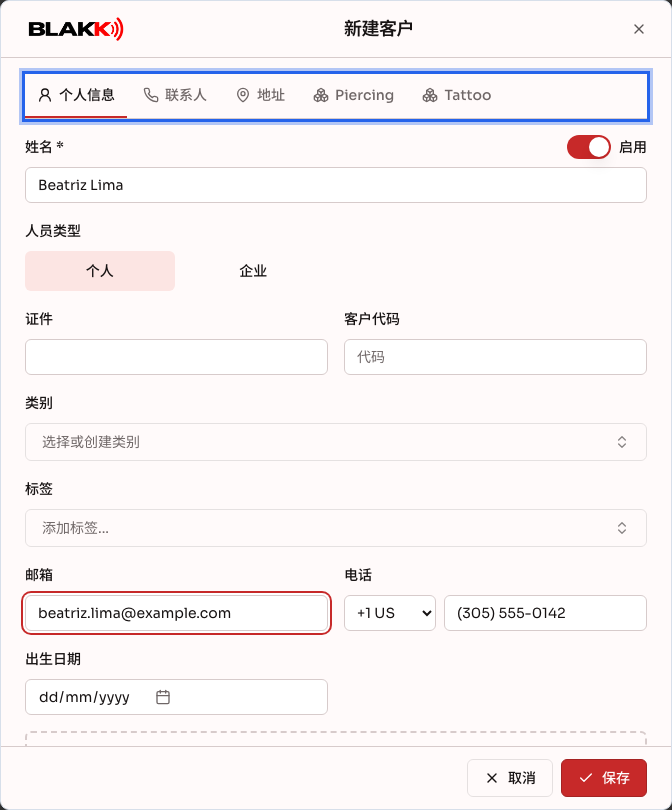
联系人和地址选项卡都可以添加多条记录,适合需要登记工作和个人电话号码,或多个收货地址的客户。点击页脚的保存之前,这两个选项卡中的任何内容都不会保存,包括新增或删除的条目。如果保存发现联系人或地址信息不完整,会自动打开有问题的选项卡,方便您修改。
第 2 步 — 添加标签
Section titled “第 2 步 — 添加标签”点击添加标签…,输入标签名称,然后选择创建。在打开的对话框中,选择提示性(显示在客户姓名旁边的普通标签),或警示(有人打开该客户的服务页面时,会立即显示醒目的琥珀色提示条)。
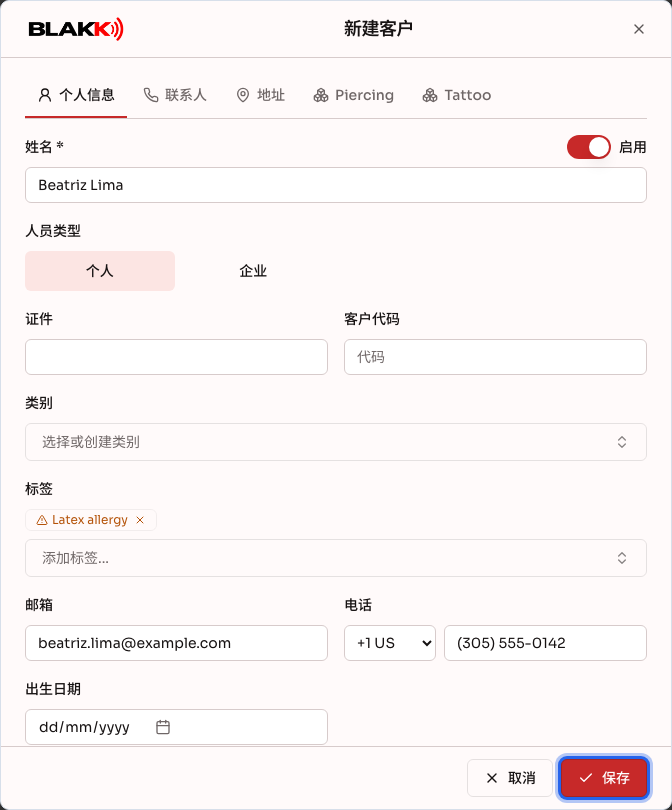
标签在整个工作室共用同一个目录,同一个标签可以用于多个客户。编辑标签的名称、颜色或类型后,所有已添加该标签的客户都会同步更新。
第 3 步 — 在客户概览中查看全部信息
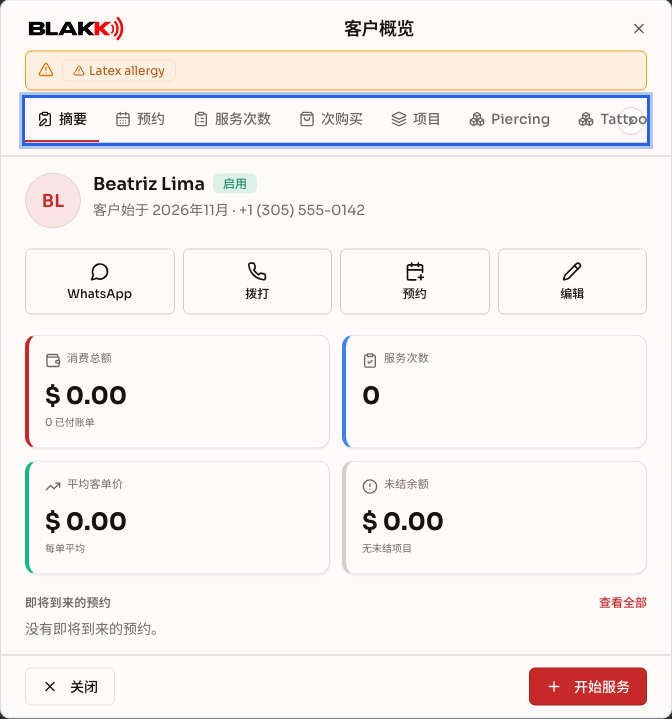
Section titled “第 3 步 — 在客户概览中查看全部信息”在列表中,点击客户的客户概览图标,即可打开客户概览。页面顶部显示警示标签,并提供WhatsApp、拨打、预约和编辑快捷操作;还会显示客户的消费总额、服务次数、平均客单价和未结余额。客户首次到访后,还会显示最近到访和频率,以及即将到来的预约。
其他选项卡位于页面顶部的一行中,包括预约、服务次数、问诊表、次购买、每种档案类型对应的选项卡,以及登记。只有在工作室启用了相应模块且您有权限时,对应的选项卡才会显示。页脚按钮会根据当前选项卡变化:在概览页(或您没有开始服务的权限时)和服务记录页显示开始服务(或新建账单);在预约页显示预约;在问诊表页显示新问诊表;在购买页显示新建账单;在档案页显示新建档案;在登记页显示编辑。
第 4 步 — 查看购买统计
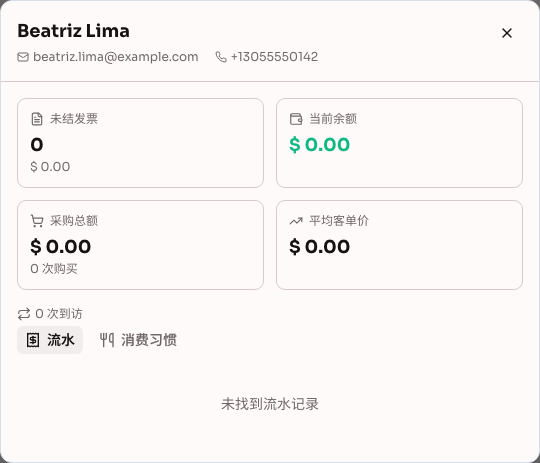
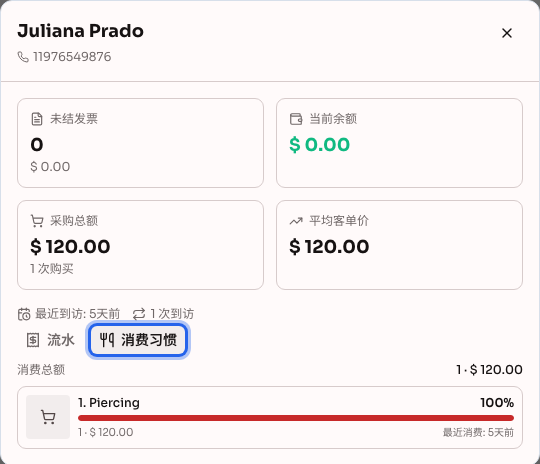
Section titled “第 4 步 — 查看购买统计”在列表中,点击客户的统计图标。页面会显示未结发票、当前余额、采购总额、平均客单价、最近到访时间,以及客户通常到访的频率。在流水选项卡中可以查看每笔销售和付款记录(消费习惯选项卡将在下一步介绍)。由于此页面显示金额,只有拥有账单或客户付款权限的用户才能看到该图标。如果您看不到图标,请联系工作室负责人,在访问权限 → 角色中为您开通权限。
第 5 步 — 查看消费习惯
Section titled “第 5 步 — 查看消费习惯”在同一统计页面中,点击消费习惯选项卡。页面会按消费数量从多到少列出客户最常购买的项目,包括项目图片、数量、合计金额、该项目占总消费的比例(进度条和百分比),以及最近消费的时间。页面顶部会显示消费总额,包括项目数量和金额。点击图片可以查看大图。
您可以根据客户的喜好提供服务:提醒客户之前做过什么、推荐类似项目,或发送客户最喜欢项目的促销信息。如果客户还没有任何销售记录,页面会显示暂无消费记录。
第 6 步 — 编辑、停用或删除
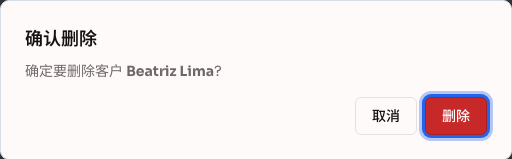
Section titled “第 6 步 — 编辑、停用或删除”点击铅笔图标进行编辑,或点击垃圾桶图标删除。如果客户已有销售、预约或付款记录,系统会阻止删除。这种情况下,请停用客户,而不要尝试删除:在“个人信息”选项卡中关闭启用开关。
第 7 步 — 在手机上使用客户登记和概览
Section titled “第 7 步 — 在手机上使用客户登记和概览”在手机上打开客户登记页面时,默认显示个人信息,其他选项卡会变成表单下方的大按钮。点击按钮即可全屏打开相应选项卡;如需返回,请点击完成或顶部的 X。
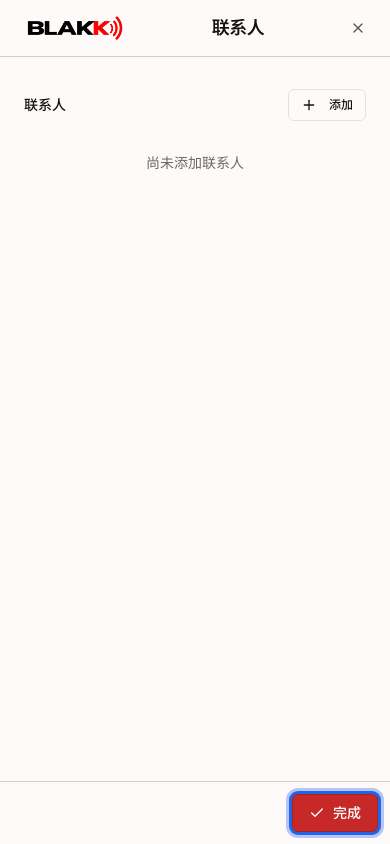
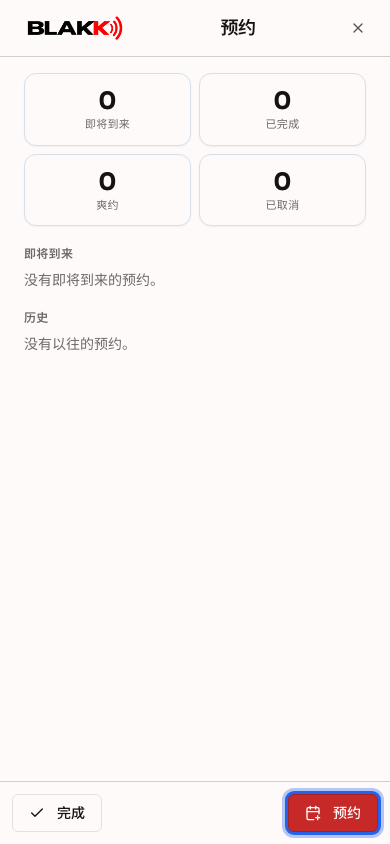
客户概览的使用方式相同:打开后会直接显示概览,其他选项卡以按钮形式排列在下方。打开某个选项卡后,页脚会显示完成和该选项卡对应的操作按钮,例如预约页面中的预约。
- 在此处添加的警示会自动显示在该客户的服务页面中,并以醒目的提示条呈现,无需额外设置。
- 如果您尝试登记或编辑的客户与已有客户使用相同的 CPF/CNPJ,页面会发出提示,并提供将两份档案合并为一份的选项,而不是阻止您继续操作。
- 删除会永久移除客户档案。与系统中的其他页面不同,这里不是逻辑删除。因此,只要客户关联了销售、预约或付款,系统就会阻止删除;您可以改为停用客户。
常见错误与问题
Section titled “常见错误与问题”问:在哪里可以查看客户分多次完成的纹身项目? 答:在客户概览的项目选项卡中,每个项目都会显示已完成的次数和待付款金额。点击项目即可查看每次服务的详情。
问:登记客户时,必须填写 CPF、电话和电子邮箱吗? **答:**不需要,只有姓名是必填项。其他信息有助于日常联系和身份确认,但都不会影响客户登记。
问:两个客户可以登记相同的 CPF 吗? **答:**不可以。尝试登记时,页面会显示已有的档案,并提供将两份档案合并为一份的选项,而不是创建重复档案。电话和电子邮箱则可以重复。
问:警示标签和普通提示标签有什么区别? **答:**有人打开客户的服务页面时,警示标签会立即以醒目的琥珀色提示条显示,适合标记过敏等重要信息。普通提示标签只会以不显眼的标签形式显示在客户姓名旁边。
问:为什么无法删除客户? **答:**因为该客户关联了销售、预约或付款记录,删除会抹去这些历史记录。请关闭“个人信息”选项卡中的“启用”开关来停用客户,而不要删除。
问:编辑标签会同步更改所有已添加该标签的客户吗? **答:**会。标签在整个工作室共用一个目录。修改标签的名称、颜色或类型(普通提示/警示)后,所有已添加该标签的客户都会受到影响。
问:如何知道客户的登记时间和登记人? 答:打开客户档案,在“个人信息”选项卡底部可以看到登记日期(日期和时间)和登记人(登记客户的用户)。如果客户通过公共页面自行登记(例如二维码菜单、在线预约或问诊表),或者该档案创建于系统开始记录这些信息之前,登记人会显示为未填写。
问:手机端的登记选项卡变成了按钮,如何返回表单? 答:点击按钮后,相应选项卡会全屏打开。要返回,请点击完成、顶部的 X,或手机上的返回按钮。返回时不会保存或丢弃内容;仍需点击页脚的保存来保存客户档案。
问:客户概览和统计页面有什么区别? 答:****客户概览是客户的完整视图,包含主要数据、预约、服务记录、问诊表、购买记录和档案,并提供预约或新建账单的快捷操作。统计侧重财务信息,包括每笔销售和付款记录、余额以及客户最常消费的项目。
问:为什么新客户登记页面没有问诊表选项卡? 答:问诊表需要关联已保存的客户档案。填写客户信息并点击保存后,重新打开客户档案;如果已启用问诊表模块且您有权限,问诊表选项卡就会显示。
问:为什么客户概览中没有问诊表或预约选项卡? 答:只有在工作室启用了相应模块且您有权限时,选项卡才会显示。如果您看不到某个选项卡,请联系工作室负责人,在访问权限 → 角色中为您开通权限。
问:客户统计包含所有专业人员的销售记录,还是只包含接待过该客户的人员的记录? **答:**统计会包括客户在工作室的全部购买记录,不论每次服务由哪位纹身师完成。