网站:添加商品目录和其他系统数据
你的工作室网站不是一张静态页面,而是会读取系统中的数据。网站上的商品列表会展示商品目录中的商品、照片和价格;图库会展示媒体库里的照片;页脚会显示已填写的地址和营业时间。修改价格或添加商品后,网站会自动同步,无需重新编辑或发布。
- 你想展示自己的商品(例如珠宝、疤痕修复膏),并让商品信息保持最新。
- 你想在网站的某个页面只展示一个商品分组,例如“钛金属珠宝”。
- 你想让客户直接通过网站预约、购买、在 WhatsApp 上联系你,或前往工作室。
- 你需要先创建网站(请参阅创建自有网站的相关文章)。
- 请先整理好商品目录:网站展示的分组和商品与 QR Code 菜单中的完全一致。未开启 在公开菜单中可见(QR Code) 的分组不会显示在网站上,其中的子分组和商品也不会显示。服务遵循在线预约规则:只有停用的服务或位于停用分组中的服务才不会显示在网站上,而且只有设置了时长的服务才会显示。
- 通过网站销售(购物车和付款)需要你的套餐已开通在线商店。如需通过 Pix 收款,你的数字账户必须处于已激活(已获批准)状态。
- 如果你无法编辑网站,请让工作室负责人在访问权限 → 角色中授予你访问权限。
第 1 步 — 了解模板中已有的内容
Section titled “第 1 步 — 了解模板中已有的内容”每个模板创建时都已关联你的数据:商品页面、服务列表、纹身师、图库、预约按钮和联系页脚都会读取系统中的信息。如果你是从模板开始创建,很多工作已经替你完成了——请在预览中检查分组和商品是否按你的预期显示。
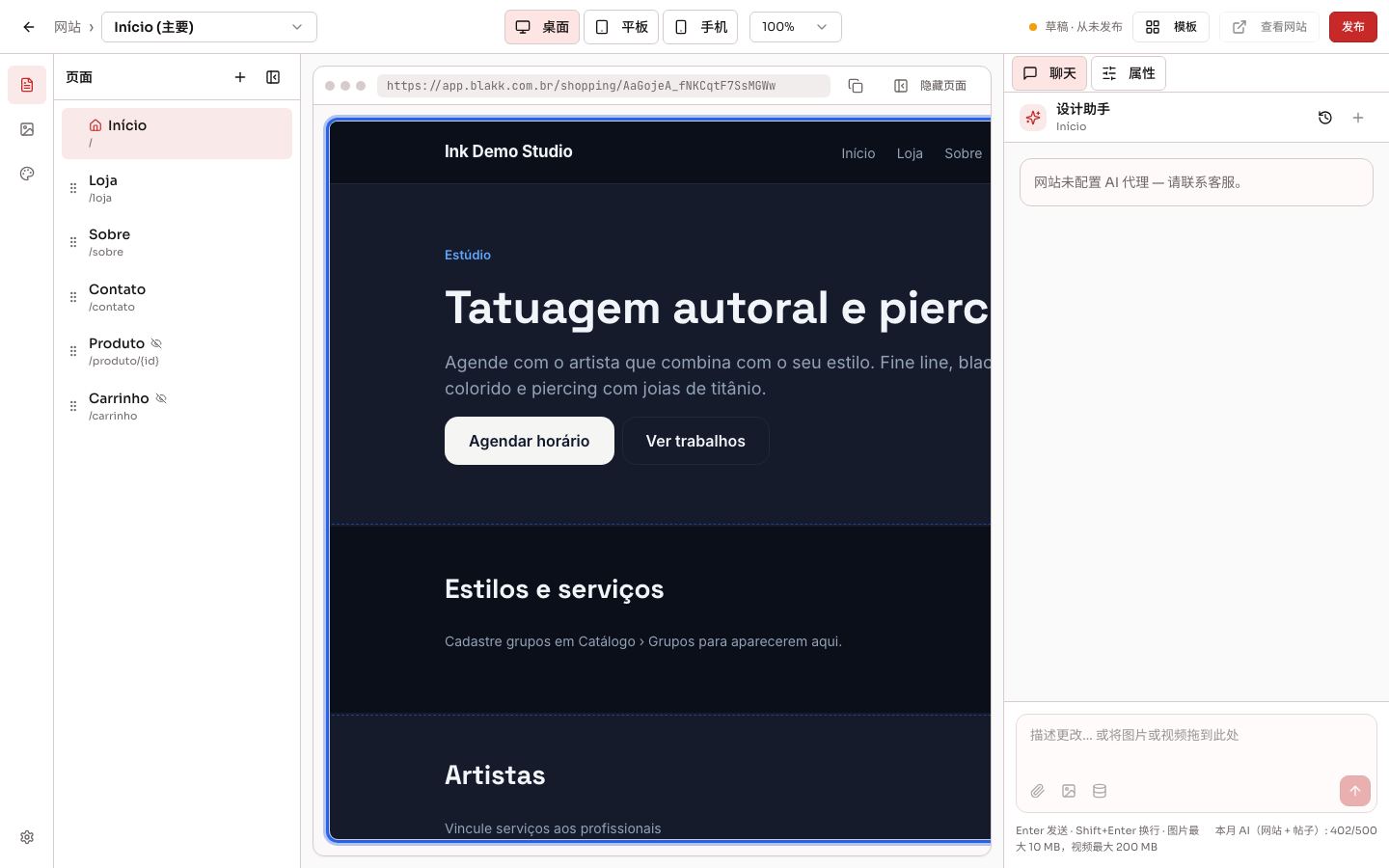
第 2 步 — 让助手添加商品列表
Section titled “第 2 步 — 让助手添加商品列表”如果要在页面上添加商品目录,可以在编辑器的 聊天 中用日常语言提出要求。例如:
- “在此页面添加一个商品网格,展示珠宝分组中的商品。”
- “添加一个轮播图,展示精选商品。”
- “创建一个版块,展示我们的服务和每项服务的价格。”
消息框下方的圆柱形 系统数据 图标会打开 插入数据引用:选择要使用的数据(商品、分组、服务、纹身师、图库等),这些数据就会添加到消息中,让助手准确了解需要使用哪些内容。
这里没有可供拖动的“内容区块”列表:新增系统数据区块需要通过聊天添加(或使用模板中已有的区块)。
第 3 步 — 设置要显示的商品
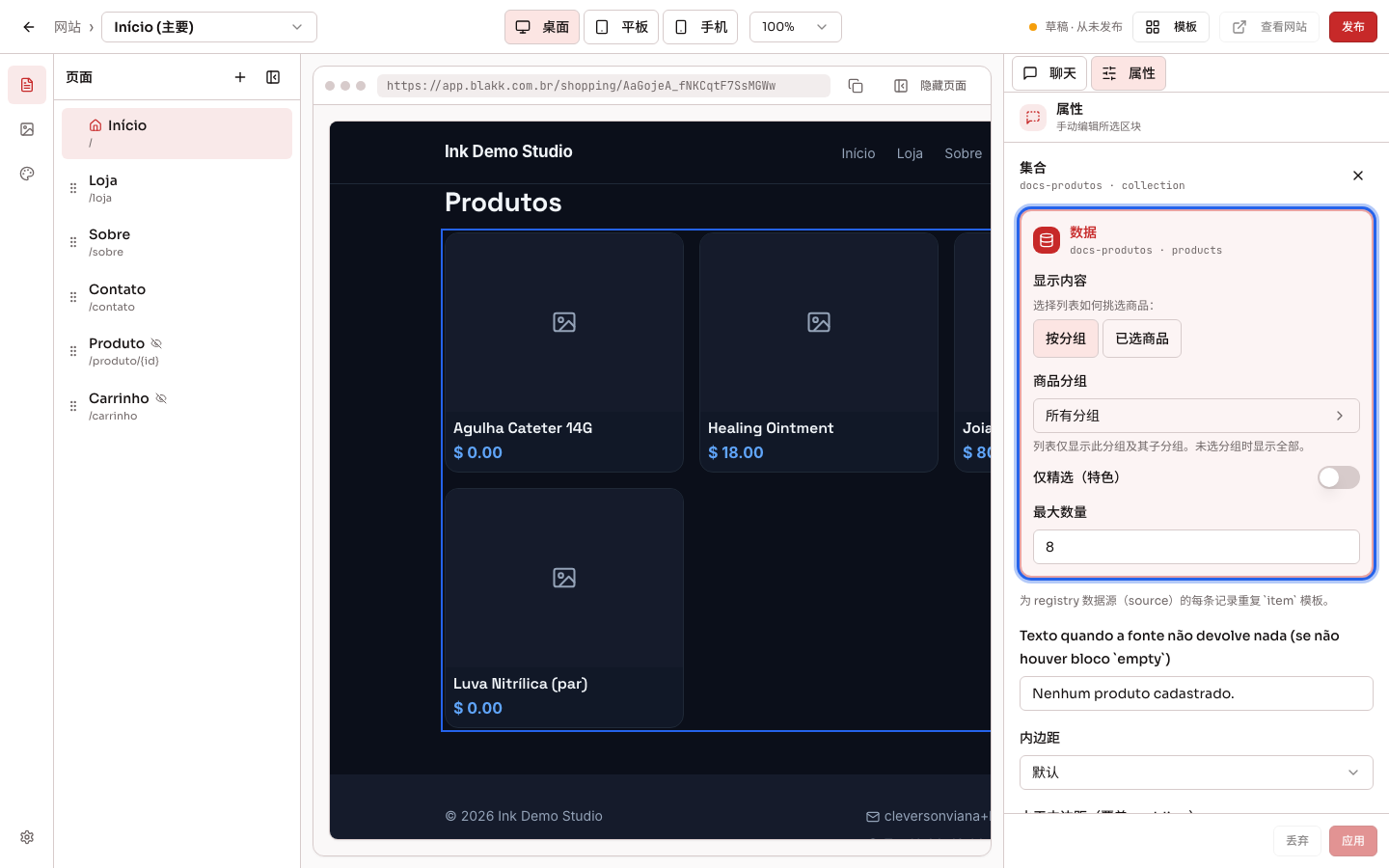
Section titled “第 3 步 — 设置要显示的商品”在预览中点击商品列表,然后打开 属性。在 数据 区域中:
- 显示内容:选择 按分组(默认选项,设置见下方),或选择 已选商品,逐个选择列表中要显示的商品(请参阅下一步)。
- 商品分组:选择一个分组,列表就只显示该分组及其子分组中的商品。不选择分组时,则显示所有商品。
- 仅精选(特色):只显示商品资料中标记为 特色 的商品。
- 最大数量:设置列表最多显示多少个商品。
如果选择的是分组列表(例如模板中的风格展示区),此区域只会显示 商品分组 和 最大数量:选定一个分组后,列表会显示该分组下的直接子分组。
点击 应用,然后点击 发布,让更改正式上线。
如果列表启用了 与页面导航关联:分组会随访客的点击而变化。,显示的分组会根据访客点击的分组而变化,不在此处选择。这种情况下,显示内容 选项不会显示。
第 4 步 — 展示指定商品
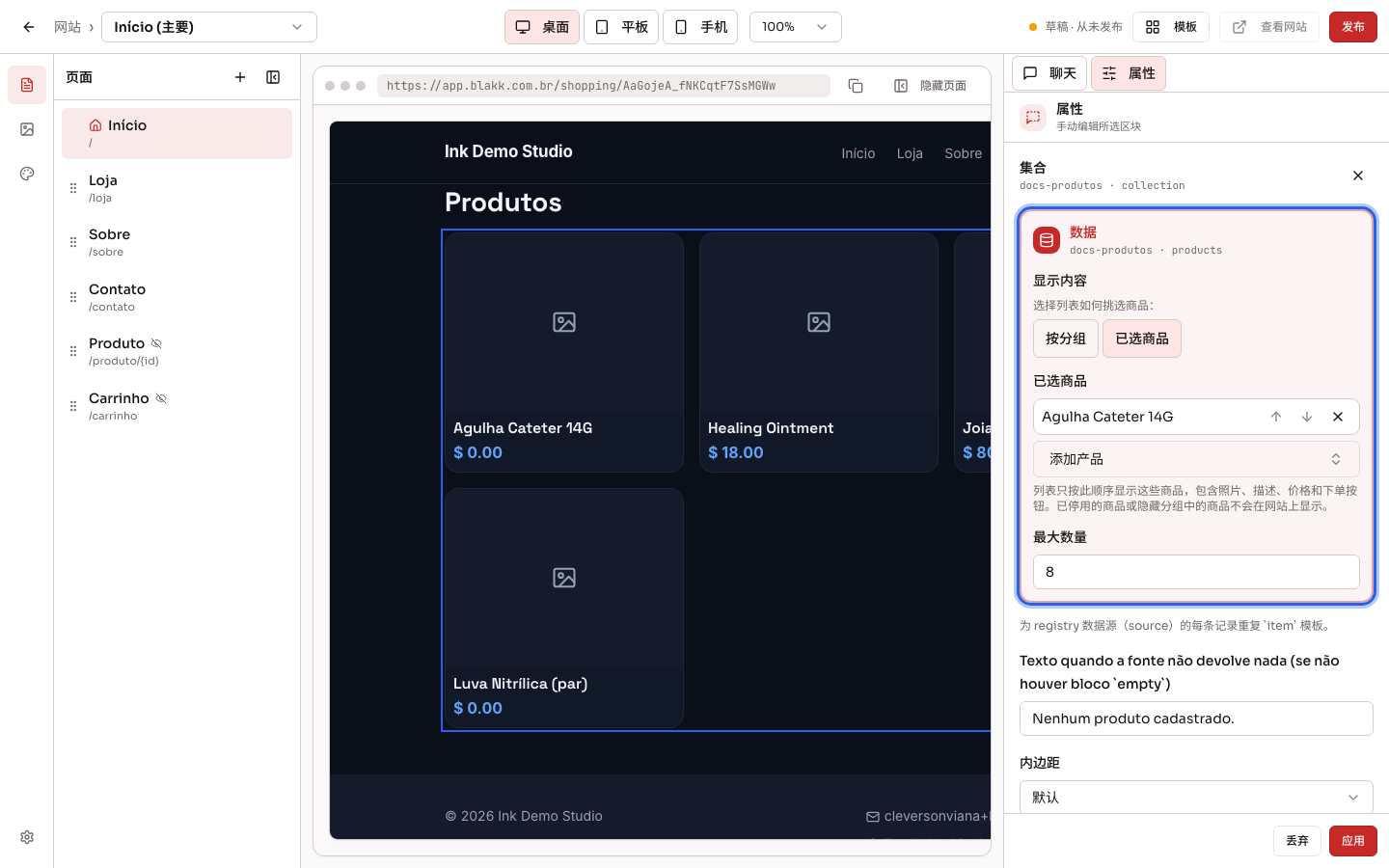
Section titled “第 4 步 — 展示指定商品”如果要在网站的某个位置突出展示一件商品,或按指定顺序展示少数几件商品,请使用商品列表并选择要展示的商品:
- 在预览中点击商品列表,然后打开 属性。
- 在 显示内容 中选择 已选商品。
- 点击 添加产品,搜索商品名称并选择商品。重复此操作可添加其他商品。
- 使用 上移 和 下移 箭头调整顺序;点击 X 可从列表中移除商品。
- 点击 应用,然后点击 发布。
商品会以列表卡片的形式显示,包括照片、描述、价格和下单按钮。选择 已选商品 后,商品分组和 仅精选(特色) 不再用于筛选列表,但设置仍会保留:切换回 按分组 后,列表会继续使用这些筛选条件。最大数量 仍然有效。
如果要创建一个只展示某件商品的新版块,请在聊天中要求添加商品列表(例如:“添加一个展示精选商品的版块”),然后在此处选择商品。
第 5 步 — 使用其他系统数据
Section titled “第 5 步 — 使用其他系统数据”除了商品目录,网站还可以展示以下内容(只需在聊天中提出要求):
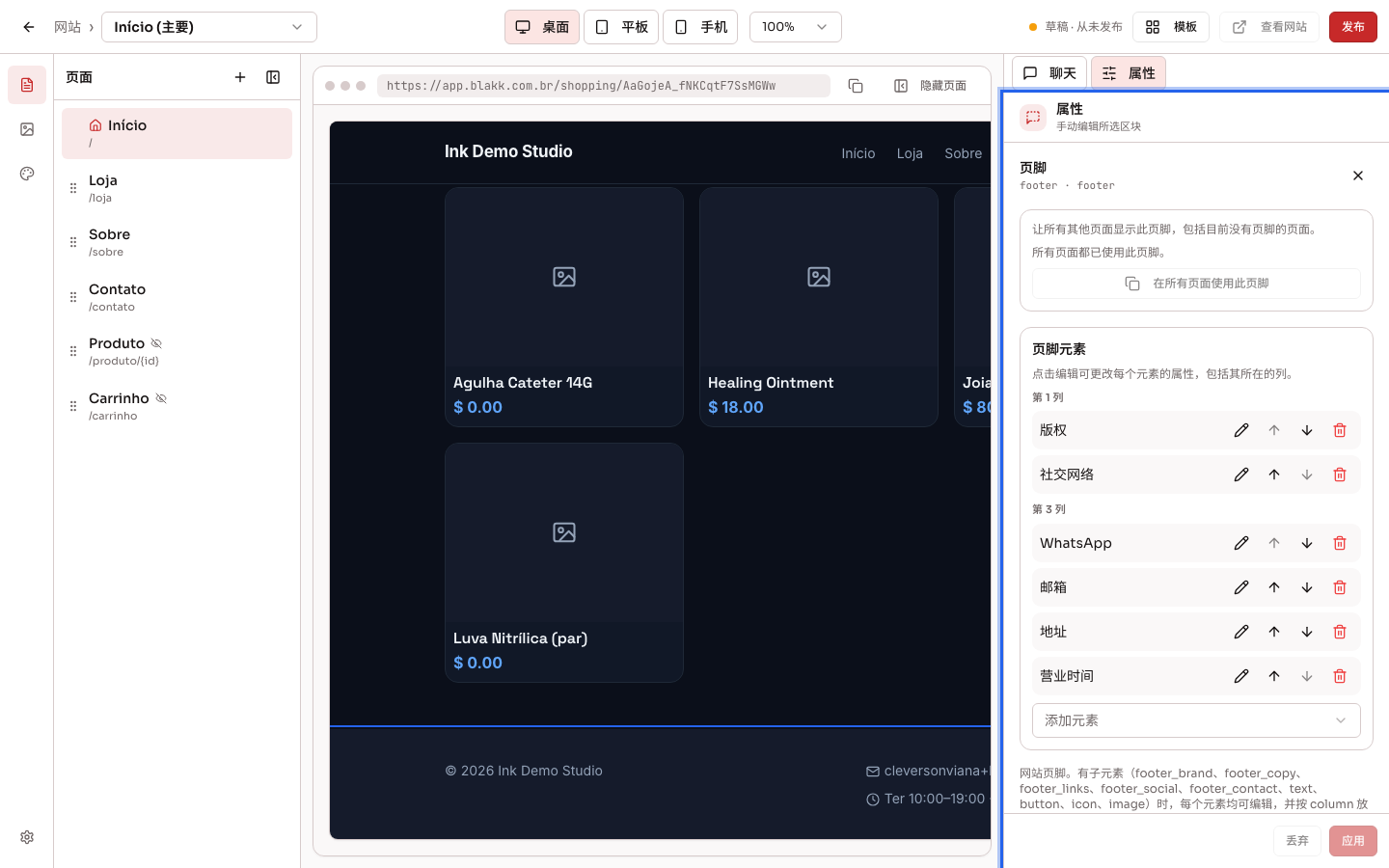
- 企业信息:名称、Logo、WhatsApp、邮箱、地址、城市、营业时间和电话——这些信息与企业资料中填写的内容相同。
- 服务(含时长和价格)和纹身师(不会显示他们的邮箱或电话)。
- 图库:来自 媒体库 的照片。如果你将某些照片标记为收藏,图库就只显示这些照片。
- 跳转到系统页面的按钮:预约(打开公开预约页面)、客户账户、查看路线(在 Google Maps 中打开你的地址)、拨打电话和在线下单。
- 联系表单:提交表单的人会成为 客户 中的一位已登记客户,消息会通过电子邮件发送到你的工作室。
第 6 步 — 通过网站销售(在线商店)
Section titled “第 6 步 — 通过网站销售(在线商店)”开通在线商店后,请让助手创建商品页面和购物车页面(例如:“创建商品页面和购物车页面,并将购物车添加到菜单中”)。然后前往 设置 → 在线商店,设置 网站订单付款:
- 仅在线付款:客户付款后才会提交订单。
- 在线付款,或无在线支付时自取付款:如果已设置在线付款,客户下单时付款;如果没有设置在线付款,客户在自取或收货时付款。
- 由客户选择:由客户决定现在付款,还是自取时付款。
- 所有信息都会自动更新:价格、照片、名称、新增商品、停用商品、营业时间和地址会在客户下次访问网站时更新,无需编辑或发布。只有在编辑器中修改的布局和文本需要点击 发布。
- 网站显示的价格是商品资料中的售价,使用企业设置的货币。购物车会再次通过系统核对价格,因此客户无法按已变更的价格购买商品。
- 网站订单会显示在 POS 的自取/配送中。自取时付款的订单会显示为待付款,并在收银台收款。
- 网站订单会像其他销售订单一样扣减商品库存。
- 填写联系表单的人会被添加到 客户 中;如果同一电话号码或邮箱已有客户资料,系统会更新该资料。完整消息(姓名、邮箱、电话、页面和内容)会通过电子邮件发送到设置 → 企业页面中 邮箱 字段填写的邮箱地址。 网站没有单独的联系人页面,请通过客户的邮箱或电话回复。
常见错误与问题
Section titled “常见错误与问题”问:商品没有显示在网站上。
**答:**请检查:商品是否处于启用状态;商品所属分组及上级分组是否开启了 在公开菜单中可见(QR Code);如果列表启用了 仅精选(特色),商品是否已标记为 特色。如果列表使用 已选商品,商品必须已添加到列表中:停用的商品或属于隐藏分组的商品,即使已选中也不会显示,区域中会提示 已停用:不在网站上显示。服务不会出现在商品列表中:请检查服务是否已启用并设置了时长。
问:我在系统中修改了价格,需要重新发布网站吗?
**答:**不需要。价格、照片和名称来自商品资料,客户下次打开网站时就会看到更新后的信息。
问:我只想在一个页面展示一个分组。
**答:**在预览中选择列表,打开 属性,然后在 商品分组 中选择分组。点击 应用,然后发布网站。
问:我只想展示某件商品,而不是整个分组。
**答:**在预览中选择列表,打开 属性,在 显示内容 中选择 已选商品,然后点击 添加产品 添加商品。点击 应用,然后发布网站。
问:我选择了“已选商品”,但没有添加任何商品。网站会显示什么?
**答:**只要已选商品列表为空,网站就会像之前一样按商品分组显示商品。
问:我可以把商品区块拖到页面上吗?
**答:**没有可供选择的区块面板。请在聊天中提出要求(例如:“添加一个展示 X 分组商品的网格”),然后在 属性 标签页中调整列表。
问:网站上没有 Pix 付款方式。
**答:**在线商店的 Pix 付款需要使用数字账户,而且账户必须处于已激活(已获批准)状态。如果尚未设置任何在线付款方式,请选择 在线付款,或无在线支付时自取付款 或 由客户选择,这样客户就可以在自取时付款。
问:在哪里可以查看谁填写了网站联系表单?
答:请查看你的邮箱:每条联系信息都会以“网站新消息”为主题发送到设置 → 企业中的 邮箱 字段所填邮箱,并附上客户填写的内容。客户也会被添加到 客户 中。如果没有收到邮件,请检查该邮箱地址和垃圾邮件箱。
问:网站会显示客户评价或地图吗?
**答:**不会显示客户评价。网站会提供“查看路线”按钮,点击后会在 Google Maps 中打开工作室地址。