تقويم Google: مزامنة مواعيدك مع حسابك على Google
يتيح تقويم Google لكل فنان وشم ربط حسابه الخاص على Google، ليتمكن من الاطلاع على المواعيد المسجلة في Blakk من هاتفه أو حاسوبه، من دون الحاجة إلى فتح النظام للتحقق من مواعيد اليوم. الربط شخصي: يربط كل فنان وشم حسابه الخاص، ولا تتم مزامنة سوى مواعيده.
متى تستخدمه
Section titled “متى تستخدمه”- إذا كنت تنظم أمورك عبر تقويم Google (المواعيد الشخصية وأعمالك الأخرى) وتريد الاطلاع على كل شيء في مكان واحد، بدلًا من التنقل بين التطبيقات.
- إذا كنت تريد تلقي الإشعارات والتذكيرات التي يرسلها تقويم Google إلى هاتفك، بخصوص المواعيد المسجلة في Blakk.
قبل أن تبدأ
Section titled “قبل أن تبدأ”يتناول هذا المقال التكامل مع تقويم Google. إذا لم يظهر لك زر الربط على شاشة المواعيد، فاطلب من مالك الاستوديو تفعيل الوحدة لنوع نشاطك التجاري.
تحتاج إلى حساب Google (Gmail أو Google Workspace). يربط الفنان حسابه بنفسه، ولا يستطيع مالك الاستوديو ربط حساب شخص آخر نيابةً عنه.
إذا لم تستخدم التكامل أو أردت استخدام تطبيق تقويم آخر (Apple أو Outlook أو Yahoo أو Samsung)، فأنشئ رابط تقويم من مزامنة التقويم. يتيح الرابط عرض المواعيد خارج النظام فقط، وتحديثه أبطأ؛ أما التكامل فيتم في الوقت الفعلي وفي كلا الاتجاهين.
خطوة بخطوة
Section titled “خطوة بخطوة”الخطوة 1 — ربط حسابك على Google
Section titled “الخطوة 1 — ربط حسابك على Google”على شاشة المواعيد، انقر على ربط تقويم Google. ستفتح نافذة Google لتختار الحساب وتسمح بالوصول إلى تقويمك. بعد منح الإذن، تُغلق النافذة تلقائيًا، ويعرض الزر عنوان البريد الإلكتروني للحساب المرتبط.
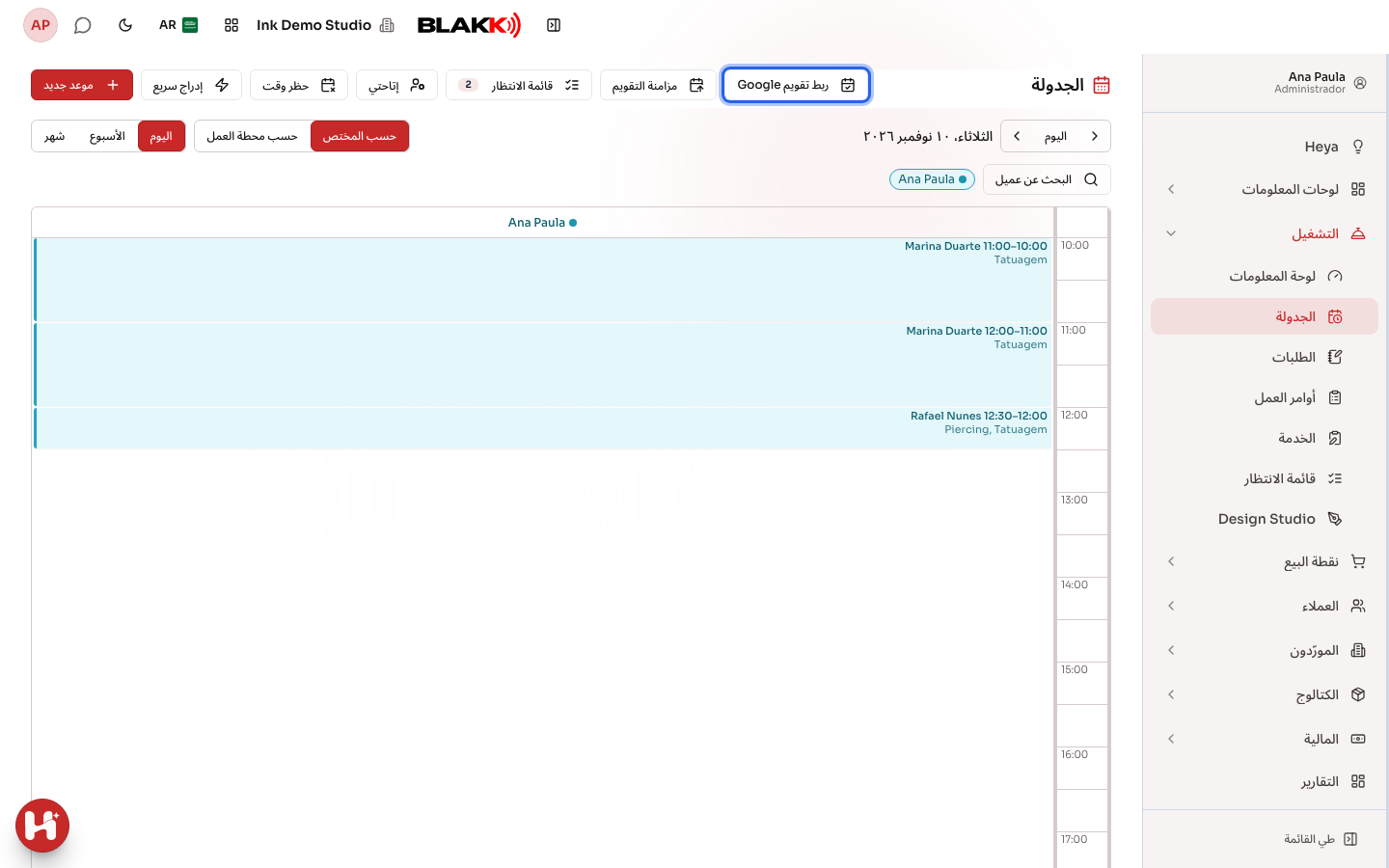
بمجرد الربط، ترسل Blakk إلى Google المواعيد المستقبلية التي سجلتها مسبقًا، وتستورد إلى Blakk الأحداث الموجودة في تقويم Google لديك. لا تحتاج إلى الانتظار أو القيام بأي شيء آخر.
الخطوة 2 — ظهور مواعيدك تلقائيًا في Google
Section titled “الخطوة 2 — ظهور مواعيدك تلقائيًا في Google”بعد الربط، يتحول كل موعد مسجل باسمك في Blakk إلى حدث في تقويم Google تلقائيًا، سواء أنشأته موظفة الاستقبال، أو عبر الحجز السريع، أو عند تأكيد قائمة الانتظار، أو حتى حجزه عميل مباشرةً من الصفحة العامة. كذلك، يؤدي تعديل الموعد أو تغيير الفنان أو إلغاؤه إلى تحديث الحدث في Google تلقائيًا.
الخطوة 3 — ظهور أحداث Google في تقويم Blakk للاطلاع فقط
Section titled “الخطوة 3 — ظهور أحداث Google في تقويم Blakk للاطلاع فقط”يظهر أيضًا في شبكة تقويم Blakk أي حدث تنشئه مباشرةً في تقويم Google، مثل الاستشارة أو موعد شخصي. ويظهر مسبوقًا بعبارة “Google: “ وبنمط متقطع يميزه عن المواعيد العادية. الغرض منه هو عرض المعلومات فقط — ولا يمنع أي شخص من حجز موعد في Blakk خلال الوقت نفسه. إذا كنت قد حظرت هذا الوقت في Google لمجرد التذكير، لكنك ما زلت متاحًا للعمل، فلا حاجة إلى اتخاذ أي إجراء. أما إذا لم تكن متاحًا فعلًا في ذلك الوقت، فأنشئ حظرًا أيضًا باستخدام زر حظر وقت في التقويم أو من توفري (راجع المقالات ذات الصلة) — فهذا هو ما يمنع حجز الموعد فعلًا.
الخطوة 4 — قطع الاتصال
Section titled “الخطوة 4 — قطع الاتصال”يؤدي النقر على الزر الذي يعرض عنوان البريد الإلكتروني للحساب على شاشة المواعيد إلى فتح نافذة تعرض تم ربط الحساب (عنوان البريد الإلكتروني على Google الذي يتلقى مواعيدك) وزر قطع الاتصال. يمكنك قطع الاتصال من هناك في أي وقت، أو من صفحة الملف الشخصي، التي تظل تعرض خيار قطع الاتصال حتى لو أُوقفت الوحدة في الاستوديو لاحقًا. عند قطع الاتصال، تتوقف المزامنة وتختفي من شاشة Blakk الأحداث التي استوردتها من Google — لكن الأحداث التي أنشأتها Blakk مسبقًا في تقويم Google تبقى موجودة ولا تُحذف.
ماذا يحدث بعد ذلك
Section titled “ماذا يحدث بعد ذلك”- تستمر المزامنة مع Google تلقائيًا في الخلفية ما دام الحساب مرتبطًا — ولا يوجد زر «التحديث الآن».
- إذا ألغيت الإذن من حساب Google مباشرةً (خارج Blakk)، أو انتهت صلاحيته لدى Google، تتوقف المزامنة من دون تنبيه داخل النظام. إذا لاحظت أن المواعيد لم تعد تظهر في Google، فاقطع الاتصال ثم أعد ربط الحساب من هنا.
- لا تمنع أي مشكلة مؤقتة في الاتصال بـ Google حفظ موعد في Blakk — فالمزامنة تتم في الخلفية، ويُعاد تنفيذها عند إجراء التغيير التالي.
- تستخدم Blakk دائمًا التقويم الرئيسي لحساب Google المرتبط — ولا يمكنك اختيار تقويم آخر ضمن الحساب نفسه.
أخطاء شائعة وأسئلة
Section titled “أخطاء شائعة وأسئلة”س: هل يجب أن أربط حساب Google لاستخدام تقويم Blakk؟ ج: لا — الربط مع Google اختياري تمامًا. يعمل تقويم Blakk بشكل طبيعي من دونه، لكنه لن يتزامن مع أي شيء خارج النظام.
س: هل يحظر حدث أنشأته مباشرةً في تقويم Google الوقت في Blakk؟ ج: لا — يظهر الحدث في الشبكة للاطلاع فقط، لكن يظل من الممكن تسجيل موعد في Blakk خلال الوقت نفسه. لحظر الوقت فعلًا، أنشئ حظرًا باستخدام زر حظر وقت في التقويم أو من توفري.
س: إذا قطعت الاتصال، هل أفقد الأحداث الموجودة مسبقًا في تقويم Google؟ ج: لا — تظل الأحداث التي أنشأتها Blakk مسبقًا في تقويم Google موجودة دائمًا، حتى بعد قطع الاتصال. لكن لن تُنشأ أحداث جديدة ولن تُحدّث الأحداث الموجودة.
س: هل يربط كل محترف حسابه بنفسه، أم يربط المالك حسابًا واحدًا للجميع؟ ج: يربط كل فنان وشم حسابه بنفسه. لا يوجد ربط واحد للاستوديو بأكمله.
س: كيف أعرف حساب Google المرتبط؟ ج: انقر على زر تقويم Google في شاشة المواعيد؛ ستعرض النافذة التي تفتح عنوان البريد الإلكتروني للحساب المرتبط. إذا ظهرت رسالة تفيد بأنه تعذّر تحديد عنوان البريد الإلكتروني، فهذا يعني أن الربط تم قبل أن تبدأ Blakk بحفظ العنوان. اقطع الاتصال ثم أعد الربط، وسيظهر العنوان.
س: سجلت موعدًا ولم يظهر في تقويم Google. لماذا؟ ج: يُرسل الحدث إلى حساب Google الخاص بفنان الوشم المعيّن للموعد، وليس إلى حساب من سجّل الموعد. إذا سُجل الموعد في عمود شخص آخر، فلن يظهر إلا في تقويمه، بشرط أن يكون قد ربط حسابه أيضًا. وتحقق كذلك من أنك تنظر إلى التقويم الرئيسي للحساب نفسه الذي يظهر في نافذة زر تقويم Google.
س: توقفت مواعيدي عن الظهور في Google — ماذا حدث؟ ج: ربما انتهت صلاحية الإذن لحسابك أو أُلغي من جهة Google. انتقل إلى شاشة المواعيد (أو الملف الشخصي)، واقطع الاتصال ثم أعد ربط الحساب — فهذا يحل معظم الحالات.
س: هل يمكنني اختيار مزامنة تقويم ثانوي بدلًا من تقويم Google الرئيسي؟ ج: لا — تستخدم Blakk دائمًا التقويم الرئيسي للحساب المرتبط.
س: لا يظهر زر “ربط تقويم Google” في تطبيق BLAKK على الهاتف. لماذا؟ ج: لا تسمح Google بتسجيل الدخول إلى حسابها من داخل تطبيقات مثل تطبيق BLAKK. اربط الحساب عبر المتصفح، على الهاتف أو الحاسوب، باتباع الخطوة 1. بعد الربط، تعمل المزامنة أيضًا في التطبيق، ويمكنك الاطلاع على الحساب المرتبط وقطع الاتصال منه.