التسجيل: كيفية إنشاء حساب الاستوديو على Blakk
هذه عملية تسجيل موجهة لإنشاء حساب الاستوديو على Blakk — تستغرق نحو 5 دقائق، وتجهّز النظام ليكون جاهزًا للاستخدام من اليوم الأول: صلاحية دخولك بصفتك مديرًا، ونوع الخدمات التي تقدمها، وطرق الدفع، والفريق، وإعدادات جدول المواعيد.
متى تستخدمه
Section titled “متى تستخدمه”- أنت بصدد افتتاح استوديو جديد ولم يسبق لك استخدام Blakk.
- أوصى أحدهم باستخدام Blakk، وتريد تجربة النظام قبل أن تقرر استخدامه فعليًا — لا يطلب التسجيل بطاقة ائتمان ولا يلزمك بأي التزام.
قبل أن تبدأ
Section titled “قبل أن تبدأ”لا شيء مطلوب مسبقًا — يطلب التسجيل المعلومات في الوقت المناسب، ويمكن تخطي معظم الخطوات وإعدادها لاحقًا. لكن من المفيد أن تكون هذه المعلومات في متناولك إذا أردت إدخال كل شيء دفعة واحدة: CNPJ أو CPF الخاص بالمسؤول (أو وثيقة البلد إذا كنت خارج البرازيل، مثل NIF)، والرمز البريدي أو الرمز البريدي المحلي للاستوديو، وفكرة عن أسعار خدماتك الرئيسية.
خطوة بخطوة
Section titled “خطوة بخطوة”الخطوة 1 — بدء التسجيل
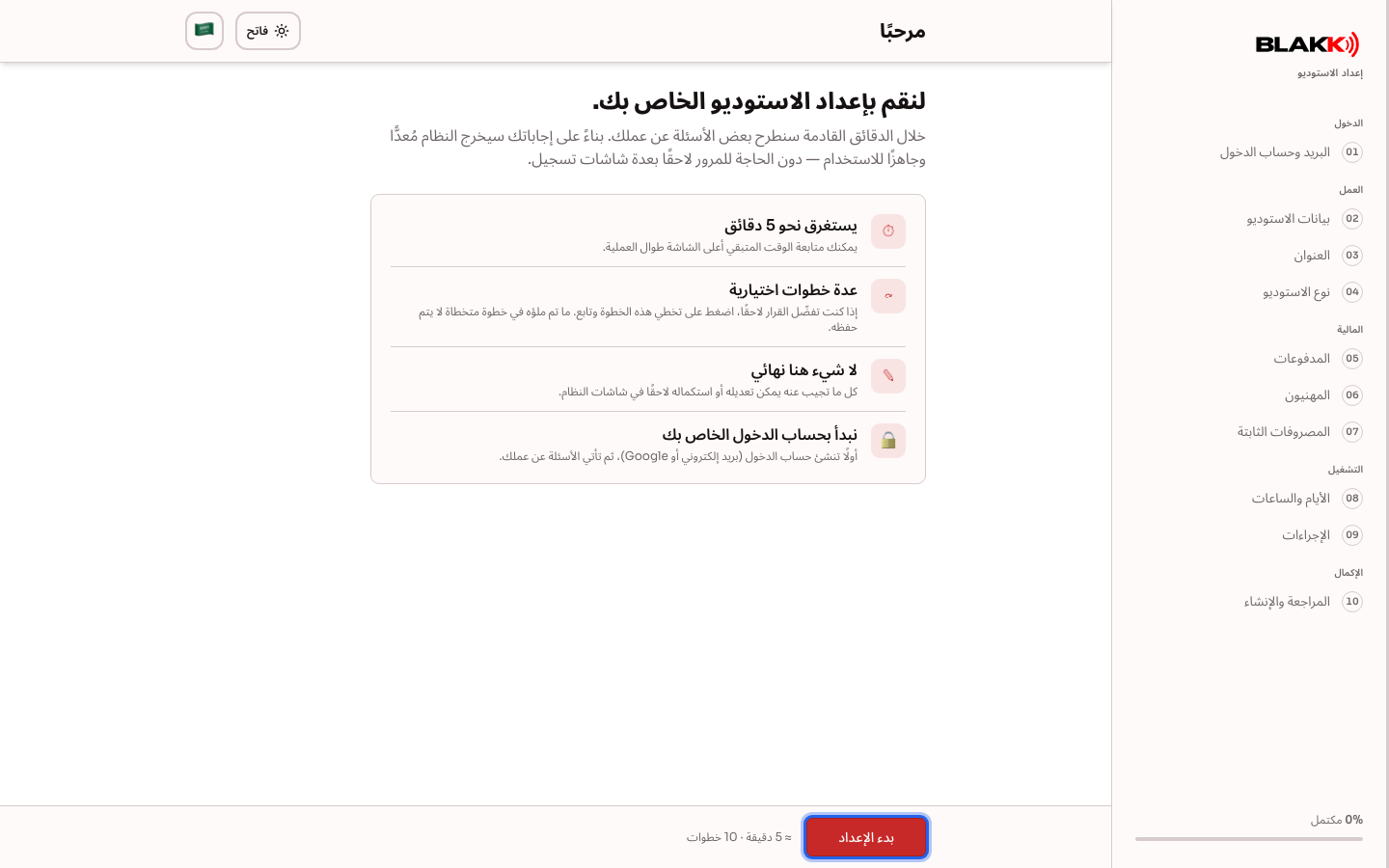
Section titled “الخطوة 1 — بدء التسجيل”افتح رابط التسجيل في Blakk، ثم اضغط على بدء الإعداد. تعرض الشاشة المدة المتوقعة (نحو 5 دقائق)، وتوضح أن عدة خطوات اختيارية — ويمكن تخطيها وتعديلها لاحقًا مباشرةً من شاشات النظام.
الخطوة 2 — إنشاء بيانات الدخول
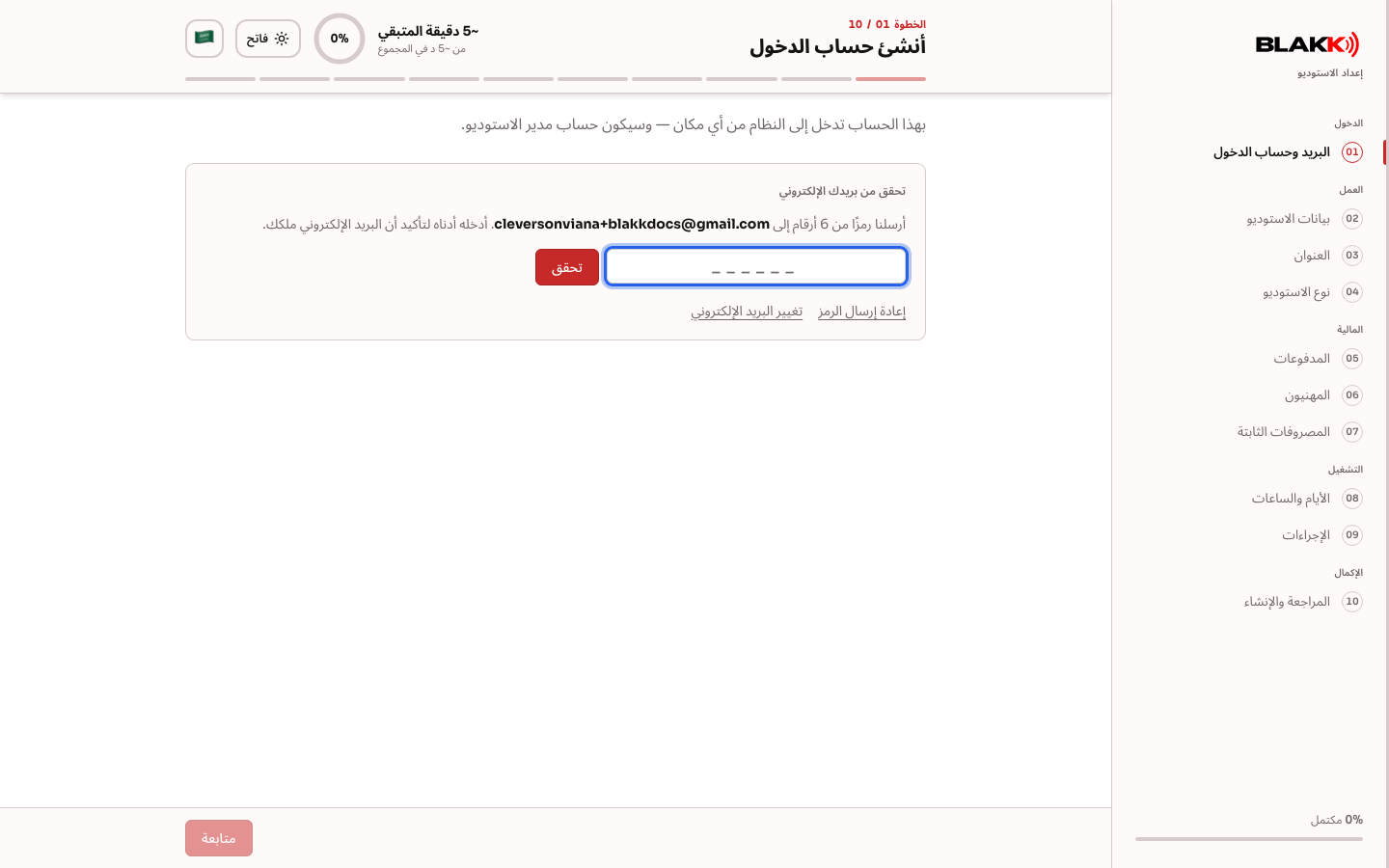
Section titled “الخطوة 2 — إنشاء بيانات الدخول”أدخل بريدك الإلكتروني واضغط على إرسال رمز التحقق. سيصلك رمز من 6 أرقام عبر البريد الإلكتروني — ما عليك سوى لصقه أو إدخاله: بعد إدخال الأرقام الستة، يتم التحقق منه تلقائيًا من دون الحاجة إلى الضغط على تحقق.
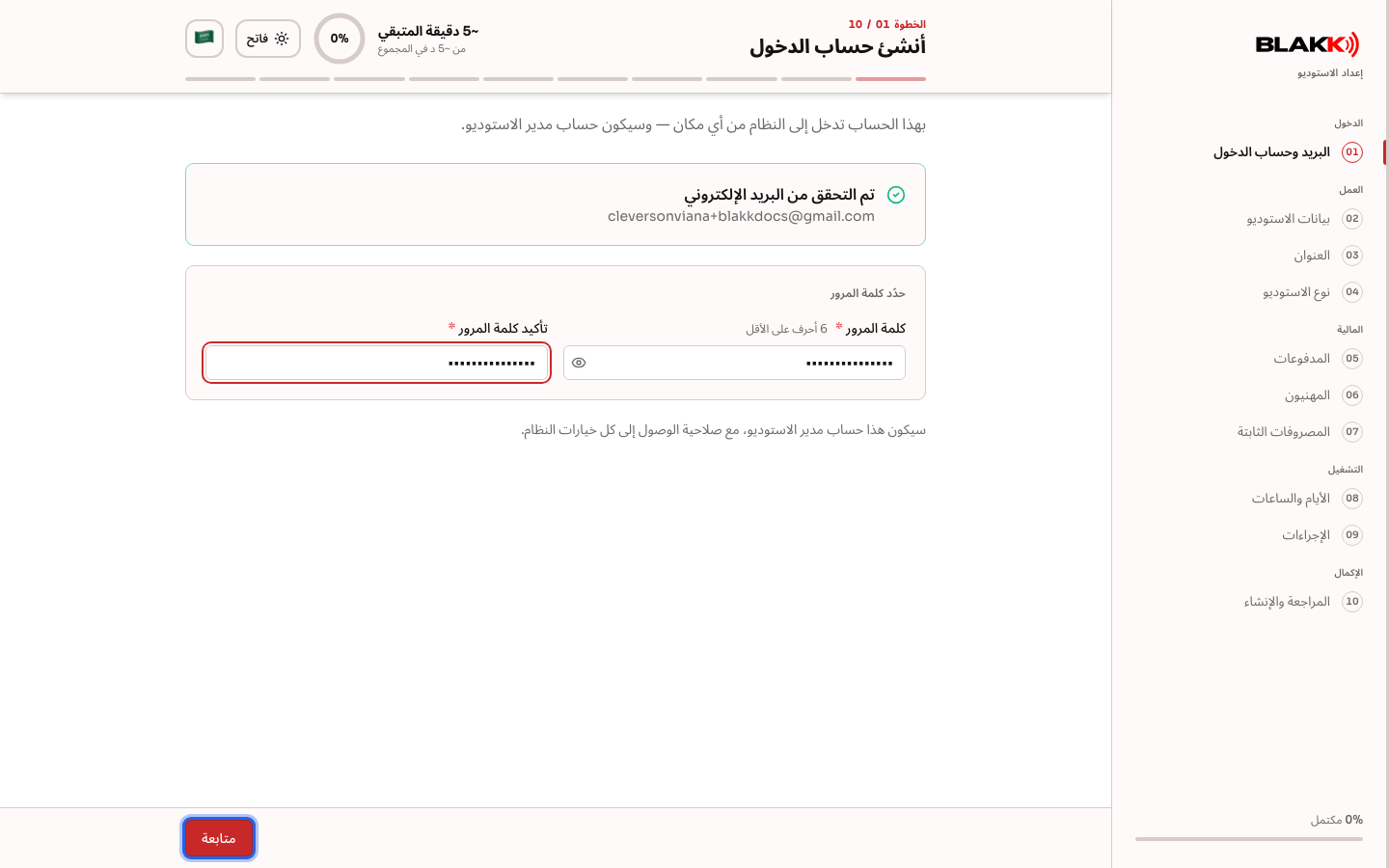
بعد تأكيد البريد الإلكتروني، أنشئ كلمة مرور لحسابك. ستستخدم هذا البريد الإلكتروني وكلمة المرور للدخول إلى النظام من أي مكان — ويُنشأ حسابك بصلاحيات مدير الاستوديو، مع إمكانية الوصول إلى جميع خيارات النظام.
يمكنك أيضًا تسجيل الدخول مباشرةً باستخدام المتابعة باستخدام Google — في هذه الحالة لن تحتاج إلى التحقق من الرمز، إذ يكون Google قد تحقّق من البريد الإلكتروني. وعندما يظهر زر المتابعة باستخدام Apple، فهو يعمل بالطريقة نفسها: أكّد العملية على شاشة Apple، وستعود مباشرةً إلى التسجيل من دون رمز أو كلمة مرور.
الخطوة 3 — بيانات الاستوديو
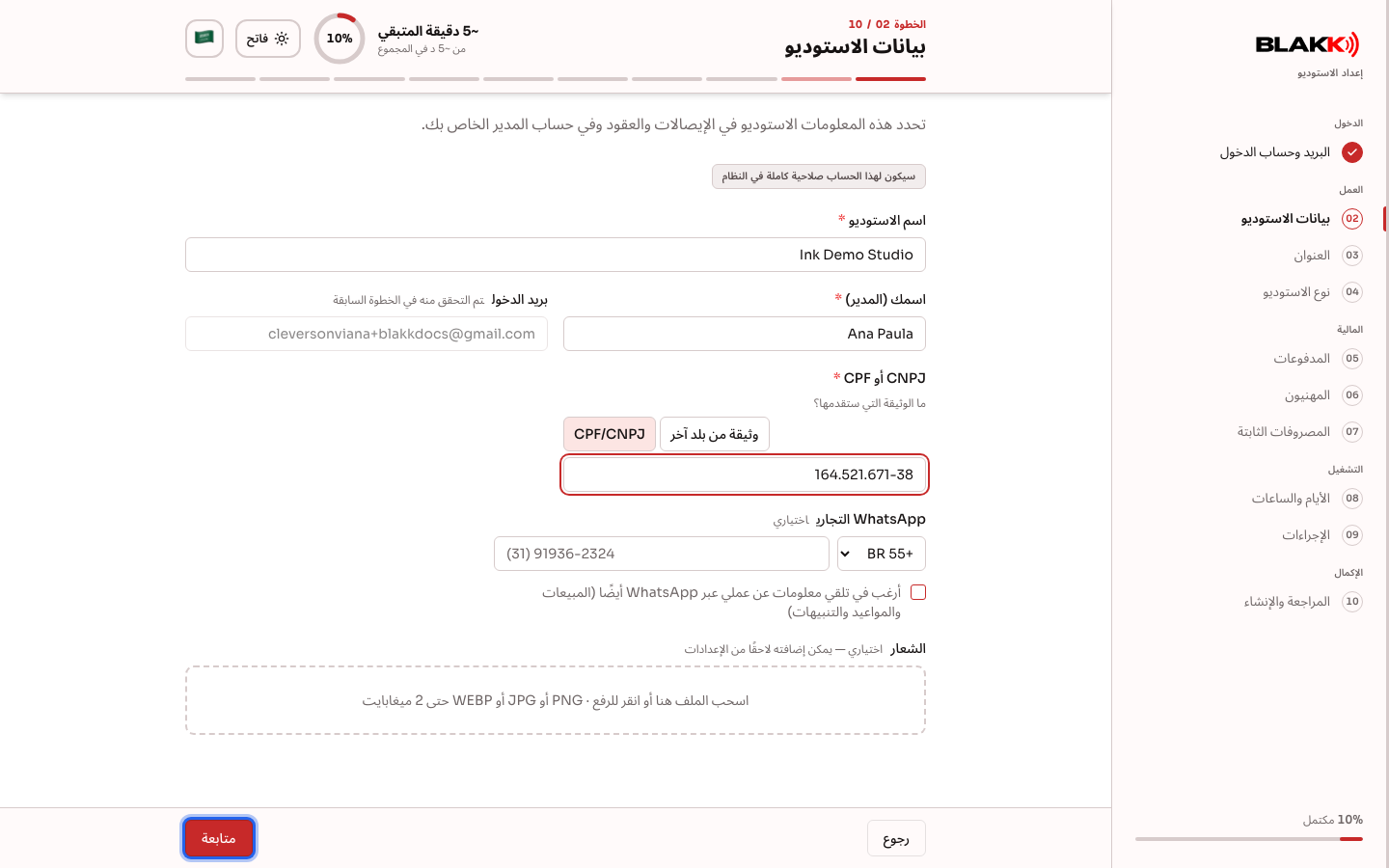
Section titled “الخطوة 3 — بيانات الاستوديو”أدخل اسم الاستوديو واسمك ووثيقة المسؤول. في ما الوثيقة التي ستقدمها؟، اترك الخيار CPF/CNPJ محددًا أو اختر وثيقة من بلد آخر لإدخال وثيقة مثل NIF في البرتغال. يمكن لمن يقيم خارج البرازيل استخدام CPF كالمعتاد؛ ولا تُقبل وثيقة بلد آخر إلا إذا اخترت بلدًا غير البرازيل في الخطوة التالية. رقم WhatsApp التجاري والشعار اختياريان في هذه الخطوة — ويمكن إضافتهما لاحقًا. إذا أدخلت رقم WhatsApp، فيمكنك تحديد خيار تلقي معلومات النشاط التجاري هناك أيضًا (المبيعات، والمواعيد، والتنبيهات).
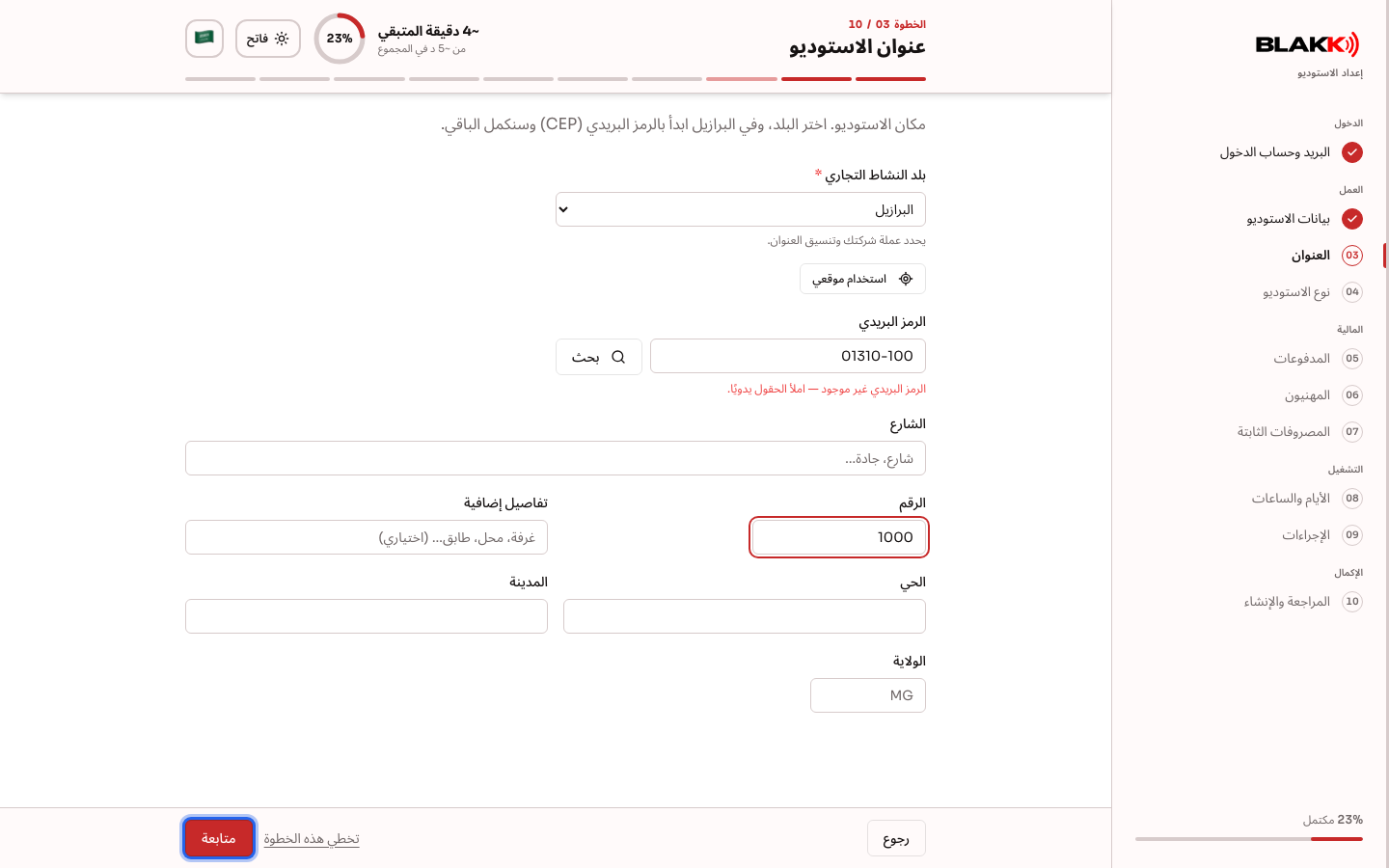
الخطوة 4 — عنوان الاستوديو
Section titled “الخطوة 4 — عنوان الاستوديو”لتعبئة كل شيء دفعة واحدة، اضغط على استخدام موقعي واسمح بالوصول إلى الموقع: سيُملأ البلد والعنوان وفقًا لموقع جهازك. راجع الحقول، فقد لا يطابق الموقع مدخل الاستوديو بدقة.
إذا كنت تفضّل إدخال البيانات يدويًا، فتحقّق أولًا من بلد النشاط التجاري. يُحدّد هذا الخيار تلقائيًا وفق بلد رمز الاتصال الدولي لرقم WhatsApp الذي أدخلته (أو البرازيل إذا لم تدخل رقم WhatsApp)، ويحدد العملة وتنسيق الأرقام وطرق الدفع للحساب، بالإضافة إلى تنسيق العنوان. تظهر البرازيل والبرتغال وكولومبيا والولايات المتحدة أولًا؛ وتظهر بقية البلدان أسفلها بالترتيب الأبجدي. يظل البلد المحدد معتمدًا حتى إذا تخطيت هذه الخطوة.
في البرازيل، أدخل الرمز البريدي واضغط على بحث — في معظم الحالات، ستُملأ الشارع والحي والمدينة والولاية تلقائيًا، ولن تحتاج إلا إلى إدخال رقم المبنى. إذا لم يُعثر على الرمز البريدي، فستظهر رسالة بذلك وستظل الحقول قابلة للتعديل — ما عليك سوى إدخال البيانات يدويًا.
في البلدان الأخرى، تتبع الحقول التنسيق المعتمد في كل بلد: في البرتغال، الرمز البريدي بصيغة 0000-000، والعنوان، والمنطقة المحلية، والمقاطعة؛ وفي الولايات المتحدة، رمز ZIP من 5 أرقام والعنوان في سطر واحد؛ وفي كولومبيا، الرمز البريدي من 6 أرقام والإدارة؛ أما في البلدان الأخرى، فيمكن إدخال الرمز البريدي بأي صيغة. أدخل الرمز البريدي واضغط على بحث: ستُملأ المدينة والمنطقة تلقائيًا (والشارع أيضًا، إذا كان الرمز خاصًا بشارع). راجع البيانات وأكمل الباقي يدويًا. هذه الخطوة اختيارية.
الخطوة 5 — نوع الاستوديو
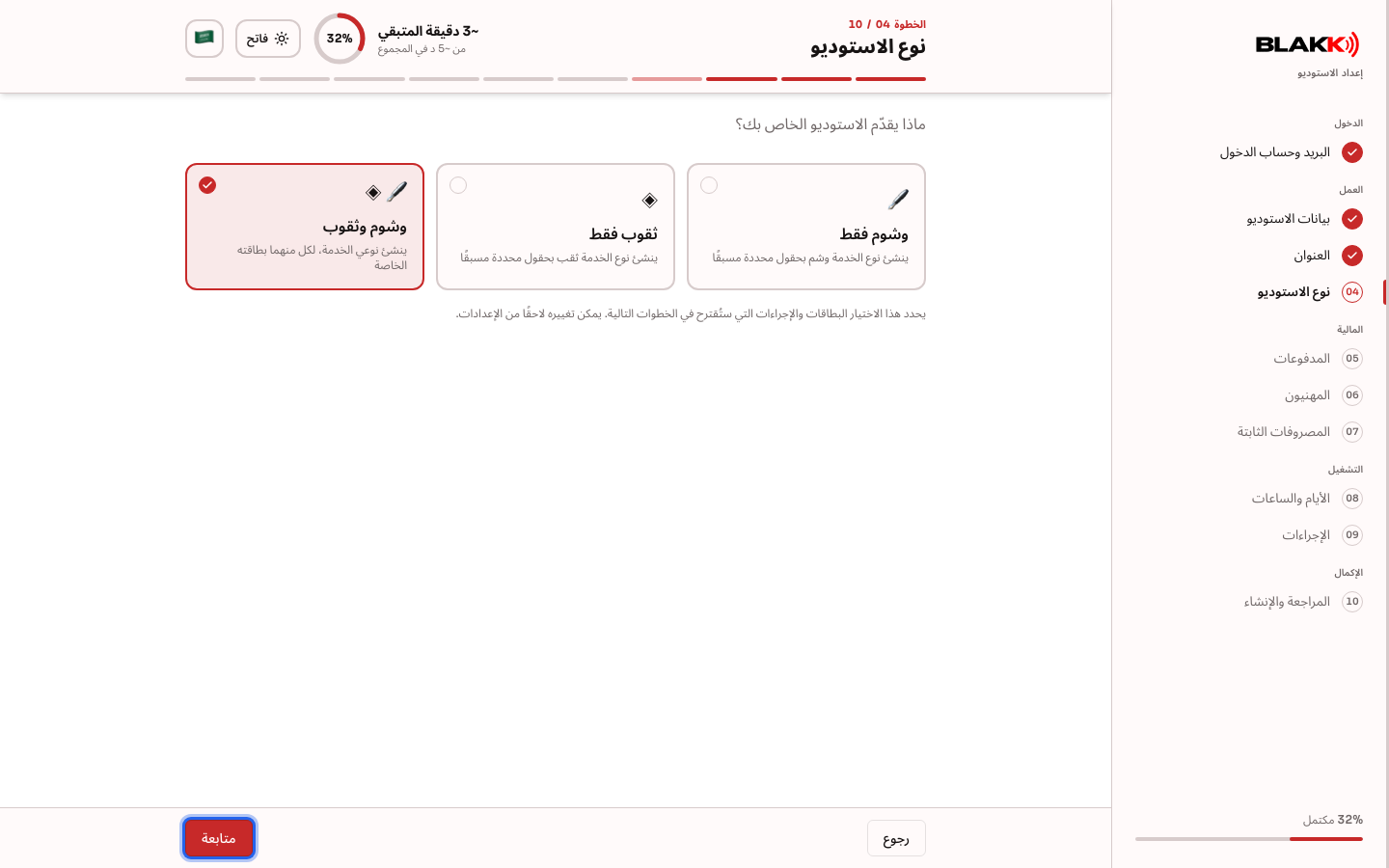
Section titled “الخطوة 5 — نوع الاستوديو”اختر وشوم فقط أو ثقوب فقط أو وشوم وثقوب. يحدد اختيارك الملفات الفنية والإجراءات المقترحة التي ستظهر في الخطوات التالية — ويمكن تغييره لاحقًا من الإعدادات.
الخطوة 6 — طرق الدفع
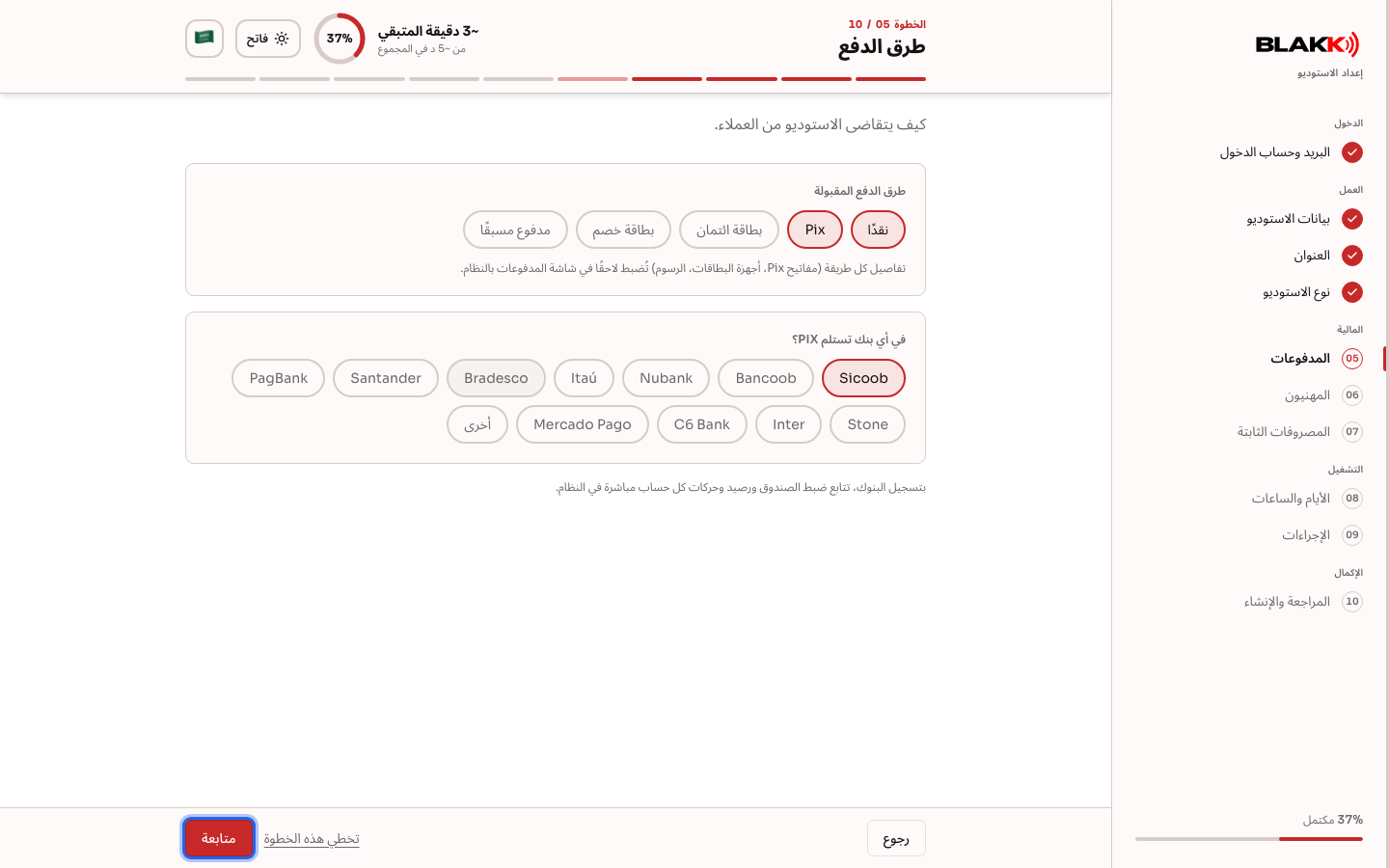
Section titled “الخطوة 6 — طرق الدفع”حدد طرق الدفع التي يقبلها الاستوديو. في البرازيل، إذا حددت Pix أو إحدى طرق الدفع بالبطاقة، فاختر الحساب المصرفي الذي ستُحوّل إليه المدفوعات — فمن الشائع أن يكون حساب جهاز الدفع مختلفًا عن حساب Pix. تشمل البنوك Nubank وItaú وInter وMercado Pago وPagBank وغيرها — إذا لم يكن مصرفك مدرجًا، فحدد أخرى وأدخل اسم المصرف في الحقل الذي يظهر أسفل ذلك مباشرةً (فهو الاسم الذي سيُطلق على الحساب المصرفي في قسم الشؤون المالية). لا يظهر Pix أو خيار اختيار البنك خارج البرازيل. هذه الخطوة اختيارية — إذا لم تحدد أي خيار، فسيتيح النظام الدفع نقدًا تلقائيًا.
بعد التسجيل، أجرِ إعدادين لإكمال هذه الخطوة:
- جهاز الدفع: لإضافة بطاقة جهاز الدفع والرسوم التي تفرضها الشركة المشغلة على كل قسط، راجع طرق الدفع.
- مفتاح Pix: يوجد مفتاح Pix في بيانات الحساب المصرفي ضمن دليل الحسابات.
الخطوة 7 — المختصون والعمولات
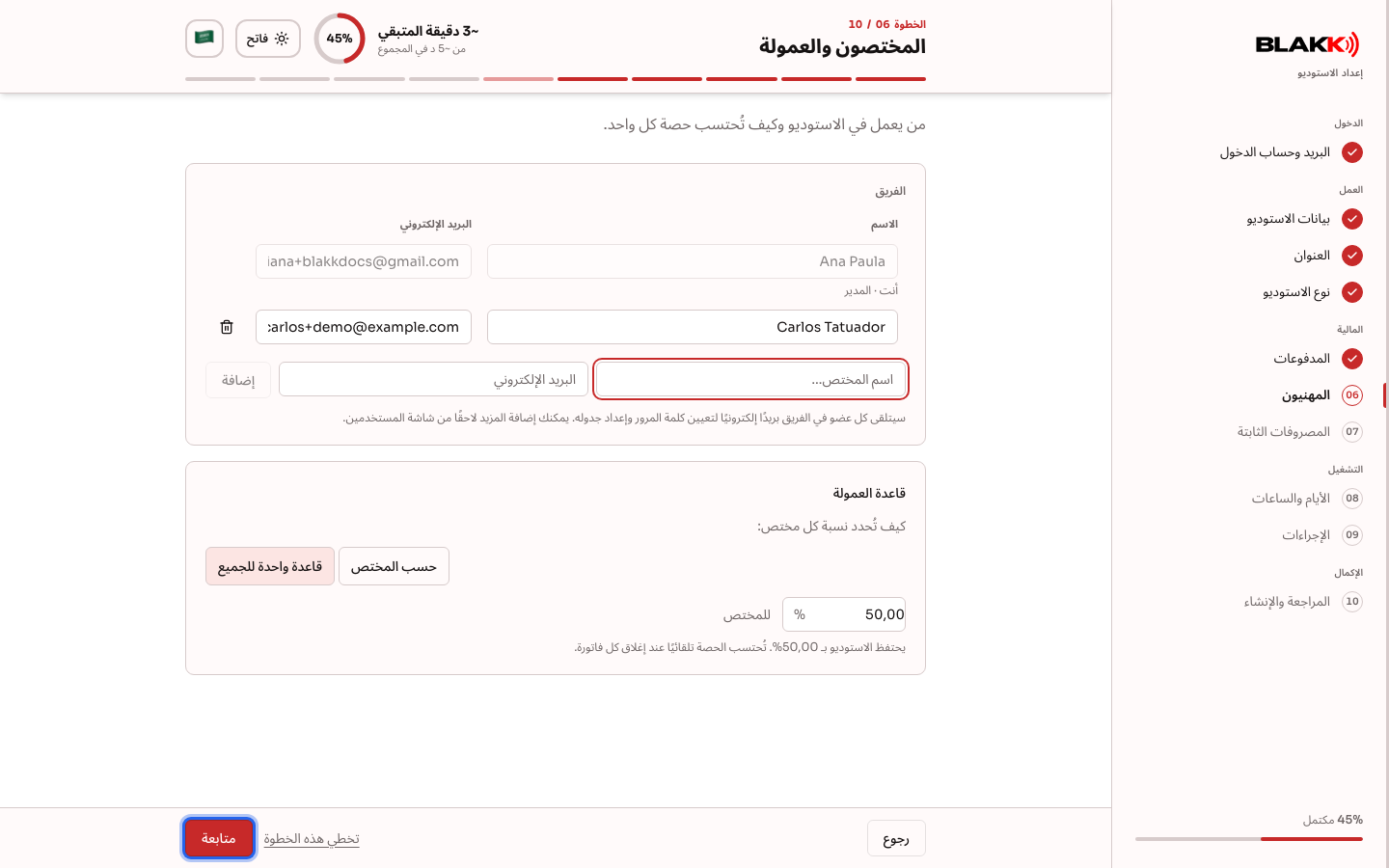
Section titled “الخطوة 7 — المختصون والعمولات”سيكون لديك حساب مدير عند بدء الاستخدام؛ لإضافة فنانين آخرين، أدخل الاسم والبريد الإلكتروني واضغط على إضافة — وسيصلكل منهم بريد إلكتروني لإنشاء كلمة المرور الخاصة به. اختر إما قاعدة واحدة للجميع (نسبة واحدة للجميع) أو حسب المختص (نسبة مختلفة لكل مختص). عند اختيار قاعدة موحدة، تقترح الشاشة نسبة 50% للفنان وتعرض المبلغ المتبقي للاستوديو؛ ويُحسب توزيع المبلغ تلقائيًا عند إغلاق كل فاتورة. هذه الخطوة اختيارية — ويمكنك إضافة الفريق لاحقًا من شاشة المستخدمين.
الخطوة 8 — النفقات المتكررة
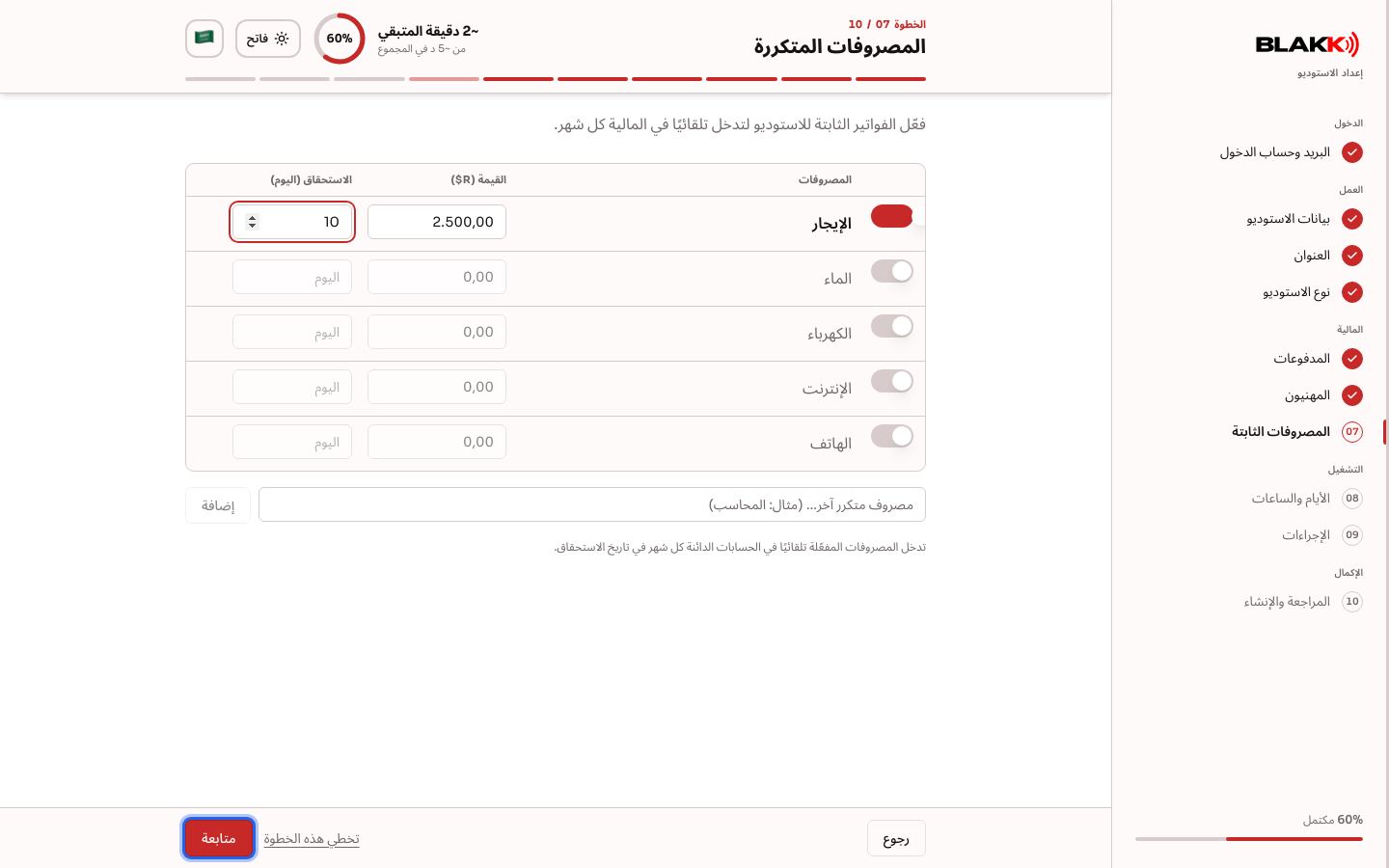
Section titled “الخطوة 8 — النفقات المتكررة”فعّل الفواتير الثابتة للاستوديو (الإيجار والماء والكهرباء والإنترنت والهاتف — أو أضف فاتورة أخرى)، مع إدخال المبلغ وتاريخ الاستحقاق. ستُضاف الفواتير التي تفعّلها تلقائيًا إلى قائمة الحسابات المستحقة الدفع كل شهر. هذه الخطوة اختيارية.
الخطوة 9 — أيام وساعات العمل
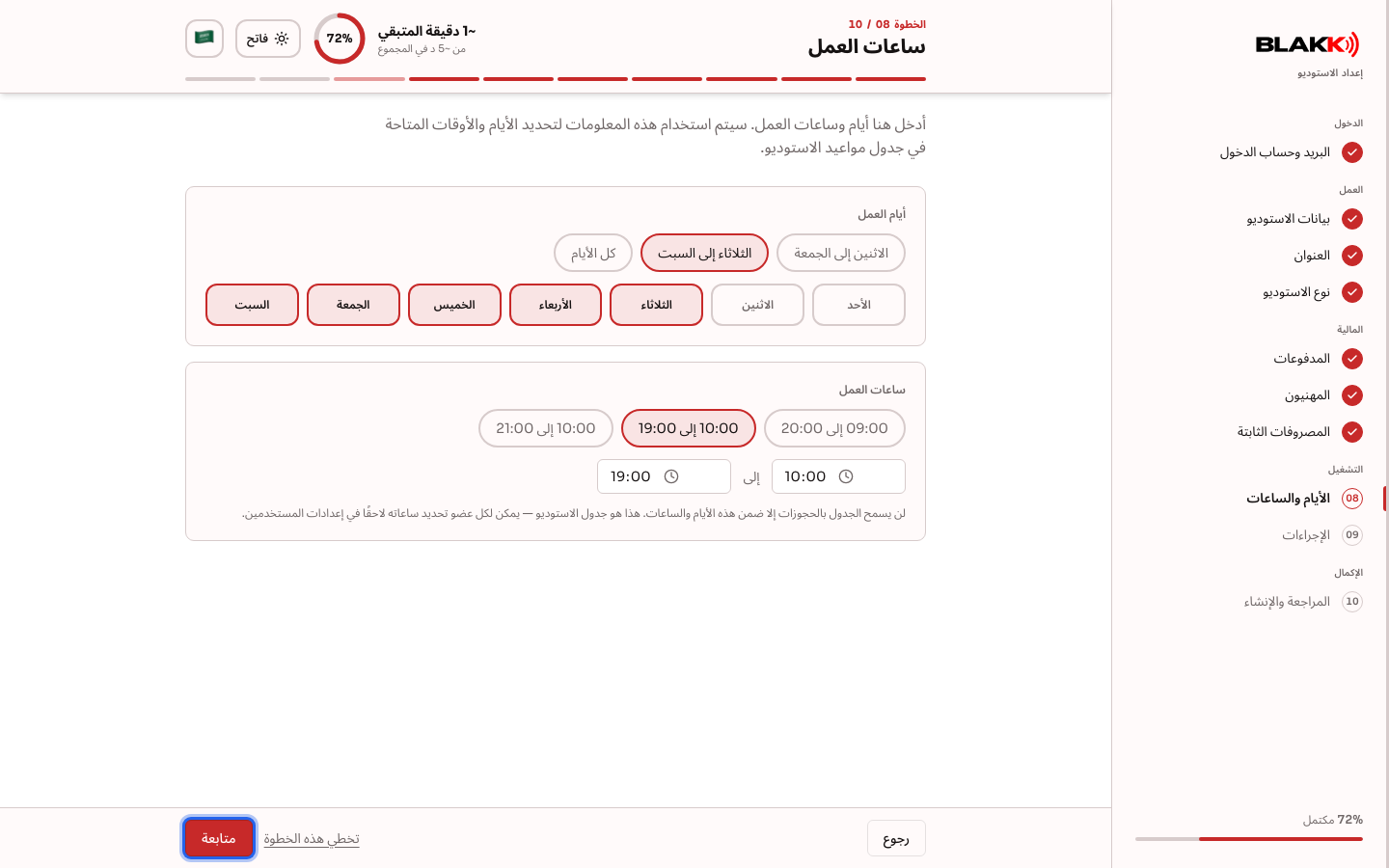
Section titled “الخطوة 9 — أيام وساعات العمل”اختر أيام وساعات استقبال الاستوديو للعملاء — فهذه المعلومات هي التي تظهر في جدول المواعيد. يمكنك لاحقًا ضبط ساعات عمل مختلفة لكل فنان من شاشة المستخدمين. هذه الخطوة اختيارية — وإذا لم تغيّر شيئًا، فسيكون الإعداد الافتراضي من الثلاثاء إلى السبت، من 10 صباحًا إلى 7 مساءً.
الخطوة 10 — الإجراءات والأسعار
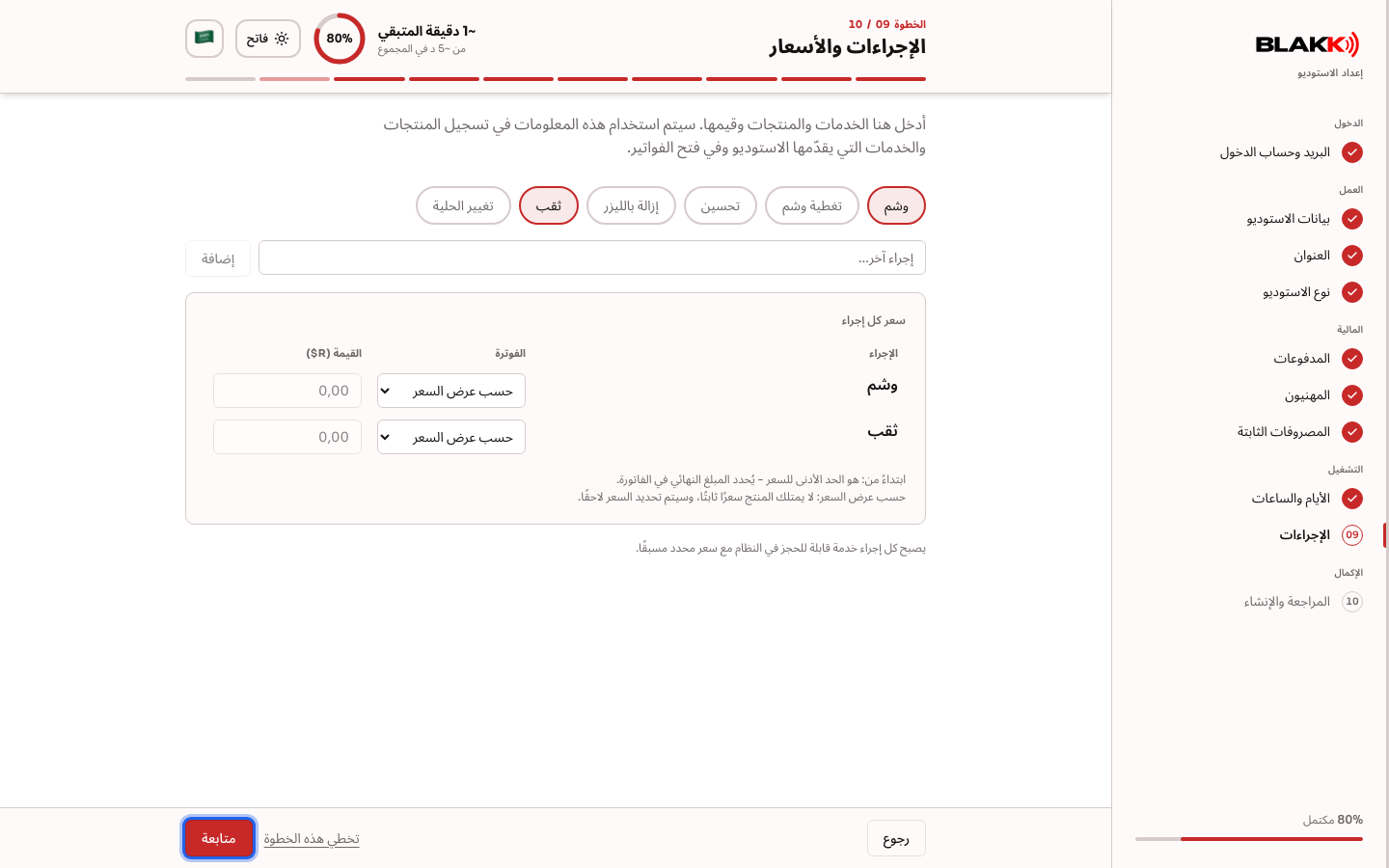
Section titled “الخطوة 10 — الإجراءات والأسعار”حدد الإجراءات المقترحة (وفقًا لنوع الاستوديو الذي اخترته في الخطوة 5)، أو أدخل إجراءً آخر. لكل إجراء، اختر طريقة التسعير: سعر ثابت أو ابتداءً من (الحد الأدنى) (يُحدّد السعر النهائي في الفاتورة) أو حسب عرض السعر (من دون سعر، ويمكن تعديله وقت تقديم الخدمة). يصبح كل إجراء خدمة قابلة للحجز في النظام، مع ضبط سعرها. هذه الخطوة اختيارية — ويمكنك إعداد قائمة الخدمات لاحقًا.
الخطوة 11 — المراجعة النهائية
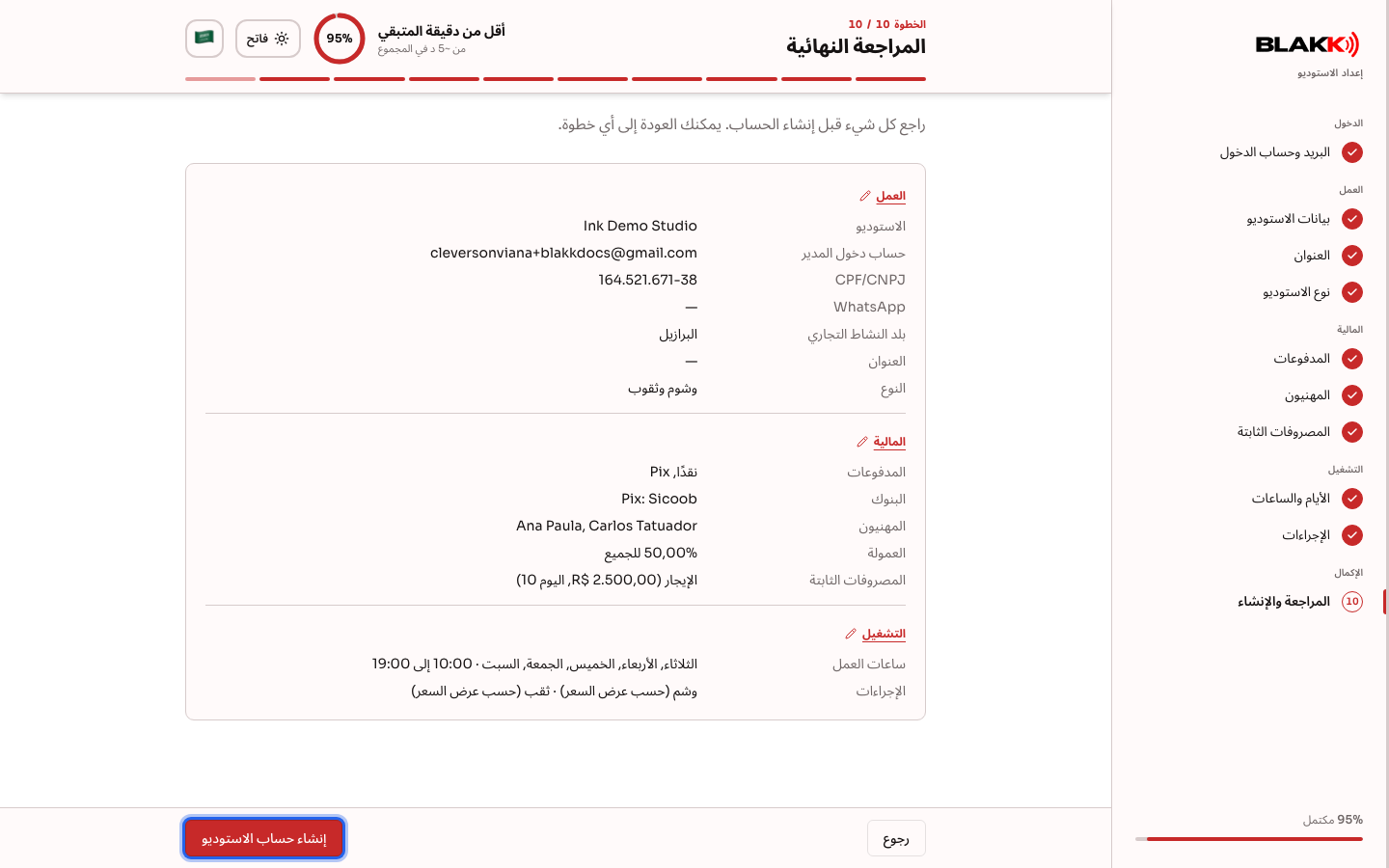
Section titled “الخطوة 11 — المراجعة النهائية”راجع كل شيء قبل إنشاء الحساب — يعرض الملخص تفاصيل كل خطوة ويبيّن الخطوات التي تخطيتها. عنوان كل قسم (النشاط التجاري، والشؤون المالية، والعمليات) رابط: اضغط عليه للعودة إلى أول خطوة في ذلك القسم وتعديل ما تريد. عندما تصبح جميع البيانات جاهزة، اضغط على إنشاء حساب الاستوديو.
ماذا يحدث بعد ذلك
Section titled “ماذا يحدث بعد ذلك”- تعرض الشاشة تقدم التفعيل (يتم إنشاء الحساب عبر طلب واحد إلى الخادم — أما الحركة التي تظهر لكل عنصر فهي للمتابعة فقط)، ثم تظهر رسالة ترحيب وزر الدخول إلى النظام، الذي يتيح لك الدخول مباشرةً بصفتك مدير الاستوديو.
- عند تسجيل الدخول لأول مرة، تعرض الصفحة الرئيسية دليل ابدأ من هنا، مع الخطوات التي لا تزال بحاجة إلى إعداد — راجع الصفحة الرئيسية.
- لا شيء مما أعددته هنا نهائي — تتحول كل خطوة إلى شاشة عادية في النظام (المستخدمون، والمدفوعات، والكتالوج، والإعدادات…) ويمكنك مراجعتها متى شئت.
- لا تُترك الخطوات التي تخطيتها فارغة: يطبّق النظام إعدادات افتراضية مناسبة (مثل الدفع نقدًا، وساعات العمل من الثلاثاء إلى السبت، من 10 صباحًا إلى 7 مساءً) إلى أن تضبطها وفقًا لاحتياجاتك.
أخطاء شائعة وأسئلة
Section titled “أخطاء شائعة وأسئلة”س: وصل الرمز، لكن الشاشة لم تتحقق منه تلقائيًا. ماذا أفعل؟ ج: تأكد من أن الرمز يتكوّن من 6 أرقام — فلا يبدأ التحقق التلقائي إلا بعد إدخال الرقم السادس. إذا لصقت الرمز مرة أخرى، فاضغط على تحقق. هل انتهت صلاحية الرمز؟ استخدم إعادة إرسال الرمز.
س: ظهرت رسالة “أكِّد أنك لست روبوتًا وحاول مرة أخرى.” عند إرسال الرمز. ماذا أفعل؟ ج: هذا هو التحقق الأمني أثناء التسجيل. يكون غير مرئي في معظم الأحيان؛ وإذا ظهر مربع يطلب تحديد خانة، فحددها واضغط مجددًا على إرسال رمز التحقق. إذا ظهرت الرسالة “تعذّر تحميل التحقق الأمني. أعد تحميل الصفحة.”، فأعد تحميل الصفحة؛ وإذا استمرت المشكلة، عطّل أداة حظر الإعلانات أو جرّب شبكة أخرى.
س: سجلت الدخول باستخدام Apple واخترت إخفاء بريدي الإلكتروني. هل توجد مشكلة؟ ج: لا، ليس عند إنشاء الحساب: سيُستخدم العنوان الذي أنشأته Apple، وستصلك رسائلنا في بريدك الوارد عبر خدمة إعادة التوجيه من Apple. لكن إذا كان لديك بالفعل حساب على Blakk باستخدام بريدك الإلكتروني الحقيقي، فلن يعثر عليه البريد المخفي وسيُنشئ التسجيل حسابًا آخر. في هذه الحالة، سجّل الدخول باستخدام بريدك الإلكتروني وكلمة المرور اللذين تستخدمهما، ثم اربط Apple من ربط Apple في ملفك الشخصي.
س: رفض التسجيل بريدي الإلكتروني وقال إنه مؤقت. ماذا أفعل؟ ج: البريد الإلكتروني الذي أدخلته تابع لخدمة بريد إلكتروني مؤقت، تُنشئ صندوق بريد يختفي بعد وقت قصير. يحتاج الحساب إلى بريد إلكتروني تظل قادرًا على تلقي الرسائل عليه: إذ ستصلك من خلاله التنبيهات، ورسائل تغيير كلمة المرور، والفواتير. استخدم بريدك الإلكتروني المعتاد (Gmail أو Outlook أو بريد نشاطك التجاري). وينطبق الأمر نفسه على عناوين البريد الإلكتروني لأعضاء الفريق.
س: هل يمكنني الرجوع إلى خطوة سابقة قبل إكمال التسجيل؟ ج: نعم — اضغط على رجوع أو اختر من القائمة الجانبية أي خطوة سبق أن زرتها. في المراجعة النهائية، يعيدك الضغط على عنوان أحد الأقسام (مثل الشؤون المالية) مباشرةً إلى خطوته.
س: ماذا يحدث إذا تخطيت خطوة عن طريق الخطأ؟ ج: لا تُحفظ البيانات التي أدخلتها في خطوة تم تخطيها. تعرض المراجعة النهائية (الخطوة 11) بوضوح الخطوات التي تظهر على أنها «خطوة تم تخطيها»، ويمكنك الرجوع إليها وتعبئتها قبل إنشاء الحساب. وبعد إنشاء الحساب، يمكنك إعدادها بالطريقة المعتادة من شاشات النظام.
س: رجعت إلى خطوة كنت قد أكملتها وضغطت على «تخطي». هل أفقد البيانات التي أدخلتها؟ ج: نعم. تسألك الشاشة أولًا هل تريد تخطي هذه الخطوة؟: إذا اخترت تخطٍّ مع فقدان البيانات فستُحذف بيانات تلك الخطوة وتُستبعد من إنشاء الحساب؛ أما إذا اخترت إلغاء فلن يتغير شيء وستبقى في الخطوة.
س: تظهر رسالة تفيد بأن CPF/CNPJ هذا مسجل بالفعل — ماذا أفعل؟ ج: يعني ذلك أن هناك حسابًا مسجلًا بهذه الوثيقة. اطلب بيانات تسجيل الدخول من المسؤول عن ذلك الحساب، أو اطلب منه إضافتك كمستخدم فيه.
س: يقع نشاطي التجاري خارج البرازيل. هل يمكنني التسجيل؟ ج: نعم. في الخطوة 4، اختر بلدك ضمن بلد النشاط التجاري: سيتبع العنوان التنسيق المعتمد في البلد، وسيُنشأ الحساب بعملته، من دون Pix، مع إعداد طرق الدفع الأساسية (النقد، وبطاقات الائتمان، وبطاقات الخصم، والبطاقات مسبقة الدفع). يُحدّد الجهاز المنطقة الزمنية تلقائيًا؛ وإذا لزم الأمر، يمكنك تعديلها لاحقًا من الشركة ← ساعات العمل.
س: أعيش في البرتغال وليس لدي NIF. هل يمكنني استخدام CPF الخاص بي؟ ج: نعم. في الخطوة 3، اترك CPF/CNPJ محددًا وأدخل CPF الخاص بك، حتى لو كان البلد هو البرتغال. وإذا كانت لديك وثيقة محلية، فاختر وثيقة من بلد آخر.
س: اخترت وثيقة من بلد آخر، وطُلب مني اختيار البلد. لماذا؟ ج: لا تُقبل وثيقة بلد آخر إلا للنشاط التجاري خارج البرازيل. ارجع إلى الخطوة 4 واختر بلد نشاطك التجاري ضمن بلد النشاط التجاري، أو ارجع إلى الخطوة 3 وأدخل CPF أو CNPJ.
س: هل أحتاج إلى معرفة أسعار جميع خدماتي قبل إكمال التسجيل؟ ج: لا — استخدم حسب عرض السعر للخدمات التي لم تحدد سعرها بعد، أو تخطَّ الخطوة بأكملها وسجّل الخدمات لاحقًا عندما يتوفر لديك الوقت.
س: هل العمولة التي أضبطها هنا نهائية؟ ج: لا، إنها نقطة بداية فقط — ويمكنك تعديل نسبة كل فنان لاحقًا في أي وقت.
س: هل سيتلقى المختصون الذين أضفتهم دعوة عبر البريد الإلكتروني؟ ج: نعم، سيتلقى كل فنان تضيفه (إلى جانبك بصفتك مديرًا) رسالة عبر البريد الإلكتروني لإنشاء كلمة المرور الخاصة به وإعداد جدول المواعيد.